| Vereiste | Details |
| Bestandsformaat | PNG, JPEG of GIF (PNG met transparantie aanbevolen) |
| Resolutie | 150 x 150 pixels (vierkante verhouding werkt het beste) |
| Maximale bestandsgrootte | 1 MB |
| Achtergrond | Transparante achtergronden zorgen voor een schonere, professionelere uitstraling |
Beste praktijken voor het maken van perfecte watermerken voor YouTube-video's

Nu je de vereisten kent, kun je de praktische tips voor het maken van een watermerk voor YouTube bekijken .
- Houd het minimalistisch:een watermerk moet subtiel zijn en niet overweldigend. Vermijd opvallende afbeeldingen die de aandacht afleiden van uw daadwerkelijke inhoud.
- Gebruik transparante PNG's:dankzij transparante PNG's past uw watermerk op natuurlijke wijze in video's, waardoor een blokkerig, opdringerig uiterlijk wordt vermeden.
- Kies kleuren met hoog contrast:kies kleuren die contrasteren met uw video-achtergronden. Witte, zwarte of opvallende accentkleuren werken vaak het beste.
- Consistente plaatsing:YouTube plaatst watermerken standaard in de rechterbenedenhoek. Blijf bij dit standpunt, aangezien kijkers eraan gewend zijn.
- Test op verschillende apparaten:bekijk een voorbeeld van uw watermerk in mobiele, desktop- en tv-apps. Een watermerk dat er goed uitziet op een desktop, kan op een telefoon te klein lijken.
Je moet je watermerk beschouwen als onderdeel van de algemene merkstrategie van je kanaal. Net als een logo op een verpakking of een handtekening op kunstwerken moet het eenvoudig en gedenkwaardig zijn.
Een watermerk maken voor YouTube-video's
Als je gratis online een YouTube-watermerk met aangepaste tekst wilt maken , Canva is een solide optie. Om dit te doen, hoeft u alleen maar in te loggen op hun website, hun editor te openen en de onderstaande stappen te volgen.
- Klik op het tabblad Tekst in de editorwerkbalk.
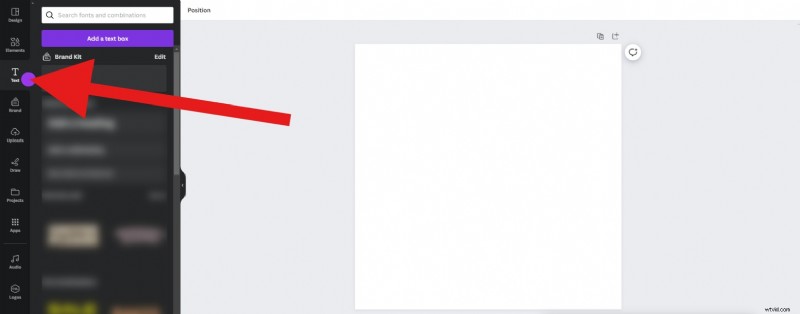
- Klik vervolgens op Een tekstvak toevoegen.
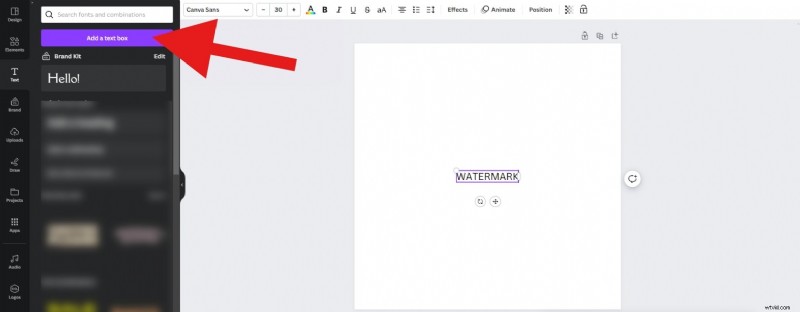
- Pas de grootte en positie van het watermerk op de pagina aan en klik vervolgens op de knop Transparantie, waar u de transparantie naar de gewenste waarde verlaagt.
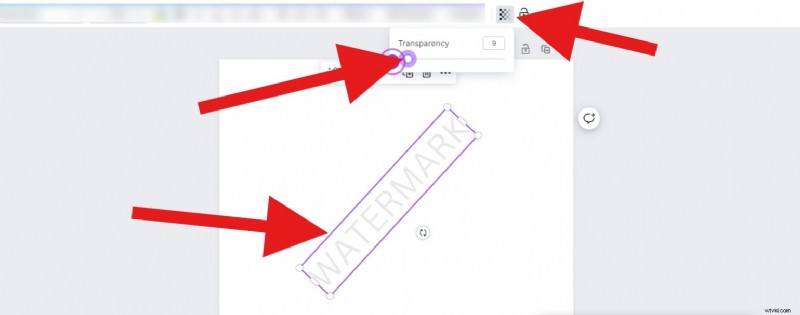
Je kunt nu de intuïtieve interface van Canva volgen door op de knop Delen te klikken, waar je de optie ziet om je watermerk naar je harde schijf te downloaden. Nadat je je eigen watermerk voor YouTube-video's hebt gemaakt. Nu moet je het watermerk uploaden naar je YouTube-kanaal. Hier leest u hoe.
Een watermerk toevoegen aan YouTube-video's met YouTube Studio (standaardmethode)
Als je een watermerk aan een YouTube-video wilt toevoegen al op je kanaal staat, kun je YouTube Studio gebruiken. Dit is de eenvoudigste optie omdat er geen bewerkingssoftware voor nodig is. Eenmaal ingesteld, wordt het watermerk automatisch op al uw video's toegepast. We hebben een stapsgewijze handleiding voor dit proces opgesteld.
- Log in bij je YouTube Studio door naar studio.youtube.com te gaan.
- Navigeer naar de knop Watermerk uploaden door naar het tabblad Aanpassing te gaan en naar beneden te scrollen.
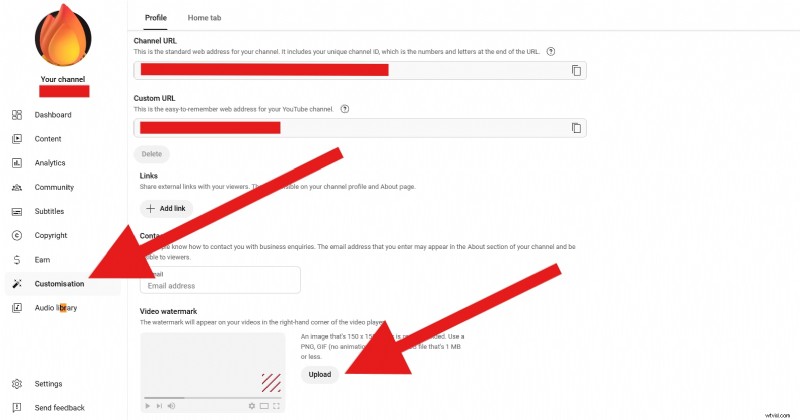
- Upload je YouTube-watermerk vanaf je harde schijf. De ideale grootte is 150 x 150 px en u moet een PNG-bestand met een transparante achtergrond gebruiken. Snijd het indien nodig bij en klik op Gereed.
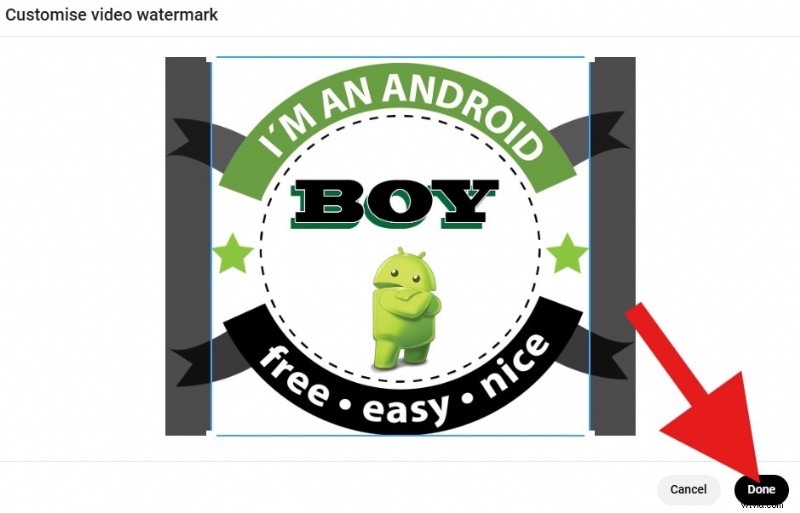
- Kies wanneer u het watermerk wilt weergeven. U kunt de optie Einde van video kiezen en het watermerk verschijnt aan het einde. Je kunt een aangepaste starttijd kiezen of deze gewoon zo laten voor de hele video, wat eigenlijk wordt aanbevolen voor maximale zichtbaarheid.
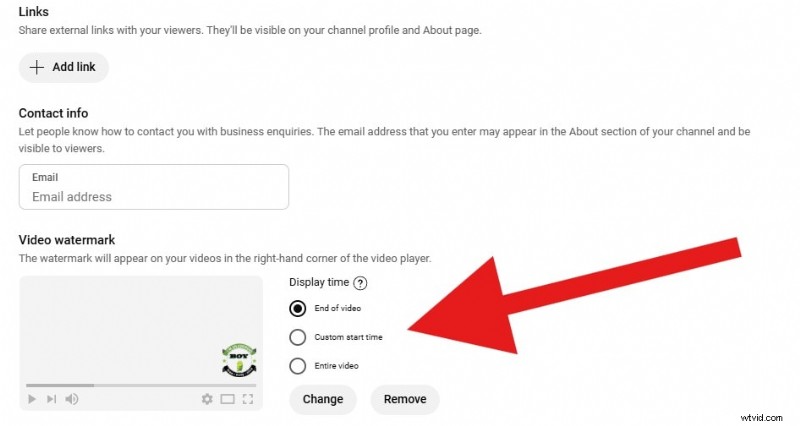
Maar wat gebeurt er als u een watermerk aan een video wilt toevoegen terwijl u deze aan het bewerken bent? Is er een app waarmee je dit kunt doen en tegelijkertijd directe berichten op YouTube kunt plaatsen? Natuurlijk is dat zo, en we zullen erover praten in de volgende sectie.
Maak en voeg een watermerk toe voor YouTube-video's met Filmora (beste methode)
Als YouTube Studio en Canva iets te beperkend aanvoelen en je meer creatieve controle wilt, dan is Filmora ongetwijfeld het beste alternatief. Hiermee kunt u rechtstreeks in de video-editor aangepaste, geanimeerde en professionele watermerken maken. In tegenstelling tot YouTube Studio, waar het watermerk als overlay boven de video zweeft, kan Filmora het rechtstreeks over de video stempelen.
Filmora is uitgebracht als desktop-app voor Windows en Mac en als mobiele app voor Android en iOS. We laten u zien hoe u met beide versies een tekstwatermerk aan een video kunt toevoegen. Zorg ervoor dat ze op de apparaten van uw voorkeur zijn geïnstalleerd voordat u met de onderstaande tutorial begint.

Filmora
⭐⭐⭐⭐⭐
De beste AI-aangedreven videobewerkingssoftware en app
Methode 1:vanaf nul een watermerk maken en toevoegen voor YouTube-video's
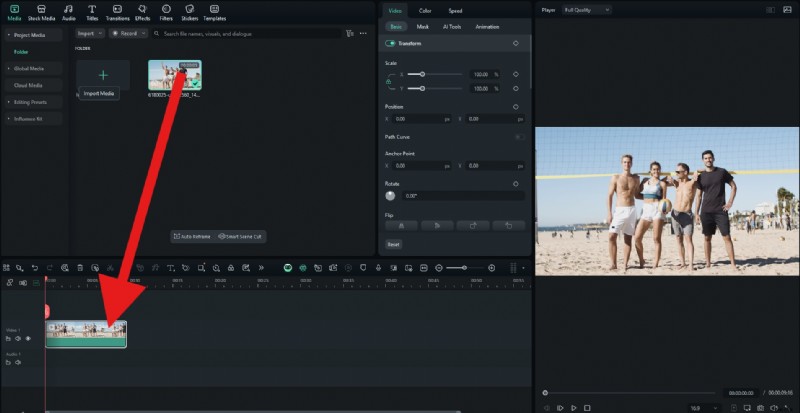
- Open Filmora en maak een nieuw project.
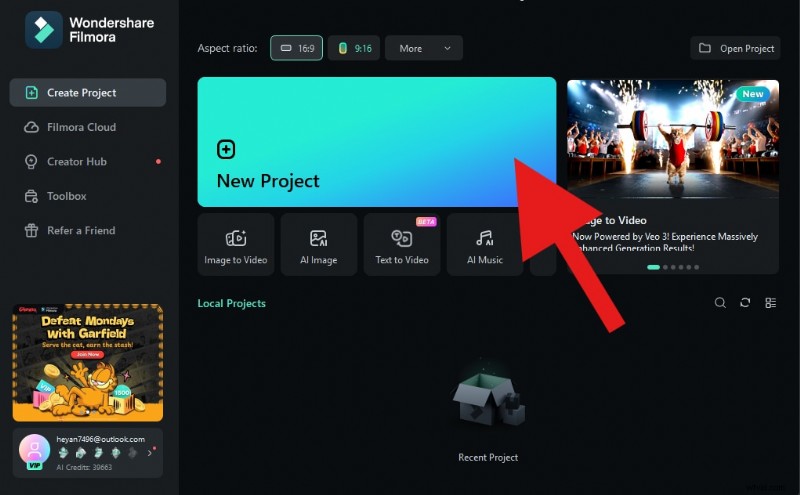
- Klik op Importeren en voeg een video toe waaraan je een watermerk wilt toevoegen.
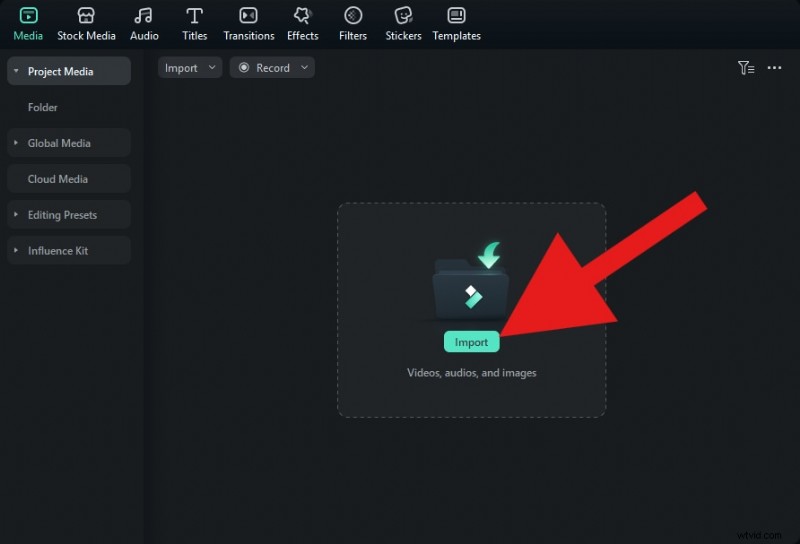
- Je kunt de video nu naar de tijdlijn slepen.
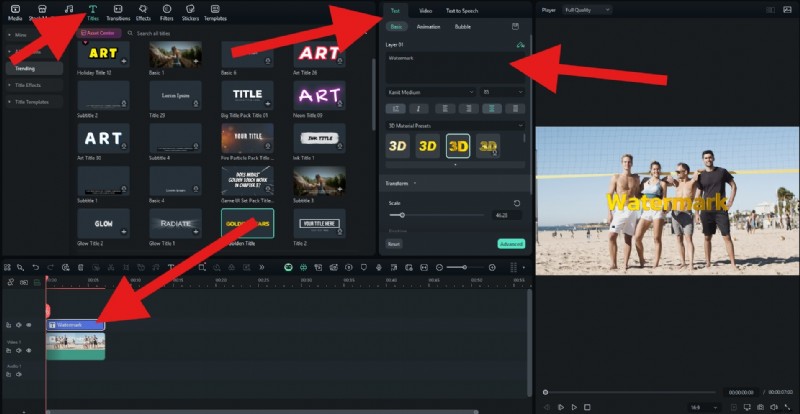
- Ga nu naar de sectie Titels en kies iets dat je leuk vindt. Sleep dat naar de tijdlijn boven de videoclip en ga vervolgens naar Tekst> Basis om de tijdelijke aanduiding voor tekst naar wens te bewerken.
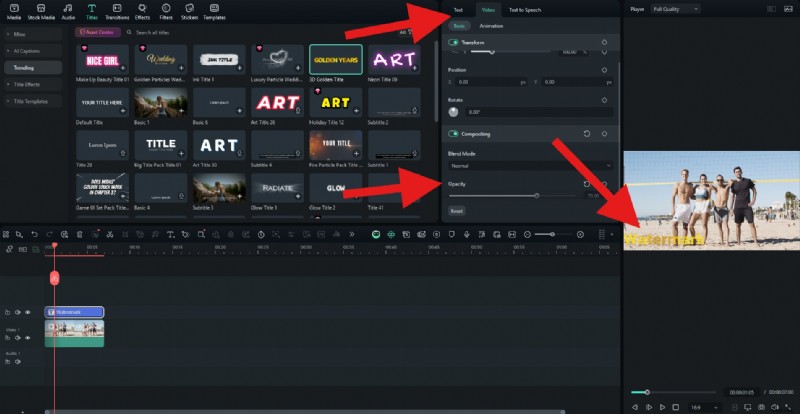
- Je kunt nu naar Video> Basis gaan en de dekking aanpassen. U kunt ook de grootte en positie van de tekst aanpassen in het voorbeeldgedeelte van de interface.
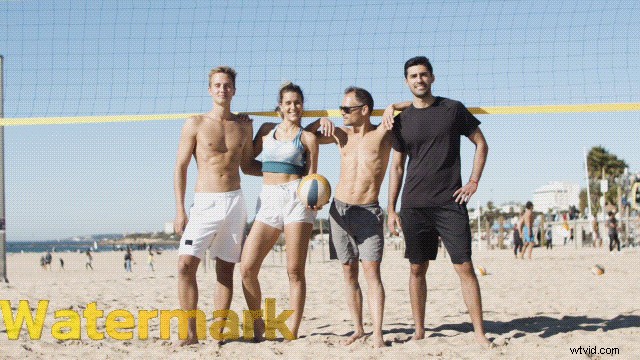
- Bekijk het resultaat eens.
Voor de mobiele versie laten we u zien hoe u een foto als watermerk kunt toevoegen met behulp van de Picture-in-Picture-functie. Open de Filmora-app, maak een nieuw project aan, upload de video waaraan je wilt werken en volg de onderstaande stappen.
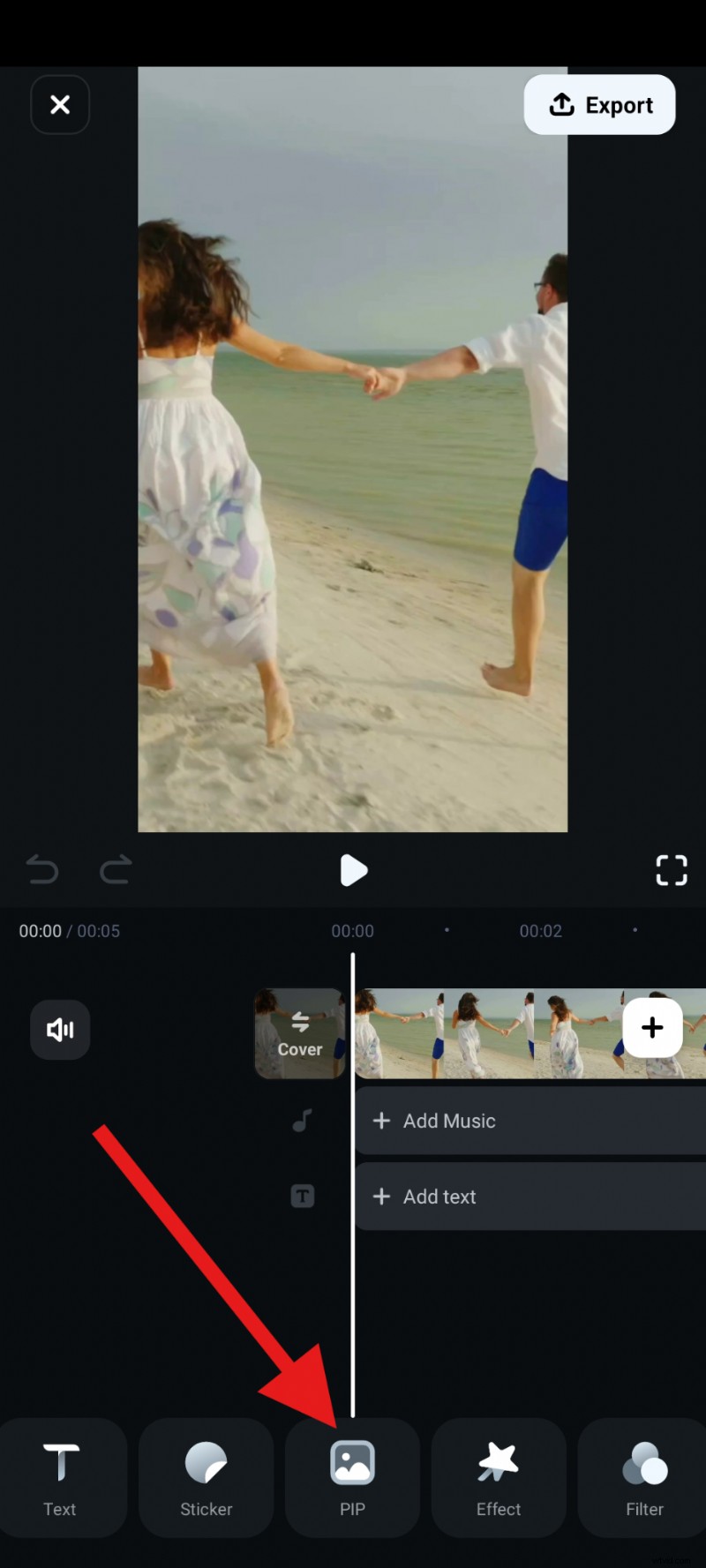
- Zoek de PIP-functie in het onderste menu. Tik daar en u wordt gevraagd een andere foto te importeren. Kies een transparante PNG.
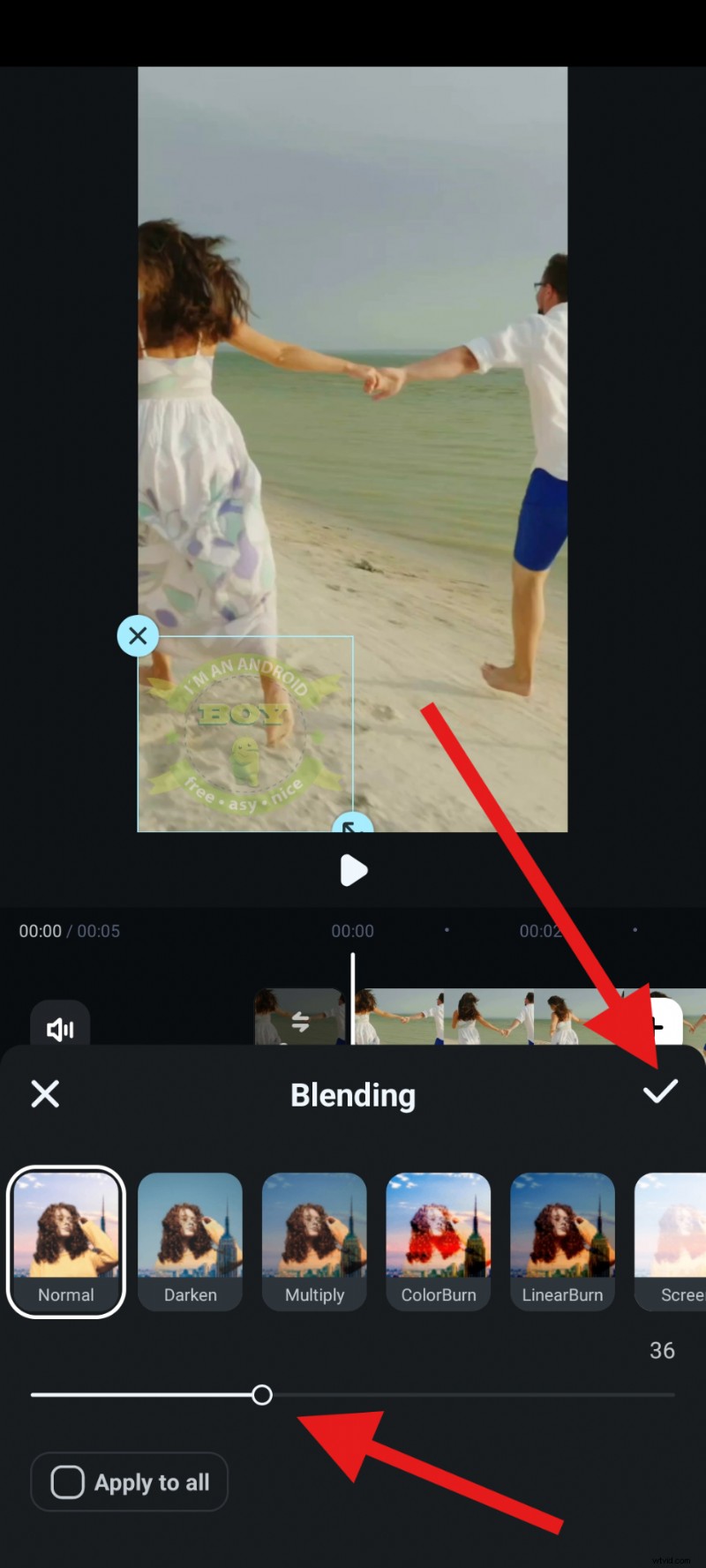
- Plaats het waar je wilt en wijzig het formaat in het voorbeeldgedeelte van de interface, en tik vervolgens op Overvloeien in het submenu.

- Pas de dekking aan en accepteer de wijzigingen.
- Bekijk nu het resultaat.

Methode 2:voeg een watermerk toe aan een YouTube Shorts met AI
- Download en installeer Filmora op uw computer.
- Start een nieuw project> ga naar Stock Media> AI Media> Afbeelding naar video> en zoek Video-element bewerken.
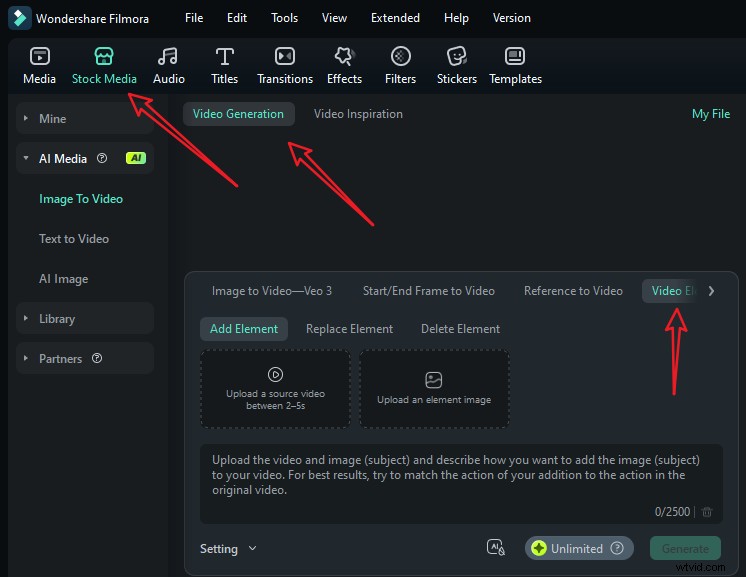
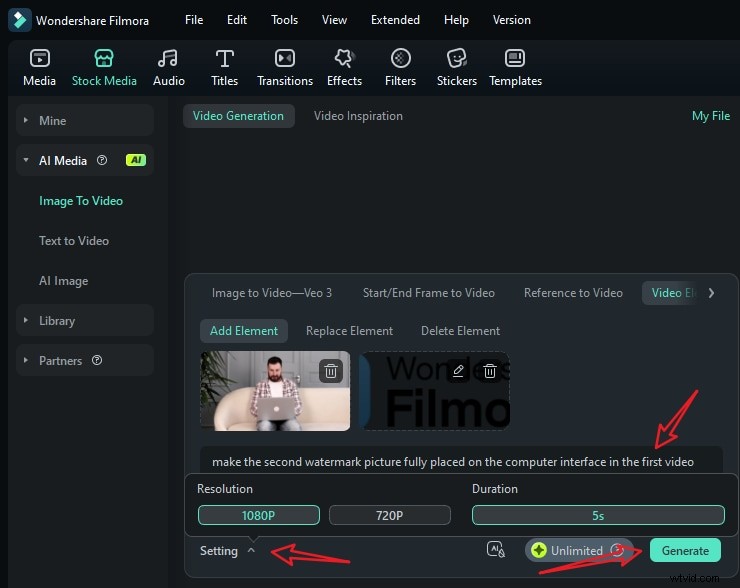
- Upload uw korte video en een referentiefoto, typ uw aanwijzingen en ga naar instellingen om de videoresolutie aan te passen. Tik ten slotte op Genereren om een watermerk aan de video toe te voegen met AI.
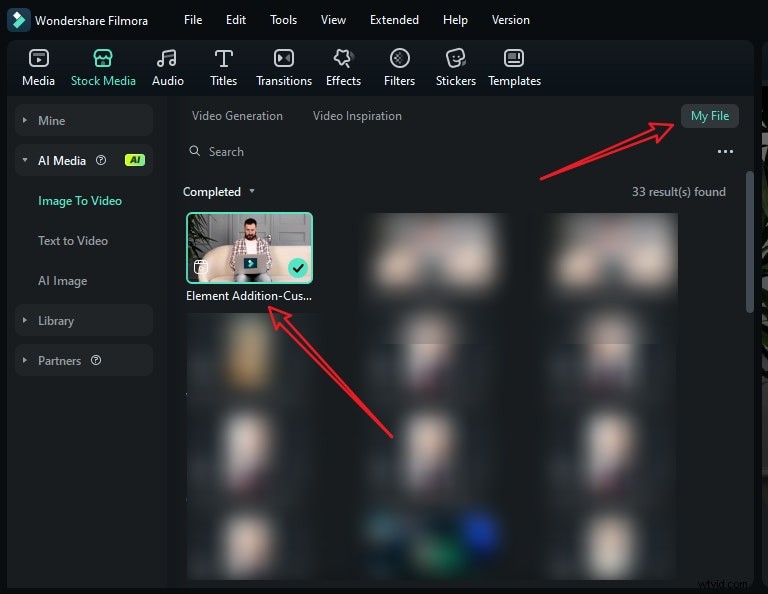
- Wanneer het toevoegen van de persoon aan de video is voltooid, gaat u naar Mijn bestand> bekijkt u een voorbeeld van de video en voegt u deze toe aan de tijdlijn.
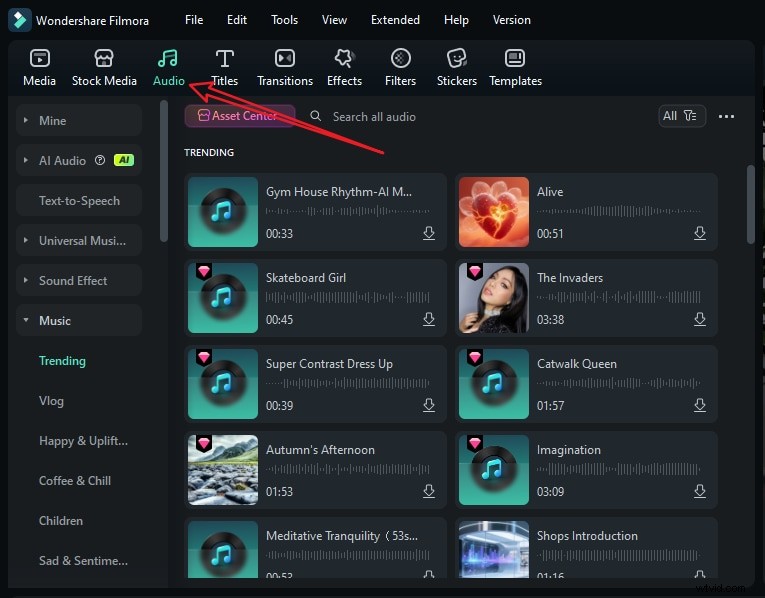
- Je kunt de video vervolgens verder bewerken. Als de video geen achtergrondmuziek heeft, schakel dan gewoon over naar het tabblad audio> kies een muziek volgens jouw voorkeur en sleep deze naar de tijdlijn.
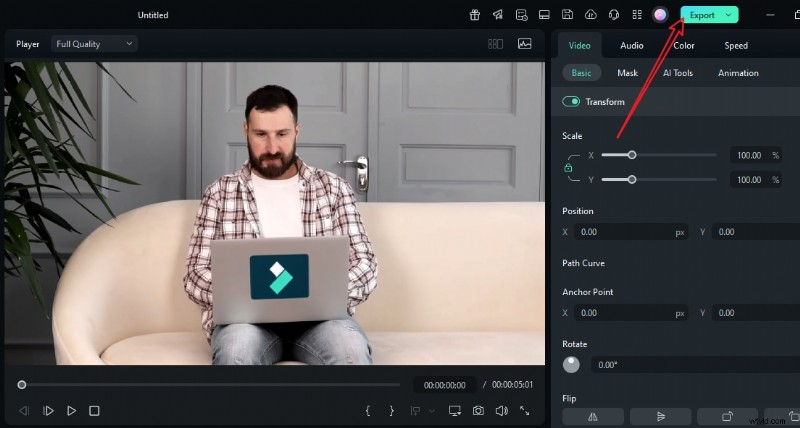
- Speel de video af en tik op Exporteren als je tevreden bent.
Waarom Filmora kiezen voor het watermerken van YouTube-video's
- Veel videowatermerksjablonen:ontdek een groot aantal videowatermerkanimatiesjablonen en plaats ze eenvoudig aan het begin van video's.
- Aanpasbare transparantie:verfijn de dekking zodat deze vloeiend in uw video past.
- Batch-watermerken:pas dezelfde watermerkinstellingen toe op meerdere video's om merkconsistentie te garanderen.
- AI-ondersteund ontwerp:maak binnen enkele minuten een strak watermerk met een tekstprompt.
- Krachtige video-editor - Bewerk YouTube-video's met zowel basis- als geavanceerde videobewerkingsfuncties in Filmora, en geniet van creatieve middelen om uw YouTube-kijkers te boeien.
Praktische tips voor het ontwerpen van YouTube-watermerken
Het kiezen van de juiste watermerkstijl kan het verschil maken tussen iets dat kijkers zullen negeren en iets dat je kanaalidentiteit versterkt. Hier volgen enkele creatieve watermerkideeën die zijn afgestemd op verschillende kanaalniches, met de nadruk op zichtbaarheid, merkconsistentie en minimalisme (om te voorkomen dat kijkers worden afgeleid).
- Typografiegerichte watermerken:gebruik je kanaalnaam (of de afkorting ervan) als watermerk. Concentreer je op vetgedrukte, duidelijke lettertypen, zodat deze zelfs op klein formaat leesbaar zijn. Als je kanaalnaam lang is (bijvoorbeeld 'Emma's Daily Vlogs'), gebruik dan initialen (bijvoorbeeld 'EDV') in een dik, rond lettertype (vriendelijke sfeer) of scherp schreefloos (moderne sfeer).
- Subtiele 'Abonneer'-promptwatermerken:Combineer een merkelement met een klein 'Abonneer'-signaal om actie aan te moedigen (zonder opdringerig te zijn). Een mini-tekst 'SUBSCRIBE' (allemaal in hoofdletters, klein lettertype) naast de initialen van je kanaal. Een klein belpictogram (voor meldingen) samengevoegd met uw merkpictogram (bijvoorbeeld bel + koffiekopje voor een ochtendvlogkanaal).
- Nichespecifieke pictogrammen:als je kanaal zich op een bepaald onderwerp concentreert, kun je je watermerk zo ontwerpen dat het dat weergeeft. Een gamepadpictogram geeft bijvoorbeeld direct aan dat je aan het gamen bent, een koffer suggereert reisvlogs en een camera staat voor technische of fotografierecensies. Deze pictogrammen zorgen ervoor dat uw watermerk herkenbaarder wordt.
- Seizoensversies — Door wat variatie aan uw watermerk toe te voegen, kunt u uw inhoud actueel houden zonder de consistentie te verliezen. U kunt bijvoorbeeld uw logo aanpassen zodat deze in december de kerstkleuren bevat, of een ontwerp in beperkte oplage uitbrengen om de mijlpalen van uw abonnees te vieren. Hierdoor blijven loyale kijkers betrokken en wordt uw kernbranding versterkt.
Conclusie
Een watermerk toevoegen aan je YouTube-video's gaat niet alleen over esthetiek. Het gaat over branding, bescherming en groei. Met YouTube Studio krijg je een snelle en eenvoudige optie. Met Filmora ontgrendel je daarentegen geavanceerde aanpassingen, animaties en batchwatermerken waardoor je inhoud er professioneel uitziet. De beste aanpak hangt af van uw behoeften. Als je nieuw bent bij YouTube, begin dan met de ingebouwde brandingtool van Studio. Naarmate je kanaal groeit, schakel je over naar Filmora voor meer creatieve controle en consistentie.
Download Filmora vandaag nog en begin binnen enkele minuten met het maken van aangepaste YouTube-videowatermerken.
