
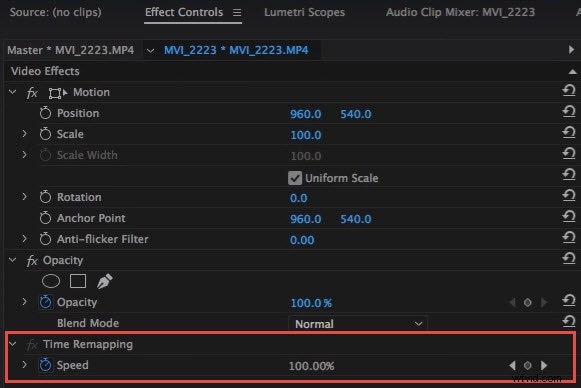
Met Adobe Premiere Pro kun je slow motion-effecten of time-lapse-video's maken met behulp van de krachtige functie voor tijdhertoewijzing. Tijd opnieuw toewijzen is een fantastische videobewerkingstechniek waarmee makers van inhoud de visuele aantrekkingskracht van hun beeldmateriaal kunnen verbeteren, waardoor hun video's een professionele uitstraling krijgen.
Vandaag gaan we dieper in op Premiere Pro Time Remapping om u te helpen begrijpen hoe het werkt, wanneer u het moet gebruiken en meer. We bieden ook een stapsgewijze handleiding voor het opnieuw toewijzen van de tijd in Adobe Premiere Pro, zodat u door het proces kunt navigeren.
In dit artikel
Met de Adobe Premiere Pro Time Remapping-functie kunt u de afspeelsnelheid van uw videobeelden wijzigen en aanpassen, zodat u uw clips sneller of langzamer kunt laten afspelen. Met deze functie kunt u uw video's versnellen of vertragen door sleutelframes met tijdherschikking te maken en in te voegen op de vooraf gedefinieerde posities, zoals het begin- en eindpunt van de snelheidsverandering.
Door de tijd opnieuw toe te wijzen in Premiere Pro kunt u ook variabele snelheidseffecten creëren, frames bevriezen, de timing van de opnames manipuleren, langzame scènes versnellen en slow-motionvideo's maken. Met Adobe Premiere Pro kunt u de tijd opnieuw toewijzen met behulp van twee verschillende modi:de Grafiekeditor en het deelvenster Lagen.
Deze modi bieden een andere weergave van de laagduur voor elke clip in uw tijdlijn:
- Met de Grafiekeditor kunt u een voorbeeld bekijken van de wijzigingen die u in de loop van de tijd opgeeft door keyframes toe te voegen aan de specifieke bewerkingen terwijl u ze op de tijdlijn aanbrengt. Het toont ook al uw wijzigingen in een grafiek, samen met andere laageigenschappen.
- Het paneel Lagen – creëert visuele referenties van de frames die u wijzigt en geeft de framenummers weer. Het paneel toont ook de tijdindicator, zodat u de huidige tijd in de tijdlijn kunt volgen en controleren met behulp van een tijdmarkering voor opnieuw toewijzen.
Je kunt de markering gebruiken om naar specifieke delen van de clip in de tijdlijn te springen en zo snel het exacte frame te selecteren dat je op dat moment wilt afspelen.
Houd er rekening mee dat u de resultaten van het opnieuw toewijzen van de videotijd in beide panelen kunt bekijken. Als u een fragment in één paneel opnieuw toewijst, wordt de uitvoer automatisch in beide weergegeven.
Wie en wanneer kan tijd opnieuw toewijzen gebruiken in Premiere?
U moet de functie Premiere Pro Time Remapping gebruiken om op maat gemaakte combinaties van omgekeerde, snelle en slow motion-effecten te maken om de snelheid van het gedeelte van uw videobeelden te diversifiëren. Het is perfect om de afspeelsnelheid van uw videoclips te wijzigen, zodat ze sneller of langzamer worden afgespeeld.
Iedereen kan Adobe Premiere Pro Time Remapping gebruiken om slow-motion- of fast-motion-effecten binnen één clip te creëren. Met deze functie kunnen makers van inhoud en video-editors een tijdhertoewijzingseffect toepassen op specifieke delen van hun videobeelden om video's achteruit af te spelen, te vertragen of te versnellen, enz.
Door tijdhertoewijzing toe te passen op videobeelden met audio, kunt u ook het geluid en beeld van uw clip synchroniseren. Je kunt audiotracks opnieuw in de tijd toewijzen om krassende of onleesbare geluidseffecten te produceren, audio achterstevoren afspelen of de audiotoonhoogte geleidelijk verhogen of verlagen.
Met Time Remapping kunt u het volgende uitvoeren:
- Wijzig de afspeelsnelheid van je video's
- Herpositioneer een niet-gesplitst snelheidshoofdframe volgens uw vereisten;
- Verplaats keyframes met gesplitste snelheid;
- Creëer langzame, snelle of omgekeerde beweging;
- Speel een video eerst achteruit af, dan vooruit en omgekeerd;
- Maak snel aanpassingen aan de cliptiming;
- Verhoog of verlaag de duur van de clip;
- Speel video's af op verschillende snelheden;
- Definieer de tijd voor verschillende tracks en lagen op bepaalde afspeelposities.
Tijd opnieuw toewijzen in Premiere Pro
Download en installeer Premiere Pro op uw computer en volg de onderstaande stappen om de tijd binnen uw beeldmateriaal opnieuw in kaart te brengen.
Stap 1:Start Premiere Pro en importeer uw videoclip;
Stap 2:Sleep je video naar de tijdlijn;
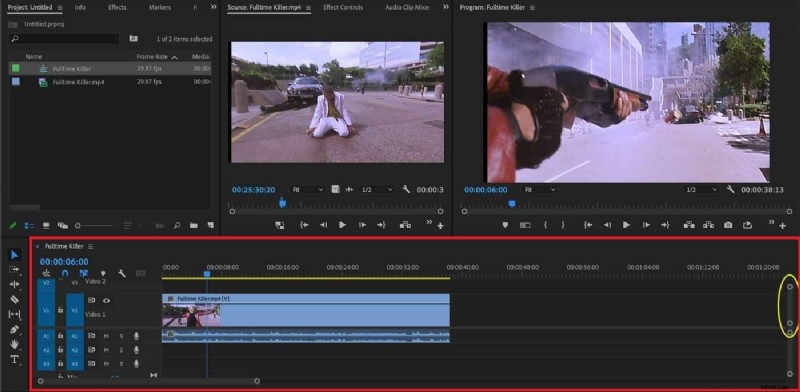
Stap 3:Klik er met de rechtermuisknop op en navigeer naar Clip-keyframes tonen> Tijd opnieuw toewijzen> Snelheid;

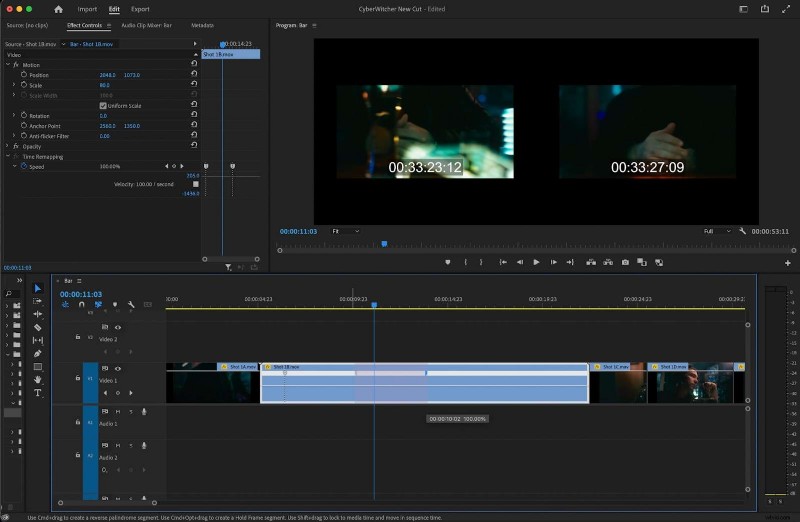
Stap 4:Klik op Snelheid om besturingselementen voor het opnieuw toewijzen van de tijd (witte lijnen) toe te voegen aan de clip in uw tijdlijn;
Stap 5:CTRL-klik op de witte lijn om een pijl met een stippellijn te activeren (snelheidshellingmarkering);
Stap 6:Verplaats de markeringen omhoog en omlaag om verschillende afspeelsnelheden voor uw videoclip te creëren;
Stap 7:Verplaats de markeringen naar links of rechts om snelheidsovergangen te creëren.
Alternatief voor Adobe Premiere Pro voor het opnieuw toewijzen van tijd - Wondershare Filmora
Adobe Premiere Pro Time Remapping heeft veel praktische toepassingen waarmee u uw videobeelden kunt verbeteren. Deze functie vereist echter een behoorlijke hoeveelheid technisch onderlegde kennis om een soepele navigatie en uitvoering te garanderen.
Als je nog nooit Time Remapping in Premiere Pro hebt gebruikt, kan een gebruiksvriendelijker alternatief van pas komen. Wondershare Filmora Speed Ramping is een uitstekend alternatief voor Time Remapping in Premiere Pro dankzij de gebruiksvriendelijke, geautomatiseerde interface en gestroomlijnde navigatie.
Met Filmora kunt u hoogwaardige snelheidseffecten op uw clips toepassen om de afspeelsnelheid van uw video's aan uw behoeften aan te passen. Het biedt verschillende sjablonen en voorinstellingen voor snelheidstoename waarmee u binnen de tijdlijn op voorhand kaarten kunt maken.
Bovendien kunt u gepersonaliseerde sjablonen voor het opnieuw toewijzen van de tijd maken met behulp van Filmora's geavanceerde speed ramping-effecten, terwijl de beeld- en geluidssynchronisatie, de toonhoogte van uw audio en de gewenste audio-/videokwaliteit behouden blijven.
Met Filmora's AI Frame Interpolation kun je je videobeelden optimaliseren door super slow motion-effecten toe te voegen en voor vloeiendere snelheidsovergangen te zorgen. Met Filmora kun je het opnieuw toewijzen van de tijd vereenvoudigen met behulp van een ingebouwde snelheidstoenamefunctie om verbeterde overgangen te creëren en de afspeelsnelheid van je video's aan te passen aan je vereisten.
Hoe u tijd opnieuw kunt toewijzen in Wondershare Filmora
Download en installeer Filmora op uw computer en volg vervolgens deze stappen om de afspeelsnelheid van uw videoclip te wijzigen.
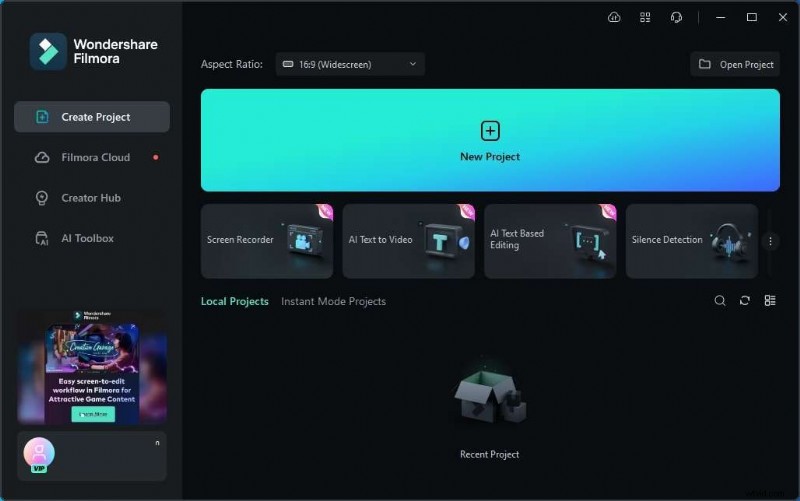
Stap 1:Start Filmora en selecteer Project maken> Nieuw project;
Stap 2:Importeer uw video en sleep deze naar de tijdlijn;
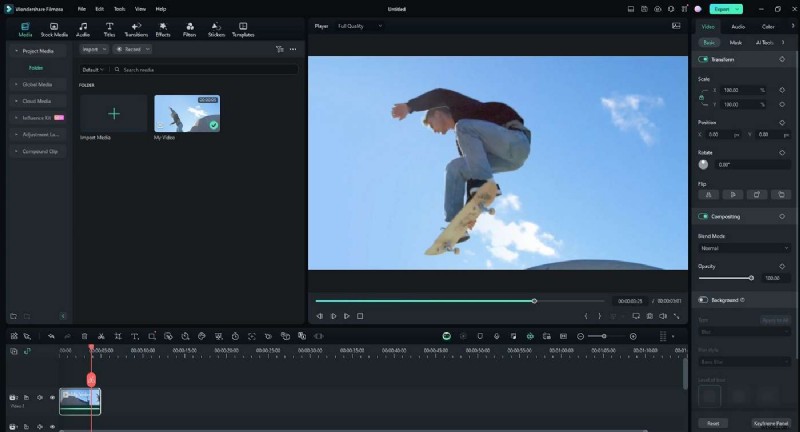
Stap 3:Klik op de video in de tijdlijn om het Editor-paneel te openen en klik op het Snelheidspictogram;
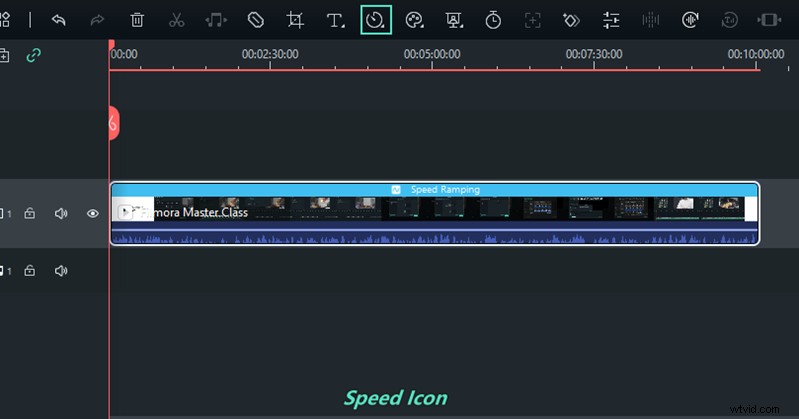
Stap 4:Navigeer in het paneel Snelheidsverhoging naar Snelheid> Snelheidsverhoging;
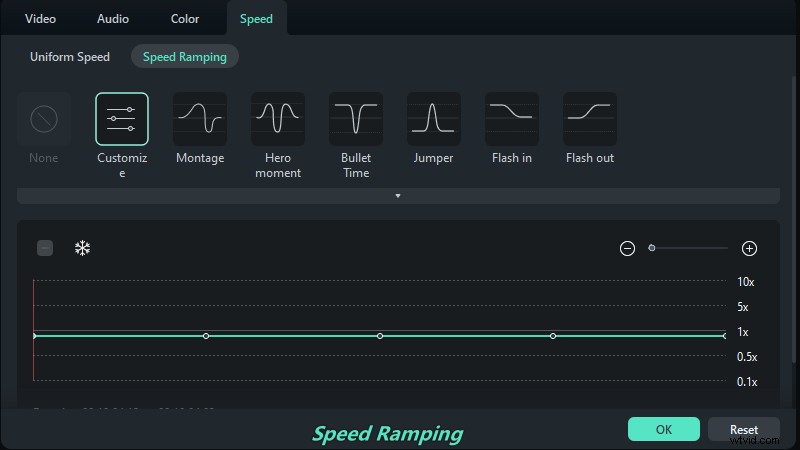
Stap 5:Verplaats de afspeelkop naar de specifieke posities waar u het begin- en eindpunt wilt instellen om de afspeelsnelheid van uw clip te versnellen of vertragen;
Stap 6:Klik op Toevoegen om snelheidshoofdframes in te stellen voor het begin- en eindpunt. Filmora maakt automatisch snelheidsmarkeringen op de audio-/videofragmenten in de tijdlijn.
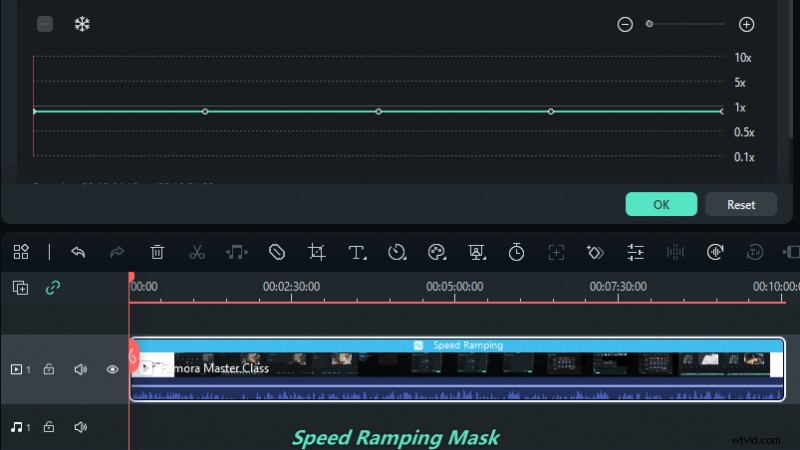
Stap 7:Pas nu de curven tussen de snelheidsmarkeringen aan om tijdhersteleffecten en snelheidsveranderingen te creëren door ze omhoog of omlaag te slepen;

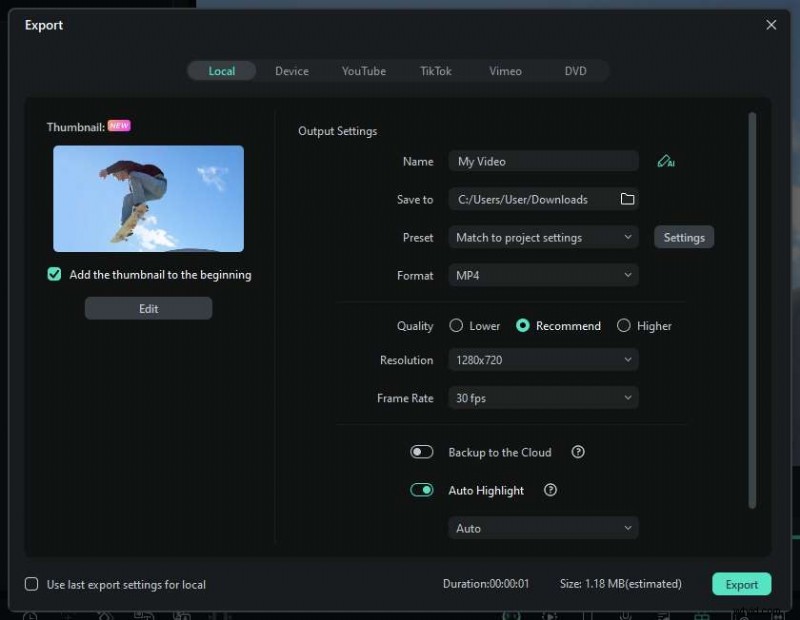
Stap 8:Klik op OK> Exporteren, selecteer het gewenste videoformaat, de gewenste kwaliteit en framesnelheid en klik vervolgens nogmaals op Exporteren om tijd te besparen bij het opnieuw toewijzen van aanpassingen.
Conclusie
Met Tijd opnieuw toewijzen in Premiere Pro kunt u de afspeelsnelheid en timing van uw video's manipuleren om uw inhoud te verbeteren en aantrekkelijker te maken. Met deze functie kunt u ook een dramatisch effect aan uw videoclips toevoegen, zodat u meer impact heeft op uw kijkers.
U kunt Time Remapping gebruiken om slow- of fast motion-effecten te creëren, frames te bevriezen voor gestroomlijnde frame-voor-frame bewerking, uw video's te versnellen of te vertragen, snelheidsdrempels te creëren, uw videobewerkingsvaardigheden te verbeteren en gemiddelde inhoud om te zetten in een boeiendere en dynamische video.
Het opnieuw toewijzen van de tijd in Premiere Pro is echter niet de meest geschikte optie voor alle makers van inhoud, vooral voor degenen met beperkte technische vaardigheden en kennis van Adobe Premiere Pro. Als je nog geen ervaring hebt met Premiere Pro, gebruik dan een gebruiksvriendelijker alternatief zoals Wondershare Filmora.
Met Filmora's intuïtieve Speed Ramping en geautomatiseerde en gestroomlijnde interface kun je het proces voor het opnieuw toewijzen van de tijd vereenvoudigen en als een echte professional de timing van je beeldmateriaal voor zijn.
Veelgestelde vragen
-
Wat is het verschil tussen snelheidsinstellingen en tijd opnieuw toewijzen in Premiere Pro?
Snelheids-/duurinstellingen wijzigen de afspeelsnelheid en duur van de clip, zodat u uw beeldmateriaal kunt versnellen of vertragen. Aan de andere kant kunt u met Time Remapping de tijd opnieuw toewijzen om de afspeelsnelheid van specifieke delen van uw beeldmateriaal te variëren. Bovendien kan het binnen één video snelle of slow-motion-effecten creëren.
-
Hoe kan ik het opnieuw toewijzen van de tijd inschakelen in Premiere Pro?
Hier volgen de stappen om het opnieuw toewijzen van de tijd in Premiere Pro in te schakelen:
-
Stap 1:Start Premiere Pro en voeg uw clip toe aan de tijdlijn;
Stap 2:Klik met de rechtermuisknop op de clip en navigeer naar Clip-keyframes tonen> Tijd opnieuw toewijzen> Snelheid.
-
Wat zijn de belangrijkste toepassingen van opnieuw toewijzen in Premiere Pro?
De belangrijkste toepassingen van tijd opnieuw toewijzen in Premiere Pro zijn:
- Maak snelheidsvariaties binnen videobeelden;
- Maak slow- en fast motion-effecten binnen één clip
- Verplaats sleutelframes met gesplitste snelheid naar specifieke posities;
- Maak de omgekeerde bewegingseffecten;
- Frames bevriezen;
- Plaats ongesplitste snelheidskeyframes.
-
Hoe kan ik vloeiende overgangen creëren bij het opnieuw toewijzen van de tijd in Premiere Pro?
U kunt naadloze snelheidsovergangen creëren door snelheidshoofdframes te maken en aan te passen. Je kunt ze in tweeën splitsen om verschillende keyframes in te stellen en de begin- en eindposities van een overgang met snelheidsverandering te specificeren.
-
Gebruik de rechter en linker curvebedieningshendels om vloeiende snelheidsovergangen te creëren terwijl je de timing van je clip opnieuw toewijst.
-
Waarom werkt mijn video niet goed nadat ik de tijd opnieuw heb toegewezen in Premiere Pro?
Als het opnieuw toewijzen van de tijd niet werkt in Adobe Premiere Pro, controleer dan de volgende zaken:
- Zorg ervoor dat u de juiste stappen heeft gevolgd (Effectenconfiguratiescherm> Clip-keyframes tonen> Tijd opnieuw toewijzen> Snelheid);
- Probeer de snelheid van het fragment opnieuw aan te passen door de lijn omhoog of omlaag te slepen;
- Zorg ervoor dat uw beeldmateriaal compatibel is met de functie Time Remapping;
- Controleer de framesnelheid (het opnieuw toewijzen van clips met variabele framesnelheden kan afspeelproblemen veroorzaken);
- Update Premiere Pro om eventuele softwareproblemen of bugs te verwijderen.