
Hoewel het misschien intimiderend lijkt, kan het veranderen van de sfeer van een scène (van helder en zonnig naar koel en dramatisch) worden gedaan met een paar doelbewuste aanpassingen. Met het Lumetri Color-effect van Premiere Pro kunt u toon, kleur en contrast verfijnen zonder uitsluitend op een LUT te vertrouwen.
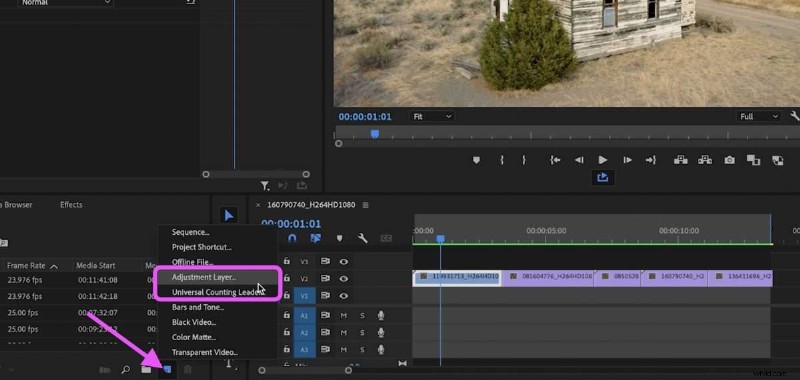
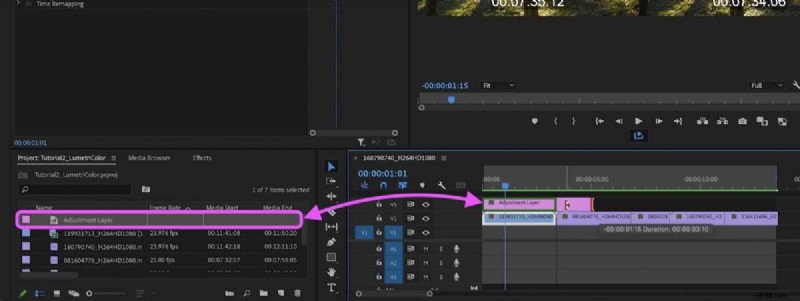
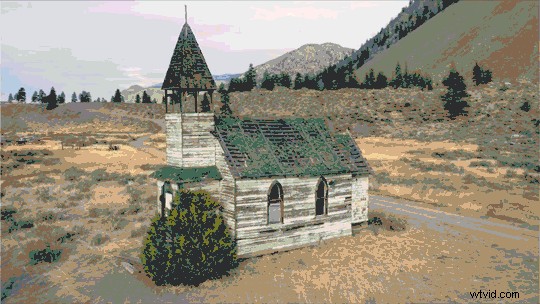
Onze voorbeeldbeelden zijn helder, vrolijk en vol daglicht. Ons doel is om er een koudere, donkerdere en meer filmische look van te maken. De eerste stap is het maken van een aanpassingslaag, die effecten toepast op alles daaronder op de tijdlijn.
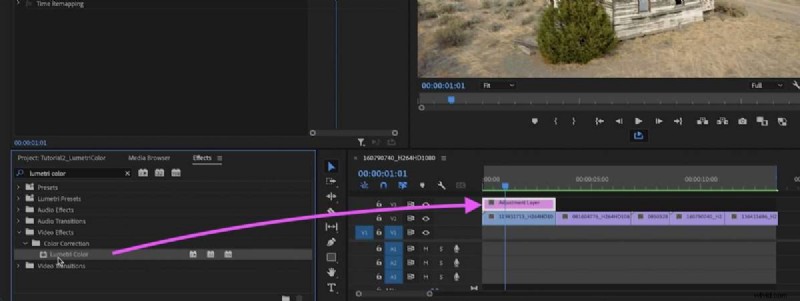
Zoek vervolgens de Lumetri Color effect in het deelvenster Effecten en sleep het naar de aanpassingslaag.
Selecteer de aanpassingslaag en open het deelvenster Effectbediening. Hier ziet u alle instelbare parameters. Speel rond om te ontdekken wat voor jouw scène werkt.
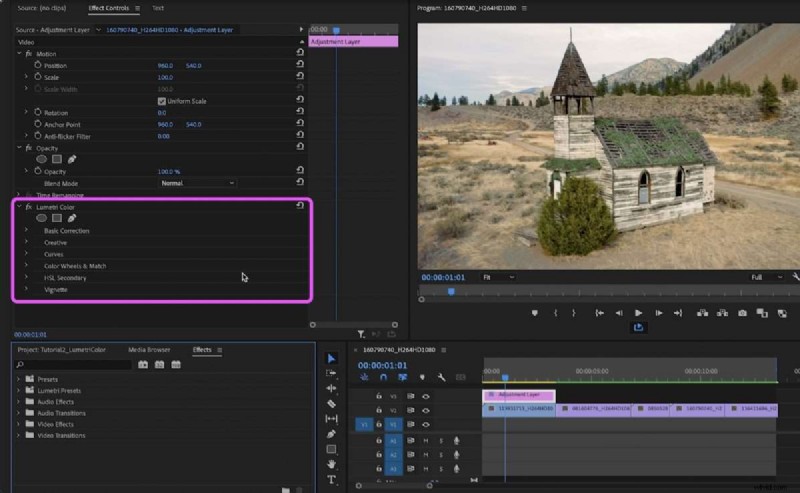
Omdat we streven naar een coole, filmische uitstraling, begin je met het verkleinen van de schuifregelaar Temperatuur om meer blauwe tinten binnen te halen. Verlaag de Verzadiging iets om de kleuren te verzachten en pas de schuifregelaars Wit, Schaduw en Hooglichten aan om de algehele belichting te verfijnen.
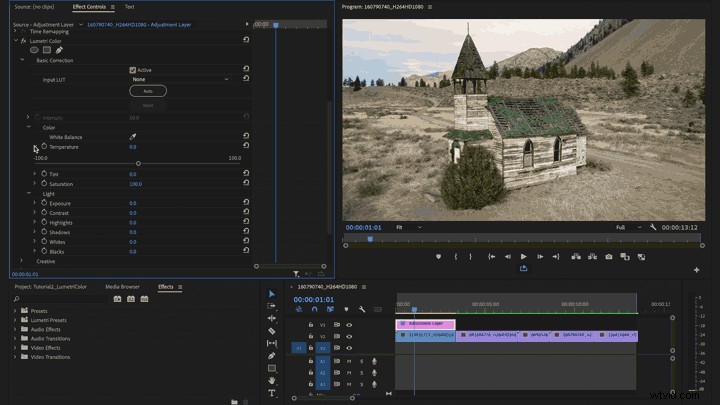
Ga verder naar het gedeelte Creatief. Voor deze clip hebben we Vibrance eenvoudigweg een tikje lager gezet om een meer gedempt palet te creëren. Experimenteer met deze instellingen, maar onthoud dat overcorrectie de beelden er snel kunstmatig uit kan laten zien.
Curves geven u controle op pixelniveau over helderheid en kleur. De standaard diagonale lijn loopt van schaduwen (linksonder) naar hooglichten (rechtsboven). Klik langs de lijn om hoofdframes toe te voegen, sleep vervolgens om de curve vorm te geven en pas het contrast en de kleurbalans van de afbeelding aan.
Begin met het selecteren van de witte stip in het midden van de lijn. Verplaats het omhoog of omlaag om de algehele helderheid te versterken of te verminderen. Door meer keyframes toe te voegen, kunt u specifieke toonbereiken targeten.
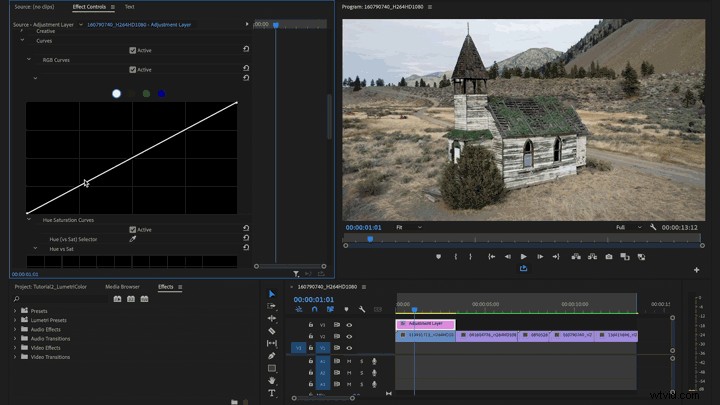
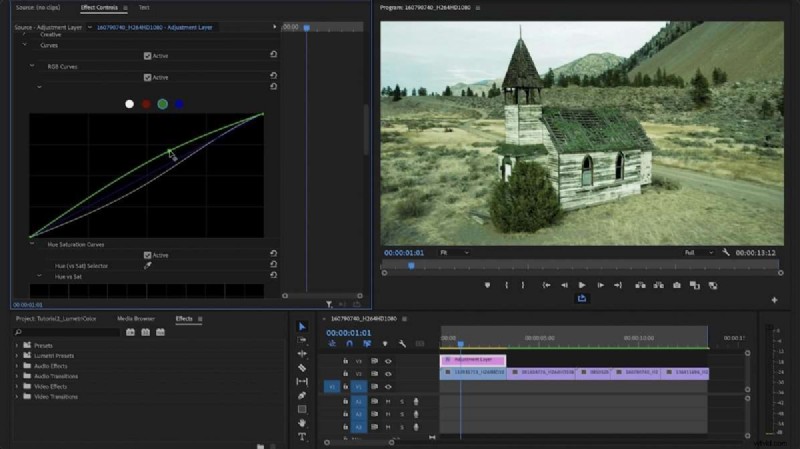
Nadat u de algehele curve hebt aangepast, kunt u afzonderlijke kleurkanalen verfijnen door op de gekleurde stippen te klikken. Als groen bijvoorbeeld te prominent blijft, klik dan op de groene stip en pas dat kanaal onafhankelijk aan.
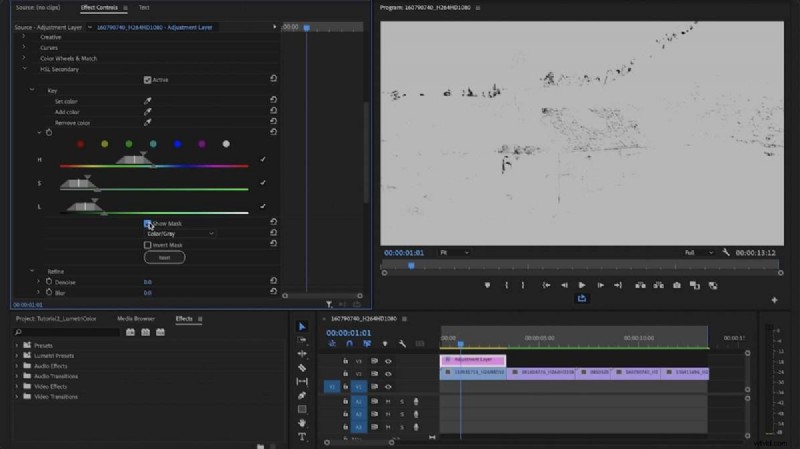
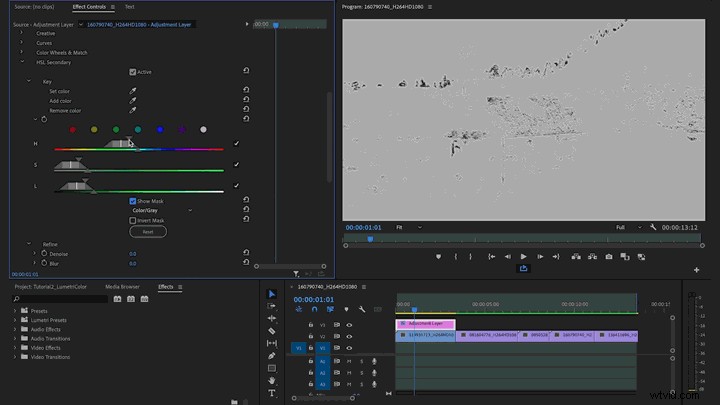
Als u tevreden bent met de primaire correcties, opent u het paneel HSL Secundair. Hiermee kunt u een specifiek tint-, verzadigings- of helderheidsbereik isoleren en aanpassen, idealiter na uw primaire bewerkingen.
Stel de kleurkiezer in op de groene tint die u wilt aanpassen en klik vervolgens op 'Masker weergeven' om het geselecteerde gebied te bekijken. Versleep de schuifregelaars Kleurtoon, Verzadiging en Luminantie om de selectie te verbreden of te verkleinen. U kunt ook de verzadiging en temperatuur van de geselecteerde kleuren aanpassen.
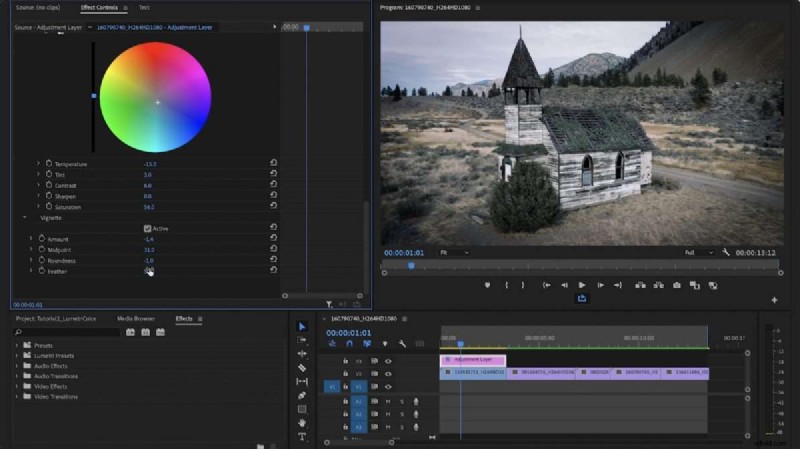
De laatste aanpassing is een subtiel vignet. Stel de hoeveelheid in op –1 om de randen donkerder te maken, en pas Middenpunt, Rondheid en Doezelaar aan om de overgang vloeiend vorm te geven.
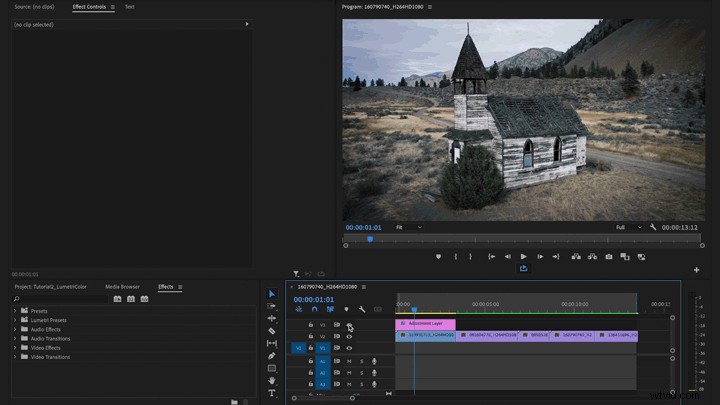
Schakel de zichtbaarheid van de aanpassingslaag in om het uiterlijk nogmaals te controleren voordat u deze op de rest van uw tijdlijn toepast.
Om deze instellingen over uw reeks uit te breiden, rekt u eenvoudigweg de aanpassingslaag over de gewenste clips. Als uw beeldmateriaal sterk varieert, gebruik dan het scheermesje om de laag te knippen, zodat deze alleen de relevante secties beïnvloedt.
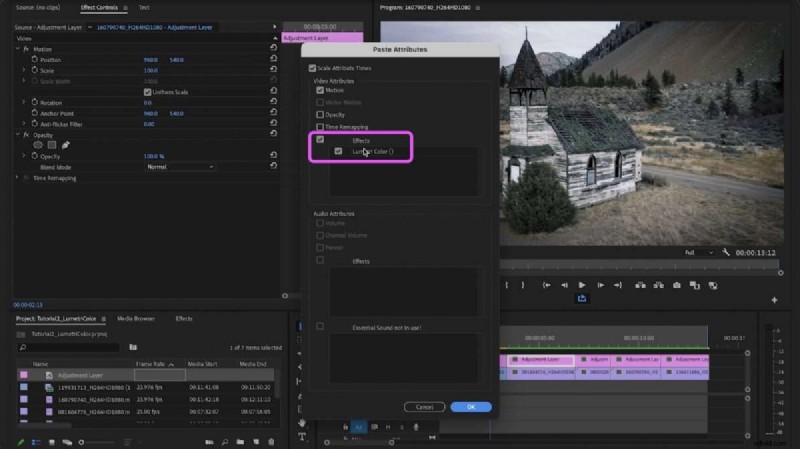
U kunt ook de attributen van de aanpassingslaag kopiëren en op andere lagen plakken via de functie “Attributen plakken”, waarbij u alleen de effecten selecteert die u nodig heeft.
Vergelijk de originele beelden met de aangepaste versie om de dramatische transformatie te zien.
Beeldmateriaal nodig om te oefenen? Pond5 biedt gelicentieerde clips en de Pond5 Free Collection bevat duizenden items die u kunt downloaden en testen.
Er valt nog veel meer te ontdekken:de volgende tutorials gaan over audioaanpassingen, het maken van voorinstellingen, kleurafstemming en aanvullende Lumetri-trucs.