
Bij videoproductie kunnen de openingsseconden de betrokkenheid van de kijker maken of breken. Een gepolijste intro zet de toon, grijpt de aandacht en laat een blijvende indruk achter. Daarom is het essentieel om extra moeite te investeren in het maken van een interactieve, dynamische intro.
Dit artikel onderzoekt de sterke punten van de KineMaster Intro Maker , leidt je door een gedetailleerde tutorial over hoe je een intro maakt met de app, en presenteert Wondershare Filmora als krachtig desktopalternatief.
In dit artikel
-
- Chromakey
- Magische verwijderaar
- Transparante achtergronden
- Beeldkwaliteitverbetering
- Aanpassingen video-instellingen
- Kleurfilters
- Audio-editor
- Downloadbare en aanpasbare media-items
- Belangrijkste functies en stapsgewijze handleiding
- Filmora – een desktopalternatief
- Conclusie
Is KineMaster een geweldige intromaker?
Het creëren van een boeiende intro vereist meer dan eenvoudige montage; geavanceerde visuele effecten, vloeiende overgangen en nauwkeurige audiosynchronisatie zijn essentieel. KineMaster levert een uitgebreide toolkit waarmee makers snel intro's van hoge kwaliteit kunnen produceren.
Chromakey
Als je beelden hebt opgenomen tegen een groen scherm, voegt de Chroma Key-functie van KineMaster je clip naadloos samen met elke achtergrond, waardoor de visuele glans wordt verbeterd.
Magische verwijderaar
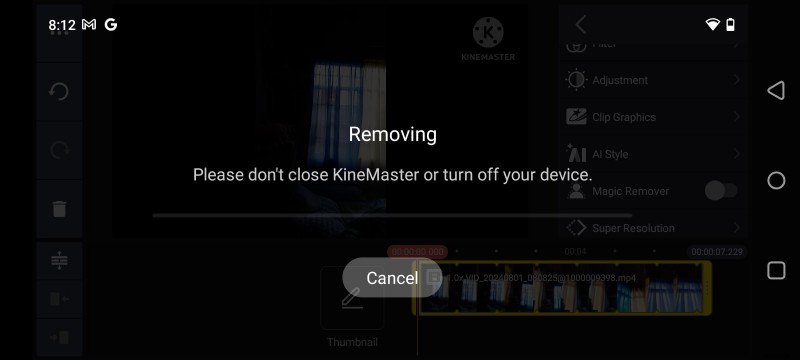
Wilt u achtergronden verwijderen zonder een groen scherm? De Magic Remover-tool maakt gebruik van AI om onderwerpen binnen enkele seconden te isoleren, waardoor tijd wordt bespaard en zuivere sneden worden gegarandeerd.
Transparante achtergronden
Met de optie Transparante achtergronden kunt u rechtstreeks vanaf uw apparaat alfakanaalvideo's maken, ideaal voor het over elkaar plaatsen van logo's of geanimeerde elementen.
Beeldkwaliteitverbetering
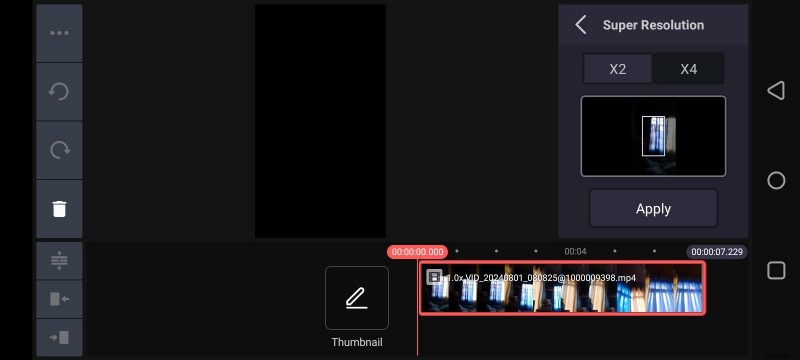
Wazige afbeeldingen of afbeeldingen met een lage resolutie kunnen worden verscherpt met de AI-aangedreven Image Quality Enhancer, waardoor uw intro een heldere, professionele uitstraling krijgt.
Aanpassingen video-instellingen
Verfijn contrast, helderheid, tint, verzadiging, temperatuur, schaduwen en highlights om precies het kleurprofiel te bereiken dat uw intro nodig heeft.
Kleurfilters
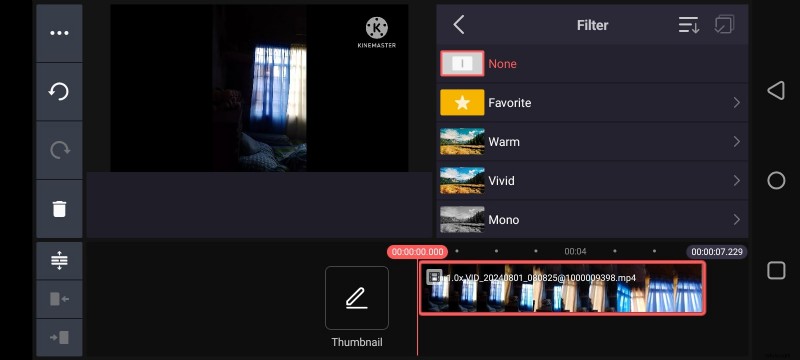
Pas snel een reeks kleurfilters toe om uw beeldmateriaal een consistente esthetiek te geven zonder elke parameter handmatig aan te passen.
Audio-editor
Audio kan een intro maken of breken. KineMaster biedt toonhoogtecontrole, volumeaanpassing, reverb en vocale modulatie, zodat u een soundtrack kunt maken die uw beelden aanvult.
Downloadbare en aanpasbare media-items
Krijg toegang tot een bibliotheek met royaltyvrije stickers, afbeeldingen, clipart, lettertypen en overgangen. De meeste assets zijn gelicentieerd voor commercieel gebruik, dus u kunt ze vrijelijk in uw projecten opnemen.

De intuïtieve interface van KineMaster verandert complexe bewerking in een gestroomlijnd proces. Volg de stapsgewijze tutorial hieronder om binnen enkele minuten een intro te maken.
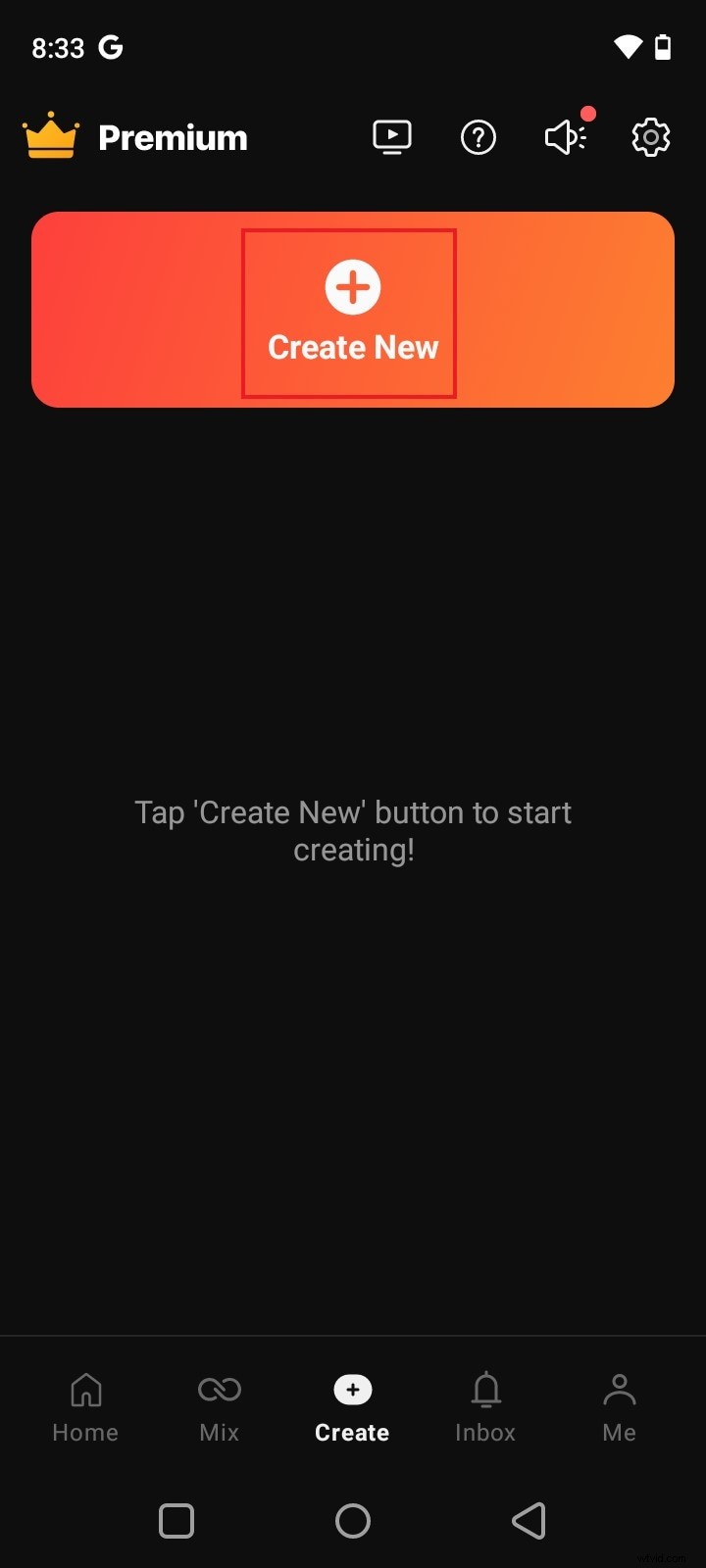
Stap 1: Open KineMaster op uw mobiele apparaat en tik op Nieuw maken zodra het dashboard is geladen.
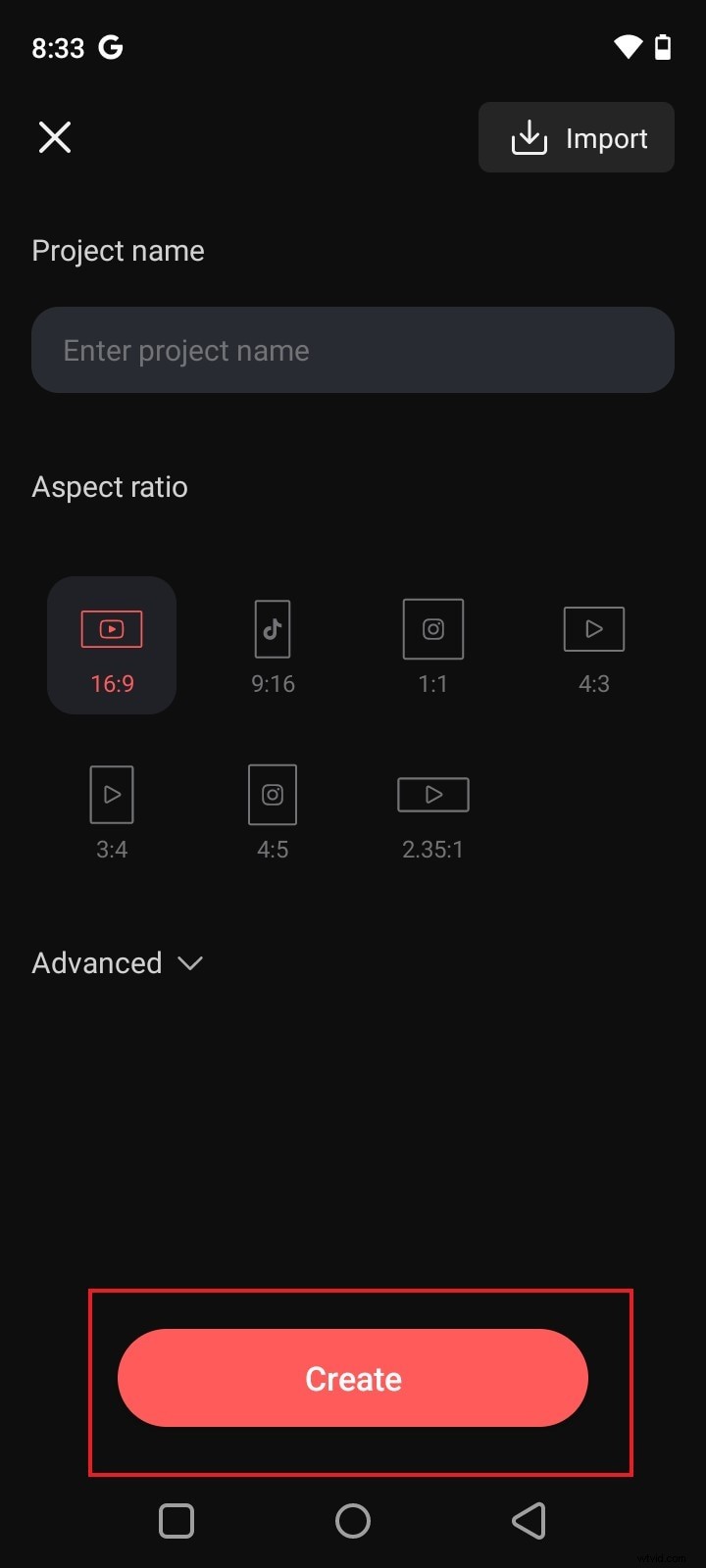
Stap 2: Geef uw project een naam en kies de gewenste beeldverhouding. Tik voor geavanceerde instellingen op Geavanceerd voordat u bevestigt.
Stap 3: Importeer op het tabblad Media uw beeldmateriaal, afbeeldingen en andere middelen. Lokale bestanden verschijnen direct op de tijdlijn; Het downloaden van online assets kan even duren.
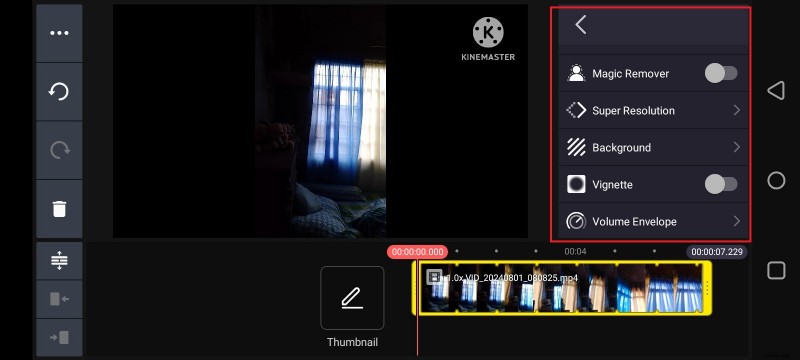
Stap 4: Bewerk elke clip door deze op de tijdlijn te selecteren. Gebruik de instellingen voor Trimmen/Splitsen, Filters, AI-stijl, Magic Remover, Superresolutie of Achtergrond om beelden te verfijnen.
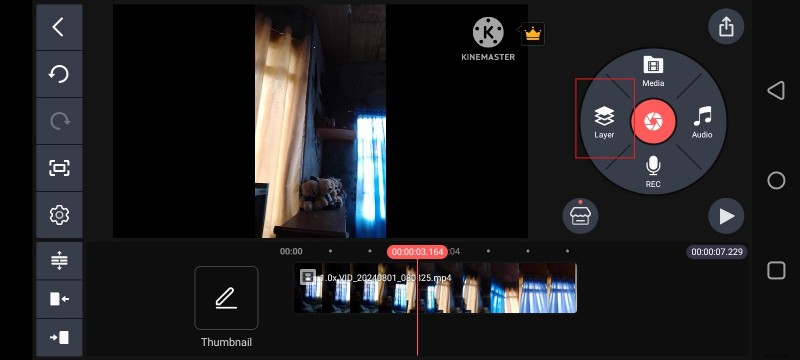
Stap 5: Voeg lagen (stickers, tekst, overgangen of animaties) toe door op Laag te tikken op het dashboard. Pas de eigenschappen van elk element aan en plaats het op de tijdlijn.
Stap 6: Voeg achtergrondmuziek toe via Audio knop. Lijn tracks uit zodat ze overeenkomen met visuele aanwijzingen en overgangen.
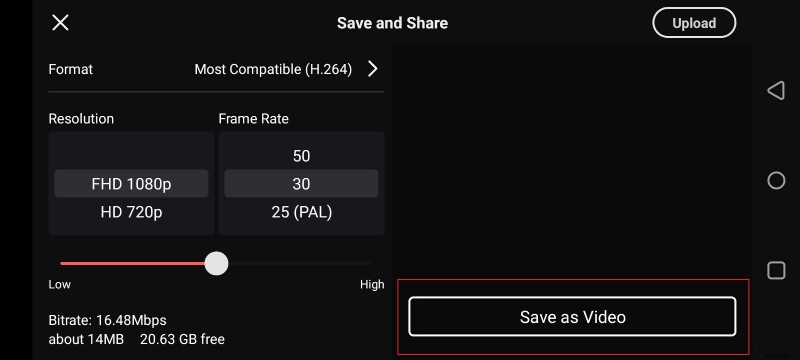
Stap 7: Bekijk een voorbeeld van je intro door op Afspelen te tikken . Als u tevreden bent, tikt u op het pictogram Delen, selecteert u de resolutie en framesnelheid en klikt u op Opslaan als video om het uiteindelijke bestand weer te geven en op te slaan.
Opmerking:deze handleiding behandelt de kernfuncties. KineMaster biedt nog veel meer geavanceerde tools:experimenteer om het volledige potentieel ervan te ontsluiten.
Wondershare Filmora:het beste KineMaster Intro Maker-alternatief
Desktopgebruikers kunnen KineMaster beperkend vinden. Gelukkig Wondershare Filmora biedt een robuuste, veelzijdige bewerkingservaring die geschikt is voor elk introductieproject.
Belangrijkste kenmerken
- AI-aangedreven tools – AI Video Object Remover, AI Sticker Generator, AI Music Generator, AI Smart Cutout en meer.
- Professionele bewerking – Nauwkeurig knippen, laagjes aanbrengen, kleurcorrectie en effecten.
- Uitgebreide sjabloonbibliotheek – Honderden introductiesjablonen die u kunt aanpassen.
- Flexibele exportopties – Ondersteunt MP4, MOV, AVI, MKV, GIF, MP3 en meer formaten.
Stap-voor-stap handleiding
Het maken van een intro in Filmora volgt een soortgelijke logica als KineMaster, maar dan met desktopgemak.
Stap 1: Download en installeer Filmora vanaf de officiële website.
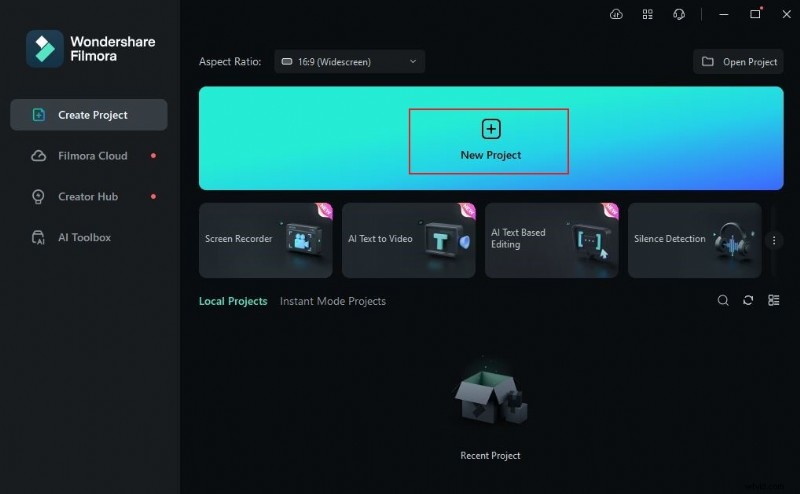
Stap 2: Start de app en klik op Nieuw project vanaf het dashboard.
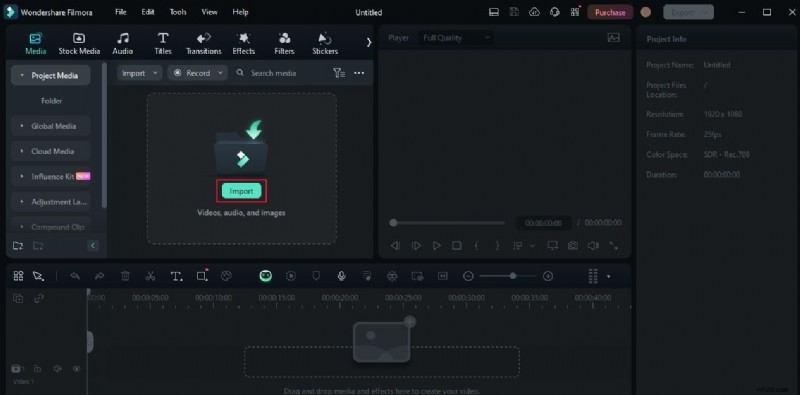
Stap 3: Importeer media via Importeren knop op het tabblad Media. Sleep bestanden naar de tijdlijn wanneer u klaar bent.
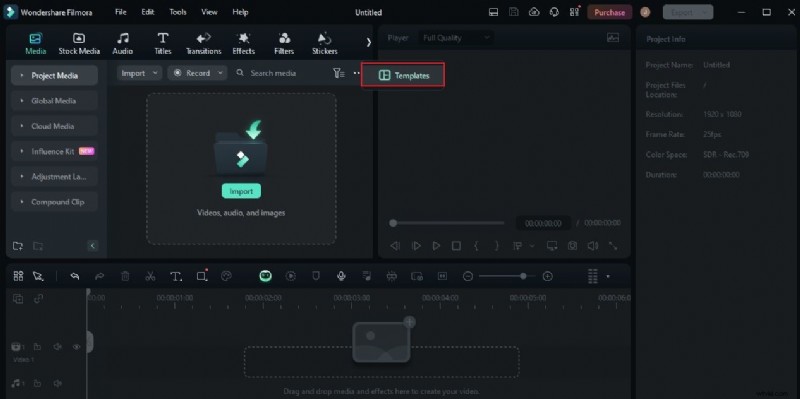
Stap 4: Open het paneel Elementen en selecteer Sjablonen> Meer opties> Sjablonen en zoek vervolgens naar 'Introvideo'. Kies een sjabloon, download het en plaats het op de tijdlijn.
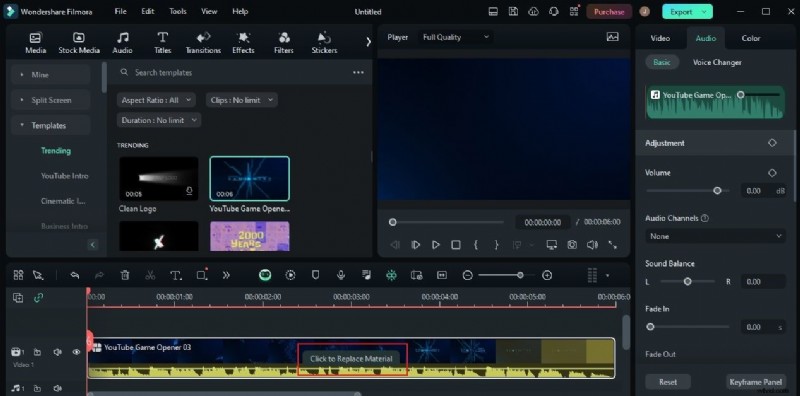
Stap 5: Pas de sjabloon aan:vervang tekst, verwissel clips en voeg effecten toe via Materiaal vervangen paneel.
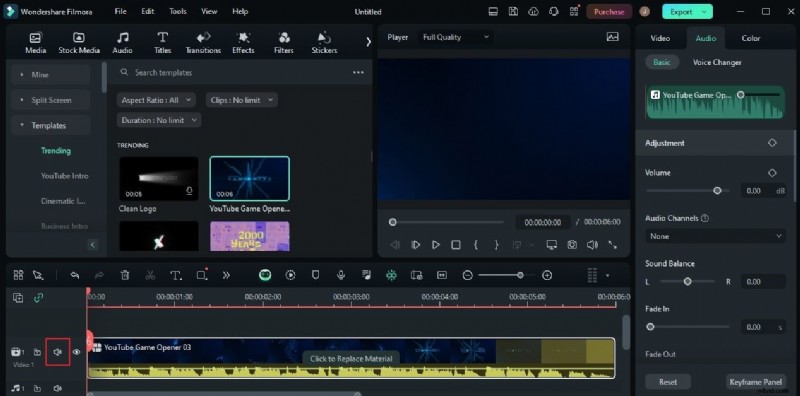
Stap 6: Pas de audio aan:gebruik de standaardtrack of demp deze om je eigen muziek toe te voegen.
Stap 7: Bekijk een voorbeeld en exporteer de voltooide intro. Kies het gewenste formaat, de resolutie en de framesnelheid voordat u gaat renderen.
Conclusie
Intro's zijn de eerste indruk die uw publiek krijgt. Met KineMaster kunnen mobiele gebruikers krachtige AI-tools en een rijke bibliotheek met middelen benutten om snel verbluffende intro's te produceren. Desktopgebruikers die de voorkeur geven aan een andere workflow, zullen Filmora net zo capabel vinden, met AI-verbeteringen, professionele bewerking en een uitgebreide sjabloonbibliotheek. Welk platform je ook kiest, beide bieden de creatieve vrijheid en technische uitmuntendheid die nodig zijn om gedenkwaardige video-intro's te maken.