
In de snelle digitale wereld van vandaag is videobewerking slechts een stukje van de puzzel. De echte uitdaging voor veel videomakers ligt in het zichtbaar maken van hun video's:consistent publiceren op Instagram, TikTok, YouTube en daarbuiten. Traditionele bewerkingssoftware zoals Adobe Premiere Pro blinkt uit in geavanceerde bewerking , maar laat makers vaak met extra tools jongleren om het posten te beheren. Deze kloof is de reden waarom ingebouwde publicaties op sociale media zo'n game-changer zijn geworden, waardoor makers hun hele workflow kunnen stroomlijnen, van bewerking tot publiek.
Deel 1. Achtergrond
Wanneer mensen denken aan professionele videobewerking, denken ze vaak aan Adobe Premiere Pro (PR). Als onderdeel van Adobe Creative Cloud staat het bekend om zijn geavanceerde bewerkingsfuncties en professionele workflows. Maar hier is het addertje onder het gras:Premiere Pro bevat geen ingebouwde publicatietools voor sociale media, wat betekent dat makers moeten vertrouwen op platforms van derden, zoals Buffer of Hootsuite, om berichten te plaatsen.
Dit is belangrijk omdat consistent posten de sleutel is tot groei, vooral voor kleine bedrijven, influencers en makers van inhoud. Het hebben van een social media planner voor Instagram of TikTok in de bewerkingssoftware zelf kan elke week uren besparen. Dat is waar Filmora V15 in beeld komt.
Deel 2. Hoe Premiere Pro werkt bij videobewerking in Creative Cloud

Premiere Pro is de vlaggenschipvideobewerkingssoftware van Adobe, bekend om zijn op tijdlijn gebaseerde bewerkingssysteem. Het geeft makers nauwkeurige controle over elk detail van hun project, van bewerking op meerdere sporen tot geavanceerde overgangen, visuele effecten en kleurcorrectie. Als onderdeel van Adobe Creative Cloud kan Premiere Pro worden geïntegreerd met andere Adobe-tools.
Dit ecosysteem is krachtig, maar zodra het bewerken is beëindigd, wordt de workflow minder efficiënt. Bij publiceren stopt het proces bij het exporteren. Makers moeten dan:
- Sla het geëxporteerde bestand op.
- Open een externe publicatietool voor sociale media, zoals Buffer, Later of Hootsuite.
- Upload de video afzonderlijk voor elk platform (Instagram, TikTok, YouTube, Facebook).
- Pas instellingen (bijschriften, hashtags, publicatietijd) aan buiten Premiere.
Deze extra reeks stappen zorgt voor wrijving, vooral voor social-first makers die dagelijks posten. In tegenstelling tot tools die zijn ontworpen met ingebouwde sociale publicaties, gaat Premiere Pro ervan uit dat u platforms van derden gebruikt voor planning en distributie.
Voordelen van Premiere Pro
- Professioneel bewerken – ongeëvenaarde controle over tijdlijnen, effecten en lagen.
- Industriestandaard – veel gebruikt bij het maken van films, reclame en uitzendingen.
- Creatieve Cloud-integratie – naadloos met Photoshop, After Effects en Audition.
- Flexibele export – ondersteunt vrijwel elk formaat en codec.
- Schaalbaarheid – verwerkt grote projecten, multi-cam- en teamworkflows.
Nadelen van Premiere Pro voor publicatie
- Geen ingebouwde sociale publicatie – kan niet rechtstreeks plannen of posten.
- Inefficiëntie van de workflow:exporteer en upload vervolgens opnieuw naar externe planners.
- Afhankelijkheid van extra tools – extra kosten voor Buffer/Later/Hootsuite.
- Hoge abonnementskosten – De prijzen voor Creative Cloud kunnen lastig zijn voor kleine teams.
- Steile leercurve – complexe interface en snelkoppelingen.
- Hardwarevraag – werkt het beste op geavanceerde machines.
Kortom:Premiere Pro blinkt uit in montagekracht en professionele productie. Maar voor publicatieworkflows op sociale media zorgt dit voor extra stappen en kosten. Als je prioriteit geeft aan snelle, efficiënte planning, schiet Premiere tekort in vergelijking met moderne alternatieven zoals Filmora V15.
Deel 3. Filmora V15 als PR-alternatief
Als Premiere Pro te complex of te beperkt voelt om te publiceren, is Filmora V15 een praktisch alternatief. Het combineert professionele bewerkingstools met ingebouwde sociale publicatiefuncties, een enorme tijdsbesparing voor videomakers die meerdere platforms beheren.
Waarom de Social Media Planner van Filmora belangrijk is
In plaats van te bewerken in Premiere, te exporteren en vervolgens te plannen met een tool als Buffer, kun je met Filmora V15 alles op één plek doen. Dit maakt het een van de meest efficiënte tools voor het plannen van sociale media in een editor.
Belangrijkste functies die Filmora biedt in plaats van Premiere Pro
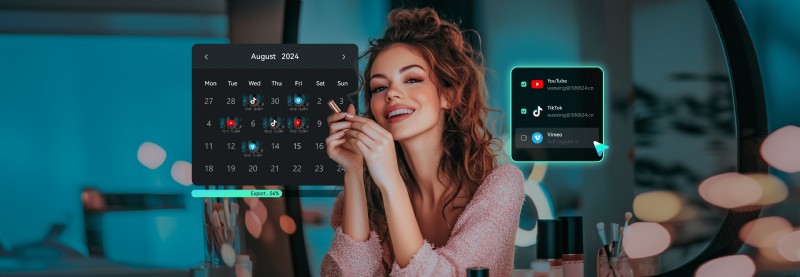
- Social Media Planner – Plan en publiceer rechtstreeks op Instagram, TikTok en YouTube, geen aparte platforms nodig.
- Batchexport – Exporteer meerdere beeldverhoudingen (16:9, 9:16, 1:1) voor verschillende platforms in één keer.
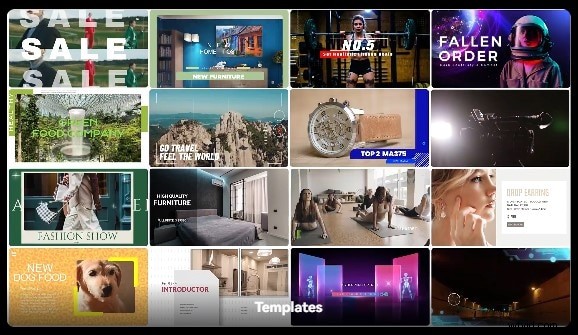
- Sjablonen en voorinstellingen – Kant-en-klare titels, effecten en overgangen voor sociale content.
- AI-bewerkingstools – Automatische achtergrondverwijdering, audio ducking, slimme uitsnede om de productie te versnellen.
- Prestatievriendelijk – Soepel op laptops uit het middensegment, in tegenstelling tot zwaardere professionele suites.
Deel 4. Eenvoudige stapgids:bewerken en publiceren in Filmora
Filmora V15 vereenvoudigt wat andere editors ingewikkeld maken. Volg deze snelle stapsgewijze handleiding om uw video met enkele klikken te exporteren en publiceren.
Stap1Importeer uw beeldmateriaal.
Open Filmora V15 en sleep uw videoclips naar de mediabibliotheek. Zet ze vervolgens neer op de tijdlijn; geen complexe projectconfiguratie of handmatige configuratie vereist.
Stap2Bewerk je video.
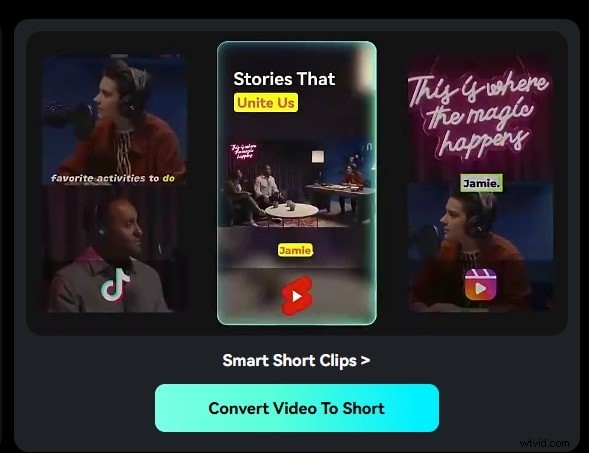
Knip, knip of voeg clips moeiteloos samen met de drag-and-drop-interface van Filmora. Voeg overgangen, titels en achtergrondmuziek toe, of verbeter uw video direct met AI-effecten en stijlsjablonen.
Stap 3Kies de YouTube-exportvoorinstelling.
Klik op Exporteren en selecteer de YouTube-voorinstelling (beschikbaar in 1080p of 4K). Filmora past automatisch geoptimaliseerde instellingen toe voor resolutie, bitrate en framesnelheid, waardoor een professionele uploadkwaliteit wordt gegarandeerd.
Stap 4Gebruik batchexport (optioneel).
Meerdere versies nodig voor andere platforms zoals TikTok of Instagram Reels? Gebruik Batchexport om in één keer verticale en horizontale formaten te genereren, waardoor u tijd bespaart en een consistente kwaliteit behoudt.
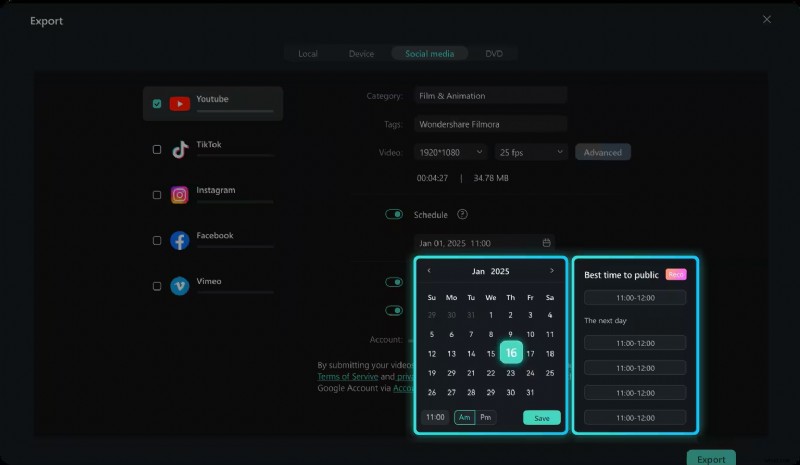
Step5Publiceren met Social Media Planner.
Koppel je YouTube-kanaal met behulp van de ingebouwde Social Media Planner van Filmora om video's direct te publiceren of uploads automatisch te plannen zonder de editor te verlaten.
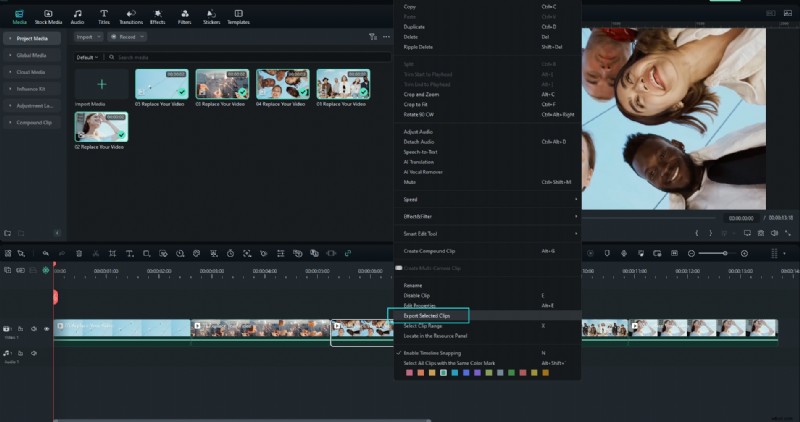
Als je slechts één clip van je tijdlijn wilt exporteren in plaats van het hele project, biedt Filmora een gestroomlijnde optie om de geselecteerde clip met aangepaste instellingen te exporteren. Volg de onderstaande stappen:
Stap1Klik met de rechtermuisknop op de clip en kies 'Geselecteerde clips exporteren'.
Selecteer in de tijdlijn de clip die u wilt exporteren. Klik er met de rechtermuisknop op en selecteer Geselecteerde clips exporteren vanuit het contextmenu. Hierdoor wordt de exportinterface voor alleen dat fragment geactiveerd.
Stap 2Uitvoerinstellingen aanpassen.
In het exportvenster dat verschijnt, kunt u de bestandsnaam, de doelmap, het formaat, de resolutie, de framesnelheid en andere parameters instellen. Pas het indien nodig aan en klik vervolgens op Exporteren om de geselecteerde clip te renderen en op te slaan.
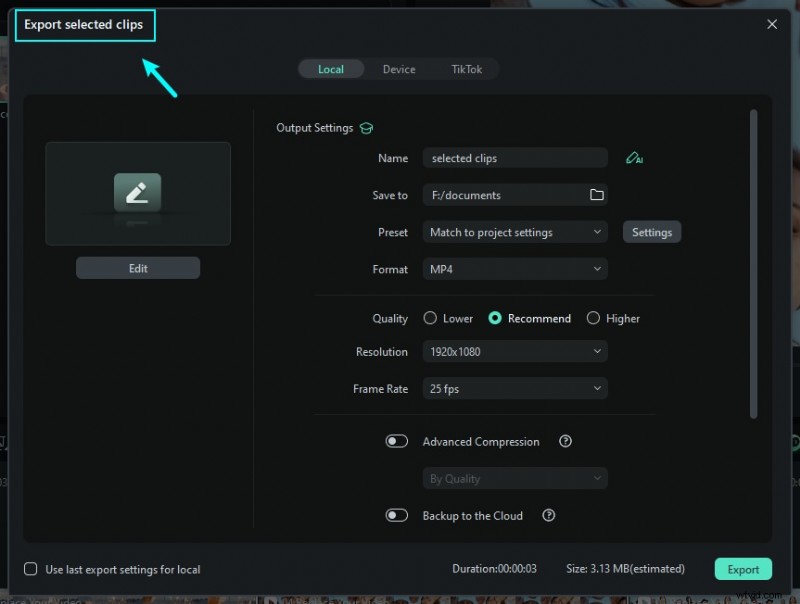
Stap3Bewaak de voortgang en voltooiing van de export.
Tijdens het exportproces wordt een voortgangsbalk weergegeven. Zodra het renderen is voltooid, is de opgeslagen clip beschikbaar in de door u gekozen uitvoermap. Vervolgens kunt u dat fragment naar wens bekijken of uploaden.
Als u wilt leren hoe u alleen geselecteerde clips kunt exporteren of het clipbereik kunt exporteren, kunt u deze handleiding raadplegen. Nieuw uitgebrachte Filmora comprimeert deze stappen in één naadloos proces.
Met dit gestroomlijnde proces wordt Wondershare Filmora V15 meer dan alleen een editor:het is een volwaardige publicatietool voor sociale media.
Deel 5. Conclusie
Adobe Premiere Pro blijft een krachtige optie voor professionals, maar voor publicaties op sociale media schiet het tekort. Het dwingt makers om te vertrouwen op extra platforms zoals Buffer of Hootsuite, wat zowel kosten als stappen met zich meebrengt.
Filmora V15 lost dit op door een planner voor sociale media rechtstreeks in de editor te integreren. Gecombineerd met batchexport, sjablonen en AI-tools biedt het makers alles wat ze nodig hebben om op één plek te bewerken, plannen en publiceren. Als je een maker van inhoud of een klein bedrijf bent en op zoek bent naar een alles-in-één tool voor het publiceren van sociale media, dan is Filmora V15 het proberen waard.
Deel 6. Veelgestelde vragen
-
Q1. Heeft Adobe Premiere Pro planningstools voor sociale media?
Nee. Première Pro exporteert alleen video-inhoud. Om berichten te publiceren of te plannen, heb je platforms van derden nodig, zoals Buffer of Hootsuite .
-
Q2. Kan Filmora Buffer of andere sociale publicatieplatforms vervangen?
Ja. De Social Media Planner van Filmora Hiermee kun je video's rechtstreeks plannen en publiceren op Instagram , TikTok , en YouTube — geen extra gereedschap nodig.
-
Q3. Is Filmora een goede planner voor sociale media voor eigenaren van kleine bedrijven?
Absoluut. Filmora combineert videobewerking en publicatie op één platform, waardoor tijd wordt bespaard en de behoefte aan extra betaalde tools of apps wordt verminderd.
-
Q4. Ondersteunt Filmora Instagram-planning?
Ja. Filmora werkt als een volledig uitgeruste Instagram-planner , zodat u uw berichten of reels rechtstreeks vanuit de editor kunt voorbereiden, bekijken en publiceren.
-
Q5. Wat maakt Filmora anders dan andere sociale publicatietools?
De meeste planningstools hebben geen ingebouwde bewerkingsfuncties. Filmora integreert beide — biedt professionele videobewerking met native planning en publicatie in één eenvoudige workflow.