
Videobewerking is een van de belangrijkste onderdelen van de moderne contentcreatie geworden, of je nu korte clips voor sociale media, tutorials voor YouTube of zelfs professionele films maakt. Van de vele bewerkingstools die tegenwoordig beschikbaar zijn, is Adobe Creative Cloud Premiere Pro vaak de eerste naam waar mensen aan denken.
Maar professionele tools zijn niet altijd de gemakkelijkste of meest betaalbare voor alledaagse makers. In dit artikel wordt uiteengezet wat Adobe Creative Cloud Premiere Pro inhoudt is, hoe het werkt en waar het uitblinkt. We zullen ook de uitdagingen verkennen en Filmora V15 introduceren als een eenvoudiger, kosteneffectief alternatief voor iedereen die resultaten van professionele kwaliteit wil zonder de steile leercurve.
Adobe Creative Cloud Premiere Pro is een niet-lineaire videobewerkingssoftware ontworpen voor geavanceerde projecten. Gebruikers kunnen knippen, bijsnijden, kleuren corrigeren, effecten toevoegen, geluid mixen en exporteren naar meerdere formaten.
De belangrijkste kenmerken zijn:
- Meersporenbewerking voor complexe projecten.
- Integratie met Creative Cloud-apps zoals After Effects en Audition.
- Geavanceerde kleurcorrectie met Lumetri-tools.
- Krachtige weergave voor 4K-, 6K- en zelfs 8K-video's.
Voor professionals maakt dit Premiere Pro tot een krachtpatser. Maar voor casual makers of makers van sociale media kan het lijken alsof ze een raket gebruiken om naar de supermarkt te rijden.
Adobe Premiere Pro-applicatie en beperkingen
Toepassingen
- Professioneel filmmaken:films, documentaires, tv-programma's.
- Contentmakers:YouTubers, vloggers, podcasters.
- Bedrijfsvideobewerking:trainingsvideo's, advertenties, sociale campagnes.
Beperkingen
- Steile leercurve:beginners kunnen de interface verwarrend vinden.
- Hoge abonnementskosten:vereist doorlopende betaling ($ 20,99/maand of meer).
- Zwaar bronnenmateriaal:vereist een krachtige computer.
- Tijdrovende exporten:grote projecten kunnen workflows vertragen.
Filmora V15:een eenvoudiger alternatief voor Premiere Pro
Filmora V15 is een favoriet alternatief voor Adobe Premiere Pro geworden omdat het professionele resultaten combineert met gebruiksgemak. In plaats van gebruikers te overweldigen, biedt het een gestroomlijnde editor die perfect is voor YouTube, TikTok, Instagram en inhoud voor kleine bedrijven.
Belangrijkste functies die Filmora biedt in plaats van Premiere Pro
Filmora is ontworpen om makers resultaten van professionele kwaliteit te bieden zonder de steile leercurve of de zware systeemvereisten van Premiere Pro. Dit zijn de opvallende kenmerken die het tot een sterk alternatief maken:
Socialemediaplanner

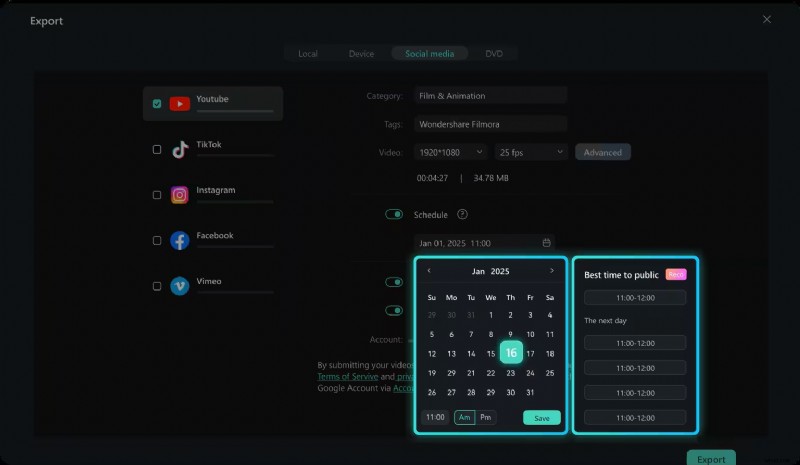
In plaats van je video te exporteren en vervolgens meerdere apps te openen om te uploaden, kun je met Filmora rechtstreeks plannen en publiceren op platforms zoals Instagram, TikTok en YouTube. Dit betekent dat u uw inhoudskalender van tevoren kunt plannen en uw uploads consistent kunt houden, allemaal zonder de editor te verlaten.
Batchexport
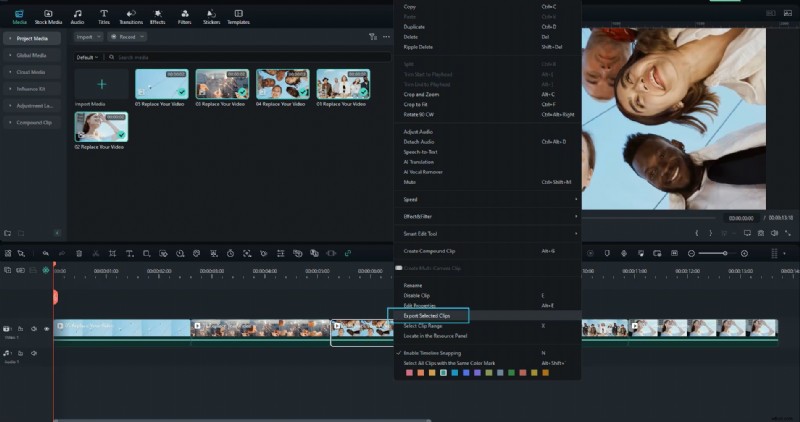
Een van Filmora's grootste tijdbesparende tools. Je kunt meerdere versies van een project tegelijkertijd exporteren, zoals een horizontale 16:9-video voor YouTube, een verticale 9:16 voor Instagram Reels en een vierkante 1:1-versie voor Facebook. Premiere Pro vereist meerdere handmatige exports, maar Filmora doet dit met één klik, waardoor uren worden vrijgemaakt voor drukke makers.
Sjablonen en voorinstellingen
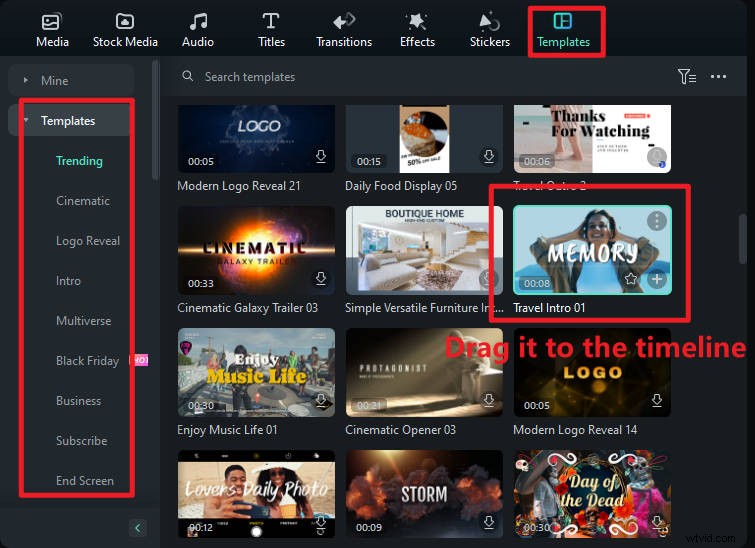
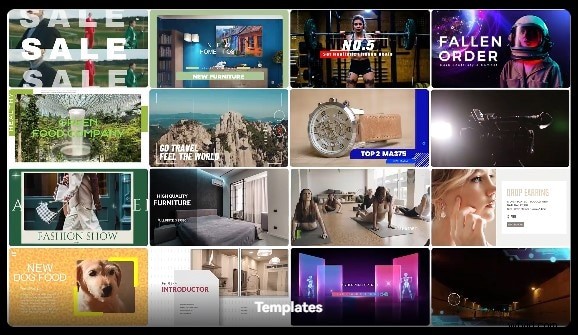
Wil je niet helemaal opnieuw beginnen? Filmora bevat kant-en-klare videosjablonen, stijlvolle overgangen en kleurvoorinstellingen waarmee u onbewerkt beeldmateriaal direct kunt omzetten in gepolijste inhoud. Of u nu een reisvlog, trouwfilm of bedrijfspromo bewerkt, deze drag-and-drop-tools geven uw video met minimale inspanning een professionele uitstraling.
AI-tools

Filmora integreert AI-aangedreven bewerkingstools die taken vereenvoudigen die doorgaans veel tijd vergen. Met één klik kunt u achtergronden verwijderen zonder groen scherm, bewegende objecten automatisch volgen of muziek met uw video synchroniseren. Deze tools maken creatieve bewerkingen mogelijk, zelfs als u geen technisch expert bent.
Prestatievriendelijk
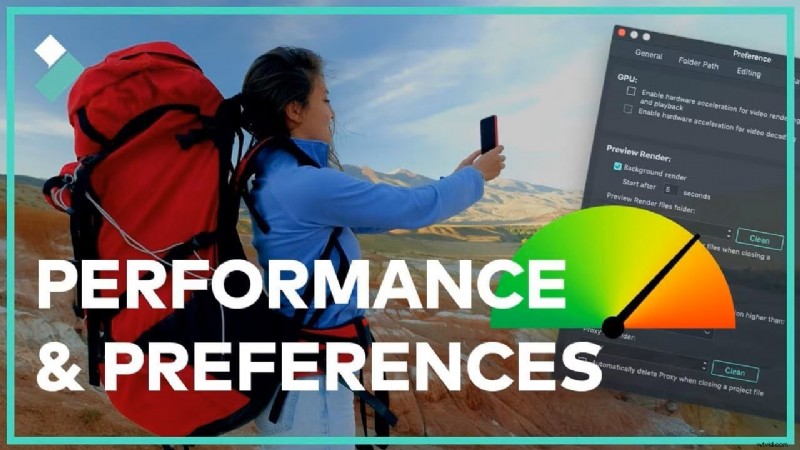
In tegenstelling tot Premiere Pro, waarvoor een geavanceerde computer nodig is om soepel te kunnen werken, is Filmora geoptimaliseerd voor laptops en pc's uit het middensegment. Dit betekent dat je video's van hoge kwaliteit kunt bewerken zonder vertraging, crashes of lange weergavetijden, zelfs als je niet over een werkstation met de beste specificaties beschikt.
Eenvoudige stapgids:een video maken en exporteren in Filmora
En ik kan me voorstellen dat tutorials voor beginnende openers ontmoedigend kunnen zijn. Wondershare FIlmora hanteert echter een andere aanpak. Met Wondershare FIlmora kan ik al mijn klanten een opmerkelijke presentatie van een video garanderen zonder de noodzaak om meerdere videoclips te integreren. Hier is een primair overzicht van processen:
Stap1Importeer uw beeldmateriaal.
Open Filmora V15 en sleep uw videoclips naar de mediabibliotheek. Zet ze vervolgens neer op de tijdlijn; geen complexe projectconfiguratie of handmatige configuratie vereist.
Stap2Bewerk je video.
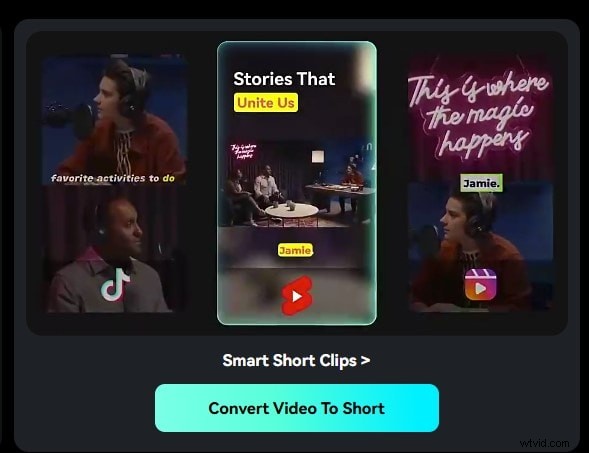
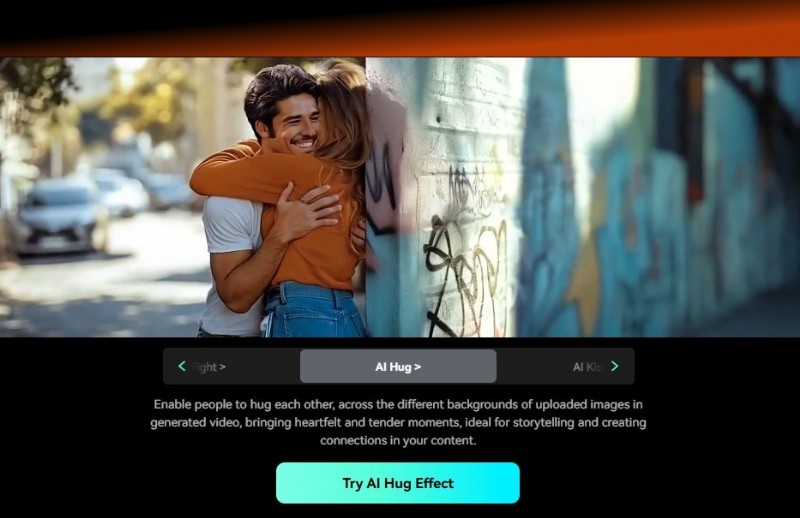
Knip, knip of voeg clips moeiteloos samen met de drag-and-drop-interface van Filmora. Voeg overgangen, titels en achtergrondmuziek toe, of verbeter uw video direct met AI-effecten en stijlsjablonen.
Stap 3Kies de YouTube-exportvoorinstelling.
Klik op Exporteren en selecteer de YouTube-voorinstelling (beschikbaar in 1080p of 4K). Filmora past automatisch geoptimaliseerde instellingen toe voor resolutie, bitrate en framesnelheid, waardoor een professionele uploadkwaliteit wordt gegarandeerd.
Stap 4Gebruik batchexport (optioneel).
Meerdere versies nodig voor andere platforms zoals TikTok of Instagram Reels? Gebruik Batchexport om in één keer verticale en horizontale formaten te genereren, waardoor u tijd bespaart en een consistente kwaliteit behoudt.

Step5Publiceren met Social Media Planner.
Koppel je YouTube-kanaal met behulp van de ingebouwde Social Media Planner van Filmora om video's direct te publiceren of uploads automatisch te plannen zonder de editor te verlaten.
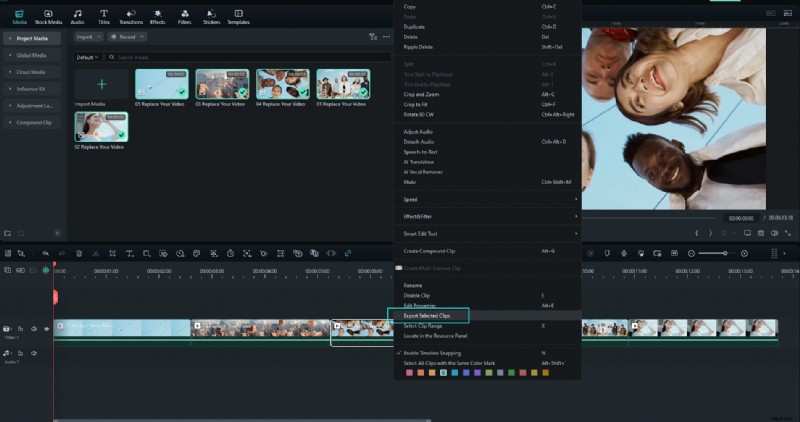
Als je slechts één clip van je tijdlijn wilt exporteren in plaats van het hele project, biedt Filmora een gestroomlijnde optie om de geselecteerde clip met aangepaste instellingen te exporteren. Volg de onderstaande stappen:
Stap1Klik met de rechtermuisknop op de clip en kies 'Geselecteerde clips exporteren'.
Selecteer in de tijdlijn de clip die u wilt exporteren. Klik er met de rechtermuisknop op en selecteer Geselecteerde clips exporteren vanuit het contextmenu. Hierdoor wordt de exportinterface voor alleen dat fragment geactiveerd.
Stap 2Uitvoerinstellingen aanpassen.
In het exportvenster dat verschijnt, kunt u de bestandsnaam, de doelmap, het formaat, de resolutie, de framesnelheid en andere parameters instellen. Pas het indien nodig aan en klik vervolgens op Exporteren om de geselecteerde clip te renderen en op te slaan.

Stap3Bewaak de voortgang en voltooiing van de export.
Tijdens het exportproces wordt een voortgangsbalk weergegeven. Zodra het renderen is voltooid, is de opgeslagen clip beschikbaar in de door u gekozen uitvoermap. Vervolgens kunt u dat fragment naar wens bekijken of uploaden.
Als u wilt leren hoe u alleen geselecteerde clips kunt exporteren of het clipbereik kunt exporteren, kunt u deze handleiding raadplegen. Nieuw uitgebrachte Filmora comprimeert deze stappen in één naadloos proces.
Conclusie
Adobe Creative Cloud Premiere Pro is onmiskenbaar krachtig, maar de complexiteit, de hoge kosten en de steile leercurve kunnen makers wegjagen. Voor degenen die professionele resultaten met eenvoud willen, is Filmora V15 het perfecte alternatief.
Met batchexport, planning van sociale media en AI-tools is Filmora gebouwd voor de makers van vandaag die behoefte hebben aan snelle, gepolijste en platformklare inhoud.
Probeer Wondershare Filmora vandaag nog en ontdek hoe eenvoudig professionele videobewerking kan zijn.
Veelgestelde vragen
-
Q1. Is Adobe Creative Cloud Premiere Pro gratis?
Nee. Première Pro vereist een betaald abonnement vanaf $ 20,99/maand . Adobe biedt een gratis proefperiode, maar deze is beperkt in duur en functionaliteit.
-
Q2. Kan ik Filmora gebruiken in plaats van Premiere Pro?
Ja. Filmora biedt vergelijkbare tools zoals bijsnijden, overgangen en effecten, maar is veel beginnersvriendelijk en kosteneffectief dan Premiere Pro.
-
Q3. Hoe download ik Adobe Creative Cloud Premiere Pro?
U kunt het rechtstreeks downloaden van de Adobe Creative Cloud-website . Na afloop van de proefperiode is een abonnement vereist om de software te kunnen blijven gebruiken.
-
Q4. Wat is het verschil tussen Premiere Pro en Filmora?
Première Pro is gebouwd voor professionele editors met geavanceerde functies en complexe workflows, terwijl Filmora combineert kracht en eenvoud, waardoor het ideaal is voor makers van alle ervaringsniveaus.
-
Q5. Welke software is het beste voor videobewerking op sociale media?
Filmora V15 is perfect voor het bewerken van sociale media met de ingebouwde Social Media Planner en Batchexport functie, waarmee je video's voor TikTok kunt optimaliseren en plannen , Instagram , en YouTube moeiteloos.