
Heb je ooit een video naar YouTube geüpload, maar vond je hem zijdelings? Of je nu een maker bent die een upload wil corrigeren of een kijker die een verkeerd georiënteerde clip probeert te bekijken, de oplossing is eenvoudig als je weet waar je moet zoeken.
In deze handleiding delen we actuele, deskundige instructies voor het corrigeren van de videooriëntatie, of u nu aan het bewerken bent op een pc, Mac of mobiel apparaat.
Inhoudsopgave
- Snel antwoord:een YouTube-video roteren
- Voor makers:permanent rouleren vóór uploaden
- Een geüploade video corrigeren
- Voor kijkers:tijdelijke rotatie tijdens het kijken
- Veelvoorkomende problemen oplossen
Deel 1:Snel antwoord:een YouTube-video roteren
Vertical Video Syndrome (VVS) kan ervoor zorgen dat inhoud moeilijk te bekijken is. De meest voorkomende oorzaken zijn telefoonopnamen die met de verkeerde kant naar boven zijn gedraaid, gescande beelden of gedownloade clips met de verkeerde richting.
- Makers: YouTube Studio biedt geen rotatietool meer. Draai het bestand op uw computer of mobiel voordat u het uploadt.
- Kijkers: Draai uw apparaat of gebruik een browserextensie op de pc om de video correct te bekijken.
Lees verder voor gedetailleerde stappen.


Deel 2:voor makers:YouTube-video's permanent roteren
2.1 De gouden regel:roteer voordat je uploadt
Jaren geleden stond YouTube rotatie in de studio toe, maar die functie is verwijderd. Na het uploaden zijn oriëntatiewijzigingen niet meer mogelijk.
De enige betrouwbare methode is om het bestand lokaal te bewerken met professionele software en het vervolgens opnieuw te uploaden.
Wondershare Filmora:het favoriete hulpmiddel voor YouTube-videorotatie
Filmora biedt een mix van gemak en kracht:een gebruiksvriendelijke interface voor beginners en geavanceerde functies voor doorgewinterde editors. Met één klik kunt u roteren over 90°, 180°, 270° of een andere aangepaste hoek.
Exportvoorinstellingen zijn op maat gemaakt voor YouTube en zorgen voor een optimaal formaat, resolutie en kwaliteit. Bovendien biedt Filmora volledige bewerkingsmogelijkheden:bijsnijden, samenvoegen, tekst, overgangen, muziek en AI-aangedreven verbeteringen toevoegen, zoals Auto Reframe en Video Enhancer.
Klaar om uw inhoud naar een hoger niveau te tillen? Download Filmora vandaag nog en maak binnen enkele minuten professionele video's.
- Intuïtieve gebruikersinterface voor alle vaardigheidsniveaus
- Roteren met één klik
- Exportvoorinstellingen klaar voor YouTube
- Uitgebreid bewerkingspakket
- AI-verbeterde tools
Een YouTube-video roteren in Wondershare Filmora
Stap 1:Importeer uw video
Open Filmora op uw pc of mobiel, tik op Importeren en zoek het bestand. U kunt slepen en neerzetten of de knop Importeren gebruiken.

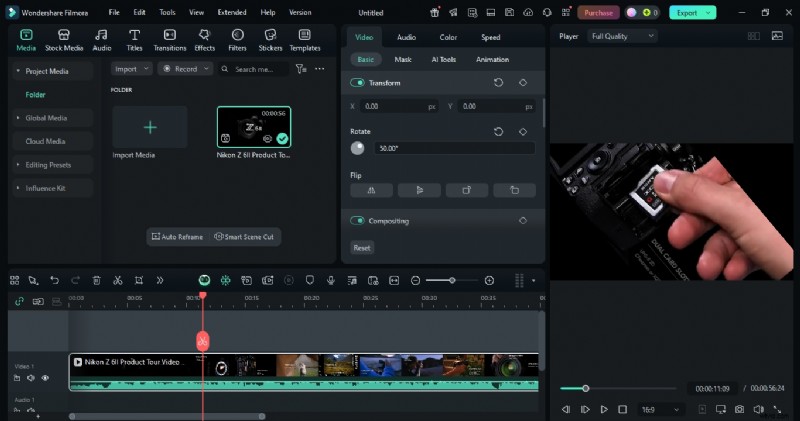
Stap 2:Roteer de clip
Sleep de video naar de tijdlijn. Kies Video in het gedeelte Basis → Roteren en voer de gewenste hoek in. Het voorbeeld wordt onmiddellijk bijgewerkt.
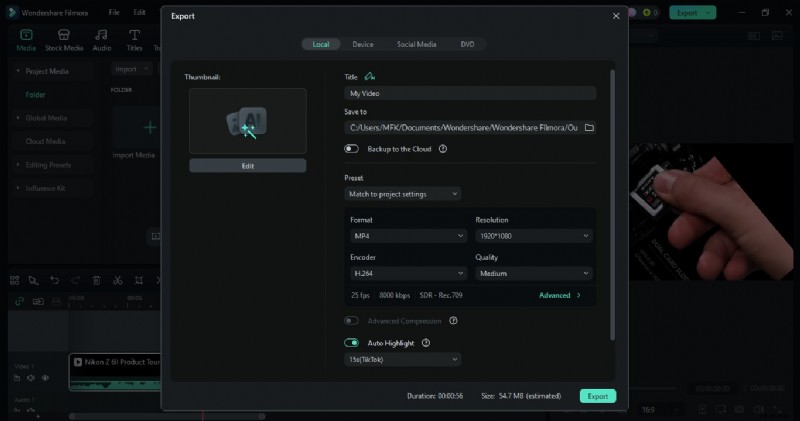
Stap 3:Exporteren
Klik op Exporteren , selecteer de YouTube-voorinstelling, kies de resolutie en sla het bestand op. Je video is nu in de juiste richting geplaatst voor uploaden.
2.2 Noodoplossing:corrigeer een geüploade video
Als een video al live is, maar niet in de juiste richting is georiënteerd, is de enige oplossing het offline bewerken en opnieuw uploaden.
- Verwijder de onjuiste versie. Als de video veel betrokkenheid genereert, kun je overwegen de video tijdelijk verborgen te houden.
- Gebruik bewerkingssoftware (Filmora, iMovie of Adobe Premiere Pro) om de clip te roteren en te verfijnen.
- Upload opnieuw met dezelfde titel, tags en beschrijving om de SEO-waarde te behouden.
- Werk eventuele externe links, afspeellijsten of ingesloten URL's bij. Voeg indien nodig een korte changelog toe aan de beschrijving.
Deel 3:voor kijkers:een video draaien tijdens het kijken
3.1 Mobiele apparaten
Veel mobiele apps draaien het scherm automatisch, maar als een YouTube-video zijwaarts blijft staan, pas dan het volgende aan:
- Automatisch draaien inschakelen:iPhone – Controlecentrum → Rotatievergrendeling uit; Android – Meldingsbalk → Automatisch roteren.
- Draai uw telefoon fysiek zodat deze overeenkomt met de videooriëntatie.
- Optioneel:gebruik spelers van derden (MX Player, VLC) als de YouTube-app zich niet kan aanpassen.
Let op:Dit verandert alleen de kijkrichting op uw apparaat; voor anderen blijft de originele video ongewijzigd.
3.2 Desktop-pc's
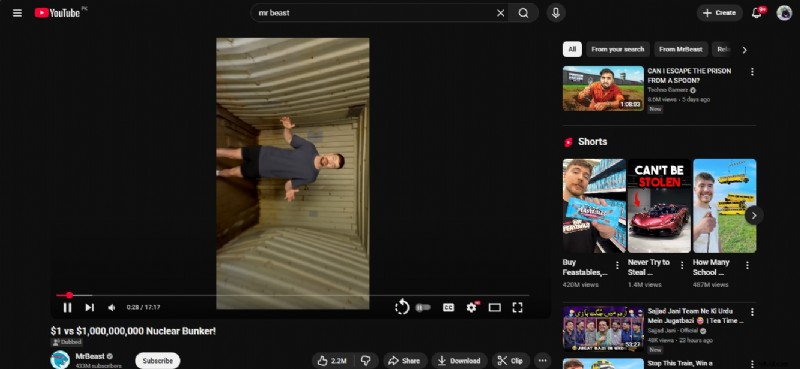
YouTube biedt geen rotatie in de speler aan, maar er zijn verschillende oplossingen:
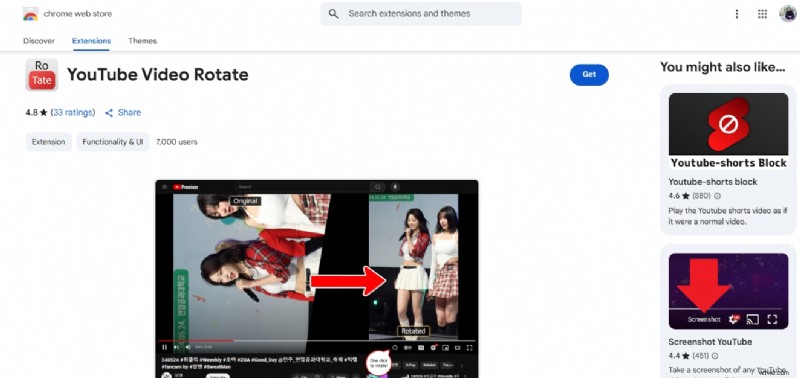
- Browserextensies, bijvoorbeeld YouTube Video Rotate —voeg een knop toe om de speler 90°, 180° of 270° te draaien.
- Schermrotatie via uw monitorinstellingen.
- Download de video en speel deze af in een lokale speler (VLC, MPC‑Player).
De YouTube-video draaien extensie is lichtgewicht (15,96KiB), privacyvriendelijk en ondersteunt sneltoetsrotatie (druk op 'R').
De extensie gebruiken op Windows
- Installeren vanuit de Chrome Web Store.
- Open een YouTube-video; de knop Roteren verschijnt onder de speler.
- Klik om 90° te draaien. Herhaal dit voor 180° of 270°.
Deel 4:Veel voorkomende rotatieproblemen oplossen
4.1 Kwaliteit en beeldverhouding
- Zwarte balken of uitrekken:zorg ervoor dat de bewerkingssoftware de oorspronkelijke beeldverhouding behoudt of bijsnijdt zodat deze past.
- Kwaliteitsverlies:exporteer met de hoogste kwaliteit, bij voorkeur met het originele bestand in plaats van een gecomprimeerde versie.
- Instellingen exporteren:gebruik MP4 met H.264-codec, 1080p of hoger voor YouTube.
4.2 Wanneer rotatie mislukt
- Codec-incompatibiliteit:converteer naar een breed ondersteund formaat (MP4) voordat u het roteert.
- Problemen met metagegevens:laat de redacteur de metagegevens herschrijven bij het exporteren.
- Extensieconflicten:schakel andere extensies uit of schakel naar een andere browser als de rotatiefunctie onbetrouwbaar is.
Door deze factoren aan te pakken, wordt een professionele, naadloze kijkervaring op alle apparaten gegarandeerd.
Conclusie
Het corrigeren van de videooriëntatie is essentieel voor een gepolijst kanaal. Makers moeten bestanden roteren en bewerken voordat ze worden geüpload, met behulp van tools zoals Wondershare Filmora. Kijkers kunnen de oriëntatie snel aanpassen via apparaatinstellingen of browserextensies. Als een geüploade video verkeerd is georiënteerd, is de veiligste aanpak het offline bewerken, opnieuw uploaden en bijwerken van alle gerelateerde links.
Door de beeldverhouding, kwaliteit, codec-compatibiliteit en exportinstellingen te beheren, zorgt u ervoor dat uw inhoud er op elk platform scherp en kijkervriendelijk uitziet.