
Als je een video hebt opgenomen met je iPhone, camera of QuickTime, is de kans groot dat je een MOV-bestand hebt dat zijdelings staat of zelfs ondersteboven wordt afgespeeld. Dit is een typisch probleem dat ervoor kan zorgen dat je video er onprofessioneel uitziet of gewoon vervelend is om naar te kijken.
De moeilijkheid van de meeste gebruikers is in de eerste plaats hoe ze een MOV-bestand correct kunnen omzetten zonder de videokwaliteit te verliezen. Een paar programma's kunnen uw video wijzigen of comprimeren terwijl u deze bewerkt, maar de juiste methode kan u helpen uw MOV-bestand zonder problemen te roteren of om te draaien.
In deze tutorial krijgt u kennis van het stapsgewijze proces om MOV-bestanden te roteren op Windows, Mac en QuickTime:u kunt video's gemakkelijk 90 graden of 180 graden draaien of video's omdraaien voor de juiste richting en de originele kwaliteit.
Inhoudsopgave
Deel 1. Wat is een MOV-bestand en waarom moet je een MOV-bestand roteren?
Een MOV is een mediacontainer die is ontworpen voor Apple. Het slaat de gegevens op van video, audio en tekst die tracks zijn, wat het gebruikelijke gebruik van het formaat is. Bovendien heeft het MOV-formaat, vanwege de goede prestaties en compatibiliteit, een enorme gebruikersbasis, waaronder gebruikers van iPhone, camera's en QuickTime-spelers.
1. Veelvoorkomende scenario's waarbij rotatie van MOV-bestanden vereist is
- Smartphonevideo's opgenomen in de verkeerde richting
De nieuwste mobiele telefoons worden geleverd met een gyroscoop en een versnellingsmeter die de richting van de handset nauwkeurig kan bepalen. Als de opname echter wordt gestart voordat het apparaat volledig is afgesteld, kunnen de beelden nog steeds in een verkeerde hoek worden weergegeven (geroteerd of gespiegeld). Dit is een van de typische oorzaken van problemen met het draaien van MOV's.
- Misoriëntatie van de camera tijdens opname
Camera's, DSLR's en GoPro kunnen MOV-bestanden maken die niet recht werken als het apparaat schuin stond of verkeerd was gemonteerd. Omdat MOV onbewerkte gegevens bevat, is het afspelen van de off-track opnames het eerste wat opvalt.
- Creatieve doeleinden en speciale effecten
Filmmakers of makers van inhoud kunnen een MOV-bestand expres verdraaien of draaien om de artistieke stijlen te verkrijgen, spiegeleffecten ongedaan te maken of de overgangssequenties te verkrijgen tijdens het bewerken. Filmmakers of makers van inhoud kunnen bijvoorbeeld eenvoudigweg een MOV-bestand omdraaien of roteren met als enige bedoeling artistieke stijlen te bereiken, spiegeleffecten om te keren of overgangsreeksen bij de bewerking te gebruiken.
2. Verschil tussen roterende en spiegelende video-inhoud
- Rotatie is in wezen een verandering in de positie van de video over 90°, 180° of 270° om deze in de juiste richting terug te brengen.
- Omdraaien verwijst naar een horizontale of verticale reflectie van de video, wat doorgaans wordt gedaan voor esthetische doeleinden of om het omgekeerde deel van de video te corrigeren.
3. Uitdagingen met het roteren van MOV-bestanden
- Rotatie van de werkelijke pixels versus alleen metagegevens:sommige spelers werken alleen de metagegevens over de oriëntatie bij, waardoor video's worden geroteerd op het apparaat waarop ze zijn gewijzigd, maar nog steeds hetzelfde op de andere.
- Ten eerste bestaat het risico dat de kwaliteit afneemt:wanneer u MOV-bestanden opnieuw codeert om de oriëntatie te kunnen veranderen, kan de videoresolutie soms worden verlaagd.
- Bovendien is het probleem met de beeldverhouding dat onjuiste rotatie kan leiden tot vervorming van het videoframe of het verschijnen van zwarte balken.
U moet MOV-bestanden op een Windows-systeem roteren wanneer de video's zijwaarts, ondersteboven of gespiegeld zijn vanwege de verkeerde richting van de opname. Windows-gebruikers kunnen echter kiezen uit verschillende methoden om het probleem op te lossen, dat wil zeggen een reeks oplossingen van de ingebouwde Foto's-app in Windows 11, via Windows Media Player of tools van derden, zoals VLC Media Player.
1. Roteer een MOV-bestand in de Foto's-app
De Foto's-app in Windows is voornamelijk bedoeld voor het bekijken en beheren van afbeeldingen, waarbij videobewerkingsfuncties zoals knippen en roteren ook worden ondersteund. Het is de gemakkelijkste methode voor gebruikers die alleen de juiste richting van de video nodig hebben en geen verdere software willen installeren. De rotatie kan rechtstreeks op het bestand worden uitgevoerd en het opgeslagen formaat is nog steeds van goede kwaliteit om gewoon te bekijken of te delen.
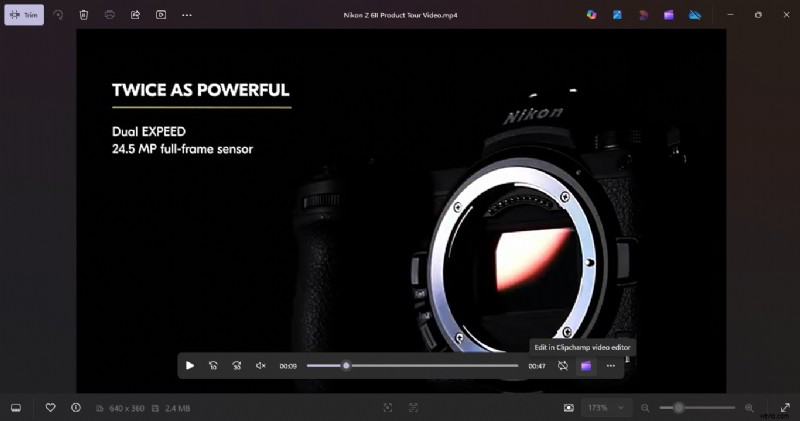
- Klik met de rechtermuisknop op uw MOV-bestand en selecteer Openen met → Foto's.
- Klik op het menu Bewerken met Clipchamp video-editor.
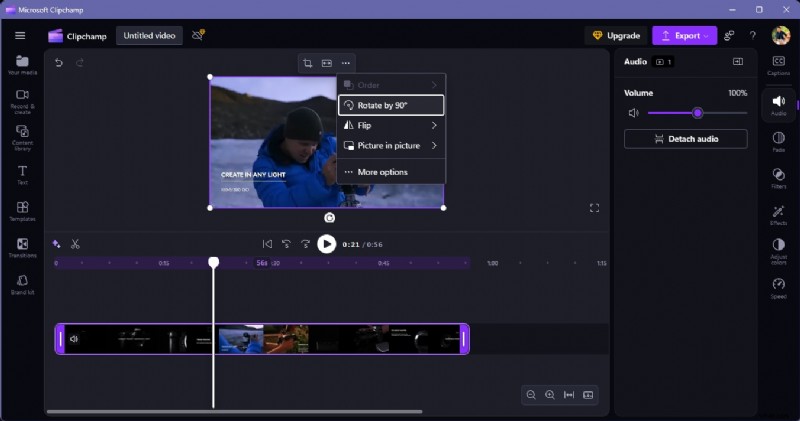
- Selecteer drie stippen en draai vervolgens 90 graden totdat de video in de juiste richting staat.
- Klik op Een kopie opslaan (of Exporteren) om de wijzigingen permanent toe te passen.
2. Roteer een MOV-bestand in Windows Media Player
Windows Media Player op Windows 11 is helemaal opnieuw ontwikkeld, met uitgebreide codec-ondersteuning en een moderner ontwerp in vergelijking met de vorige versies. De afspeelfunctie is behoorlijk geweldig en de speler is nu uitgerust met een aantal handige videorotatiefuncties.
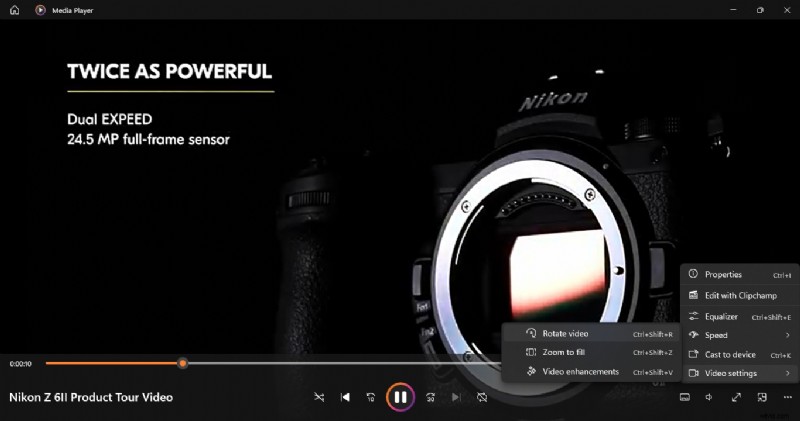
- Open uw MOV-bestand in Windows Media Player.
- Klik op de drie stippen (···) in de rechterbenedenhoek om het menu te openen.
- Selecteer Video-instellingen.
- Kies Video roteren totdat je video in de juiste richting wordt weergegeven.
3. Roteer een MOV-bestand met VLC Media Player
VLC staat voor VideoLAN Client, een multifunctionele en gratis open source-software die kan worden gebruikt bij het bekijken van video's en bij het uitvoeren van eenvoudige videobewerkingstaken. De speler kan bijna alle soorten video's afspelen, zoals MOV, en is ook compatibel met Windows, macOS en Linux. Het omzetten van een video in de VLC mediaspeler is zowel mogelijk als tijdelijke wijziging voor het bekijken als als permanente wijziging door het bestand op te slaan. Dit is dus perfect voor degenen die gewoon hun bestand willen roteren zonder het ongemak van omvangrijke videobewerkingssoftware.
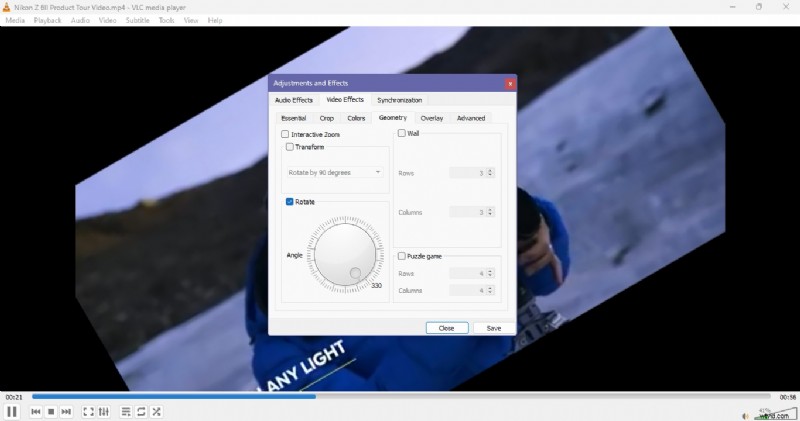
- Open het MOV-bestand in VLC Media Player. Ga naar Extra> Effecten en filters.
- Vink onder Video-effecten → Geometrie het vakje Roteren aan.
- Kies de gewenste rotatie (90°, 180°, 270° of draai horizontaal/verticaal).
- Om de geroteerde video op te slaan, gaat u naar Media → Converteren/Opslaan, selecteert u uw bestand en exporteert u het in MOV- of MP4-formaat.
Deel 3. Hoe roteer ik een MOV-bestand op een Mac?
Mac-gebruikers zijn beter in staat om met MOV-bestanden om te gaan, omdat het formaat een Apple-product is en volledig wordt ondersteund door macOS. De noodzaak voor software van derden wordt geëlimineerd wanneer een gebruiker MOV-video's wil roteren of spiegelen, aangezien de ingebouwde QuickTime Player die bij elke Mac wordt geleverd, dient als een snelle en betrouwbare manier om de actie uit te voeren.
1. Roteer een MOV-bestand in QuickTime Player
QuickTime Player is het standaardprogramma op macOS dat gebruikersinvoer accepteert als bestanden in MOV-formaat, deze opent en de gebruiker in staat stelt ze te bewerken. Naast het alleen afspelen van video's, voorziet het de gebruiker ook van een reeks zeer eenvoudige videobewerkingstools, zoals knippen, roteren en spiegelen.
- Open uw MOV-bestand in QuickTime Player.
- Klik in de bovenste menubalk op Bewerken → Links draaien of Rechts draaien. Daarnaast kunt u Horizontaal spiegelen of Verticaal spiegelen selecteren als dit het geval is.
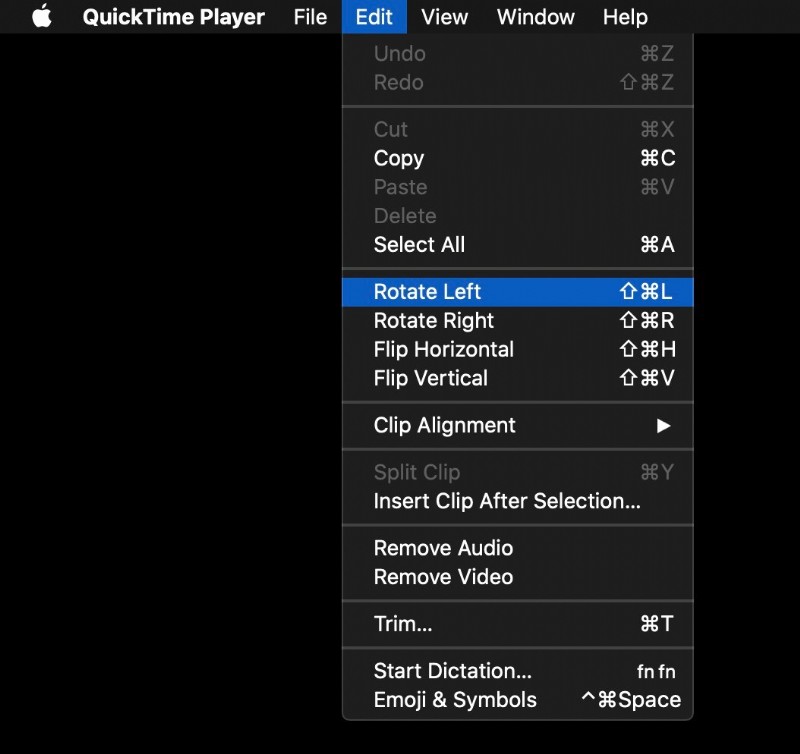
Het gebruik van QuickTime is de snelste methode voor Mac-gebruikers die zoeken hoe ze een QuickTime-film 90 graden kunnen draaien zonder extra apps te installeren.
2. iMovie gebruiken voor extra bewerking
Als QuickTime niet voldoende voor u is, staat iMovie tot uw beschikking, een krachtig hulpprogramma dat door de Mac kan worden gebruikt om MOV-bestanden te wijzigen en te bewerken. Als QuickTime het meest geschikt is voor snelle oplossingen, biedt iMovie de gebruiker alle bewerkingsfuncties, zoals bijsnijden, kleurcorrectie, overgang en controle over exportinstellingen.
- Open iMovie en start een nieuw project.
- Laad uw MOV-bestand in de projecttijdlijn.
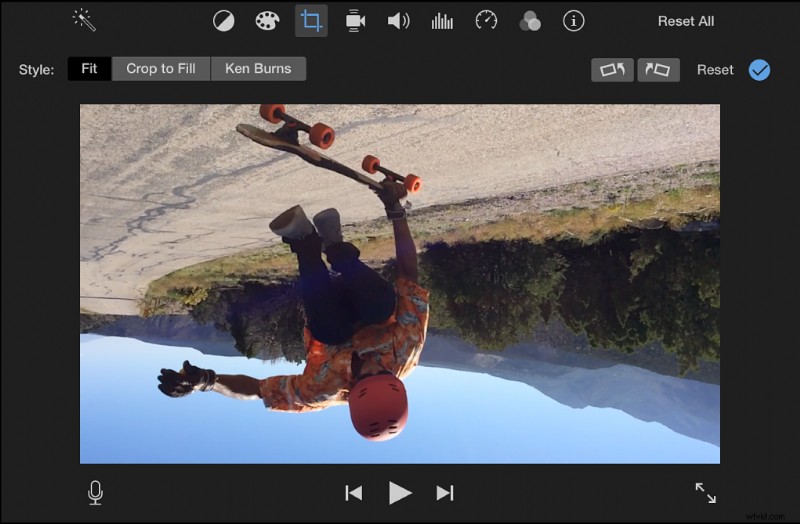
- Klik op de videoclip en gebruik de knoppen Roteren in de voorbeeldwerkbalk totdat de juiste richting verschijnt.
Deel 4. Hoe roteer ik een MOV-bestand op mobiel?
Soms heeft u misschien geen zin om te wachten tot u bij een computer bent om de oriëntatie van uw MOV-video aan te passen. Het maakt niet uit of de video op je iPhone, iPad of Android is gemaakt, je mag MOV-bestanden overal omzetten. Eigenlijk kunnen zowel iOS- als Android-gebruikers de oriëntatie van de video vrij eenvoudig aanpassen, gewoon door de respectievelijke native apps of een editor van derden te gebruiken.
1. Roteer een MOV-bestand op iPhone/iPad
Op een iOS-apparaat is het roteren van een MOV-bestand uiterst eenvoudig en handig, omdat de Foto's-app de standaardapplicatie is voor mediaverwerking en deze ook basisfuncties voor videobewerking bevat. Deze functie van iOS wordt voornamelijk gebruikt als je ziet dat je nieuwe video zijwaarts of ondersteboven is gedraaid.
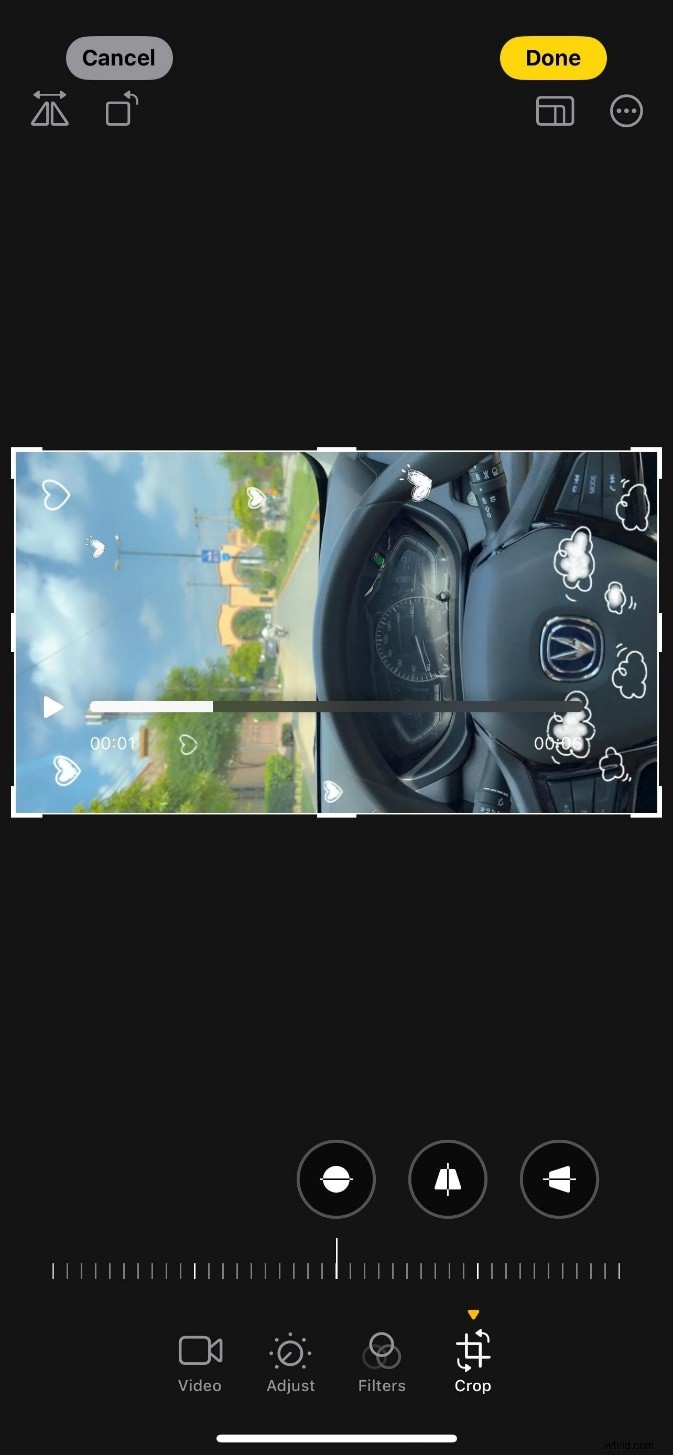
- Open het MOV-bestand in de Foto's-app.
- Tik op Bewerken in de rechterbovenhoek.
- Selecteer onderaan het gereedschap Bijsnijden/Roteren.
- Tik op het pictogram Roteren totdat de video in de juiste richting staat.
- Tik op Gereed om de wijzigingen op te slaan.
2. Roteer een MOV-bestand op Android
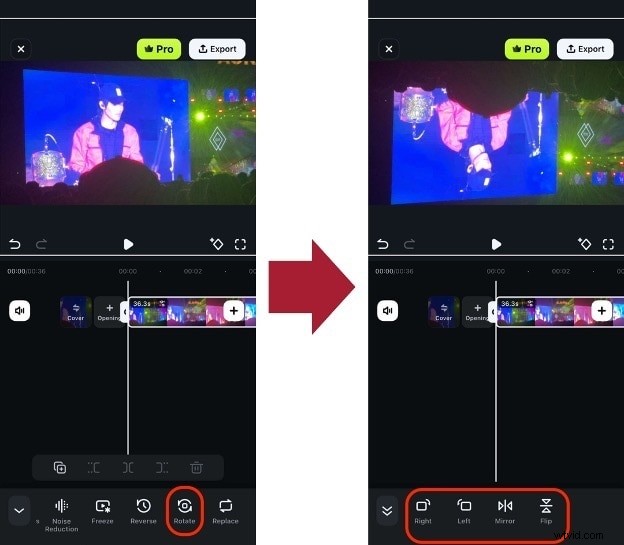
In tegenstelling tot iOS missen de standaard galerijapplicaties op de meeste Android-apparaten een videorotatiefunctie. Niettemin kunt u met behulp van gratis applicaties van derden, zoals Filmora voor Android, uw MOV-bestanden roteren.
- Maak een nieuw project en importeer uw video vanuit de mobiele galerij.
- Selecteer de clip op de tijdlijn en gebruik de functie Roteren om de richting te wijzigen.


Deel 5. Wondershare Filmora - De beste video-editor voor het roteren van MOV-bestanden
Als u uw MOV-bestanden moet wijzigen, is Wondershare Filmora een van de beste beschikbare tools die een gebruiksvriendelijke en aanpasbare oplossing biedt. De software maakt niet alleen kleine wijzigingen mogelijk, zoals basisrotatie of flippen, maar biedt ook een platform dat niet alleen ondersteuning biedt voor het roteren van MOV-bestanden, maar waarmee u ook trims, audio, overgangen en geavanceerde effecten kunt wijzigen.
Naast de gebruiksvriendelijkheid is Filmora een succesvolle tool die bijna professionele resultaten behaalt met uw geroteerde MOV's. Eigenlijk kan de rotatie onder elke hoek worden uitgevoerd (90°, 180°, 270° of aangepast), en tegelijkertijd kun je het formaat waarvoor de uitvoer wordt aangepast in Filmora wijzigen, zodat het compatibel is met YouTube, TikTok of Instagram.
Bovendien zijn er verschillende AI-tools geïntegreerd met Filmora, waardoor de software meer is dan alleen een video-editor. Deze tools omvatten slimme korte clips, automatische ondertiteling en videoverbetering. Zowel voor amateur- als professionele filmmakers is het daarom de juiste keuze om voor Filmora te kiezen. Daarnaast behoort Filmora tot de topsoftwareprogramma's waar miljoenen gebruikers dol op zijn, en wordt het door de industrie ook hoog gewaardeerd als marktleider.
Download Wondershare Filmora vandaag nog en geniet van moeiteloze rotatie, krachtige AI-functies en professionele bewerkingstools, allemaal op één plek.
Hoe een MOV-bestand te roteren met Wondershare Filmora
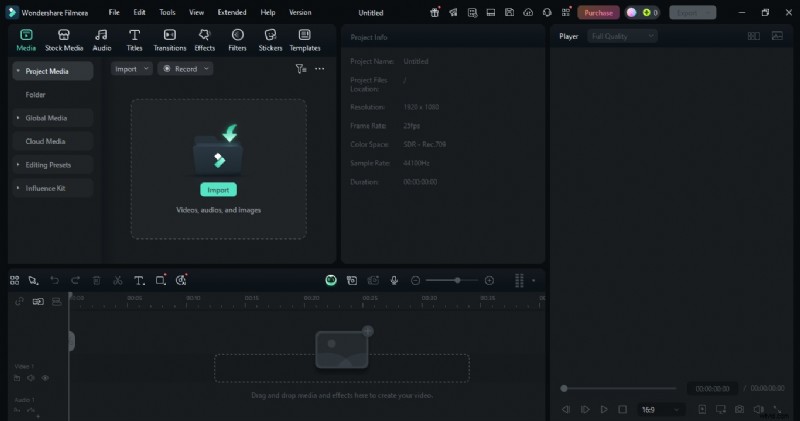
Stap1Importeer uw video
Open eerst Filmora op uw pc of mobiel en klik op Importeren. U kunt uw MOV-video toevoegen door deze naar de mediabibliotheek te slepen of door op uw apparaat te bladeren via de knop Importeren, waarmee u uw bestand kunt lokaliseren.
Stap2Draai de video
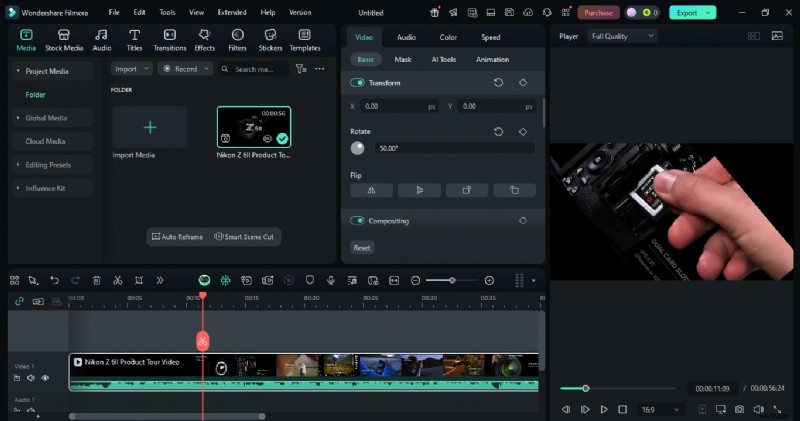
Plaats vervolgens de video op de tijdlijn. Zoek in het gedeelte Basis → tabblad Video de optie Roteren. Typ de rotatiehoek die u wilt verkrijgen:90°, 180°, 270° of zelfs uw eigen waarde. In de voorbeeldruimte worden uw wijzigingen onmiddellijk weergegeven, zodat u er zeker van kunt zijn dat ze correct zijn.
Stap3Exporteer de video
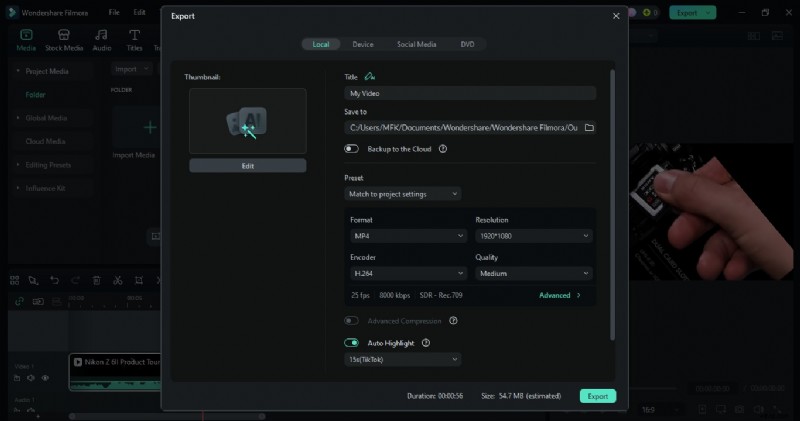
Als de video geweldig is, klik dan op de knop Exporteren. Naast de details zoals bestandsformaat en resolutie, kunt u nog een aantal parameters aanpassen aan uw behoeften. Daarnaast zijn sommige van de presets die bij Filmora worden geleverd, klaar om te worden gebruikt voor YouTube en andere platforms, en als het u uitkomt, kunt u ze gewoon gebruiken. De video wordt in de juiste richting gedownload naar uw MOV-map.
Deel 6. Veelvoorkomende problemen oplossen
Het roteren van een MOV-bestand is meestal een eenvoudige taak, maar er kunnen verschillende fouten optreden. Hieronder vindt u de instructies voor de meest voorkomende:
| Probleem | Oorzaak | Oplossing |
| MOV draait niet in de Foto's-app | De Foto's-app ondersteunt mogelijk geen codecs. | Converteer het bestand naar MP4 met behulp van een gratis converter of een editor zoals Filmora, en roteer het vervolgens opnieuw. |
| Zwarte balken na rotatie | De beeldverhouding komt niet overeen met de framegrootte. | Pas de beeldverhouding aan voordat u exporteert. Gebruik 16:9 voor landschap of 9:16 voor portret in uw editor. |
| Audio niet gesynchroniseerd na rotatie | Rotatie kan de audiosynchronisatie verstoren | Exporteer de video opnieuw met stabiele codecs zoals H.264 of H.265 met Filmora of VLC. |
| Video is nog steeds verkeerd gedraaid tijdens het afspelen | Sommige programma's updaten alleen metagegevens over de oriëntatie | Codeer de video opnieuw in Filmora of VLC om de rotatie permanent te maken. |