
Kleurcorrectie is inderdaad een zeer belangrijke stap bij videobewerking. Het is een creatieve techniek die tot doel heeft de visuele en functionele kwaliteit van de uitvoer te verbeteren door middel van kleuraanpassingen. Deze procedure is echter geen wandeling in het park. Meestal gaat het om een aantal aanpassingen aan de kleurinstellingen die te veel tijd en moeite kosten. Dat gezegd hebbende, is het gebruik van video-LUT's over de hele wereld wijdverspreid. Nou, waarom niet? Het vereenvoudigt het lange en complexe proces van kleurcorrectie. Het enige wat je hoeft te doen is een LUT kiezen en deze op je video's toepassen.
In dit artikel gaan we dieper in op de hoogtepunten en belangrijkste elementen van video-LUT's. We zullen ook enkele van de beste video-LUT's voorstellen die u kunt proberen te gebruiken. Ten slotte zullen we een korte handleiding geven over hoe u LUT's kunt toepassen met behulp van een video-editor. Lees hieronder verder voor meer informatie.
In dit artikel
-
- Belangrijkste kenmerken
- Stapsgewijze handleiding
-
- Voornaamste elementen van video-LUT's
-
- Warme film
- VLog 709-stijl
- Batman
- GPLog 709-stijl
- Star Wars
Hoe pas ik 3D LUT's toe met Wondershare Filmora?
3D LUT is het meest voorkomende type LUT dat je tegenwoordig kunt gebruiken. Vergeleken met andere heeft deze een bredere kleurdekking omdat deze drie dimensies verwerkt. Maak je geen zorgen. Wondershare Filmora ondersteunt 3D LUT's zeer goed. Met deze video-editor kunt u eenvoudig uw favoriete LUT toepassen met slechts één vingerknip. Wil je het aan jouw kant proberen? Als dat zo is, lees dan de onderstaande discussies voor meer informatie.
Belangrijkste kenmerken
Wondershare Filmora heeft veel te bieden. Naast 3D LUT's zijn er nog andere functies die u kunt gebruiken om verbluffende resultaten te produceren. Sommigen van hen staan hieronder vermeld. Bekijk nu de lijst.
- 3D LUT's:Hiermee kunt u video-LUT's op uw projecten toepassen en deze verder aanpassen. Standaard heeft Wondershare Filmora een paar selecties. Je kunt ze allemaal gebruiken als je wilt. Ondertussen kunt u ook LUT's uit externe bronnen importeren en deze aan uw inhoud toevoegen.
- Eenvoudige en eenvoudige videobewerking:het is uitgerust met talloze tools waarmee u in een handomdraai een verscheidenheid aan videobewerkingstechnieken kunt uitvoeren.
- Talrijke creatieve bronnen:het heeft een grote bibliotheek met creatieve middelen die u kunt openen en gebruiken in uw videoprojecten. Daartoe behoren stockfoto's, videoclips, audiobits, effecten, filters en vele andere.
- Klaar voor gebruik videosjablonen:het biedt talloze op maat gemaakte videosjablonen die u eenvoudig kunt aanpassen als u niet helemaal opnieuw wilt bewerken.
- Kunstmatige intelligentie:het biedt toegang tot een aantal AI-aangedreven tools die u eenvoudig kunt integreren in uw creatieproces. Om er maar een paar te noemen:AI Speech-To-Text, AI Copywriting, AI Video Translation, AI Voice Enhancer en meer.
- Flexibele video-exportopties:hiermee kunt u video's in verschillende formaten renderen en exporteren. Tot de ondersteunde bestandstypen behoren MP4, WMV, AVI, MOV, F4V, MKV, 3GP, MPEG-2, WEBM, GIF en MP3.
Stapsgewijze handleiding
Gelukkig is Wondershare Filmora niet zo ingewikkeld in het gebruik. De responsieve en intuïtieve interface kan u zeker helpen bepaalde bewerkingen in een handomdraai uit te voeren. Wil je video-LUT's toepassen met Wondershare Filmora? Als dat zo is, bekijk dan de onderstaande tutorial. Lees de instructies goed door en volg de aangegeven stappen.
Stap 1:Download Wondershare Filmora van de officiële website. Installeer het meteen daarna op uw computer.
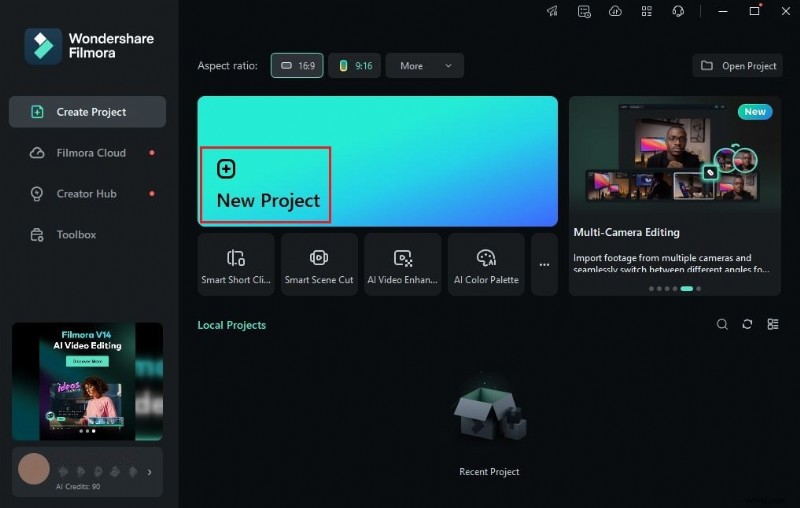
Stap 2:Start daarna de nieuw geïnstalleerde videobewerkingssoftware op uw bureaublad. Zodra het volledig is geladen, gaat u naar het hoofddashboard en klikt u op Nieuw project om te beginnen met bewerken. U kunt ook omlaag scrollen naar de sectie Lokale projecten en een bestaande sessie openen als deze beschikbaar is.
Stap 3:Ga daarna naar het Elementenpaneel en klik op Importeren onder het tabblad Media. Kies de bestanden die u gaat gebruiken en upload ze vervolgens naar het platform. Als u klaar bent, pakt u de bestanden één voor één en sleept u ze naar de Editor-tijdlijn.

Stap 4:Op dit moment kunt u nu beginnen met de daadwerkelijke videobewerking. Begin met het finaliseren van de indeling van de activa naar uw wens. Voer tegelijkertijd alle noodzakelijke aanpassingen uit. U kunt bijvoorbeeld de videoclips inkorten of splitsen, de timing van de geluidseffecten aanpassen en dergelijke.
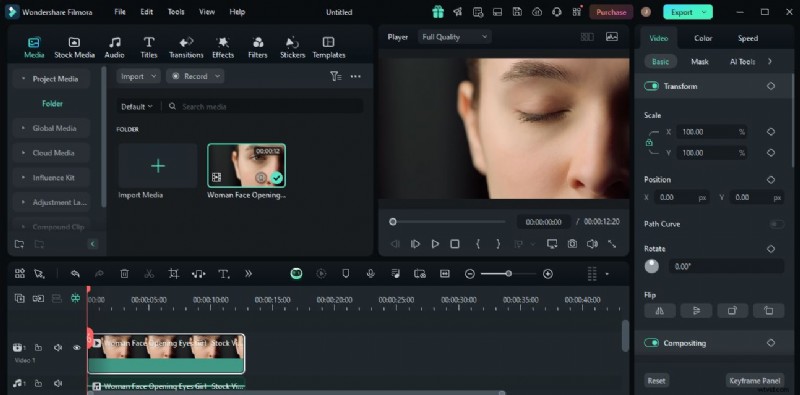
Stap 5:Als u klaar bent, kunt u nu doorgaan met de configuratie van 3D LUT's. Maak je geen zorgen. Het is inderdaad een fluitje van een cent. Om aan de slag te gaan, gaat u eenvoudigweg terug naar de Editor-tijdlijn en klikt u op een video-item.
Stap 6:Er wordt dan een nieuw paneel geopend in de rechterhoek. Open het en ga naar het tabblad Kleur. Bekijk de opties onder het gedeelte Basis en zoek vervolgens LUT. Schakel de schakelknop ernaast in om deze functie te activeren. Om de standaard LUT-collectie van Wondershare Filmora te openen en te gebruiken, klikt u eenvoudig op het LUT Preset-menu en selecteert u vervolgens de optie die u wilt gebruiken. Aan de ene kant tik je op de knop Toevoegen ernaast als je video-LUT's van externe bronnen wilt importeren. Het effect wordt toegepast zodra u uw favoriete video-LUT's selecteert of importeert.
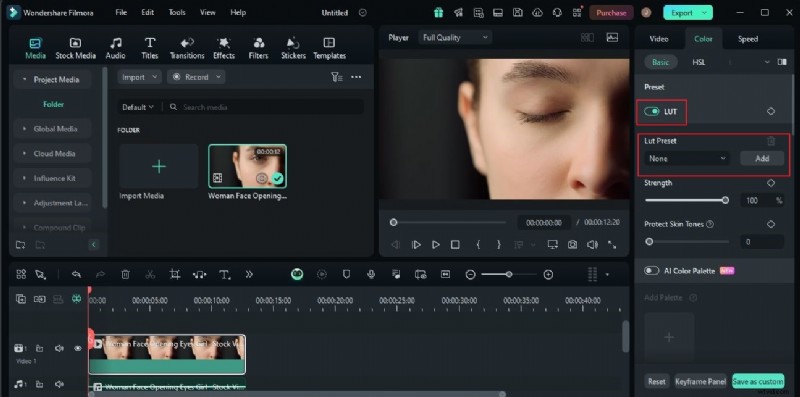
Stap 7:Wondershare Filmora biedt een aantal opties waarmee u uw video-LUT's kunt aanpassen. Om dat te doen, verplaatst u eenvoudigweg de schuifregelaars voor Sterkte en Huidtinten beschermen naar het gewenste niveau of voert u een specifiek percentage in de respectieve invoervelden in.
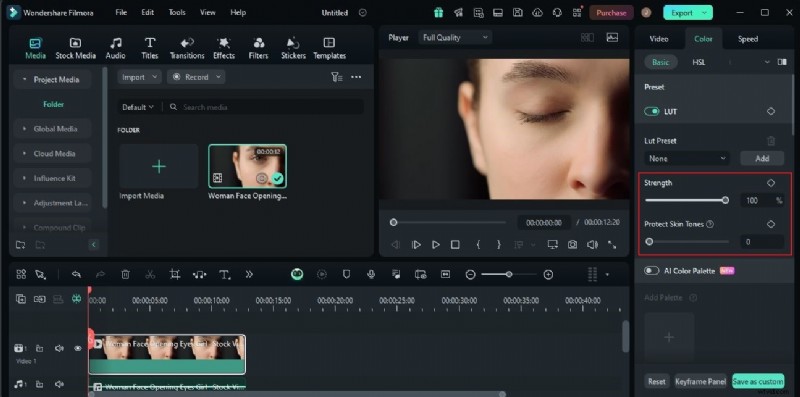
Stap 8:Speel en bekijk ten slotte de uitvoer. Controleer of de video-LUT's die u hebt toegepast passen bij de stijl die u wilt bereiken. Als u tevreden bent met het resultaat, klikt u op de knop Exporteren direct boven het voorbeeldpaneel om de video te renderen en een kopie op uw computer op te slaan. Ga anders door met het maken van aanpassingen totdat u het gewenste resultaat bereikt.
Wat zijn video-LUT's?
Simpel gezegd zijn LUT's speciale programma's die specifieke configuraties bevatten om de kleurinstellingen van je video's te wijzigen. Het bestaat vaak uit kleurwaarden die individueel zijn gekalibreerd om bij een specifieke stijl te passen. Veel video-editors kiezen vooral voor video-LUT's omdat ze hiermee tijd en moeite besparen. Als je er een gaat gebruiken, hoef je alleen maar de gewenste LUT te selecteren en deze op je video toe te passen. Onderweg kunnen aanpassingen nodig zijn. U kunt er echter zeker van zijn dat dergelijke noodzakelijke veranderingen minimaal en onbeduidend zullen zijn. Als dat het geval is, kunnen we gerust zeggen dat video-LUT's inderdaad essentieel en nuttig zijn in dit opzicht.
Er zijn twee veelvoorkomende typen video-LUT's. De ene is 1D, de andere 3D. De eerste heeft beperktere kleurwaarden vergeleken met de laatste. Dat is het meest opvallende verschil tussen de twee LUT-typen. 1D LUT is gericht op de helderheids- en contrastaanpassingen. Er wordt geen rekening gehouden met andere videokleurkanalen. Aan de ene kant heeft 3D LUT meer mogelijkheden voor kleurcorrectie omdat het toegang heeft tot rode, groene en blauwe kanalen. Simpel gezegd:u kunt meer variatie aan visuele effecten creëren als u 3D LUT's gebruikt. Daarom zou u dit moeten overwegen, vooral als uw videoproject behoorlijk complex is.

Voornaamste elementen van video-LUT's
Video-LUT's worden geassocieerd met verschillende videobewerkingselementen. Ze werken samen met de standaardconfiguratie van de LUT en beïnvloeden op de een of andere manier het eindresultaat. Daarom moet u zich goed vertrouwd maken met deze elementen. Mocht er toch een aanpassing nodig zijn, dan kunt u dit perfect en eenvoudig in een handomdraai doen. Om u hierbij te helpen vindt u hieronder een lijst met videobewerkingselementen die u goed onder de knie moet krijgen. Lees de items aandachtig en houd ze in gedachten voor toekomstig gebruik.
- Belichting:het effect van LUT's kan variëren, afhankelijk van de lichtomstandigheden van de video. Bepaalde kleuren van de LUT kunnen bijvoorbeeld slecht lijken als de videoverlichting te donker is. Enerzijds kan het resultaat perfect zijn als de videoverlichting anders is ingesteld. Daarom moet u uw verlichtingsopstelling plannen op basis van de video-LUT's die u wilt gebruiken.
- Contrast:we weten allemaal dat contrastinstellingen de diepte en details van videobeelden bepalen. If set too low, the colors might appear pale and bland. Ondertussen lijken de kleuren rijker en helderder als het contrast te hoog is ingesteld. Als dat het geval is, moet u deze instelling zeer goed configureren voordat u de video-LUT's toepast. Anders kan het eindresultaat zwaar worden beïnvloed.
- Curven:Kleuronevenwichtigheden kunnen de esthetische en functionele waarde van uw video-LUT's verpesten. Daarom moet u de problemen eerst corrigeren voordat u verdergaat. Maak je geen zorgen. De curven geven je toegang tot de instellingen voor schaduwen, middentonen en hooglichten die vaak onevenwichtigheden veroorzaken als ze slecht zijn ingesteld. Maak uzelf ermee vertrouwd en probeer stap voor stap aanpassingen aan te brengen.
- Hue:de laatste op de lijst is Hue. Omdat LUT's over videokleur gaan, spelen tintinstellingen in dit opzicht een sleutelrol. Stel dat u het kleurregister van uw video's wilt wijzigen nadat u de LUT hebt toegepast. In dit geval kunt u de tintinstellingen een beetje aanpassen.
5 beste video-LUT's om te overwegen
Video-LUT's zijn echt niet zo moeilijk te vinden. Ze zijn letterlijk overal. Als je online gaat, kun je zeker talloze LUT-collecties vinden die je daarna kunt downloaden en gebruiken. Maar wacht even. Eigenlijk hoef je niet verder te gaan. Zoals eerder aangegeven biedt Wondershare Filmora verschillende LUT-selecties aan. Wil je ze bekijken en uitproberen? Zoek dan de onderstaande lijst met de beste video-LUT's op het platform. Onderzoek elke optie en probeer er een te kiezen die perfect bij uw voorkeuren past.
Warme film
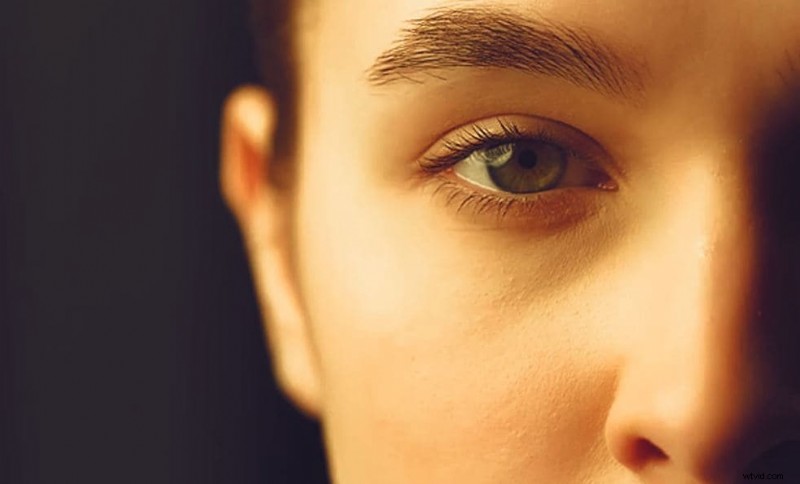
De eerste op de lijst is Warm Film. Zoals de naam al doet vermoeden, wordt deze video-LUT opvallend gekenmerkt door de romige roodachtige kleuroverlay. Je kunt gemakkelijk zien dat de temperatuur- en verzadigingsinstellingen behoorlijk hoog zijn ingesteld. Moet je dit overwegen boven andere video-LUT's? Nou, het is een goede keuze als je een gevoel van nostalgie wilt opwekken.
VLog 709-stijl
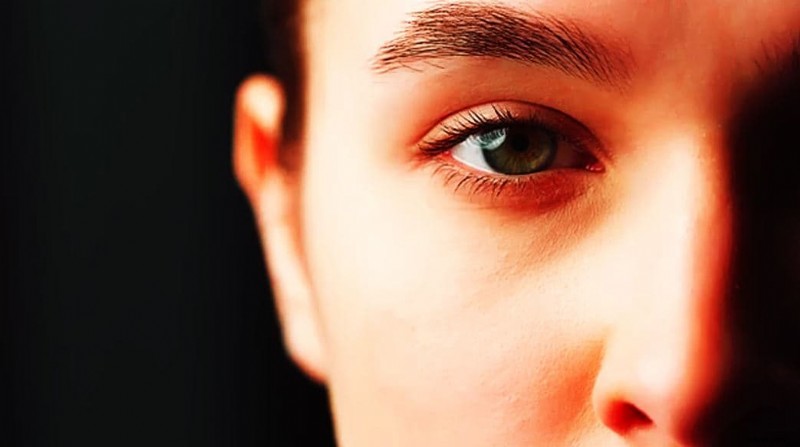
Als je een video-LUT wilt die er warmer uitziet dan Warm Film, dan is VLog 709 Style de juiste keuze. In zekere zin lijkt het behoorlijk op de configuraties van Warm Film, behalve dat het contrast veel hoger is ingesteld. Als gevolg hiervan lijkt de video sterker en dieper.
Batman
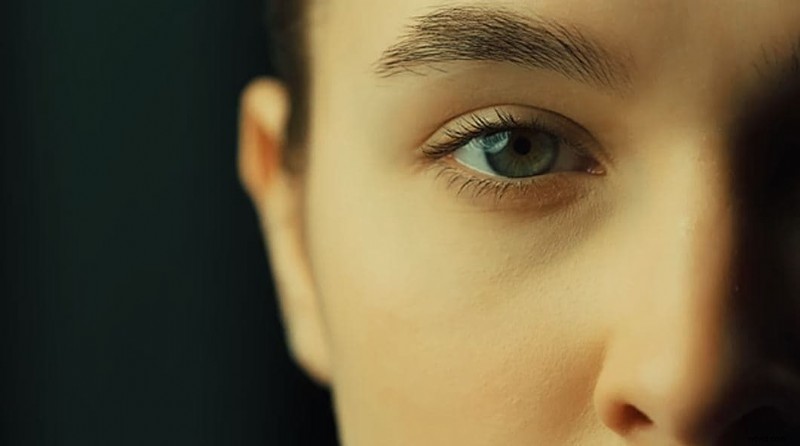
De Batman-film staat bekend om zijn esthetische cinematografie die de harten van miljoenen mensen van over de hele wereld verovert. Wil je dit visuele effect eens proberen? Dan is de Batman-video LUT op Wondershare Filmora de juiste optie voor jou. Het wordt gekenmerkt door de groenachtige kleurtoon waardoor video-inhoud er over het algemeen extra dramatisch uitziet.
GPLog 709-stijl
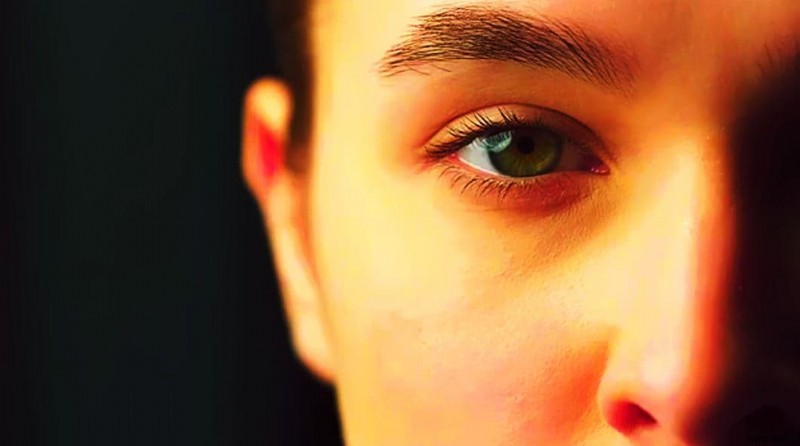
Als uw favoriete videofilter instellingen voor intens contrast en levendigheid heeft, is GPLog 709 Style geschikt voor u. Het lijkt veel op VLog 709 Style, behalve dat deze meer rode kleurtonen heeft. Je kunt het af en toe proberen te gebruiken. Pas het echter met de nodige voorzichtigheid toe en breng een paar aanpassingen aan om de effecten ervan wat te verzachten.
Star Wars
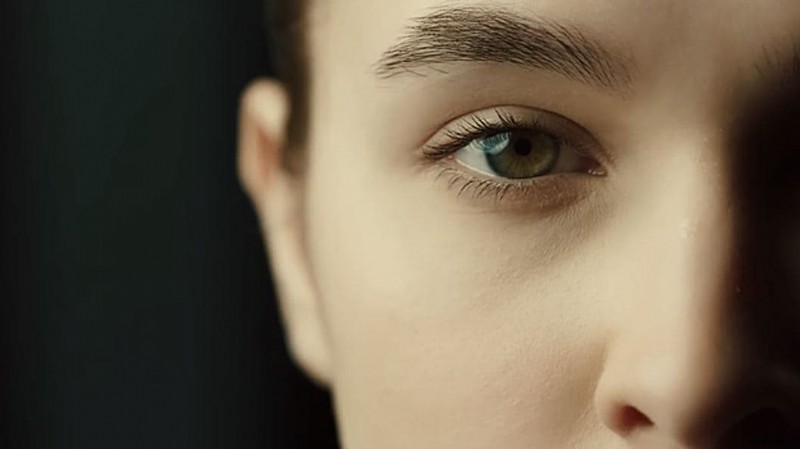
De laatste op de lijst is Star Wars. Wat deze video-LUT's betreft, de schoonheid ervan ligt in de simplistische attributen en kenmerken. Het heeft over het algemeen geen extravagante designelementen. In feite ziet de video er bleek en saai uit na het toepassen van deze LUT. Maar trek nog niet meteen een conclusie. Star Wars video LUT is ontworpen voor video-inhoud met kleurrijke sci-fi-effecten. Als je eraan werkt, dan past deze subtiele en lichtgekleurde LUT uitstekend.
Conclusie
Video-LUT's zijn belangrijke videobewerkingselementen waarmee altijd rekening moet worden gehouden. Ze dienen een essentieel doel dat ons contentcreatieproces vereenvoudigt en het voor iedereen een stuk eenvoudiger maakt. Stel je voor dat je met slechts een paar klikken videogekleurde filters toevoegt. Dat is inderdaad een geheel nieuw niveau van vooruitgang. Daarom moet u begrijpen hoe 1D- en 3D-LUT's in het algemeen werken. Ontdek hoe deze tools u precies kunnen helpen bij het werken aan uw videoprojecten. Om u op weg te helpen, downloadt u Wondershare Filmora op uw computer. Het is krachtige videobewerkingssoftware die is uitgerust met zeer gespecialiseerde tools en talloze creatieve bronnen, waaronder video-LUT's. Ontdek dit platform zelf en profiteer optimaal van de geweldige voordelen.