
Geweldige video-omzetter – Wondershare Filmora
Wondershare Filmora biedt een rijke reeks video-effecten, krachtige tools voor kleurcorrectie en uitgebreide tutorials van het officiële kanaal.
Het GIF-formaat is een bitmapafbeeldingsformaat dat maximaal 8 bits per pixel ondersteunt. APNG (Animated Portable Network Graphics) breidt deze mogelijkheid uit en ondersteunt 24-bit kleur en 8-bit transparantie, terwijl het achterwaarts compatibel blijft met standaard PNG-bestanden. Omdat het eerste frame van een APNG een gewone PNG-stream is, kunnen de meeste conventionele PNG-decoders dit weergeven zonder enige speciale ondersteuning. Extra chunks slaan frametiming en animatiegegevens op, waarbij gebruik wordt gemaakt van de originele PNG-specificatie.
Vergeleken met GIF biedt APNG kleinere bestandsgroottes, een hogere beeldkwaliteit en een rijkere kleurdiepte. GIF geniet echter een bredere compatibiliteit tussen browsers; APNG wordt standaard ondersteund in Firefox, Safari, Chrome en Opera, terwijl vrijwel alle browsers GIF's zonder problemen weergeven.
Hieronder vindt u een samengestelde lijst met de acht beste GIF-naar-APNG-converters, gevolgd door een stapsgewijze handleiding en veelgestelde vragen.
In dit artikel
Deel 1:Beste 8 GIF-naar-APNG-converters
Deel 2:Hoe een GIF naar APNG te converteren
Deel3:Veelgestelde vragen
Deel 1. De 8 beste GIF-naar-APNG-converters
Hier zijn de acht beste converters die u zou moeten overwegen:
1. EZgif
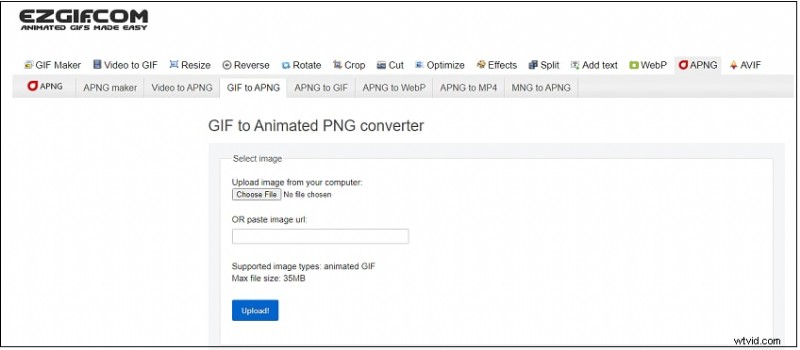
Ezgif.com is een gratis, webgebaseerde toolkit voor het maken en bewerken van geanimeerde GIF's. Naast GIF's verwerkt het ook WebP-, PNG-, MNG- en FLIF-conversies. Belangrijke hulpprogramma's zijn onder meer GIF-maker, video-naar-GIF-converter en foto-resizer.
Gebruikers kunnen GIF's rechtstreeks bewerken voordat ze naar APNG worden geconverteerd.
Kenmerken:
- ImageMagick-integratie voor vergroten/verkleinen, optimaliseren en bijsnijden.
- Geavanceerde GIF-manipulatie via gifsicle en lossygif.
- FFmpeg-ondersteuning voor videoconversie.
- Hoge conversiesnelheden en een gebruiksvriendelijke interface.
- Alle functies zijn gratis, geen registratie vereist.
- Uitvoer van hoge kwaliteit met minimaal verlies.
Voordelen
Veilig en volledig browsergebaseerd:geen downloads nodig.
Intuïtieve workflow voor het snel maken en converteren van GIF's.
Nadelen
De beeldkwaliteit kan afnemen bij het converteren van foto's; niet ideaal voor professionele projecten.
2. Gratis converteren
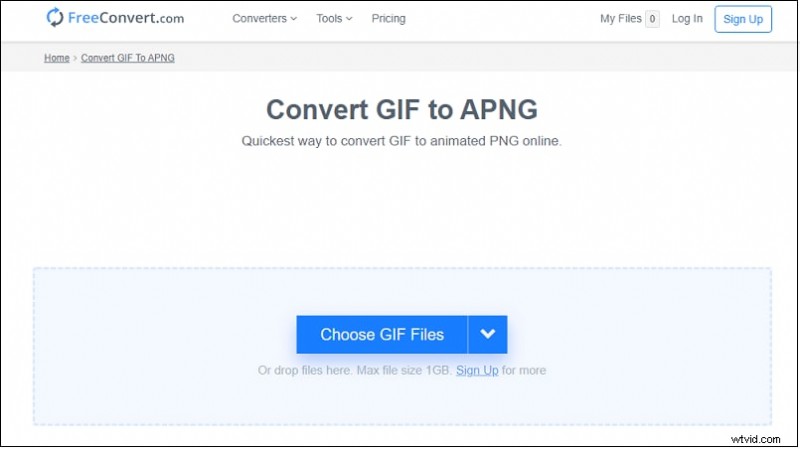
FreeConvert is een veelzijdige online converter die GIF-naar-APNG ondersteunt, evenals audio-, document- en eBook-formaten. Het accepteert uploads van lokale apparaten, Google Drive, Dropbox of een directe URL, en kan meerdere GIF's batchgewijs converteren met behoud van kwaliteit. Bestanden worden automatisch gecodeerd en na twee uur verwijderd.
Kenmerken:
- Batchconversie zonder concessies te doen aan de kwaliteit.
- Breed scala aan uitvoerformaten.
- Meerdere uploadbronnen:apparaat, Dropbox, Google Drive.
Voordelen
Eenvoudige drag-and-drop-interface.
Gratis voor alle browsers; veilige 256-bit SSL-codering.
Automatische bestandsverwijdering garandeert privacy.
Nadelen
Het gratis niveau beperkt de conversie-opties.
3. Aconverteren
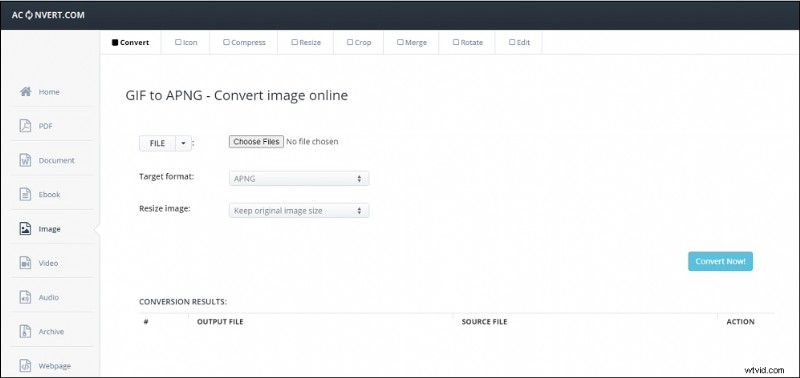
Aconvert biedt GIF-naar-APNG-conversie plus compressie, formaat wijzigen, samenvoegen, bijsnijden en roteren. Geüploade bestanden kunnen maximaal 200 MB groot zijn en worden lokaal of in cloudservices opgeslagen.
Het ondersteunt ook een breed scala aan afbeeldingsformaten en bewerkingsfuncties zoals watermerken en filters.
Kenmerken:
- Ondersteuning voor grote bestanden (tot 200 MB).
- Mogelijkheden voor formaat wijzigen en roteren.
- Uitgebreide formaatcompatibiliteit.
- Watermerk bewerken.
Voordelen
Compressie-instellingen voor meerdere platforms.
Volledig gratis en browsergebaseerd.
Nadelen
Beperkte functionaliteit op het gratis abonnement.
4. AVS Image Converter
AVS Image Converter Download – Batchbewerking voor Windows
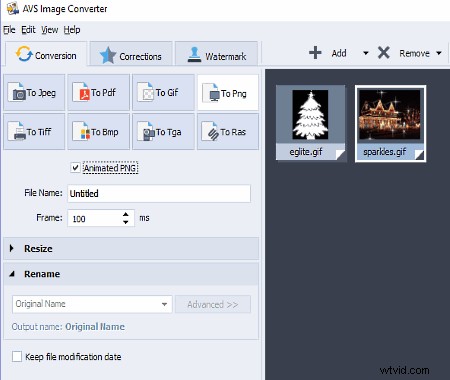
AVS Image Converter is een Windows-shareware die GIF-naar-APNG verwerkt en omgekeerd. Het ondersteunt een breed scala aan invoerformaten, waaronder BMP, JPEG, TIFF, TGA en PSD, en uitvoer naar PNG, GIF, JPEG en meer. Batchverwerking is beschikbaar.
Kenmerken:
- Ondersteuning voor meerdere formaten.
- Batchconversie.
- Geanimeerde GIF naar APNG-conversie.
Voordelen
Verwerkt efficiënt grote beeldsets.
Commandoregelbediening beschikbaar.
Vooraf ingestelde afmetingen en verschillende effecten.
Exporteren naar PDF en andere formaten.
Nadelen
Geen individuele voorinstellingen.
5. Echte wereldverf
RealWorld Paint – Draagbare afbeeldingseditor
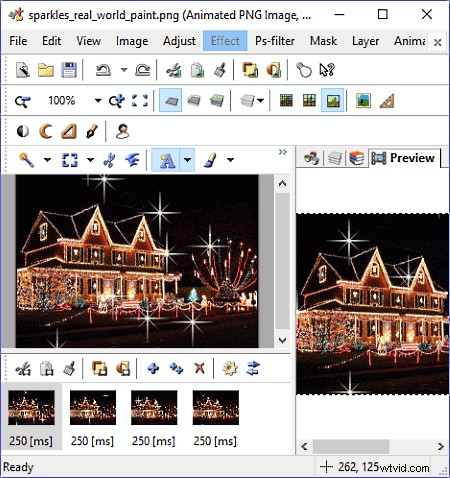
Real World Paint biedt GIF-naar-APNG-conversie op Windows, met tweerichtingsondersteuning tussen APNG en GIF. Het verwerkt ook PNG-, JPEG-, GIF-, WebP- en geanimeerde WebP-conversies en kan projecten openen vanuit Photoshop, Paint.NET, GIMP en andere.
Gebruikers kunnen individuele frames bewerken en eenvoudige verbeteringen aanbrengen.
Kenmerken:
- Breedformaatcompatibiliteit.
- Gebruiksvriendelijke interface.
- Licht op systeembronnen.
- Snelle conversietijden.
Voordelen
Selectieve gebiedstransformatie.
Eenvoudige mapselectie.
Snelle kwaliteitsaanpassing.
Nadelen
Steilere leercurve voor beginners.
Premium-versie vereist voor volledige functies.
6. Convertio

Convertio is een lichtgewicht alternatief voor Browserling en ondersteunt een breder spectrum aan afbeeldingsformaten, waaronder GIF, TGA, PSD, JPG, TIFF, ICO en meer. Hoewel het geen geavanceerde bewerkingstools heeft, blinkt het uit in conversiesnelheid en flexibiliteit in bestandsgrootte.
Kenmerken:
- Onbeperkte bestandsgrootte.
- Geen limiet voor gelijktijdige conversies.
- Onbeperkt aantal dagelijkse conversieminuten.
- Advertentievrije ervaring met betaalde niveaus.
Voordelen
Slepen-en-neerzetten-interface.
Verwachte aankomsttijd van minder dan 2 minuten voor de meeste conversies.
Er zijn drie lidmaatschapsplannen beschikbaar.
Nadelen
Bestanden worden na 24 uur verwijderd, tenzij ze handmatig worden opgeslagen.
7. OnlineConvertGratis
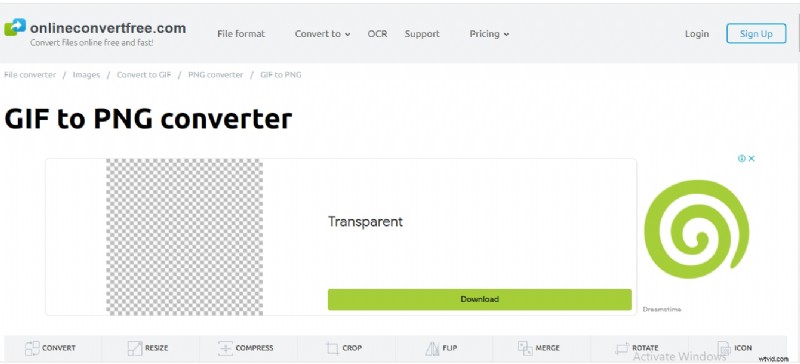
OnlineConvertFree ondersteunt alle standaard afbeeldingsformaten en biedt bijsnijden, roteren en spiegelen. Het werkt offline voor snelle toegang tot documenten en bevat een gratis laag met kernfuncties.
Kenmerken:
- Offline toegang voor snellere verwerking.
- De gratis laag omvat essentiële functies.
- Ondersteunt verschillende formaten.
- Drie abonnementsniveaus:advertentievrij.
Voordelen
Eenvoudig uploaden en downloaden van geconverteerde bestanden.
Formaat-onafhankelijke conversie.
Geen e-mail of persoonlijke gegevens vereist.
Nadelen
Gratis abonnement beperkt tot twee bestanden per conversie.
8. Zamzar
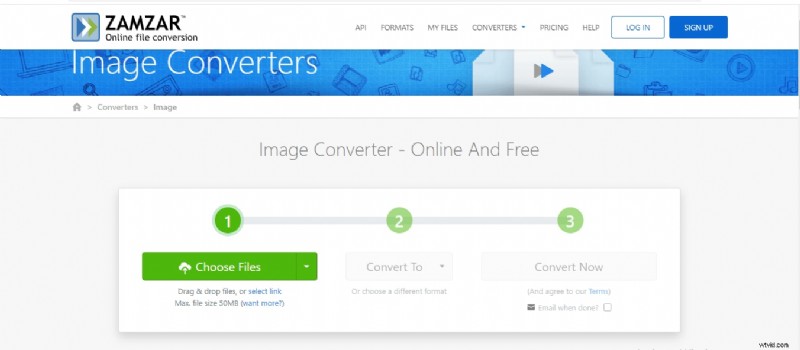
Zamzar biedt een eenvoudig conversieproces in drie stappen. Het ondersteunt GIF, PNG, TIFF, TGA, JPG, BMP en meer dan 1.200 andere formaten.
Kenmerken:
- Uploads slepen en neerzetten voor snelheid.
- Hoge snelheidsdownloads voor abonnees.
- Optie voor e-mailconversie.
- Streamen naar iOS-apparaten.
Voordelen
URL-gebaseerde bestandsinvoer en batchconversie.
Duidelijke workflow in drie stappen.
Ondersteunt meer dan 1.200 bestandstypen.
API beschikbaar voor ontwikkelaars.
Nadelen
Gratis uploads met een maximum van 50 MB.
Geen OCR-ondersteuning.
Deel 2. Een GIF naar APNG converteren
Volg deze drie eenvoudige stappen om uw GIF om te zetten in een geanimeerde PNG van hoge kwaliteit.
Stap1 – Kies Bestanden
Selecteer een of meer bestanden op uw computer met behulp van de knop "Bestanden kiezen" of kies een online bron (URL, Google Drive, Dropbox). Elke afbeelding kan maximaal 200 MB groot zijn. Een bestandsanalysator biedt gedetailleerde statistieken zoals grootte, resolutie en transparantie.
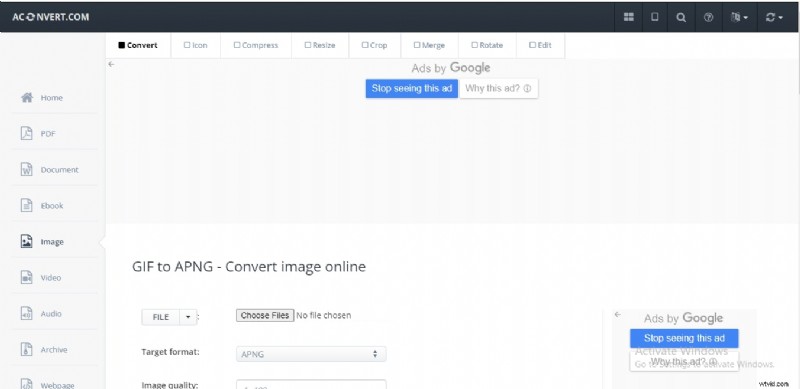
Stap2 – Kies het afbeeldingsformaat
Bepaal het doelformaat, de kwaliteit en de afmetingen. U kunt het oorspronkelijke formaat behouden of aangepaste afmetingen instellen (bijvoorbeeld 1920×1080). De kwaliteitsinstellingen variëren van 1 (hoge compressie) tot 100 (beste kwaliteit). Ondersteunde doelformaten zijn onder meer JPG, PNG, TIFF, GIF, HEIC, BMP en meer.

Stap3 – Klik op Nu converteren
Start de batchconversie door op 'Nu converteren' te klikken. Het systeem probeert automatisch opnieuw als de server uitvalt. Geconverteerde bestanden verschijnen in het gedeelte 'Conversieresultaten'. Je kunt een QR-code bekijken of het bestand opslaan in Google Drive of Dropbox.

Deel 3. Veelgestelde vragen
1. Wat is APNG (Animated Portable Network Graphics)?
APNG is een uitbreiding van het PNG-formaat dat meerdere frames mogelijk maakt, waardoor een animatie ontstaat die lijkt op GIF. Het ondersteunt 24-bits kleur en 8-bits transparantie en kan worden geopend door browsers zoals Firefox, Chrome en Safari, maar ook door iOS 10+ berichtenapps.
2. Hoe maak ik een APNG-bestand?
1. Selecteer een afbeelding – Bestand> Openen.
2. Open de afbeelding – klik op "Openen".
3. Opslaan als – Bestand> Opslaan als.
4. Kies PNG – zorg ervoor dat PNG is geselecteerd in de indelingslijst en klik vervolgens op 'Opslaan'.
5. Compressie aanpassen – standaard is 'Best', maar u kunt het compressieniveau verfijnen om de bestandsgrootte en -kwaliteit in evenwicht te brengen.
3. Hoe bewaar ik iets als APNG?
1. Open een afbeeldingseditor (bijvoorbeeld Paint voor Windows, Paintbrush voor Mac).
2. Laad de afbeelding die u wilt converteren.
3. Wijzig eventueel het formaat of voeg tekst toe.
4. Selecteer "Opslaan als" en kies PNG.
5. Klik op "Opslaan" om het bestand naar schijf te schrijven.
Conclusie
Met deze acht best beoordeelde GIF-naar-APNG-converters kunt u efficiënt overstappen van GIF naar geanimeerde PNG, terwijl de kwaliteit behouden blijft. De bijbehorende FAQ verdiept uw begrip van APNG en het creatieproces ervan. Begin vandaag nog met converteren en profiteer van de voordelen van rijkere, kleinere en veelzijdigere animaties.