
Moet je een video op Android draaien of spiegelen omdat je deze in de verkeerde richting hebt opgenomen? Of je nu een verticale clip voor Instagram Stories of een aangepaste rotatie voor een creatief project wilt, je Android-apparaat en krachtige apps maken het gemakkelijk.
Je video draaien met Google Foto's
Google Photos, vooraf geïnstalleerd op elke Android, biedt een gratis oplossing zonder watermerk voor eenvoudige rotatie en spiegeling. Hiermee kunt u in stappen van 90° draaien, horizontaal spiegelen of de hoek verfijnen met een schuifregelaar.
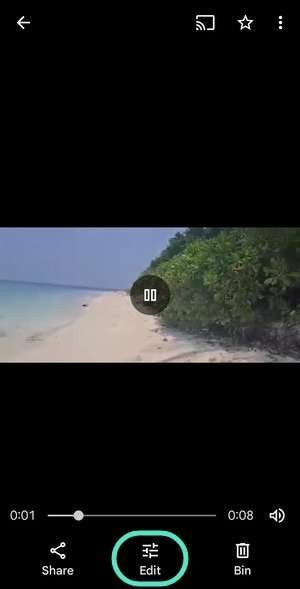
- Open de video in Google Foto's, tik op het scherm om de werkbalk weer te geven en selecteer Bewerken .
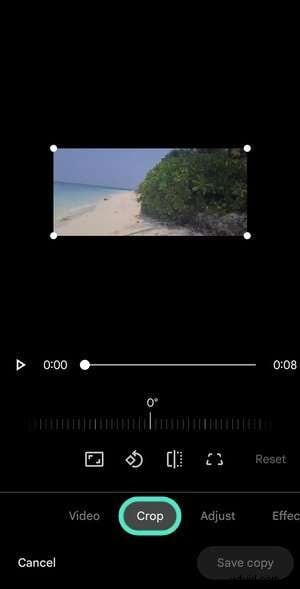
- Navigeer naar Bijsnijden tabblad.
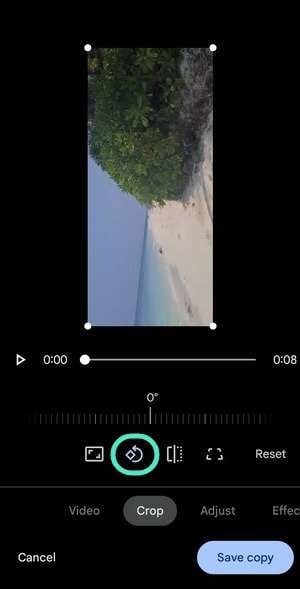
- Druk op Roteren om de clip 90° tegen de klok in te draaien. Herhaal indien nodig voor 180° of 270°.
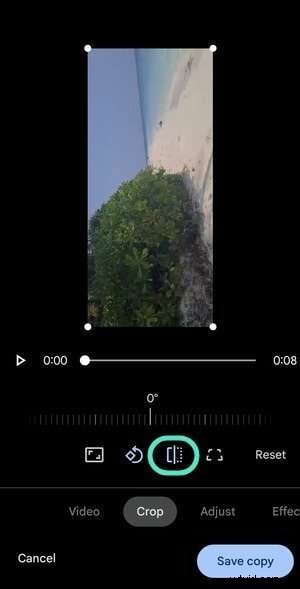
- Tik op Spiegel om de video horizontaal te spiegelen.
- Gebruik de schuifregelaar om de rotatie in een bepaalde mate aan te passen als de vooraf ingestelde stappen niet voldoende zijn.
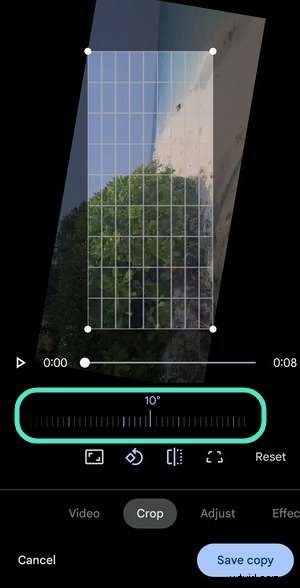
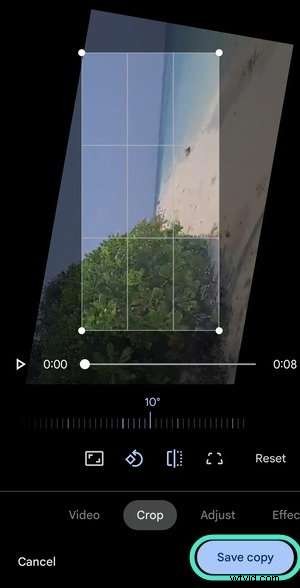
- Pas het kader aan door de hoeken te slepen en tik vervolgens op Kopie opslaan . De bewerkte clip verschijnt in uw galerij.
Ga nog verder met Filmora Mobile
Voor geavanceerdere bewerkingen (bewegingsregistratie, snelheidshellingen en AI-gestuurde effecten) is Filmora Mobile een topkeuze. Het ondersteunt rotatie, spiegeling en veel creatieve middelen.
- Start Filmora, tik op Nieuw project .
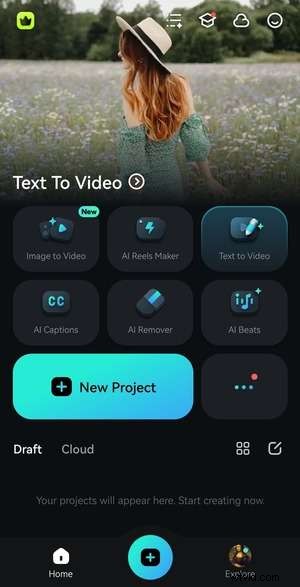
- Importeer uw video uit de Video tabblad of Alle video's .
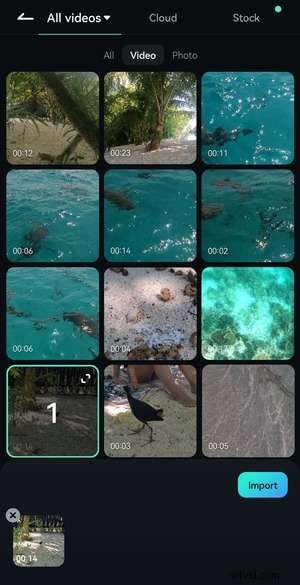
- Open Bijsnijden scherm.
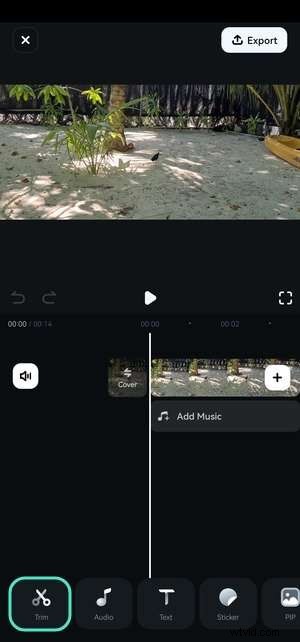
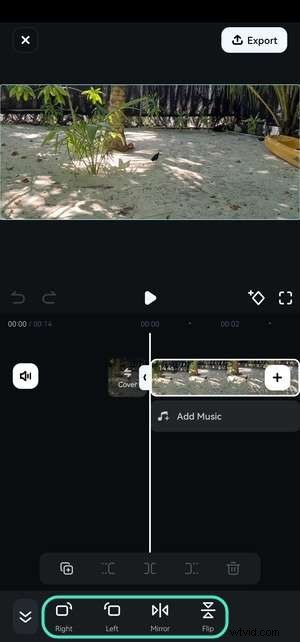
- Zoek Roteren in de werkbalk en tik erop.

- Gebruik de pijl-links/rechts om met de klok mee of tegen de klok in te draaien; Spiegel of Omdraaien voor horizontale of verticale spiegeling.
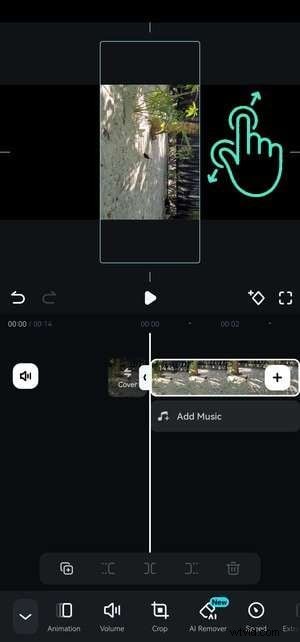
- Knijp in het voorbeeld om het kader aan te passen.
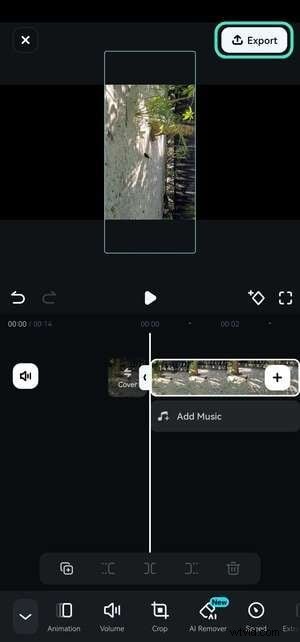
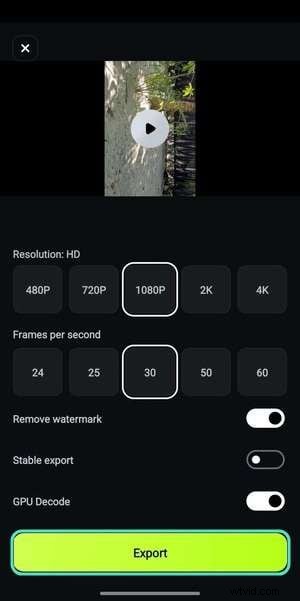
- Tik op Exporteren , kies resolutie en FPS en exporteer vervolgens. Het resultaat wordt opgeslagen in uw galerij.
Roteren naar een exacte hoek met Filmora Desktop
Mobiele apps beperken de rotatie tot vooraf ingestelde stappen. Met Filmora Desktop kun je elke graad opgeven, waardoor het ideaal is voor nauwkeurige bewerkingen.
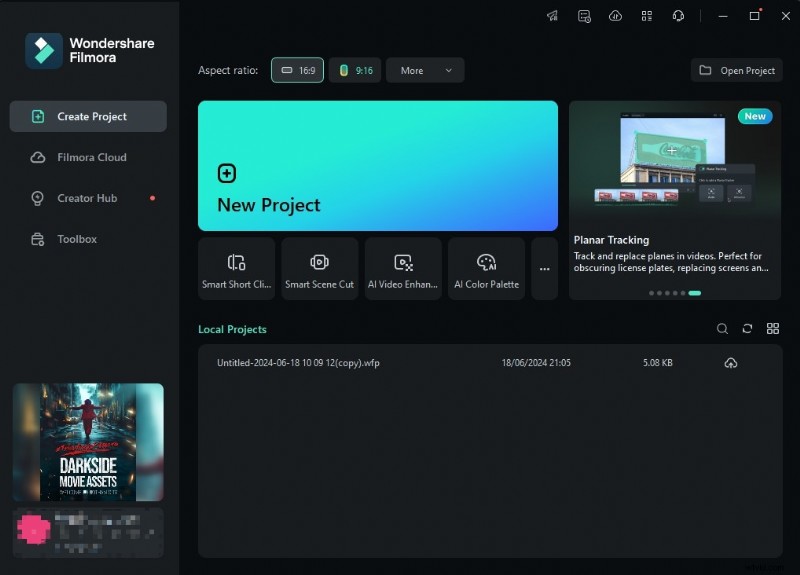
- Open Project maken> Nieuw project .
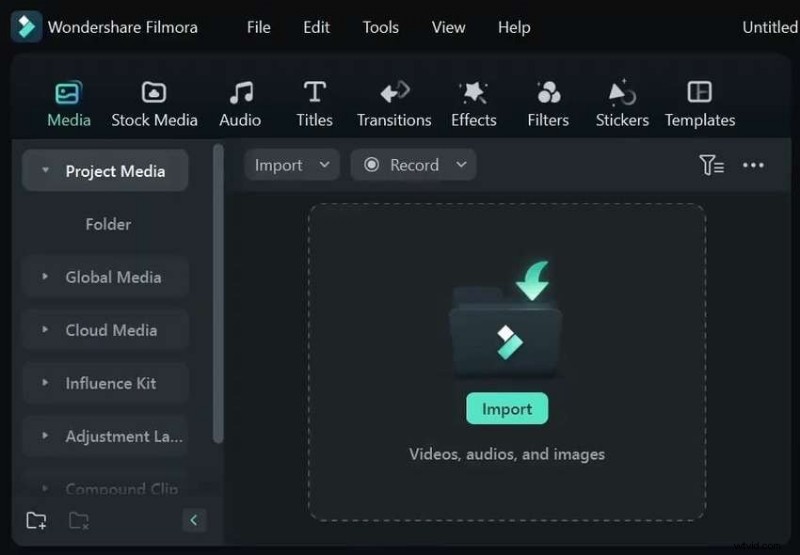
- Importeer uw clip en sleep deze naar de tijdlijn.
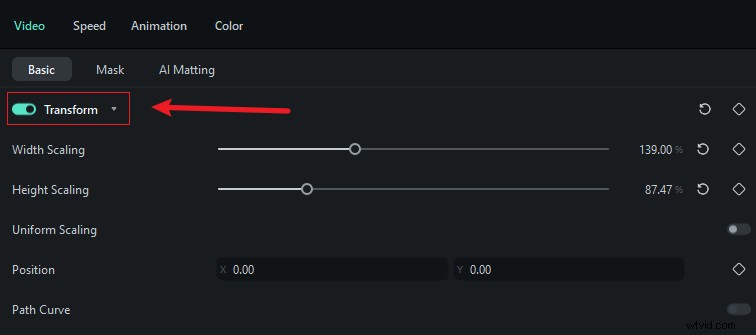
- In het venster Eigenschappen schakelt u Transformeren in onder Video> Basis.
- Sleep de witte stip op de interactieve cirkel of typ een graad in het vak om de exacte rotatie in te stellen.
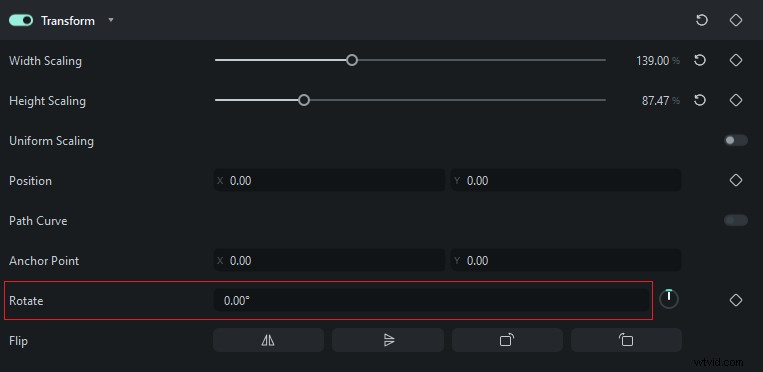
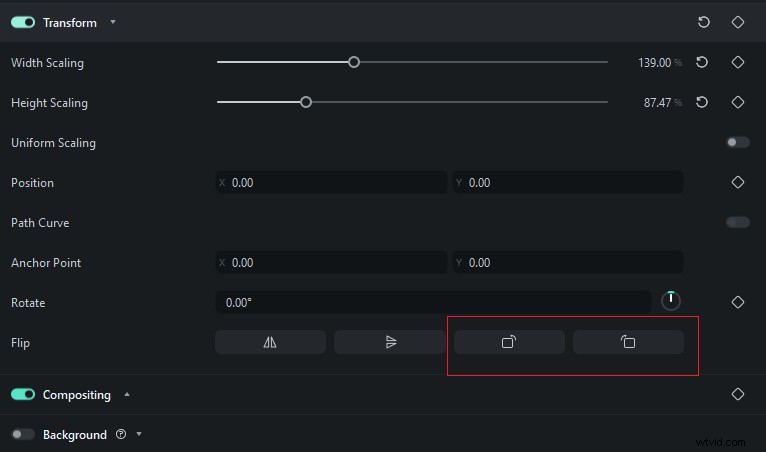
- Gebruik Links/Rechts draaien knoppen voor stappen van 90°.
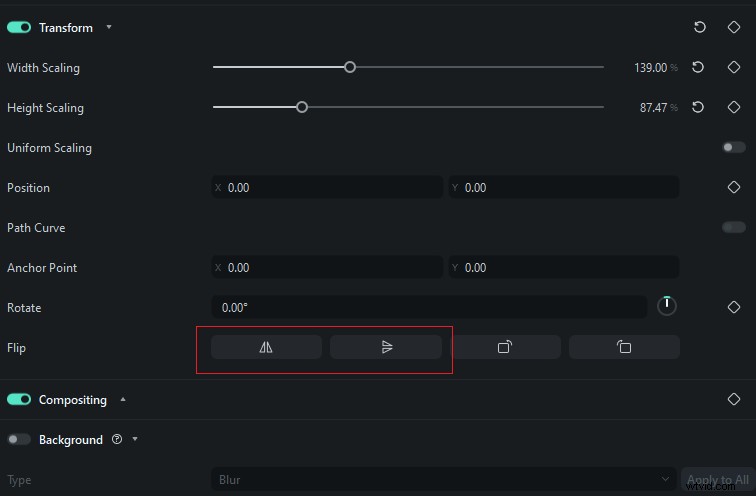
- Klik op Horizontaal spiegelen of Verticaal spiegelen om de clip te spiegelen of om te keren.
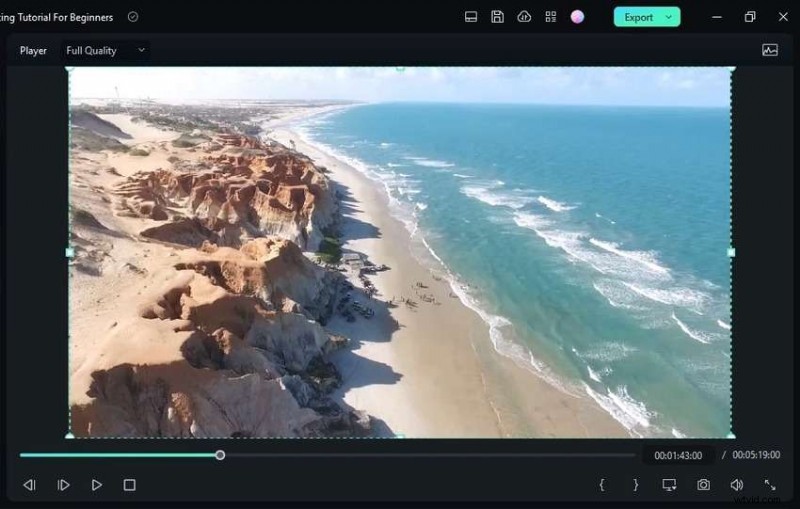
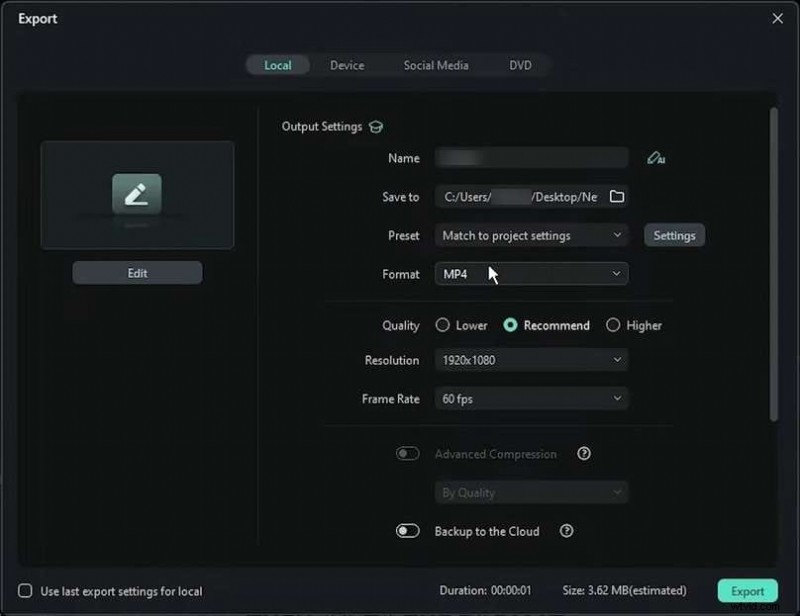
- Als u tevreden bent, klikt u op Exporteren en configureer de uitvoerinstellingen. Exporteer naar lokale opslag of deel rechtstreeks op sociale platforms.
Conclusie
Of je nu Google Foto's gebruikt voor snelle aanpassingen of Filmora voor gedetailleerde bediening, video's roteren en omdraaien op Android is eenvoudig. Probeer deze methoden vandaag nog en breng uw inhoud naar een hoger niveau.
Veelgestelde vragen
- Kan ik een video gratis roteren op Android? Ja – Google Foto's biedt gratis rotatie zonder watermerk.
- Is spiegelen hetzelfde als spiegelen? Spiegelen draait horizontaal; omdraaien kan ook 180° draaien betekenen (verticaal omdraaien). Ze zijn verwant maar niet identiek.
- Wat is de beste editor voor precieze hoeken? Met Filmora Desktop kun je elke rotatiegraad instellen, waardoor dit de meest nauwkeurige optie is.