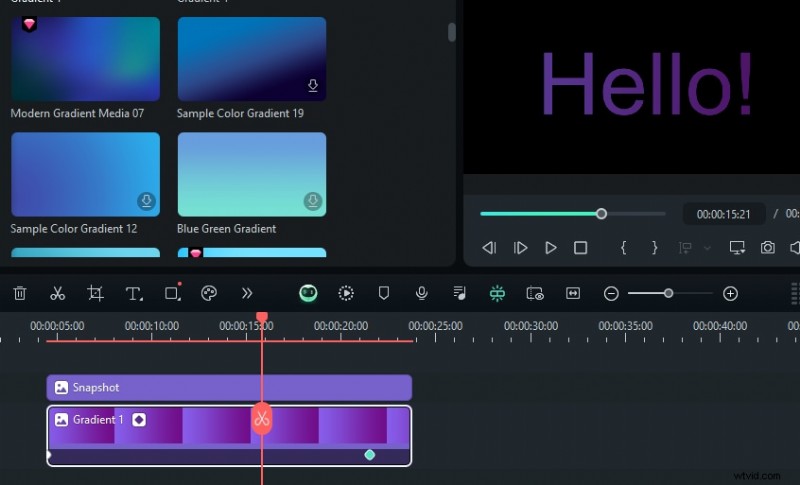
Stel je voor dat je aan een droomvideoproject werkt en de tekst en titels uitstekend wilt bekijken. Het leren van After Effect-tekstverloop is uw redding. Met verloopteksteffecten kun je een moderne en weelderige toets aan je tekst in video's toevoegen.
Er zijn veel tools beschikbaar die kunnen helpen met teksteffecten in kleurverloop. Eén daarvan is Adobe After Effects. Hoewel het verschillende opties biedt, vinden de meeste gebruikers het complex in het gebruik. Maak je geen zorgen! Dit artikel is bedoeld om u een eenvoudige en effectieve oplossing te bieden. We zullen verschillende methoden verkennen en vergelijken om de meest efficiënte te vinden.
Ben je enthousiast om het moderne After Effects-tekstverloop te maken? Laten we erin duiken!
In dit artikel
-
- Belangrijkste kenmerken van tekstverloop in After Effect
-
- Methode 1. Maak verlooptekst in After Effects met behulp van het verloopoverlay-effect
- Methode 2. Creëer verlooptekst in After Effects met behulp van animatie
- Methode 3. Maak verlooptekst in After Effects met behulp van vormlagen
-
- Functies van Filmora voor het maken van tekst met kleurverloop
- Adobe After Effects versus Filmora voor het maken van verloopteksten
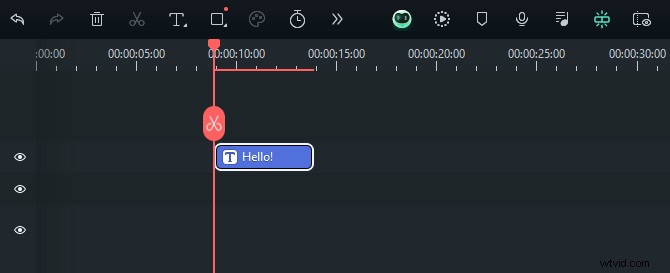
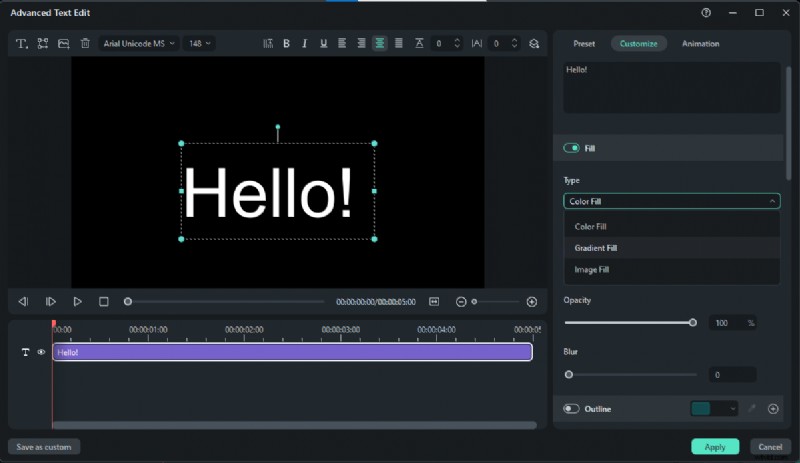
- Stapsgewijze handleiding voor het maken van verlooptekst in Filmora
- Stapsgewijze handleiding voor het animeren van verloop in tekst met Filmora
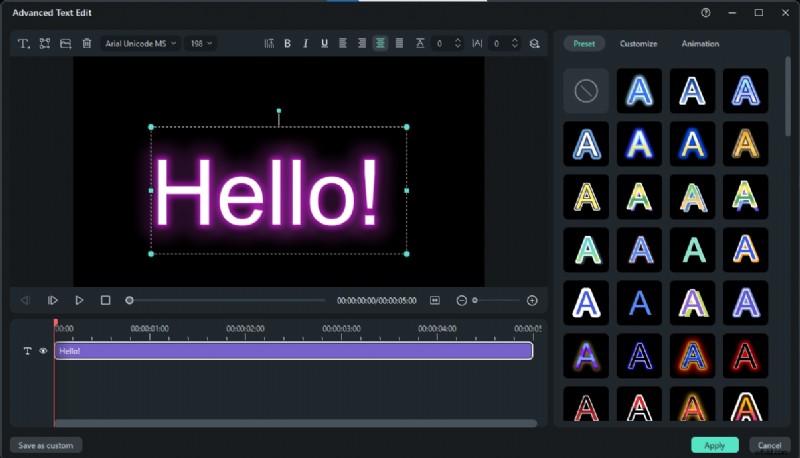
- Meer opties voor tekstverloop in Filmora
Weten hoe je verlooptekst maakt in After Effects is indrukwekkend. Tekstverloop betekent dat meerdere kleuren vloeiend in elkaar overvloeien om een dynamische uitstraling te creëren. Stop met het gebruik van enkele effen kleuren.
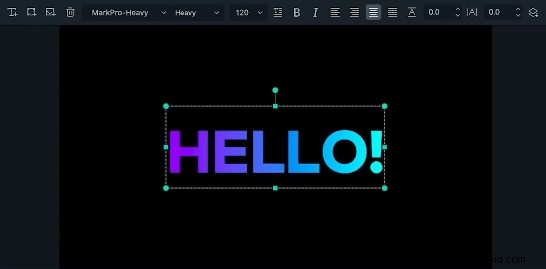
de verloopteksteffecten in de video zijn gemaakt door Filmora


Schakel over naar After Effects-tekstverloop om meerdere esthetische gemengde kleuren te gebruiken. Of je nu aan sociale media of merkvideo's werkt, verlooptekst is iets voor jou.
Adobe After Effects is een grafisch hulpmiddel met verschillende functies voor het maken van verloopteksteffecten. Er zijn meerdere stappen om het gewenste verloopteksteffect te maken in After Effects.
Belangrijkste kenmerken van tekstverloop in After Effect
Enkele van de belangrijkste functies bij het maken van verlooptekst in After Effects zijn:
- Effect van verloopoverlay:met deze functie kunt u een kleurverloop op uw tekst toepassen. Hiermee kunt u kleuren op verschillende manieren mengen.
- Vormlagen gebruiken voor verloopvulling:Hiermee kunt u de tekst omzetten in vormlagen. Het helpt u creatiever te zijn en complexe tekstverloopvullingen toe te voegen.
- Ramptool voor verlopen:deze functie helpt u bij het toepassen van verloopvulling. Het geeft een naadloze kleurovergang aan uw tekst.
- Aangepaste kleurstops:in After Effects kunt u meerdere kleurpunten toevoegen. Deze kleurpunten staan bekend als stops.
- Animaties met tekstverloop:u kunt animaties aan uw verlooptekst toevoegen. Het maakt uw tekst visueel aantrekkelijk en mooi.
Hoe maak ik verlooptekst in After Effects?
Het maken van verlooptekst in After Effects is een creatieve vaardigheid. Het verbetert de algehele kwaliteit van uw video. Het zet saaie tekst om in levendig licht dat op het scherm danst. Een verloop aan je tekst toevoegen werkt als magie.
Verlooptekst is het belangrijkste opvallende element als u een merkvideo maakt. Mensen kijken graag naar zulke levendige en kleurrijke video's.
Laten we verschillende methoden bekijken voor het maken van verlooptekst in After Effects. Volg de stappen zorgvuldig om het beter te begrijpen.
Methode 1. Creëer verlooptekst in After Effects met behulp van het verloopoverlay-effect
Het verloopoverlay-effect is een eenvoudige manier om verlooptekst te maken in After Effects. Het geeft uw tekst een levendige uitstraling door verschillende spannende kleuren vloeiend samen te voegen. Zeg vaarwel tegen saaie tekst in één effen kleur. Gebruik verloopeffecten om uw projecten naar een hoger niveau te tillen.
Het geeft uw projecten een uniek, dynamisch gevoel. Het kent slechts een paar eenvoudige stappen. Volg de onderstaande stappen om de gewenste professionele uitstraling te bereiken.
Stappen voor het maken van verlooptekst in After Effects met behulp van het verloopoverlay-effect
Hier zijn de gedetailleerde stappen met behulp van het verloopoverlay-effect:
Stap 1:Open eerst Adobe After Effects en het project waarop u het verloopeffect wilt toepassen.
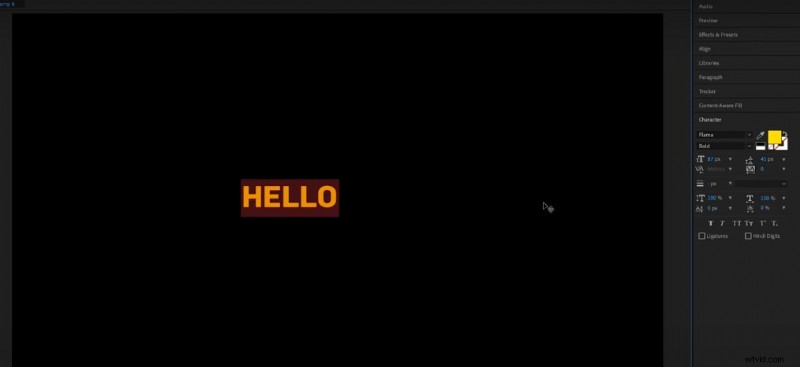
Stap 2:Voeg nu de tekst toe aan uw project. Klik op het “T”-pictogram in de linkerbovenhoek en typ de tekst.

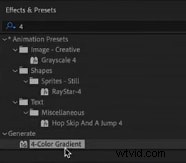
Stap 3:Ga naar 'Effecten en voorinstellingen' en zoek naar '4-kleurenverloop'.
Stap 4:U ziet punten aan de uiteinden van uw tekst. Dit worden de kleurstops genoemd. Sleep ze dichter bij de tekst voor een dynamischer effect.
Stap 5:Pas de kleuren aan volgens uw exacte vereisten voor verlooptekst. Sleep vervolgens de kleurpunten voor het dynamische effect.
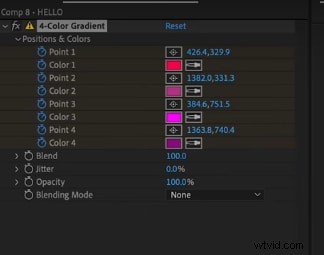
En boem! U hebt het gewenste tekstverloop met na-effect bereikt. Maar als je dit complex vindt, lees dan de volgende.
Methode 2. Creëer verlooptekst in After Effects met behulp van animatie
Stel je voor dat je tekst in een vloeiend patroon van kleur verandert. Dit is waar animatie met gradiënteffecten van pas komt! Animaties brengen uw tekst tot leven en veranderen binnen enkele seconden meerdere kleuren. Die statische, eenkleurige teksten zien er niet zo goed uit.
Animatie met verloopeffect is een superhitcombinatie. Dus, wat is het wachten? Laten we leren hoe u tekstverloopanimaties kunt toevoegen in het Afte-effect.
Stappen voor het maken van verlooptekst in After Effects met behulp van animatie
Hier is de stapsgewijze handleiding voor het maken van de verlooptekst in After Effects met behulp van animatie:
Stap 1:Selecteer de tekst waarvan u het kleurverloop en de animatie wilt. Ga vervolgens naar 'Effecten en voorinstellingen'.
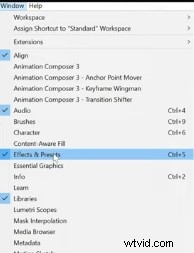
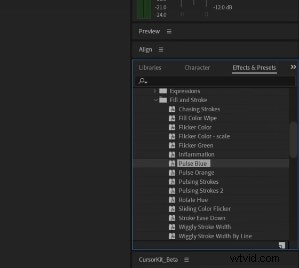
Stap 2:Klik vervolgens in Effecten en voorinstellingen op Animatievoorinstellingen> Tekst> Vulling en lijn. Je krijgt verschillende opties. Selecteer op basis van uw vereisten. Sleep het vervolgens naar de tekst.
Stap 3:Klik in de onderstaande opties op Tekstlaag> Animator. U kunt de verloopkleur wijzigen en de wijzigingen live op het scherm bekijken.
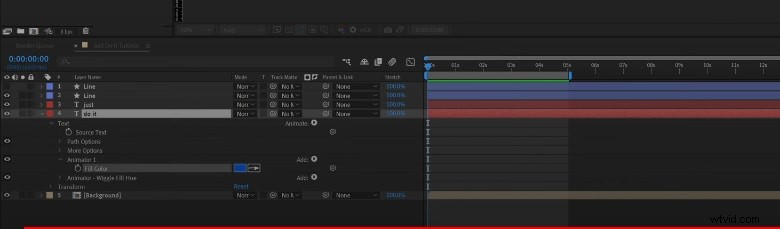
Zo kun je fantastische tekstverloopanimatie met na-effect creëren.
Methode 3. Creëer verlooptekst in After Effects met behulp van vormlagen
Vormlagen bieden meer controle over het maken van verlooptekst. Als u complexe en gedetailleerde effecten wilt creëren, is deze methode iets voor u. Bovendien is het perfect om een artistieke sfeer aan uw project te geven. Je kunt het verloopeffect eenvoudig op elke letter afzonderlijk toepassen.
Stappen voor het maken van verlooptekst in After Effects met behulp van vormlagen
De eenvoudige stappen om vormlagen te gebruiken voor verloopvulling zijn:
Stap 1:Klik onderaan met de rechtermuisknop op de tekstlaag in uw project en klik op de optie “Vormen maken van tekst”.
Stap 2:Zoek onder de Vormlaag naar het vervolgkeuzemenu “inhoud”. Klik in het menu op Toevoegen> Verloopvulling.
Stap 3:Kies het verlooptype en wijzig de kleuren volgens uw exacte vereisten.
[Beperkingen en problemen] Waarom kan ik het tekstverloop met na-effect niet maken?
Er kunnen veel problemen optreden bij het maken van een verlooptekst in After Effects. Het biedt veel functies, maar soms raken gebruikers erg in de war. Sommige van deze beperkingen worden besproken als:
- Complex:het maken van de verlooptekst in Adobe After Effects omvat veel stappen. Vooral beginners kunnen de interface niet begrijpen zonder een goede gids.
- Geen eenvoudige aanpassingen:het maken van een eenvoudig verloop met een paar samengevoegde kleuren vereist veel stappen. Gebruikers hebben geen snelle en eenvoudige aanpassingsopties.
- Tijdrovend:het maken van de verlooptekst in After Effect kan te veel tijd in beslag nemen. Als u een groot project heeft, kan het uren duren voordat het gewenste effect wordt bereikt.
- Moeilijkheden bij het leren:een nieuwe gebruiker kan zich gefrustreerd voelen als hij leert hoe hij verschillende gradiënteffecten kan toepassen. Het leren van alle opties in Adobe After Effects vergt tijd en moeite.
- Langzame prestaties:Complexe projecten kunnen After Effects vertragen of vertragen. Voor goede prestaties heb je een computer met hoge specificaties nodig.
- Soms ontbreken updates:Soms toont After Effects de realtime wijzigingen niet onmiddellijk. Gebruikers moeten een voorbeeld van hun project bekijken of lange tijd wachten.
Wij hebben een effectieve oplossing voor u als u met deze beperkingen wordt geconfronteerd.
Een eenvoudigere manier om verlooptekst te maken in After Effects
Bent u in de war over het begrijpen en gebruiken van Adobe After Effects? Maak je geen zorgen! Maak kennis met de veelzijdige Wondershare Filmora. De enige software die een leven zonder verbeelding ervaart! Filmora is een krachtige video-editor zonder de typische complexiteit.
Het biedt eenvoudig te begrijpen onbeperkte functies en uitgebreide uitgebreide AI-tools. Het maken van verlooptekst in After Effects is als een fluitje van een cent. Eén ding dat je niet zult geloven is dat Filmora meer dan 2,9 miljoen creatieve middelen biedt! Of u nu in:
- Freelancen
- Zakelijk
- Marketing
- Beïnvloeder
Filmora heeft altijd de beste oplossing voor jou.
Functies van Filmora voor het maken van tekst met kleurverloop
Enkele van de belangrijkste kenmerken van Filmora voor het maken van tekst met kleurverloop worden gegeven:
- Ingebouwde verloopsjablonen:Filmora biedt verschillende moderne ingebouwde verlooptekstsjablonen. U kunt deze sjablonen met één klik toepassen.
- Realtime wijzigingen:u kunt direct alle wijzigingen zien die u in uw tekst aanbrengt. U hoeft geen complexe stappen toe te passen. Je blijft gewoon veranderen en ziet direct resultaat.
- Eindeloze opties voor kleurverloop:Filmora biedt meerdere opties voor tekstverloop. Het gaat om verschillende kleurencombinaties en verloopstijlen.
- Drag-Drop-faciliteit:het gebruik van Filmora is zeer efficiënt en betrouwbaar. U hoeft niets te leren of een exacte inspanning te leveren om uw droomtekst met kleurverloop te verwezenlijken.
- Meerdere animaties met verloop:u kunt elke gewenste animatie aan uw verlooptekst toevoegen. Uw tekst kan kleuren veranderen of verplaatsen, waardoor het totale project een levendig effect krijgt.
- Geavanceerde tekstopties:Filmora biedt veel opties voor teksteffecten. Deze omvatten tekstcontouren, tekstschaduwen en meer. Het combineren van deze teksteffecten met verlooptekst is magisch voor uw project.
Adobe After Effects versus Filmora voor het maken van verloopteksten
| Functies | Adobe After Effects | Filmora |
| Complexiteitsniveau | Hoog (meerdere stappen, professionele kennis) | Laag (eenvoudige interface voor slepen en neerzetten) |
| Aanpassingsopties | Meerdere maar tijdrovende | Eenvoudig ingebouwde voorinstellingen |
| Leerinspanningen | Veel | Gemakkelijk voor beginners |
| Snelheid | Traag vanwege complexe stappen | Snel met kant-en-klare sjablonen |
| Beste voor | Geavanceerde professionele gebruikers | Beginners tot gevorderden |