
Gebogen tekst in Microsoft Word kan uw projecten een unieke en professionele uitstraling geven. Of je nu aan een presentatie, een flyer of een creatieve onderneming werkt, het helpt je om te leren hoe je tekst kunt buigen.
Dit artikel laat zien hoe u tekst in Microsoft Word kunt krommen en adviseert u over het verbeteren van uw ontwerpen. Gebogen tekst geeft bijvoorbeeld een dynamisch aspect dat de aandacht kan trekken. We zullen bekijken hoe je Filmora kunt gebruiken om gebogen tekst en meer te genereren.
Aan het einde van deze handleiding heeft u een goed idee van hoe u uw ontwerpen naar een hoger niveau kunt tillen. Laten we de basisprincipes van de teksteffecten van Microsoft Word onderzoeken.
In dit artikel
-
- Overzicht van teksteffecten die beschikbaar zijn in Word
- Waarom gebogen tekst gebruiken?
-
- Stapsgewijze handleiding voor het buigen van tekst in Word
- Geavanceerde tips voor cirkelvormige tekst in Microsoft Word
-
- Waarom Filmora gebruiken voor teksteffecten?
- Belangrijkste kenmerken van Filmora voor het maken van Curve-teksten
- Een stapsgewijze handleiding voor het maken van gebogen tekst in Filmora
Deel 1. Teksteffecten in Microsoft Word
Veel teksteffecten die beschikbaar zijn in Microsoft Word kunnen platte tekst omzetten in boeiende inhoud. Schaduwen, reflecties en vooral tekstwijzigingen zoals kromming behoren tot deze effecten. Je kunt elk van deze effecten wijzigen om het precies zo te maken als je wilt.
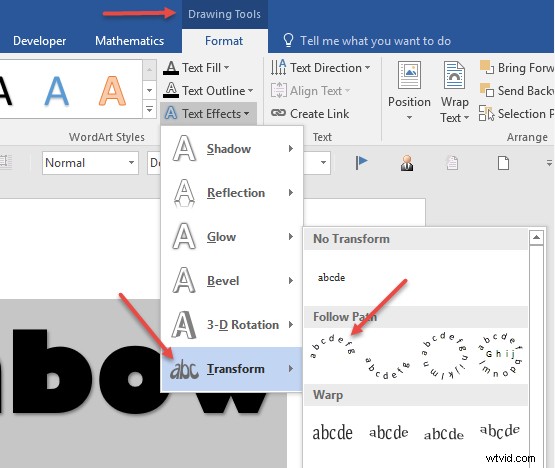
Gebogen tekst is handig bij het ontwerpen van koppen, logo's of andere tekst die moet opvallen. Het kan uw materiaal visueel aantrekkelijker en aantrekkelijker maken, en het is gemakkelijk om uw ontwerp te verfraaien zonder overboord te gaan.
Nadat we het idee van teksteffecten hebben geïntroduceerd, gaan we ons concentreren op de vraag waarom het gebruik van gebogen tekst in uw documenten voordelen zou kunnen opleveren.
Overzicht van teksteffecten die beschikbaar zijn in Word
Microsoft Word heeft verschillende ingebouwde teksteffecten waarmee u het uiterlijk van uw tekst kunt wijzigen. Deze effecten kunnen zo basaal zijn als schaduwen of zo ingewikkeld als 3D-transformaties. Het selecteren van de ideale impact voor uw project kan eenvoudiger zijn als u deze alternatieven kent.
Waarom gebogen tekst gebruiken?
Gebogen tekst kan uw werk eenvoudiger en visueel aantrekkelijker maken. Het voegt vaak een gepolijst tintje toe aan presentaties, marketingmateriaal en creatieve initiatieven. Gebogen tekst helpt de lezer naar bepaalde details of grafische componenten te verwijzen.
Microsoft Word is een tekstverwerkingsprogramma dat documenten produceert en bewerkt. Het biedt een verscheidenheid aan teksteffecten, zoals gebogen letters, die uw projecten een unieke flair kunnen geven. De intuïtieve interface van Word maakt het eenvoudig voor zowel beginnende als ervaren gebruikers.
Met Microsoft Word kunt u naast de standaardtekstopmaak experimenteren met andere stijlen en ontwerpen. Gebogen tekst is een uitstekende techniek om uw titels en koppen te laten opvallen. Deze mogelijkheid kan u ook helpen visueel aantrekkelijke documenten voor presentaties te maken.
Laten we nu eens kijken naar de stapsgewijze handleiding over het krommen van tekst in Microsoft Word.
Stapsgewijze handleiding voor het buigen van tekst in Word
Stap 1:Open uw document
Begin met het openen van Microsoft Word en het document waaraan u gebogen tekst wilt toevoegen.
Stap 2:Selecteer de tekst
Markeer de tekst die u wilt krommen of maak een nieuw tekstvak.
Stap 3:Pas WordArt toe
Ga naar het tabblad "Invoegen" en selecteer "WordArt" in de groep Tekst. Kies een stijl die bij uw ontwerp past.
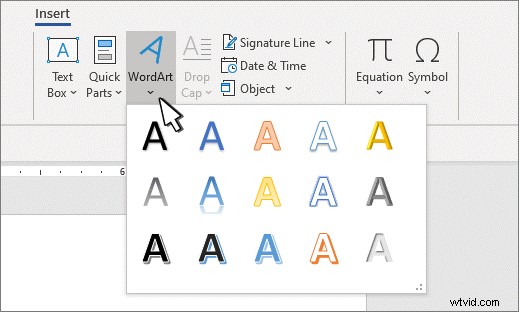
Stap 4:Tekst buigen met WordArt
Ga met de WordArt-tekst geselecteerd naar het tabblad "Opmaak". Klik op 'Teksteffecten' en kies 'Transformeren'. Selecteer hier een gebogen optie.
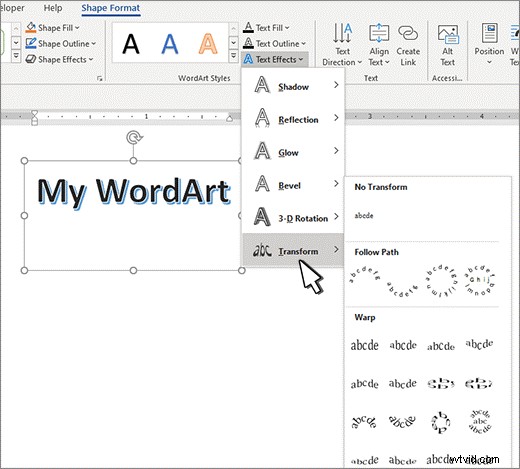
Stap 5:Pas de curve aan
U kunt de curve aanpassen door de handvatten in het tekstvak aan te passen. U kunt de curve naar behoefte vergroten of verkleinen.
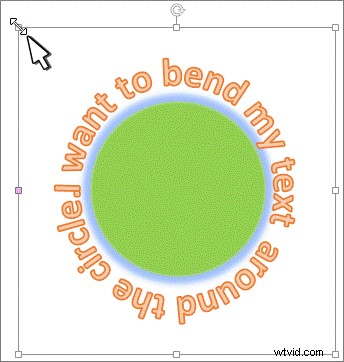
Stap 6:Voltooien en opslaan
Als u tevreden bent met de curve, slaat u uw document op.
Geavanceerde tips voor cirkelvormige tekst in Microsoft Word
U kunt ook andere geavanceerde teksteffecten verkennen bij het buigen van tekst in Microsoft Word. Laagstijlen zoals schaduwen en gloed kunnen diepte toevoegen aan uw gebogen tekst. Door vormen te combineren met gebogen tekst kunnen unieke ontwerpen ontstaan die opvallen.
- Laagstijlen en -effecten:gebruik schaduwen, gloed en reflecties om de zichtbaarheid van uw gebogen tekst te verbeteren.
- Combineer met andere vormen:integreer gebogen tekst met cirkels of andere vormen voor creatieve ontwerpen.
- Experimenteer met padvormen:probeer verschillende krommingspaden, zoals bogen of golven, om te zien wat het beste werkt voor uw project.
Deel 3. Verbeter gebogen tekst met Filmora
Wondershare Filmora is een veelzijdige video-editor die teksteffecten verbetert, inclusief gebogen tekst. Filmora kan een geweldig hulpmiddel zijn om toe te voegen aan uw toolset, of u nu aan een filmproject werkt of gewoon meer leven aan de tekst in uw document wilt toevoegen.
de opvallende gebogen teksten zijn gemaakt door Filmora


Met Filmora is het toevoegen van animaties, effecten en andere verbeteringen aan uw gebogen tekst eenvoudig. Het intuïtieve ontwerp zorgt voor prachtige beelden zonder dat een professionele editor nodig is.
Laten we eens kijken hoe Filmora u kan helpen uw teksteffecten te verbeteren.
Waarom Filmora gebruiken voor teksteffecten?
Filmora is gemakkelijk te gebruiken, waardoor het een uitstekende keuze is voor beginners. Het biedt een uitgebreide selectie teksteffecten die elk project kunnen verbeteren. Met Filmora kunt u eenvoudig animaties, overgangen en visuele effecten in uw tekst verwerken.
Het programma is flexibel en geschikt voor primaire en geavanceerde tekstbewerking. De gebruiksvriendelijke interface van Filmora maakt maatwerk en fijnafstemming eenvoudig. Het ondersteunt ook keyframe-animatie, waardoor u de teksteffecten nauwkeurig kunt aanpassen.
Belangrijkste kenmerken van Filmora voor het maken van Curve-teksten
- Gemakkelijke tekstcurve:Met Filmora kun je tekst moeiteloos buigen of krommen, waardoor standaard horizontale tekst wordt omgezet in visueel aantrekkelijke gebogen formaten. Deze functie is met slechts een paar klikken toegankelijk.
- Meerdere voorinstellingen:u kunt kiezen uit vier verschillende vooraf ingestelde vormen om gebogen tekst te maken, wat flexibiliteit in het ontwerp biedt. Deze presets maken verschillende krommingseffecten mogelijk, waardoor het gemakkelijk wordt om de gewenste look te bereiken.
- Aanpasbare kromming:met de sterkteschuifregelaar kunt u de kromming van de tekst aanpassen van 0° tot 360°, zodat u nauwkeurig kunt bepalen hoeveel de tekst buigt of boogt.
- Aanpassing van lettertypen en grootte:de tool Gebogen tekst ondersteunt verschillende lettertypestijlen en -groottes, zodat u kunt experimenteren en de perfecte combinatie kunt vinden die past bij de esthetiek van uw project.
- Animatiemogelijkheden:u kunt gebogen tekst animeren met behulp van sleutelframes voor schaal, rotatie en positie, waardoor dynamische beweging aan de tekst wordt toegevoegd. Deze functie vergroot de betrokkenheid en visuele interesse in video's.
- Verbeterde visuele aantrekkingskracht:Gebogen tekst kan de visuele aantrekkingskracht van video's aanzienlijk vergroten, waardoor ze opvallender en effectiever worden voor logo's, posts op sociale media, trouwvideo's, reisvlogs en meer.
Een stapsgewijze handleiding voor het maken van gebogen tekst in Filmora
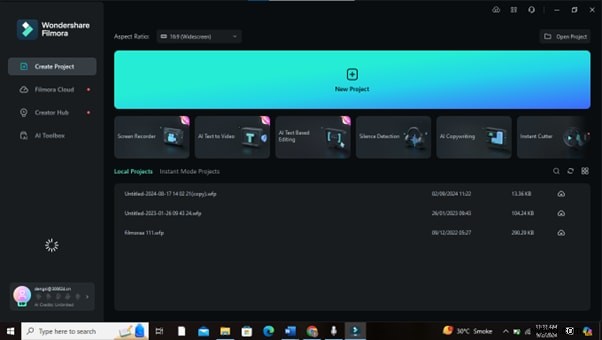
Stap 1:Open Filmora
Start Filmora en maak een nieuw project. Dit wordt uw werkruimte voor het toevoegen en bewerken van tekst.
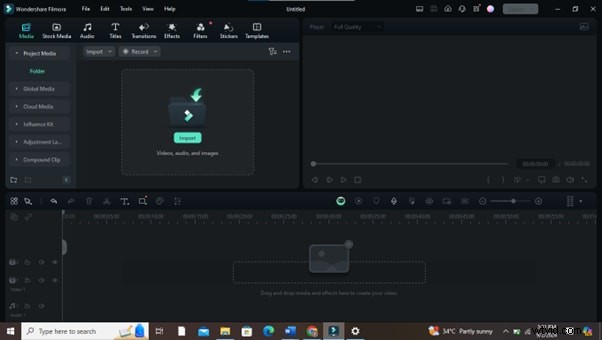
Stap 2:Voeg uw tekst toe
Ga naar het menu "Titels" om een tekstvoorinstelling te vinden. Sleep het naar de tijdlijn om te beginnen met bewerken.
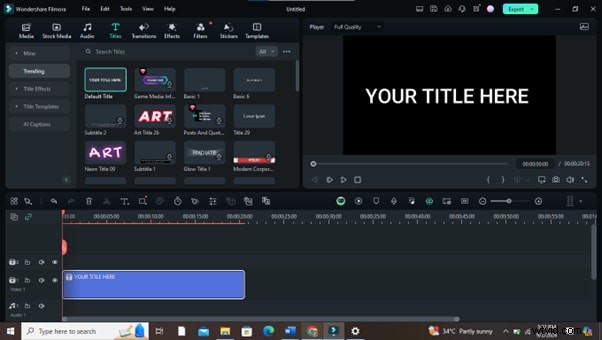
Stap 3:Open de geavanceerde teksteditor
Dubbelklik op de tekst op de tijdlijn. Hierdoor wordt de geavanceerde teksteditor geopend met meer aanpassingsopties.
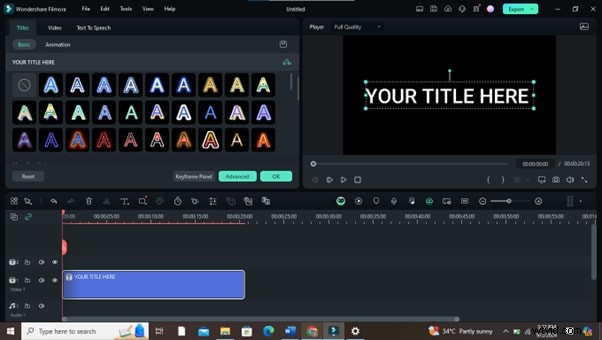
Stap 4:Kies de optie voor gebogen tekst
Zoek in de teksteditor de instellingen voor 'Transformeren'. Selecteer "Curve Text" en pas de curve aan met de schuifregelaar.
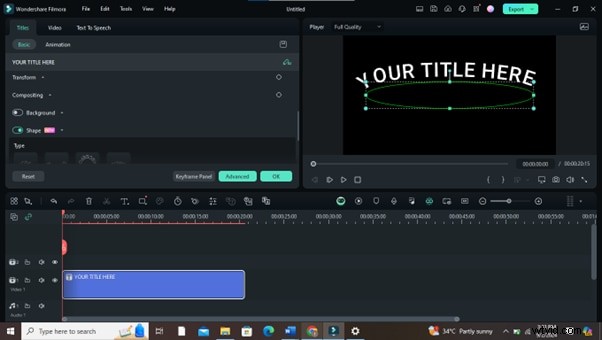
Stap 5:Pas uw tekst aan
U kunt het lettertype, de grootte en de kleur aanpassen aan uw ontwerp en effecten toevoegen zoals schaduwen of omtrekken.
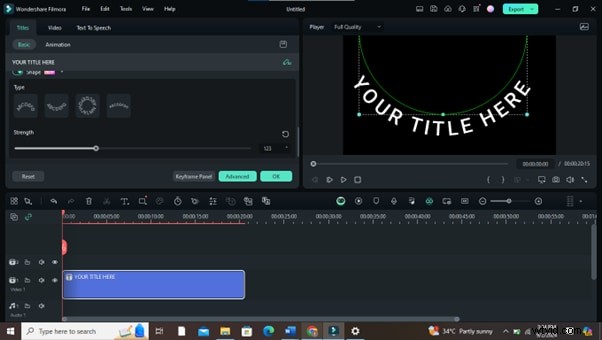
Stap 6:Animaties toepassen
Voeg animaties toe als u uw gebogen tekst tot leven wilt brengen. Gebruik het animatietabblad voor verschillende opties.
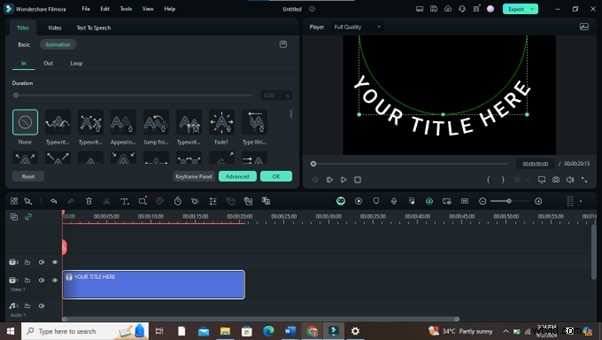
Stap 7:Bekijk een voorbeeld en pas het aan
Bekijk een voorbeeld van uw project om te zien hoe de tekst eruit ziet. Breng eventuele aanpassingen aan die nodig zijn voor perfectie.
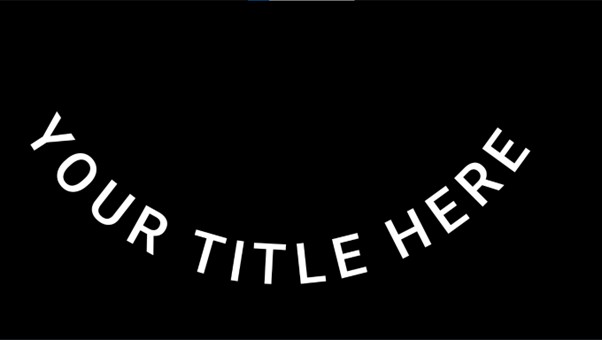
Stap 8:Exporteer uw video
Als je tevreden bent met het resultaat, exporteer je je video. Uw gebogen tekst maakt nu deel uit van uw eindproject.
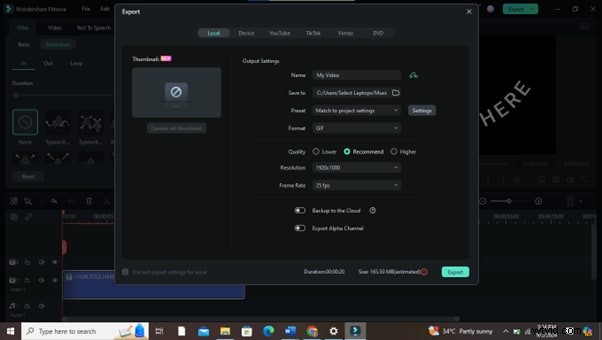
Met deze stappen kun je gebogen tekst naadloos in je video's integreren en verbeteren met Filmora, waardoor je inhoud een professioneel tintje krijgt.
Conclusie
Gebogen tekst in Microsoft Word is een eenvoudige maar effectieve manier om uw documenten te verbeteren. Gebogen tekst kan ervoor zorgen dat uw werk opvalt, of u nu een presentatie, een flyer of een logo maakt.
Door Word te combineren met Filmora kunt u uw teksteffecten verbeteren. Experimenteer met deze tools om professionele ontwerpen te maken die een blijvende indruk achterlaten.
Nu je weet hoe je tekst in Word kunt krommen en verbeteren met Filmora, is het tijd om creatief aan de slag te gaan! Begin met experimenteren met verschillende effecten en kijk hoe ze uw projecten kunnen verbeteren.
Ga gratis aan de slagVoor Win 7 of hoger (64-bit) Ga gratis aan de slagVoor macOS 10.14 of hoger