
Is het je tijdens het bekijken van een YouTube-video ooit opgevallen hoe strategisch geplaatste tekst de algehele aantrekkingskracht kan vergroten? Het kan een boeiende titel, een nuttige ondertitel of speelse teksteffecten zijn die je aandacht trekken.
Tekst kan uw video's echt naar een hoger niveau tillen! Het is alsof u extra glans aanbrengt om uw inhoud te laten opvallen.
Als je dezelfde gedachte hebt als ik, kan het in eerste instantie lastig zijn om te begrijpen hoe je een tekst moet invoeren. Deze zorg is echter onnodig:wij zijn er om u te helpen.
In deze handleiding laten we u zien hoe u tekst aan uw YouTube-video's kunt toevoegen. Dit kan vóór of na het uploaden worden gedaan.
Ben je bereid om je video's opvallender te maken? Laten we erin springen!
In dit artikel
-
- Waarom tekst toevoegen aan je YouTube-video's
- Wanneer moet je tekst aan je YouTube-video's toevoegen
-
- Tekst toevoegen met de titelvoorinstellingen van Wondershare Filmora
- Tekst toevoegen met de kinetische typografie van Wondershare Filmora
- Tekst toevoegen met spraak-naar-tekst van Wondershare Filmora
-
- Tekst toevoegen met YouTube Studio
Deel 1:Waarom je tekst aan YouTube-video moet toevoegen
Tekst toevoegen aan je YouTube-video's is alsof je ze een beetje extra glans geeft:het zorgt ervoor dat alles meer glanst. Tekst kan ervoor zorgen dat uw kijkers geïnteresseerd blijven, uw inhoud toegankelijker maakt en zelfs een persoonlijk tintje toevoegt. Dit is waarom je erover zou moeten nadenken:
de verbluffende lettertypen, tekstanimatie en muziek zijn gemaakt door Filmora


Waarom tekst toevoegen aan je YouTube-video's
- Leg complexe onderwerpen uit:als je iets ingewikkelds uitlegt, kan het toevoegen van tekst ervoor zorgen dat je kijkers het begrijpen.
- Houd kijkers betrokken:we worden allemaal wel eens afgeleid. Opvallende tekst kan de aandacht trekken en kijkers eraan herinneren dat dit onderdeel belangrijk is.
- Perfect om te kijken met geluid uit:tekst zorgt ervoor dat mensen mee kunnen volgen, zelfs als ze zich op een rustige plek bevinden of gewoon liever lezen.
- Maak uw video's toegankelijk:het maakt het ook gemakkelijker voor niet-moedertaalsprekers om uw inhoud te begrijpen.
Wanneer moet je tekst aan je YouTube-video's toevoegen
Laten we nu eens kijken wanneer u tekst moet gebruiken:
- Voor context of uitleg:als je het over iets ingewikkelds hebt, voeg dan tekst toe om het uit te leggen. Het is alsof je je kijkers een beetje extra hulp geeft om je boodschap te begrijpen.
- Voor toegankelijkheid:ondertitels of bijschriften maken uw inhoud beschikbaar voor meer mensen, zodat iedereen ervan kan genieten.
- Om belangrijke punten te benadrukken:als je wilt dat je publiek iets belangrijks onthoudt, gebruik dan tekst om het te laten opvallen.
- Om het spannend te houden:tekst kan je video's leuker maken. Voeg wat creatieve tekstelementen toe om je kijkers van begin tot eind geïnteresseerd te houden.
- Voor correcties of updates:als je een fout maakt of nieuwe informatie hebt, is het toevoegen van tekst een gemakkelijke manier om je video bij te werken zonder dat je deze opnieuw hoeft te doen.
- Om uw merk te versterken:door uw logo, kanaalnaam of een pakkende slogan in de tekst toe te voegen, blijft uw merk zichtbaar gedurende de hele video.
- Voor promoties:als u iets te promoten heeft, is tekst een goede keuze. Je kunt het gebruiken om belangrijke dingen te benadrukken zonder de video te onderbreken.
Laten we nu eens kijken hoe je tekst aan YouTube-video's kunt toevoegen voordat je deze uploadt.
Deel 2:Hoe je tekst aan YouTube-video's toevoegt voordat je deze uploadt
Oké, stel je voor dat je een YouTube-video aan het bewerken bent en dat je wat leuke tekst wilt toevoegen om hem te laten opvallen, zoals mooie titels, grappige bijschriften of zelfs vloeiende geanimeerde teksteffecten. Maak kennis met Wondershare Filmora, de superheld van videobewerking. Serieus, het is alsof je een magische hulp bij het bewerken hebt.
Je sleept je video gewoon naar de tijdlijn (supereenvoudig), kiest een tekststijl die je doet zeggen:"Ooh, dat is leuk", en je bent helemaal klaar. Wilt u enkele stuiter- of schuifanimaties aan uw tekst toevoegen? Filmora heeft er een heleboel, en ze zijn erg leuk om mee te spelen.
Als je je nu extra creatief voelt en alles uit de kast wilt halen met kinetische typografie, kun je met Filmora individuele letters of woorden animeren om met je audio mee te bewegen. Het is alsof je je tekst een beetje eigen persoonlijkheid geeft. En als je net als ik bent en ondertitels je beste vriend zijn, is de Speech to Text-functie van Filmora een game-changer. Het ondersteunt zelfs meerdere talen, zodat iedereen mee kan doen!
Door tekst aan je YouTube-video's toe te voegen voordat je ze uploadt, kun je ze echt laten schitteren! Filmora maakt dit gemakkelijk en leuk. Zo kun je het doen:
Tekst toevoegen met de titelvoorinstellingen van Wondershare Filmora
Wil je je YouTube-video's laten opvallen met wat hippe tekst? De titelvoorinstellingen van Filmora zijn als magie voor je video's! Hier is het overzicht:
Stap 1:Open Filmora en plaats je video in de editor.
Stap 2:Ga naar het tabblad “Titels” en blader door de opties. Zoek er een die “geweldig!” schreeuwt.
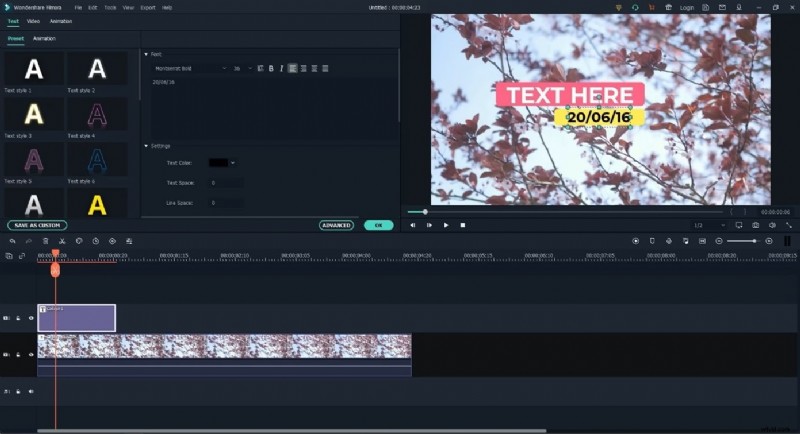
Stap 3:Sleep de door u gekozen titel naar uw videotijdlijn.
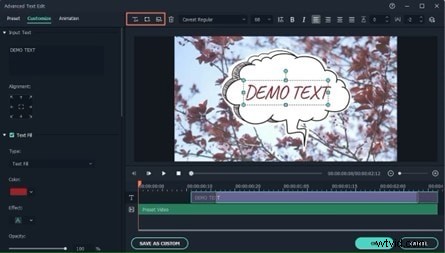
Stap 4:Dubbelklik op de titel om uw bericht of offerte in te typen. Maak het leuk!
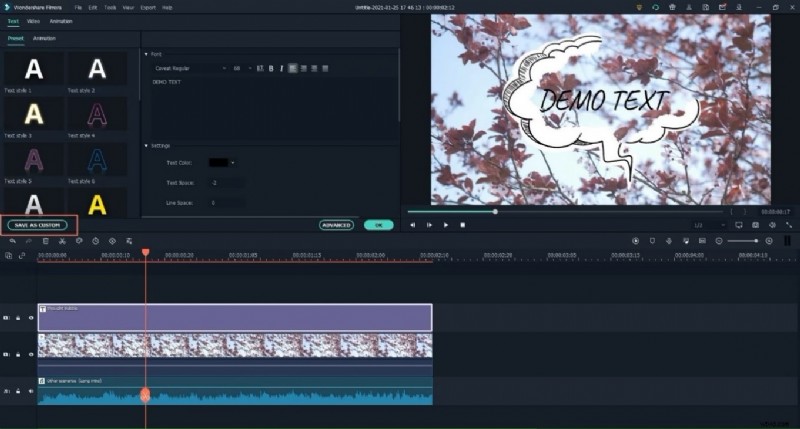
Stap 5:Ga naar 'Animaties' en kies een effect zoals 'Stuiteren' of 'Schuif' om je tekst te laten dansen.
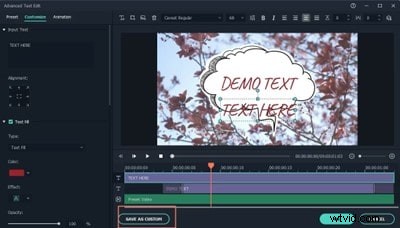
Stap 6:Pas aan wanneer uw tekst verschijnt door deze op de tijdlijn te verplaatsen.
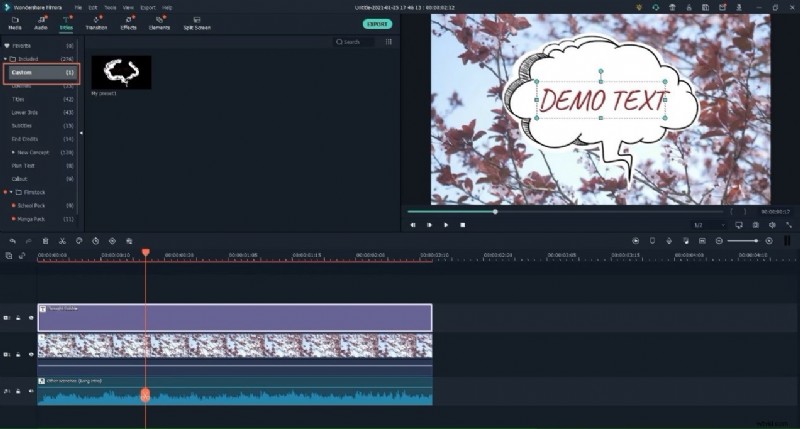
Stap 7:Druk op "Afspelen" om te zien hoe het eruit ziet. Als het perfect is, klik je op “Exporteren” en je bent klaar!
Nu hebben je video's tekst die net zo levendig en leuk is als jij!
Tekst toevoegen met de kinetische typografie van Wondershare Filmora
Stap 1:Start Filmora en sleep uw video naar het project. Het is tijd om creatief te worden!
Stap 2:Ga naar het tabblad ‘Titels’ en kies een tekststijl die bij uw sfeer past. Sleep het naar je videotijdlijn, heel eenvoudig!
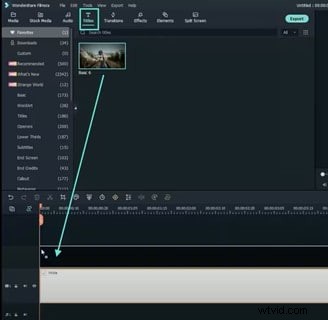
Stap 3:Dubbelklik op de tekst om te rommelen met lettertypen, kleuren en formaten. Laat het er precies zo uitzien als u wilt.
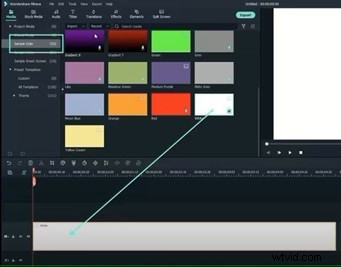
Stap 4:Ga naar het tabblad ‘Animaties’ en voeg effecten toe zoals ‘Bounce’ of ‘Slide’. Zie hoe uw tekst tot leven komt!
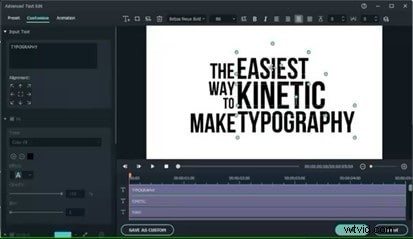
Stap 5:Heb je zin? Splits uw tekst op in afzonderlijke letters of woorden en animeer ze zodat ze meebewegen met de beats van uw video. Het is net magie!
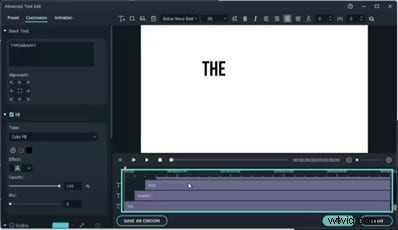
Stap 6:Pas aan waar en wanneer uw tekst perfect lijkt te synchroniseren met uw audio. Zorg ervoor dat alles op de juiste plek staat!
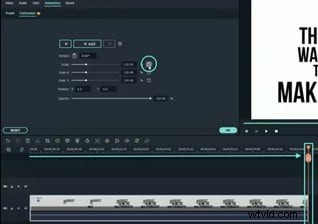
Stap 7:Druk op "Afspelen" om uw tekst in actie te zien. Als het er geweldig uitziet, klik dan op 'Exporteren' en deel je geweldige creatie met de wereld!
En daar ga je! Je tekst is nu klaar om te schitteren en je kijkers verslaafd te houden!
Tekst toevoegen met spraak-naar-tekst van Wondershare Filmora
Je kunt ook tekst aan je YouTube-video toevoegen met behulp van de Spraak-naar-Tekst-functie van Filmora. Het converteert de audio automatisch naar tekst. Geen gedoe, alleen gemak!
Stap 1:Open Filmora en importeer uw media.
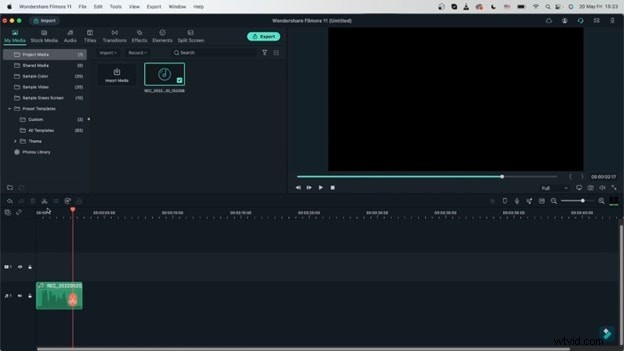
Stap 2:Selecteer de media en ga naar “Extra” op de werkbalk. Klik hier op 'Spraak-naar-tekst'.
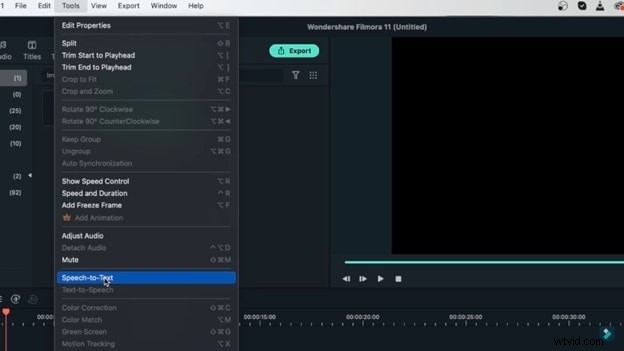
Stap 3:Pas de instellingen indien nodig aan in het dialoogvenster dat verschijnt. Klik vervolgens op “OK.”
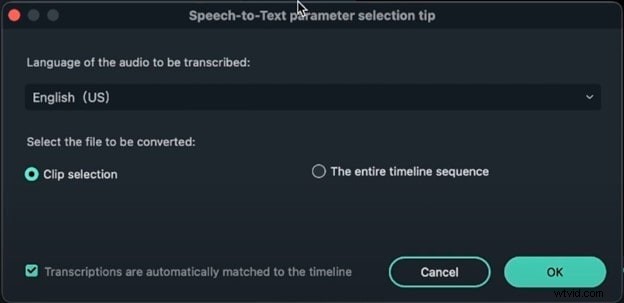
Stap 4:Wacht tot de verwerking is voltooid.

Stap 5:Zodra het klaar is, zie je een teksttrack boven de videotrack.
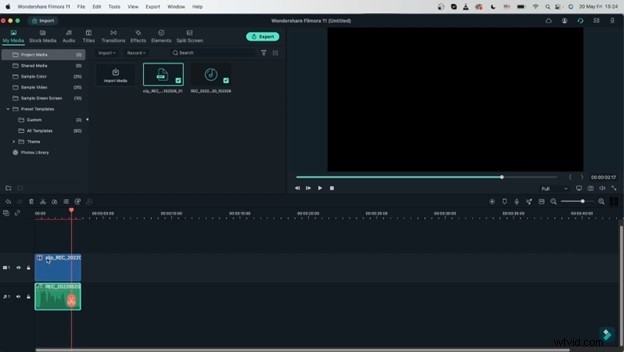
Stap 6:Als u het tekstspoor wilt bewerken, dubbelklikt u erop. U kunt het lettertype, de stijl, enz. wijzigen.
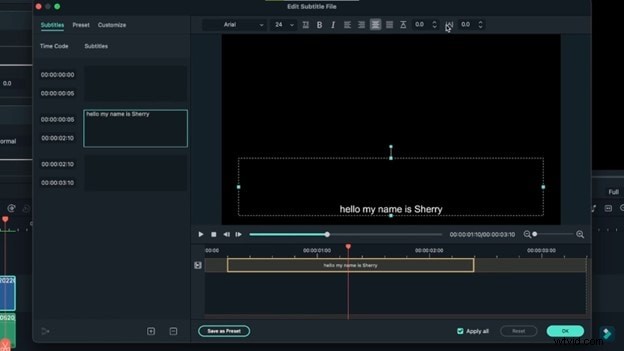
Stap 7:Speel het voorbeeld af en kijk hoe je video eruit ziet.
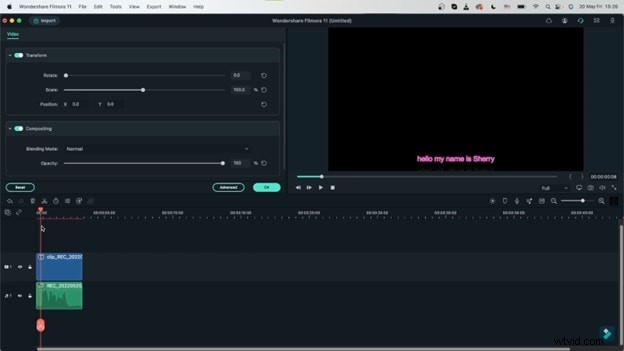
Stap 8:Klik nu op “Exporteren” om uw video op te slaan.
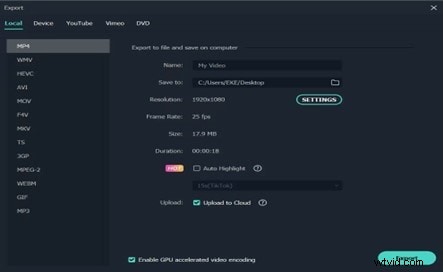
Kies het formaat en de resolutie, en je bent klaar om het naar YouTube te uploaden!
Deel 3:tekst toevoegen aan YouTube-video's na het uploaden
Als je YouTube-video al online staat, maar je denkt dat deze wel wat extra tekst kan gebruiken, maak je geen zorgen! Je kunt tekst toevoegen en aanpassen met YouTube Studio. Zo gaat het:
Tekst toevoegen met YouTube Studio
Stap 1:Oké, laten we wat tekst op je YouTube-video plaatsen! Log eerst in bij YouTube Studio.
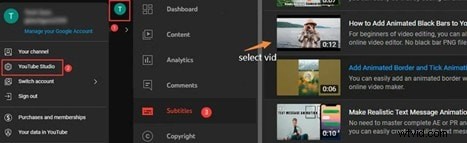
Stap 2:Zoek de video die je wilt bewerken en klik erop. Klik nu op het tabblad “Editor” aan de linkerkant. Dit is waar de magie gebeurt.
Stap 3:In de editor kun je coole eindschermen of kaarten toevoegen. Klik gewoon op 'Eindschermen' of 'Kaarten', kies wat je nodig hebt en verfraai de tekst zoals je wilt.
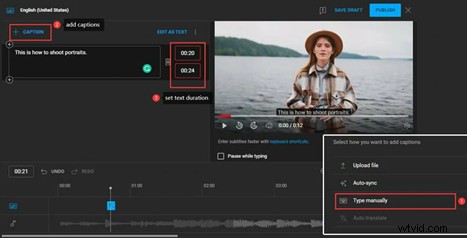
Stap 4:Gebruik "Auto-synchronisatie" om ondertiteling te maken van de audio van uw video. Je kunt de tekst in de automatisch gegenereerde ondertiteling aanpassen.
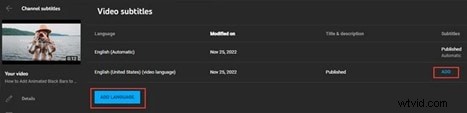
Stap 5:Het aanpassen van de timing van uw ondertiteling is een fluitje van een cent. Klik op 'Bewerken' in het ondertitelingsbestand.

Stap 6:Blij met alles? Klik op 'Wijzigingen opslaan' en bekijk een voorbeeld van uw video om te controleren of de tekst klopt. Wanneer u helemaal klaar bent, klikt u op 'Publiceren' of 'Bijwerken' om uw wijzigingen live door te voeren.
Vergeet niet om na publicatie de feedback van kijkers te bekijken om te zien of de tekstverbeteringen een succes zijn en indien nodig extra aanpassingen aan te brengen!
Deel 4:waar u tekst aan uw YouTube-video kunt toevoegen
Van opvallende titels tot leuke bijschriften en nuttige ondertitels:we bespreken waar en hoe u uw video's boeiender en leuker kunt maken:
- Ondertiteling:voeg ondertiteling toe in YouTube Studio onder 'Ondertiteling' voor toegankelijkheid en duidelijkheid.
- Thumbnails:gebruik aangepaste thumbnails met tekstoverlays om kijkers te trekken. Upload op het tabblad 'Inhoud'.
- Eindschermen:voeg tekst toe aan eindschermen voor videopromoties en abonnementsprompts met behulp van de video-editor.
- Abonneerknoppen:plaats tekst op abonneerknoppen in eindschermen om abonnementen aan te moedigen.
- Links:voeg tekst toe aan links die kijkers naar websites of andere kanalen leiden met behulp van 'kaarten' of eindschermen.
Deel 5:Creatieve manieren om tekst te gebruiken in YouTube-video's
Oké, laten we wat flair toevoegen aan je YouTube-video's! We onderzoeken hoe u tekst kunt gebruiken om uw video's te laten opvallen. Laten we creatief worden en ervoor zorgen dat uw inhoud opvalt:
- Geanimeerde tekst:gebruik dynamische tekstanimaties om belangrijke punten te laten opvallen en kijkers betrokken te houden.
- Tekstoverlays:voeg tekstoverlays toe om belangrijke berichten te benadrukken of specifieke delen van je video te markeren.
- Lower Thirds:gebruik lower thirds om sprekers te introduceren of aanvullende informatie te geven zonder af te leiden van de hoofdinhoud.
- Tekstbijschriften:gebruik highlights om details aan te geven of context aan scènes toe te voegen.
- Interactieve tekst:maak klikbare tekst voor eindschermen of videolinks om kijkers naar gerelateerde inhoud te leiden.
Conclusie
Door tekst aan uw video's toe te voegen en deze vervolgens voor marketing op sociale mediaplatforms zoals YouTube te plaatsen, is het alsof u ze een speciaal tintje geeft! Het helpt de aandacht te trekken, dingen beter uit te leggen en je video's interessanter te maken.
Nu je de kunst van het toevoegen van tekst aan YouTube-video's onder de knie hebt, kun je verschillende tekststijlen uitproberen en zien hoe ze je video's laten schitteren.
Veel plezier en laat je creativiteit de vrije loop!
Ga gratis aan de slagVoor Win 7 of hoger (64-bit) Ga gratis aan de slagVoor macOS 10.14 of hoger