
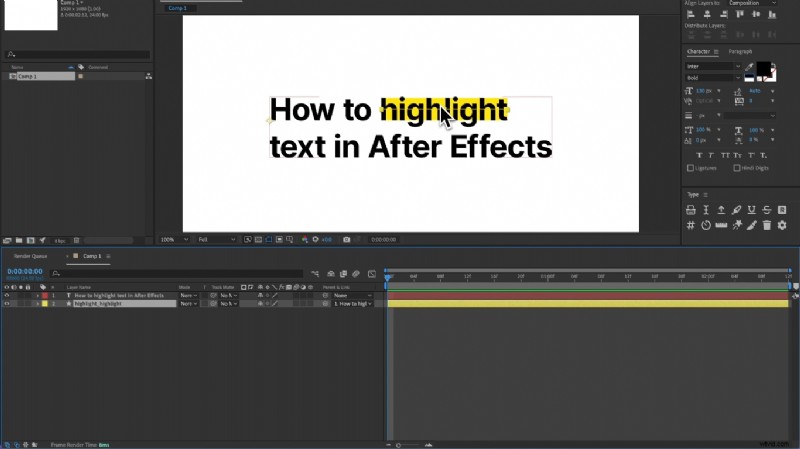
Door tekstmarkering te gebruiken, zien uw video's er beter uit en begrijpen mensen ze. U kunt de tekstmarkeringsfunctie van Adobe After Effects gebruiken om specifieke woorden of zinsdelen te laten opvallen. U kunt bijvoorbeeld de kleur van de tekst wijzigen, een maskereffect creëren of de tekst op een unieke manier laten verschijnen om de aandacht te trekken.
In dit artikel leer je verschillende methoden om de tekst in After Effects en het eenvoudige alternatief ervan te markeren.
In dit artikel
-
- Gebruik het gereedschap Pen om tekst gemarkeerd te maken
- Typhulpmiddel voor het markeren van teksten
-
- Belangrijkste kenmerken van Filmora Text Highlight
- Aftereffecten versus. Wondershare Filmora:wat goed is voor het maken van teksthoogtepunten
- Hoe markeer je je ondertiteling automatisch in een video voor sociale media
- Stappen om tekst te markeren in Filmora
Deel 1. Tekst markeren in After Effects
Adobe After Effects biedt tekstmarkeringsfuncties in video's om uw essentiële tekst te laten opvallen. Met deze functie kunt u de aandacht van de kijkers vestigen op de meest kritische punten in uw tekst.
After Effects is een professionele tool die meerdere methoden gebruikt om tekst te markeren. We bespreken de beste strategieën en stappen voor het markeren van tekst in After Effects.
1. Gebruik het gereedschap Pen om tekst gemarkeerd te maken
Met het pengereedschap in After Effects kunt u verschillende effecten creëren. U kunt uw tekst eenvoudig markeren met het gereedschap Pen in After Effects. Hiermee kunt u aangepaste vormen en lijnen maken om uw tekst te markeren.
Stappen om de tekst te markeren met het gereedschap Pen
- Selecteer het gereedschap Pen en voeg een punt toe aan het begin van de tekst die u wilt markeren.
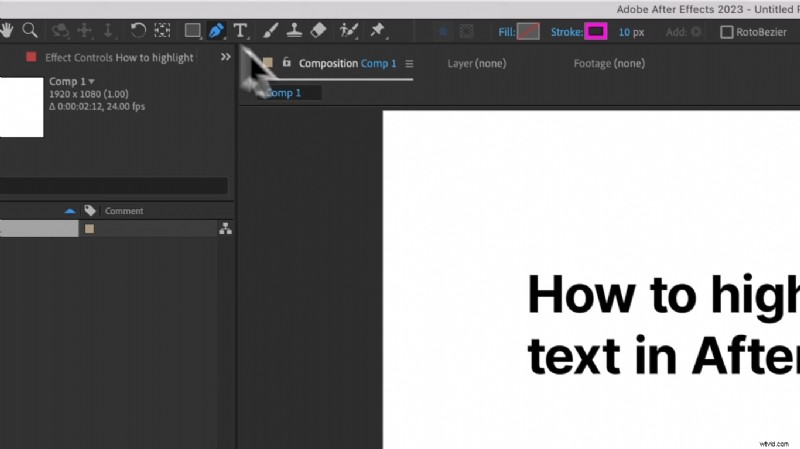
- Houd de Shift-toets ingedrukt om de lijn recht te houden en voeg een tweede punt toe aan het einde van de tekst die u wilt markeren.
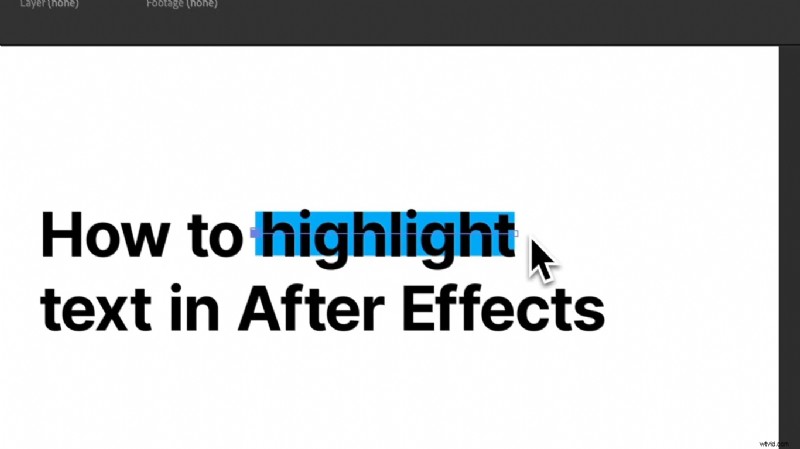
- Sleep in de tijdlijn de laag Lijn onder de laag Tekst. Deze stap is van cruciaal belang om ervoor te zorgen dat de tekst volledig zichtbaar blijft.
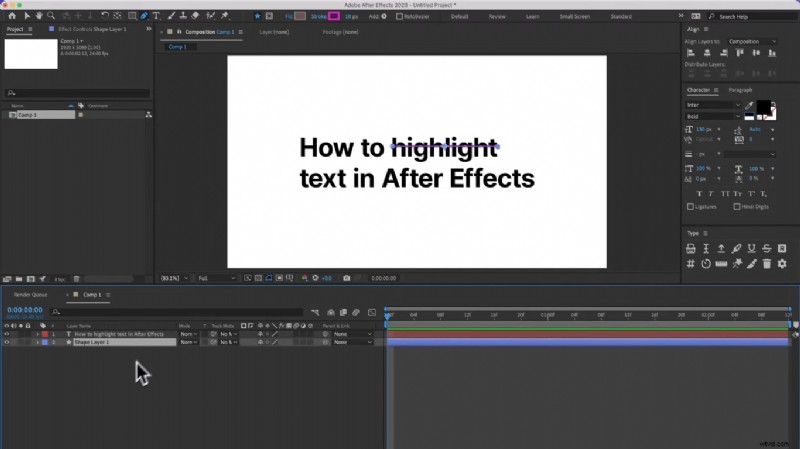
- Verwijder de vulling en verander de lijnkleur in welke kleur dan ook.
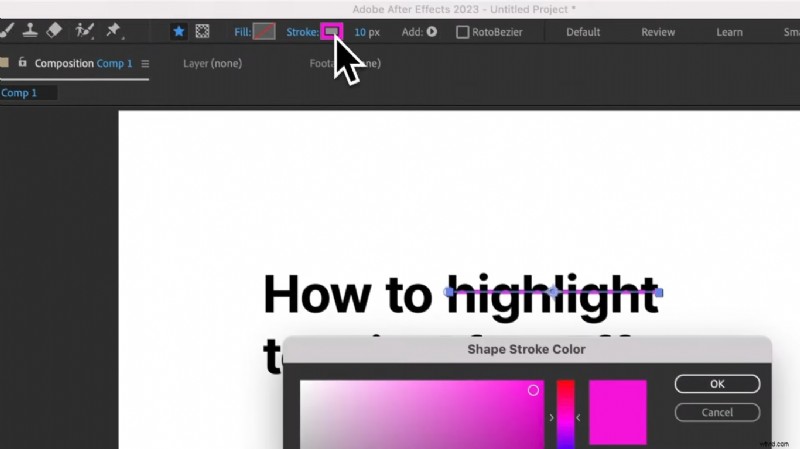
- Pas de streekdikte aan volgens uw tekst.
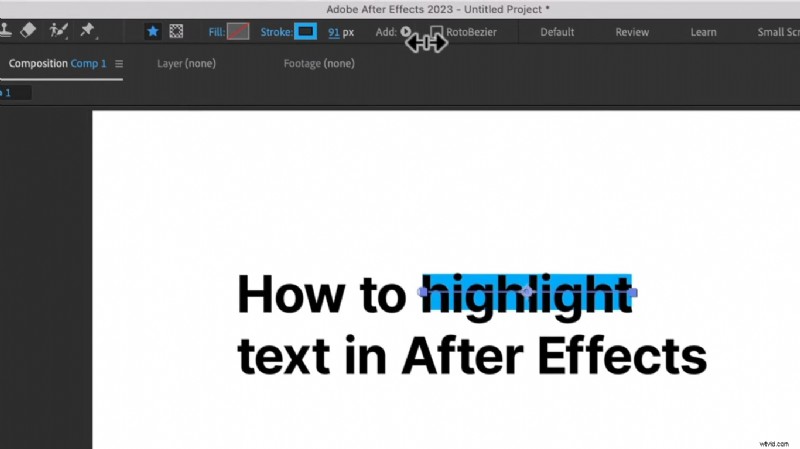
2. Typetool voor het markeren van teksten
Het tekstgereedschap in After Effects kan worden gebruikt om tekstaccenten te maken. Er kunnen verschillende accentueringsstijlen worden bereikt door de eigenschappen van de tekstlaag aan te passen en effecten toe te voegen. Deze handleiding laat zien hoe u het gereedschap Tekst kunt gebruiken om tekstmarkering in After Effects te maken en aan te passen.
Stappen om de tekst te markeren met het gereedschap Tekst
- Selecteer de tekst die u wilt markeren.
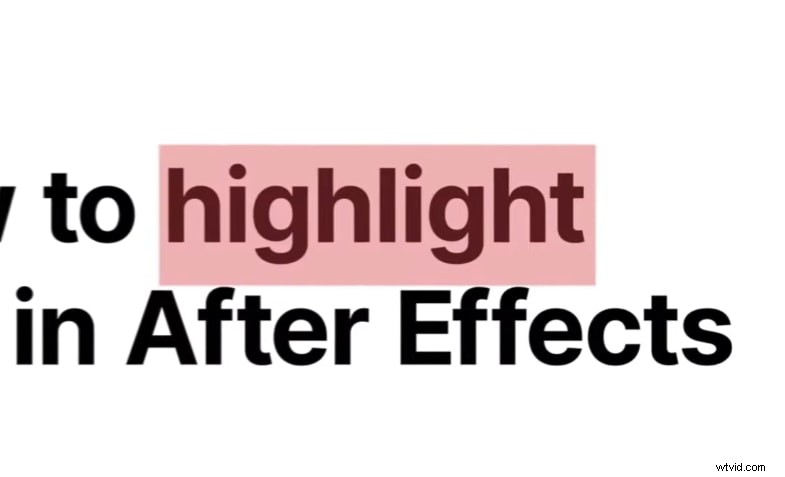
- Klik nu op de markeringsknop.
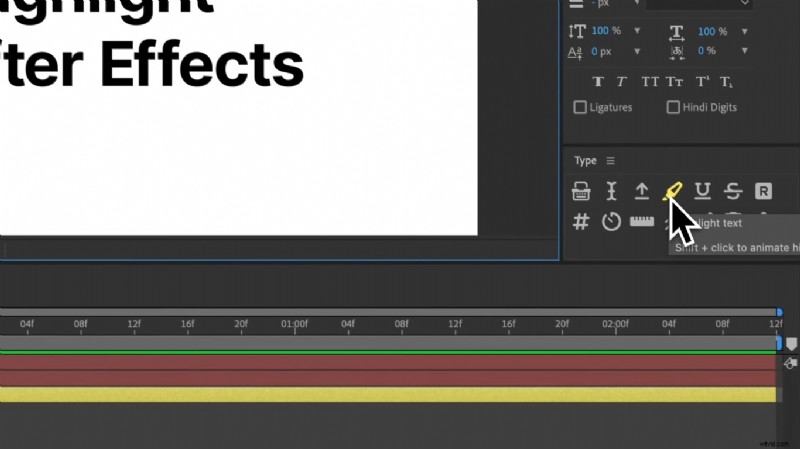
- Hierdoor wordt automatisch een lijn toegevoegd achter de geselecteerde tekst.
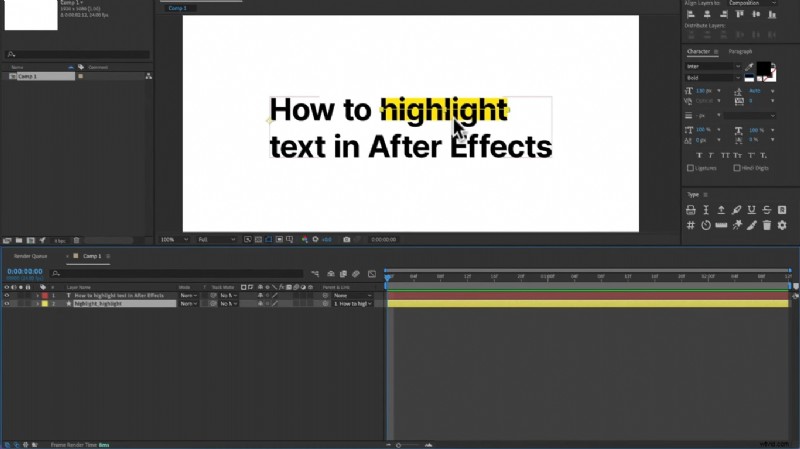
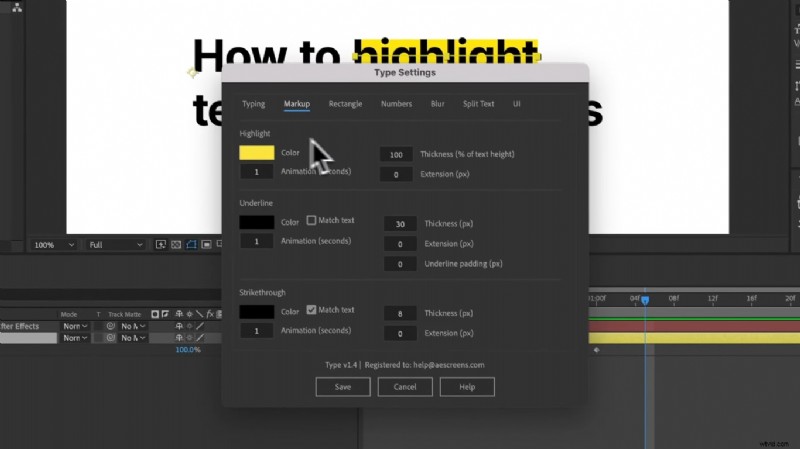
- U kunt de lijnkleur, dikte en andere instellingen wijzigen.
Hoe animeer je de gemarkeerde tekst in After Effects?
Nadat je de tekst hebt gemarkeerd, kun je deze ook animeren in After Effects. Zo doet u dat:
- Draai de streeklaag naar beneden.
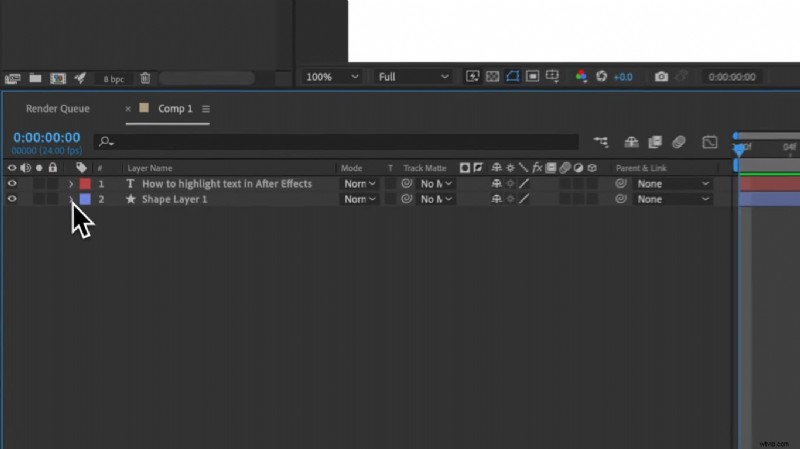
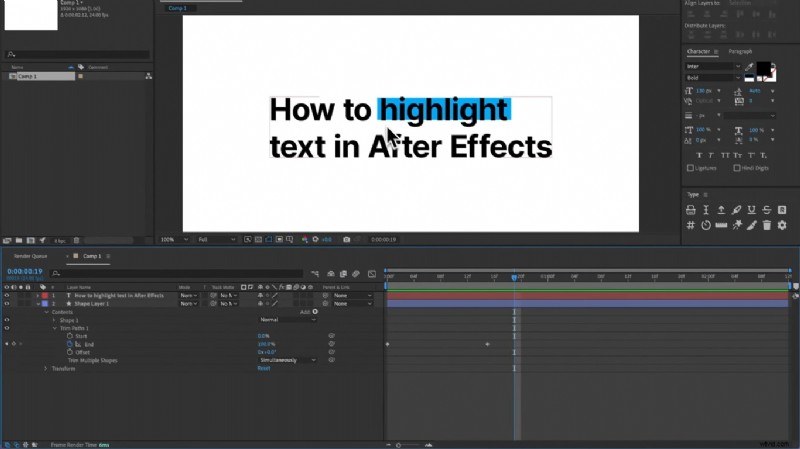
- Klik nu op "Toevoegen"> "Trimpaden".

- Voeg nu twee keyframes toe van 100 tot 0 (tot eindwaarde).
Voor- en nadelen van After Effects-functie voor het markeren van tekst:
Pluspunten- U kunt de kleur, de dekking en het algehele visuele uiterlijk van de tekststreek bewerken.
- Je kunt een lijn toevoegen aan elke tekststijl of lettertype.
- Je kunt ook verschillende effecten aan je tekst toevoegen, zoals contouren, schaduwen en bewegingsonscherpte-effecten.
- Voeg animaties toe aan uw tekstmarkering.
- Zorg ervoor dat de kleur van de tekstmarkering overeenkomt met het algehele kleurenpalet van de video.
- Pas de dekking, dikte en kleur van de lijn aan zodat deze de kijker niet overweldigt en gelijkmatig opvalt.
Verwant onderwerp
After Effects Kinetische Typografie>>
After Effects Typemachine-effect>>
Deel 2. Een eenvoudigere manier om tekst te markeren in Filmora
Het benadrukken van de tekst in uw video's speelt een essentiële rol bij videobewerking. Het zorgt ervoor dat de essentiële kenmerken van de tekst zichtbaar zijn voor de kijkers. Wondershare Filmora is een professionele video-editor waarmee je spannende effecten aan je video kunt toevoegen en tekst kunt markeren. De functie voor het markeren van tekst is essentieel voor het markeren van belangrijke tekst, zoals aanhalingstekens, enz.
Het beste After Effects-alternatief om tekst voor video's te markeren
Filmora ondersteunt gemakkelijk gemarkeerde tekst, waardoor creatieve mogelijkheden ontstaan in YouTube-video's, Instagram-posts, enz.


Belangrijkste kenmerken van Filmora Text Highlight
- Effen gekleurde achtergronden:u kunt effen gekleurde achtergronden aan tekst toevoegen, waardoor aanpasbare accentkleuren mogelijk zijn die de zichtbaarheid en esthetiek verbeteren.
- Overvloeimodi:Filmora biedt overvloeimodi (bijvoorbeeld Color Burn) waarmee je kunt aanpassen hoe de markering samenwerkt met de tekst, waardoor een meer geïntegreerd uiterlijk ontstaat.
- Keyframe-animatie:u kunt de weergave van gemarkeerde tekst animeren met behulp van keyframes, waardoor vloeiende overgangen en dynamische effecten mogelijk zijn wanneer de highlight verschijnt of verdwijnt.
- Tekstaanpassing:Filmora maakt uitgebreide tekstaanpassing mogelijk, inclusief lettertypeselectie, aanpassing van de grootte en kleurveranderingen, zodat de gemarkeerde tekst past bij het algehele ontwerp van de video.
- Animatievoorinstellingen:de software bevat verschillende animatievoorinstellingen die op tekst kunnen worden toegepast, waardoor het gemakkelijk wordt om boeiende highlight-effecten te creëren zonder uitgebreide handmatige aanpassingen.
Aftereffecten versus. Wondershare Filmora:wat goed is voor het maken van hoogtepunten van teksten
Hoe markeer je je ondertiteling automatisch in een video voor sociale media
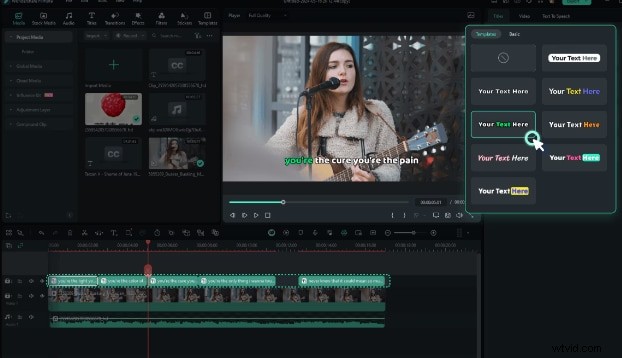
In Filmora kun je automatische ondertiteling aan je video toevoegen en kiezen uit verschillende sjablonen om je tekst te accentueren.
Stappen om automatische ondertiteling te gebruiken in Filmora
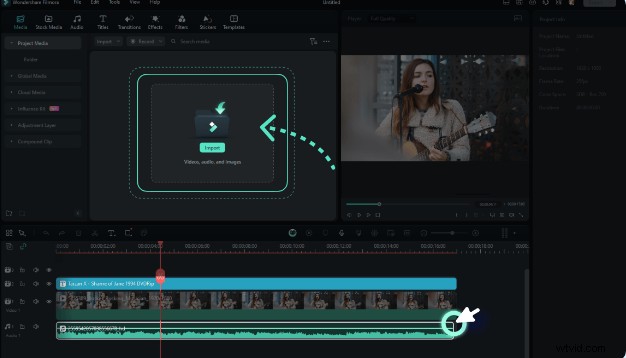
- Upload de voorbereide ondertitelinhoud of gebruik de spraak-naar-tekstfunctie van Filmora om automatische ondertitels te genereren.
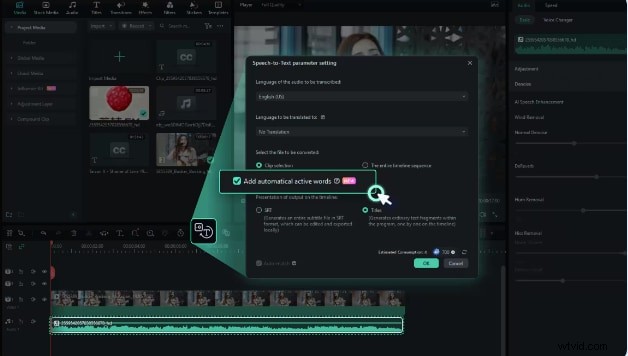
- Schakel nu in de "STT-instellingen" de optie "Automatisch actieve woorden toevoegen" in. Hierdoor worden automatisch dynamische ondertitelingsanimaties gegenereerd.
- Je kunt elke sjabloon kiezen uit de beschikbare sjablonen van Filmora en deze naar wens aanpassen.
Stappen om tekst te markeren in Filmora
- Klik op 'Titels' in de bovenste balk en voeg een titel toe aan de tijdlijn.
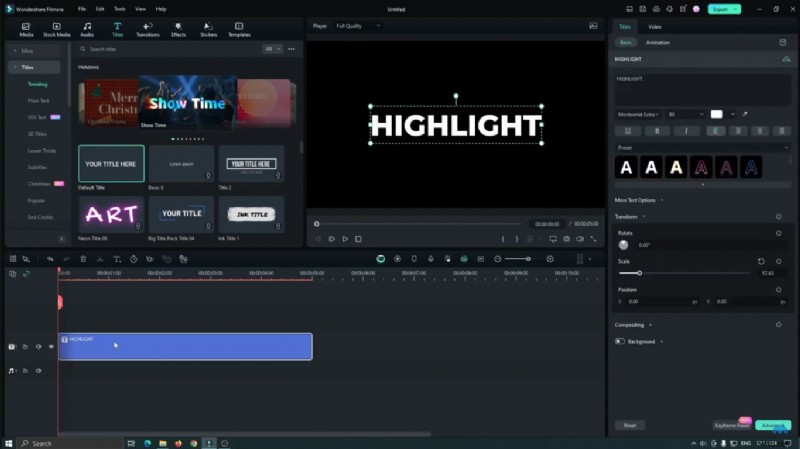
- Bewerk nu uw tekst/titel naar wens.
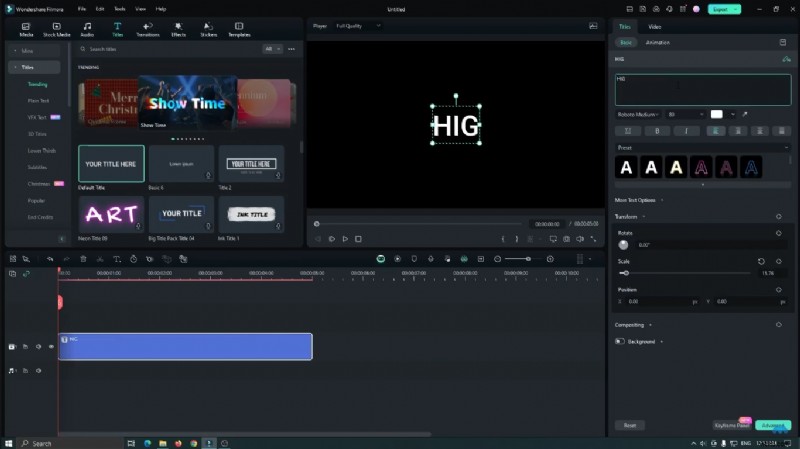
- Selecteer de tekst/titel en verplaats deze een track hoger in de tijdlijn.
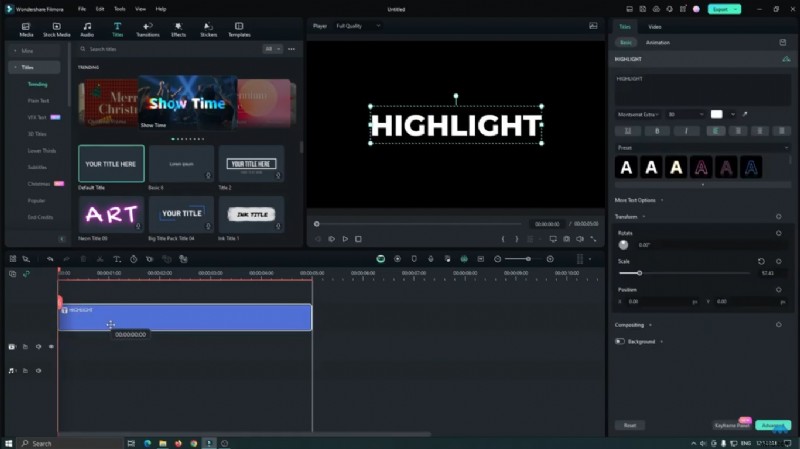
- Klik op 'Stockmedia'> 'Effen kleur'. Kies vervolgens de gewenste kleur.
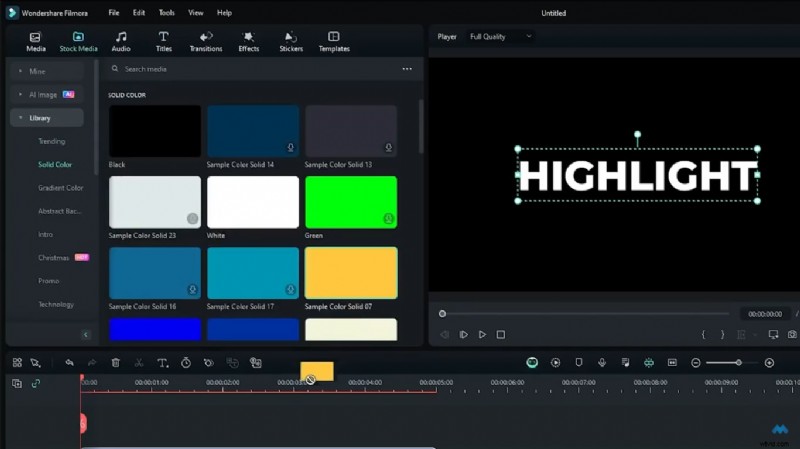
- Voeg de effen kleur toe onder je tekst.
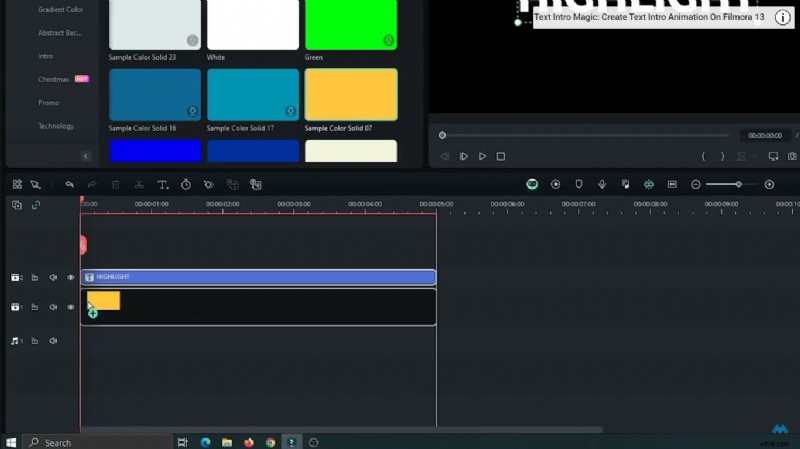
- Selecteer nu de effen kleurlaag in de tijdlijn. Klik in de rechterinterface op "Basis" om de weegschaal te ontgrendelen.
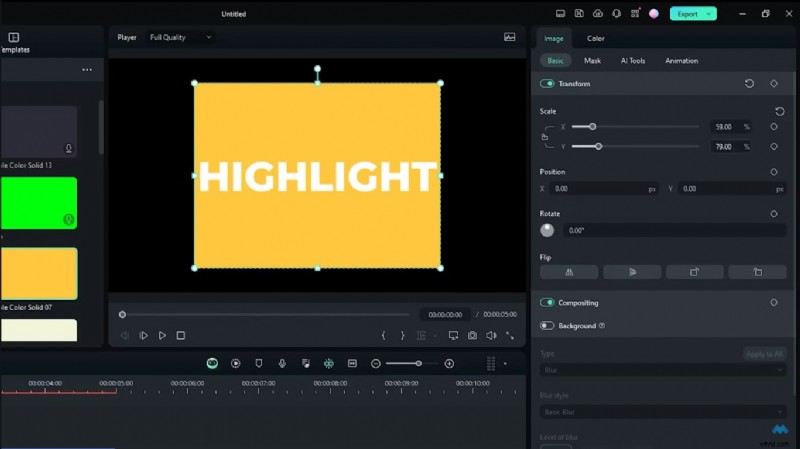
- Verlaag nu de X- en Y-schalen naar wens. Nu heb je een gemarkeerde tekst.
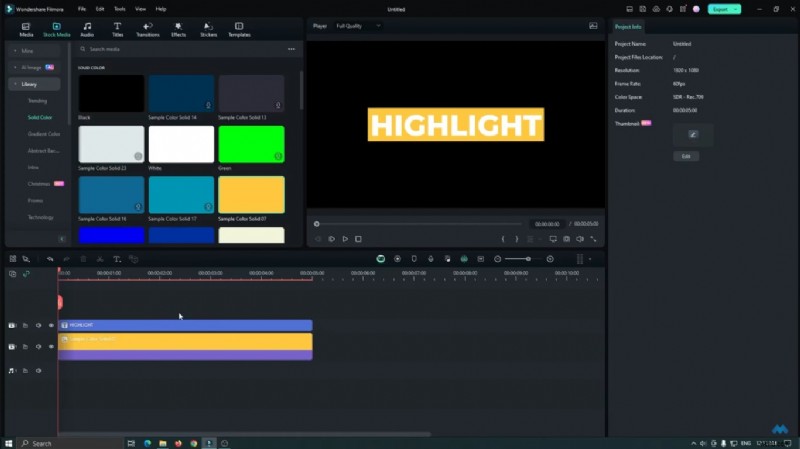
Je kunt de gemarkeerde tekst ook animeren met behulp van deze paar eenvoudige stappen:
- Klik op 'Effecten' in de bovenste balk en typ 'bijsnijden' in de zoekbalk.
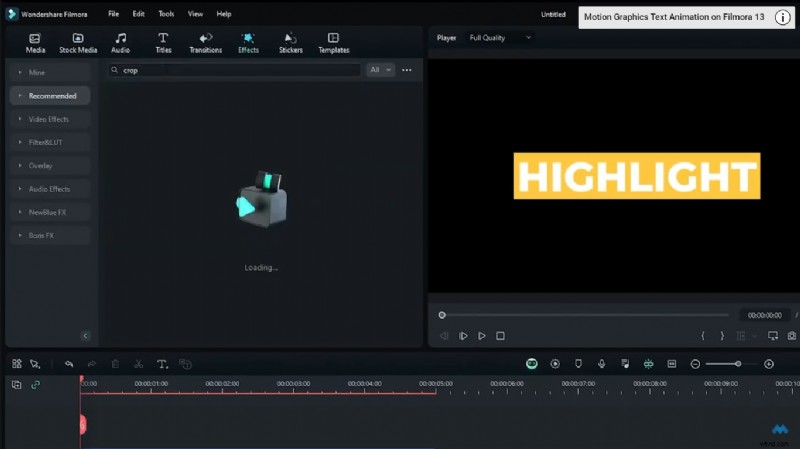
- Voeg dit bijsnijdeffect toe aan de effen kleurlaag.

- Selecteer nu de effen kleur en klik op "Effecten" aan de rechterkant van de interface.
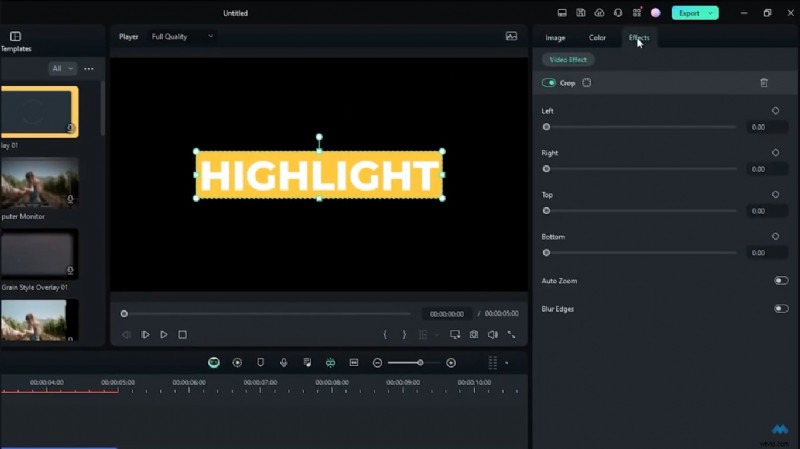
- Voeg het rechterhoofdframe toe en stel de waarde in op 100.
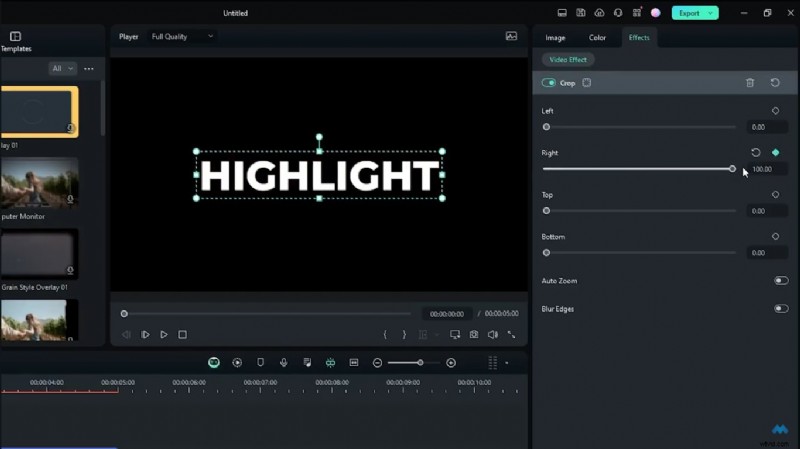
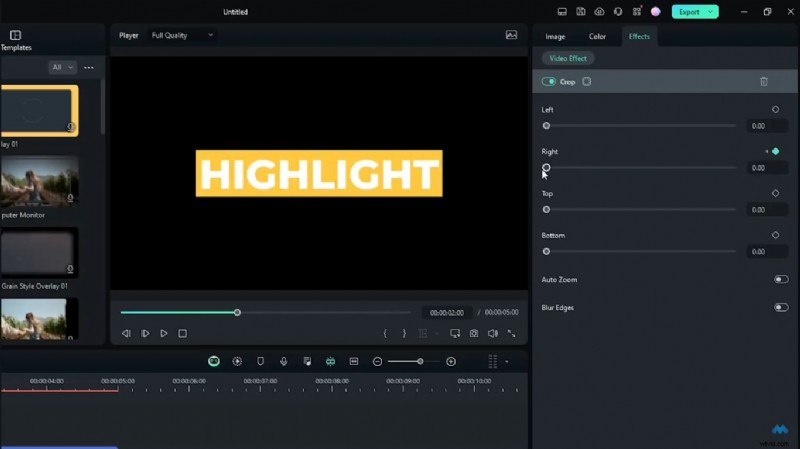
- Verplaats de videotijd 2 seconden vooruit en stel de waarde voor het rechter keyframe in op 0.
Conclusie
Zoals we in dit artikel hebben gelezen, is tekstaccentuering een krachtig hulpmiddel om de aandacht van uw kijker op essentiële tekstdelen te vestigen. Door tekstmarkeringen toe te voegen, kunt u uw video visueel verbeteren. U kunt de beste tools bekijken, zoals de functie Markeertekst van After Effects en Wondershare Filmora.
Met Wondershare Filmora kun je tekst in video's markeren en animeren. Probeer deze professionele tools om accenten aan uw tekst toe te voegen en deze te laten opvallen.