
Als je ooit een professionele video hebt bekeken en hebt gemerkt hoe vloeiend de tekst verschijnt of verdwijnt, dan ben je je waarschijnlijk bewust van de kracht van tekstvervaging. Tekstvervaging geeft een professioneel tintje aan uw video's door vloeiende overgangen te creëren waardoor uw tekst er verzorgder en visueel aantrekkelijker uitziet.
In deze stapsgewijze handleiding leren we hoe u tekst kunt vervagen in Premiere Pro. We delen ook inzichten over hoe u het proces eenvoudiger kunt maken en enkele tips om uw eigen voorinstellingen te maken in Premiere Pro.
In dit artikel
-
- Stap 1. Tekst toevoegen
- Stap 2. Open het effectenpaneel
- Stap 3. Lineair wissen toepassen
- Stap 4. Pas de effectregelaars aan
- Stap 5. Stel de wishoek in
- Stap 6. Sleutelframes maken
- Stap 7. Vervaag de randen
- Stap 8. Bekijk een voorbeeld en pas het aan
- Tip om eenvoudig uw eigen vloeiende tekstfade-outvoorinstellingen te maken in Premiere Pro
- Wat zijn nog meer manieren voor tekstanimaties in Premiere Pro
- Zijn er voorinstellingen voor tekstanimaties in Premiere Pro
-
- Functie gerelateerd aan Filmora bij het creëren van een fade-in/out-teksteffect
- Video-tutorial voor het maken van fade-in en fade-out + MEER!
- Stapsgewijze handleiding voor het in- en uitfaden van tekst in Filmora
- Stap 1:Teksten toevoegen
- Stap 2:Open Instellingen
- Stap 3:Fade-in-effect toevoegen
- Stap 4:Fade-out-effect toevoegen
- Stap 5:Bekijk een voorbeeld en exporteer
- Filmora VS. Premiere Pro, wie kan het beste fade-in- en fade-out-teksteffecten maken?
Volg deze stappen om tekst in Premiere Pro te vervagen:
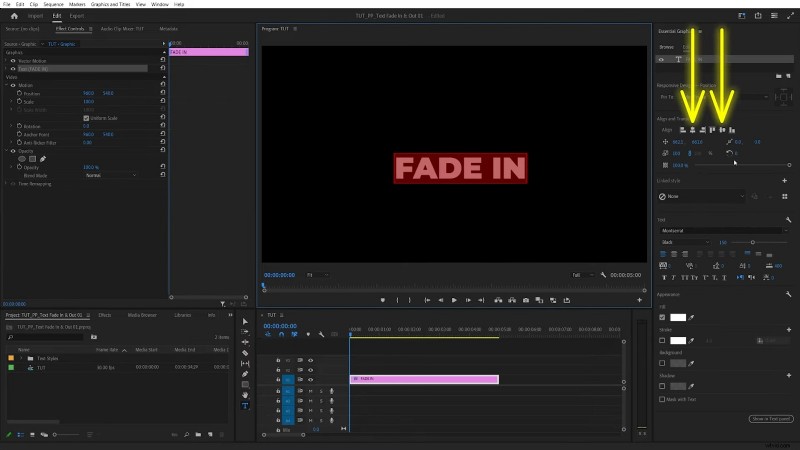
Stap 1. Tekst toevoegen
Selecteer het tekstgereedschap en klik ergens in het voorbeeldpaneel om uw tekst te typen. Lijn vervolgens de tekst van het essentiële grafische paneel uit met het midden van de reeks.
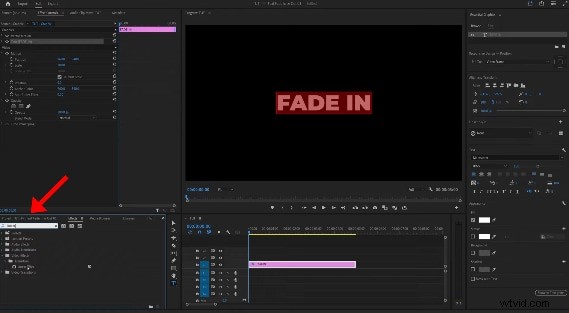
Stap 2. Open het effectenpaneel
Ga naar het Effectenpaneel en typ “Linear Wipe” in het zoekvak.
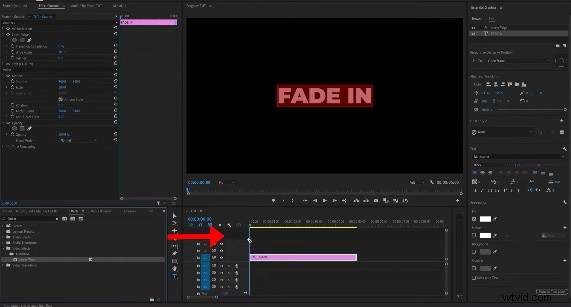
Stap 3. Lineair wissen toepassen
Voeg Lineair Wipe toe aan de tekstlaag in de tijdlijn.
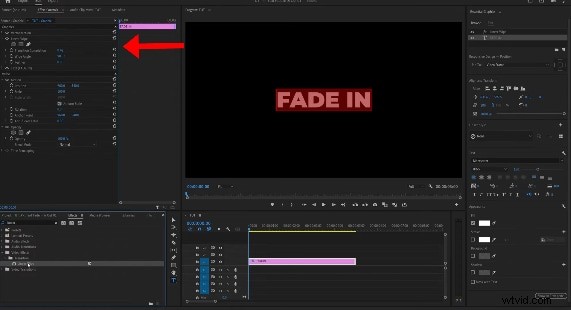
Stap 4. Pas de effectregelaars aan
Selecteer uw tekstlaag in de tijdlijn en ga vervolgens naar het deelvenster Effectbediening. Zoek vervolgens de instellingen voor Liner Wipe Effect.
Stap 5. Stel de wishoek in
Stel de veeghoek in volgens uw voorkeur. Als u de tekst van onder naar boven wilt laten vegen, moet u een hoek van 90 graden instellen, terwijl u voor het vegen van links naar rechts de hoek op 0 graden moet instellen.
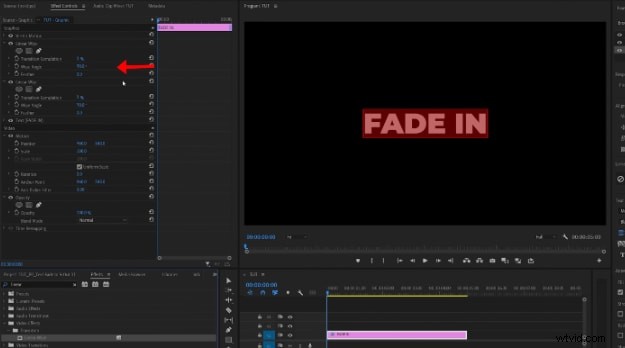
Stap 6. Sleutelframes maken
Stel het eerste keyframe in door op de stopwatch naast Voltooiing van de transitie te klikken. Stel vervolgens het tweede keyframe in om het fade-effect te regelen. Voor een fade-in stelt u waarden in van 0% tot 100%; voor een fade-out draait u deze waarden om.
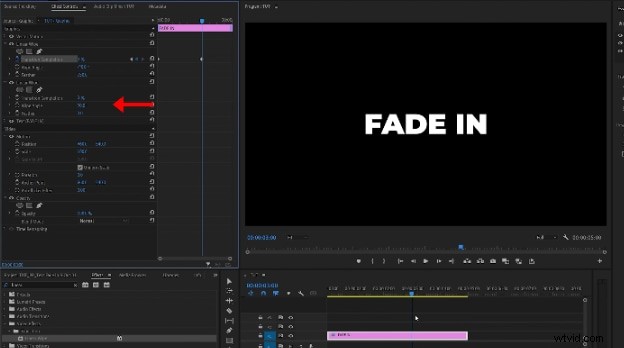
Stap 7. Vervaag de randen
Verhoog de waarde Doezelaar om de overgang tussen zichtbare en verborgen tekst vloeiender te maken. Meestal varieert de doezelwaarde van 10 tot 50 pixels, afhankelijk van de gewenste vloeiendheid van de vervaging.
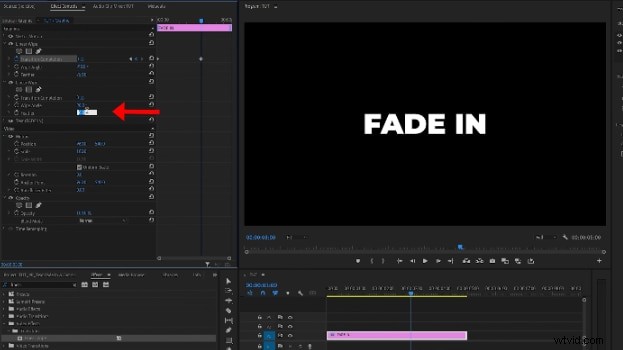
Hoe beïnvloedt de verenwaarde de prestaties?
De doezelwaarde in Adobe Premiere Pro helpt de randen van een effect of object te verzachten of vloeiender te maken. Het wordt meestal gebruikt om de randen van een effect te laten versmelten met de achtergrond, waardoor de overgang er natuurlijker en visueel aantrekkelijker uitziet.
Een hogere doezelwaarde zorgt ervoor dat de tekst er vloeiender en vloeiender uitziet aan de randen. Dit helpt een zachtere overgang met de achtergrond te bereiken. Terwijl een lagere veerwaarde resulteert in scherpere en meer gedefinieerde randen. Dit wordt meestal gebruikt als u de tekst wilt laten opvallen ten opzichte van de achtergrond.
Snelkoppelingen naar voor het aanpassen van Doezelaarwaarden
Stap 1:Klik op het selectiegereedschap en vervolgens op de clip of het effect dat u wilt aanpassen.
Stap 2:Open het effectbesturingspaneel, waar u de doezelaarsinstellingen kunt aanpassen.
Stap 3:Pas de doezelwaarde aan:
- Gebruik de muis om de schuifregelaar voor de doezelwaarde in het deelvenster Effectbediening te klikken en te slepen.
- U kunt ook op het waardenummer klikken om een specifieke waarde in te voeren.
Stap 8. Bekijk een voorbeeld en pas het aan
Speel ten slotte de video opnieuw af in het voorbeeldpaneel. Controleer of er aanpassingen nodig zijn. Zodra u tevreden bent met de resultaten, slaat u uw project op en exporteert u het.
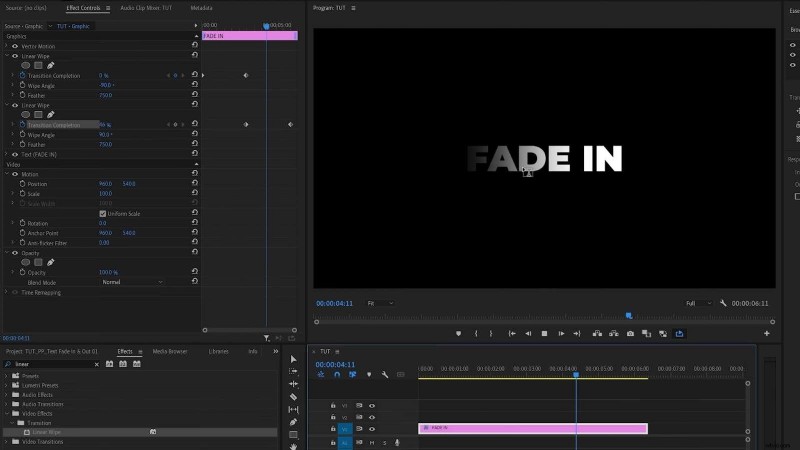
Tip om eenvoudig uw eigen vloeiende tekstfade-outvoorinstellingen te maken in Premiere Pro
Volg deze stappen om uw eigen fade-in/fade-out-cadeau te maken:
Stap 1:Pas keyframes toe met een dekking van 0% en 100%.
Stap 2:Klik met de rechtermuisknop op de keyframes en schakel over van 'Lineair' naar 'Bezier'.
Stap 3:Versleep de Bezier-handvatten om de vloeiendheid en snelheid van de overgang te regelen.
Stap 4:Klik met de rechtermuisknop op het effect "Dekking" en kies "Voorinstelling opslaan."
Wat zijn nog meer manieren voor tekstanimaties in Premiere Pro
Hier zijn enkele andere manieren om tekstanimaties te maken in Premiere Pro:
Manier 1. Gebruik de map Dissolve
Stap 1:Open het deelvenster Effecten in Premiere Pro.
Stap 2:Zoek en sleep een overvloeiovergang, zoals Cross Dissolve, naar uw tekstfragment
in de tijdlijn.
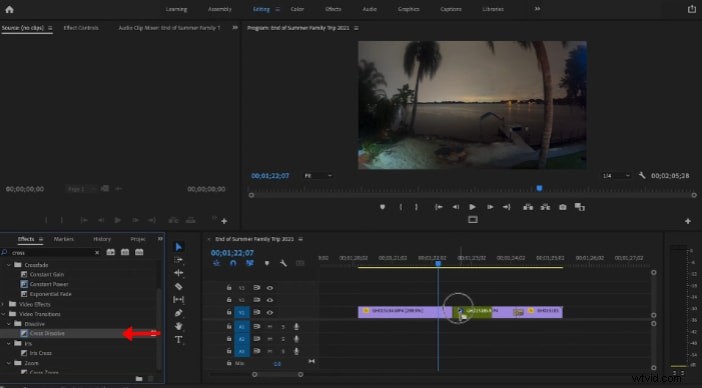
Stap 3:Klik met de rechtermuisknop op de overgang en selecteer 'Duur' om de fade-in- of fade-outtijd aan te passen.
Manier 2. Maak een sleutelframe
Stap 1:Selecteer uw tekstlaag in de tijdlijn en open het paneel Effectbediening.
Stap 2:Zoek de woning die u wilt animeren (bijvoorbeeld positie, grootte, volume).
Stap 3:Klik op het pictogram 'Animatie schakelen' (stopwatchsymbool) naast de eigenschap.
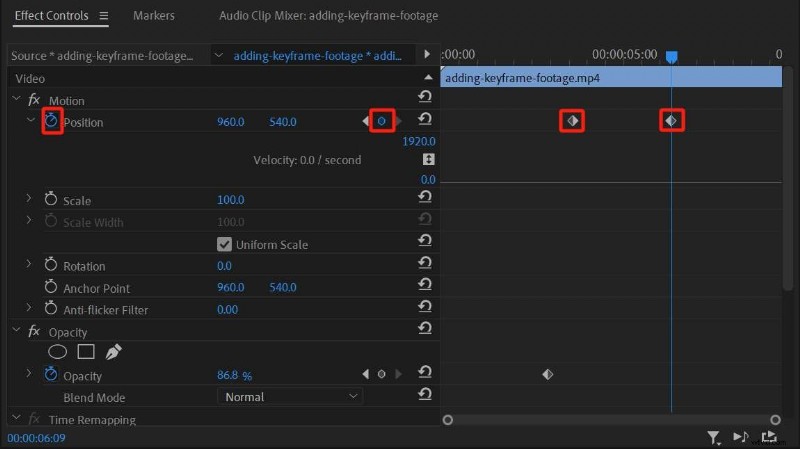
Stap 4:Klik op het pictogram 'Keyframe toevoegen/verwijderen'.
Stap 5:Sleep het keyframe op de tijdlijn om de waarde van de eigenschap op dat specifieke punt aan te passen.
Manier 3. Gebruik het lineaire veegeffect
Stap 1:Zoek het Linear Wipe-effect in het deelvenster Effecten en sleep het naar uw tekstlaag.
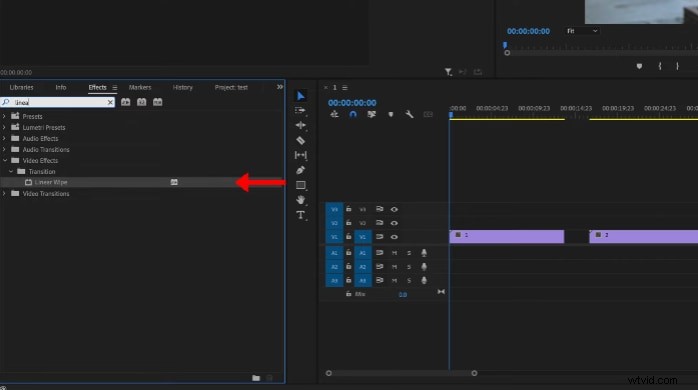
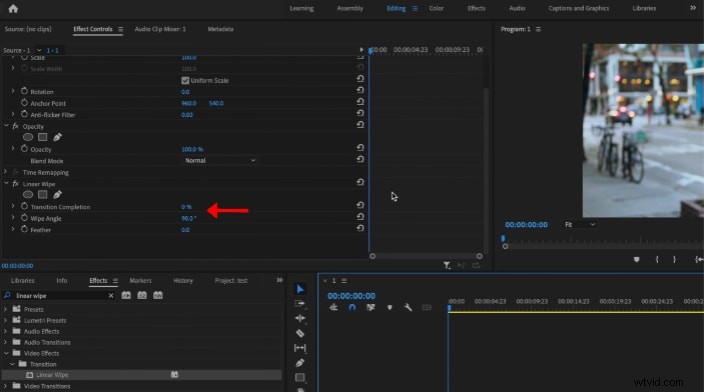
Stap 2:Pas in het Effect Controls-paneel de Wipe Angle aan om de richting van de fade te bepalen.
Stap 3:Gebruik de eigenschap Transition Completion om de snelheid van het fade-effect te regelen.
Manier 4. Gebruik een masker
Stap 1:Selecteer in het deelvenster Effectbediening uw tekstlaag en klik op de knop 'Masker toevoegen'.
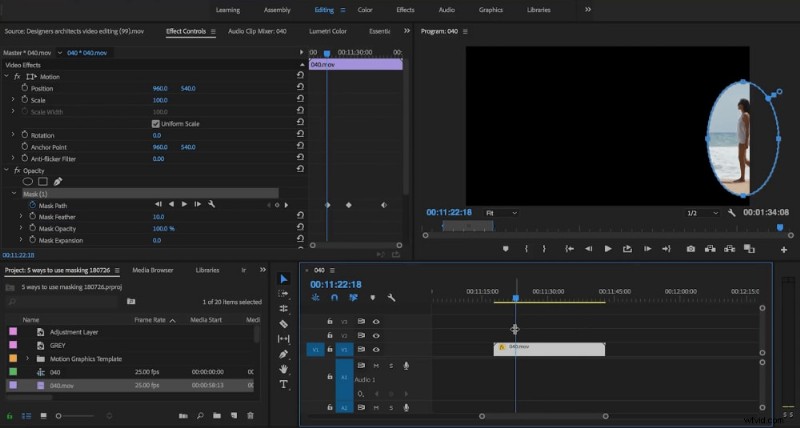
Stap 2:Teken of wijzig de maskervorm om het gebied te bepalen dat in- of uitfadt.
Stap 3:Gebruik de eigenschap Doezelaar om een vloeiende overgang te creëren tussen de zichtbare en onzichtbare delen van de tekst.
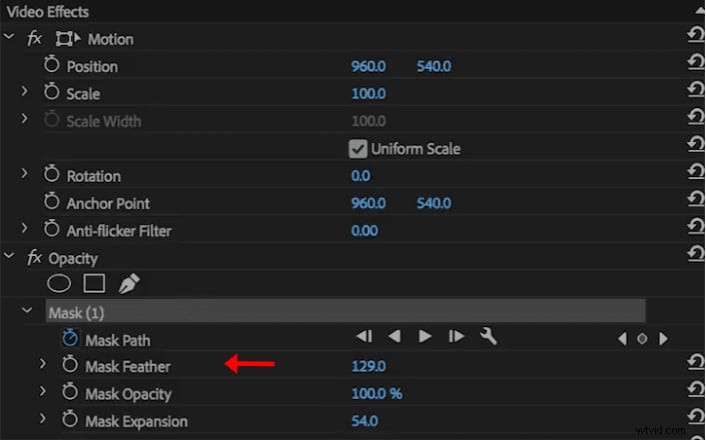
Stap 4:Keyframe de positie of dekking van het masker om dynamische fade-effecten te creëren.
Zijn er voorinstellingen voor tekstanimaties in Premiere Pro
Ja, er zijn verschillende presets voor tekstanimatie beschikbaar in Premiere Pro. Hier is een lijst met enkele voorinstellingen voor tekstanimatie die u kunt gebruiken:
- Ingebouwde tekstanimatie:in het paneel Essential Graphics hebt u toegang tot een verscheidenheid aan voorinstellingen voor tekstanimatie en kunt u deze combineren met ingebouwde vormen zoals rechthoeken, cirkels en polygonen. Hiermee kunt u belangrijke punten benadrukken, de aandacht van kijkers trekken of dynamische highlights maken.
- Adobe After Effects-voorinstellingen:het is mogelijk om complexe animaties te maken in Adobe Affect Effects en deze voorinstellingen naar Premiere Pro te exporteren.
- Motion Graphics-sjablonen:Premiere Pro ondersteunt .mogrt-bestanden, dit zijn aanpasbare Motion Graphics-sjablonen met geavanceerde tekstanimaties. Deze sjablonen zijn toegankelijk via het paneel Essential Graphics en kunnen vooraf zijn gemaakt of door u zijn gemaakt.
- Voorinstelling van derden:verschillende externe providers bieden voorinstellingen voor tekstanimatie aan die compatibel zijn met Premiere Pro.
Als je echter meer wilt, kun je beter eens andere videobewerkingssoftware zoals Filmora proberen.
Deel 2. Een eenvoudigere manier om tekst in video in of uit te faden:Wondershare Filmora
Wondershare Filmora is een populaire videobewerkingssoftware die veel wordt gebruikt door zowel beginners als professionele foto-editors. Wondershare Filmora biedt honderden effecten en animatievoorinstellingen, inclusief handige opties voor het in- en uitfaden van tekst. Dankzij de drag-and-drop-functie kunnen gebruikers eenvoudig overgangen op hun teksten toepassen en vervagen.
Verbeter uw video's met fade-in/out-teksteffecten in Filmora
De fade-in/out-teksteffecten houden het publiek betrokken, waardoor belangrijke boodschappen opvallen zonder abrupte onderbrekingen. Deze effecten zijn perfect voor titels en hoogtepunten en brengen verfijning in uw verhalen.


Functie gerelateerd aan Filmora bij het creëren van een fade-in/out-teksteffect
- Vooraf ingestelde animaties:Omdat Filmora verschillende vooraf ontworpen tekstanimaties bevat, kun je binnen enkele minuten vervaagde teksteffecten aan je video toevoegen.
- Realtime preview:gebruikers kunnen fade-effecten in realtime bekijken en aanpassen. Dit zorgt voor een naadloze overgang van de tekst naar uw video.
- Gebruiksgemak:in vergelijking met vergelijkbare software is het toevoegen van safe-in- en fade-out-effecten in Filmora supergemakkelijk. Gebruikers hoeven alleen maar de besturingselementen voor slepen en neerzetten te gebruiken om het effect toe te passen.
- Aanpasbare duur:Met Filmora kunnen gebruikers eenvoudig de timing aanpassen die nodig is om de tekst in te laten faden en veilig te laten verdwijnen. Dit geeft u meer controle over het tempo van uw tekstanimaties.
- Flexibiliteit in gelaagdheid:combineer fade-in- en fade-out-effecten met andere tekstanimaties en visuele elementen voor een dynamischere en boeiendere presentatie.
Filmora VS. Premiere Pro, wie kan het beste fade-in- en fade-out-teksteffecten maken?
Hier is een vergelijkingstabel met een samenvatting van de functies en mogelijkheden van Filmora en Adobe Premiere Pro, specifiek voor het maken van fade-in en fade-out teksteffecten.
Deze vergelijking maakt het gemakkelijker om de sterke en zwakke punten van elk platform te begrijpen voor het toevoegen van fade-in- en fade-out-effecten aan je video's. Op basis van de functies kunt u het platform selecteren dat het meest relevant is voor uw videobewerkingsbehoeften.
Samenvatting van de belangrijkste verschillen
- Gebruiksgemak:Filmora biedt een gebruiksvriendelijkere interface, waardoor het voor beginners gemakkelijker wordt om snel fade-effecten toe te voegen. Premiere Pro biedt daarentegen meer geavanceerde functies die enige tijd nodig hebben om te leren.
- Toepassing van vervagingseffecten:het is mogelijk om het vervagingseffect eenvoudig op Filmora toe te passen via slepen en neerzetten. Met Filmora kun je fade-effecten toepassen via een eenvoudige drag-and-drop-methode, terwijl Premiere Pro door menu's moet navigeren om overgangen toe te passen.
- Aanpassing en keyframing:Keyframing wordt door beide software ondersteund. Met Premier Pro krijgen gebruikers echter meer controle over timingaanpassingen en dekking.
- Sjablonen en voorinstellingen:vergeleken met Adobe Premiere Pro biedt Filmora een grotere bibliotheek met tekstsjablonen en animaties, waardoor het voor gebruikers gemakkelijker wordt om opvallende teksteffecten toe te voegen zonder uitgebreide bewerkingen.
- Exportkwaliteit:exportopties van hoge kwaliteit zijn beschikbaar in beide software. Als het echter om professionele omgevingen gaat, heeft Premiere Pro de voorkeur vanwege de uitgebreide bewerkingsmogelijkheden.
Video-tutorial voor het maken van fade-in en fade-out + MEER!
Stapsgewijze handleiding voor het in- en uitfaden van tekst in Filmora
Volg deze stappen om tekst in Filmora te vervagen:
Stap 1:Teksten toevoegen
Start Filmora en voeg de tekst van uw keuze toe aan de tijdlijn.
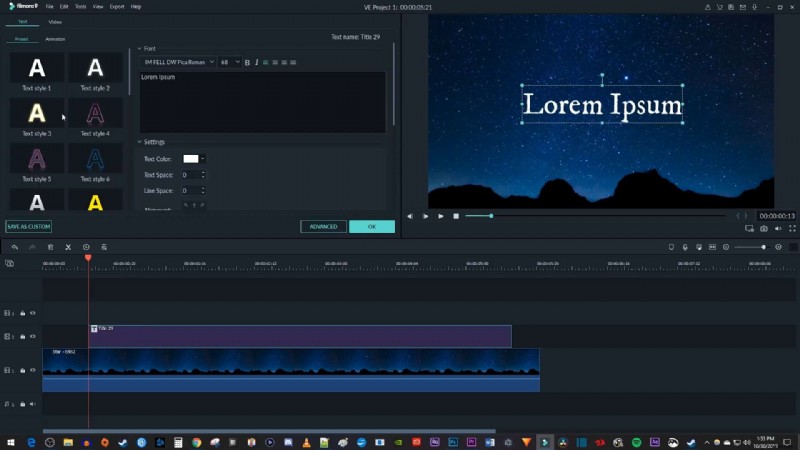
Stap 2:Open Instellingen
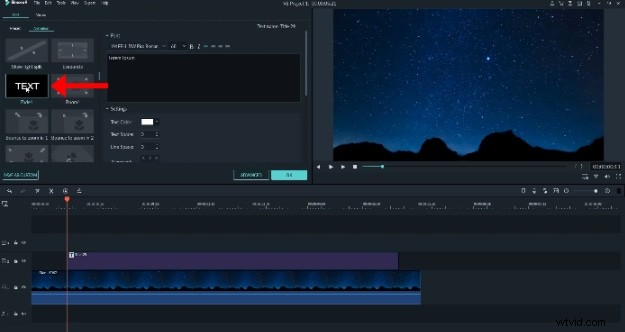
Dubbelklik op de teksttijdlijn om Instellingen te openen en klik op het tabblad Animatie.
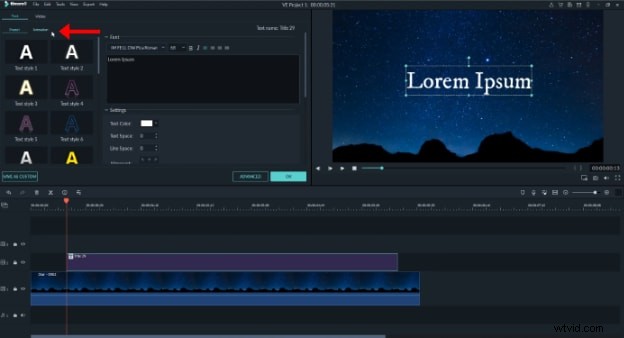
Stap 3:Fade-in-effect toevoegen
Dubbelklik op het tabblad Animatie op het effect Vervagen om het aan uw tekstfragment toe te voegen.
Stap 4:Fade-out-effect toevoegen
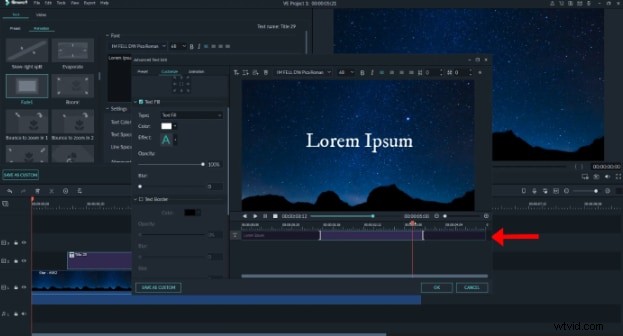
Klik vervolgens op Geavanceerde instellingen. Sleep vanaf de tijdlijn de eerste indicator naar het punt waar u een tekst naar Fade-in wilt sturen. Sleep vervolgens de tweede indicator naar het punt waar u de tekst wilt laten vervagen.
Stap 5:Voorbeeld bekijken en exporteren
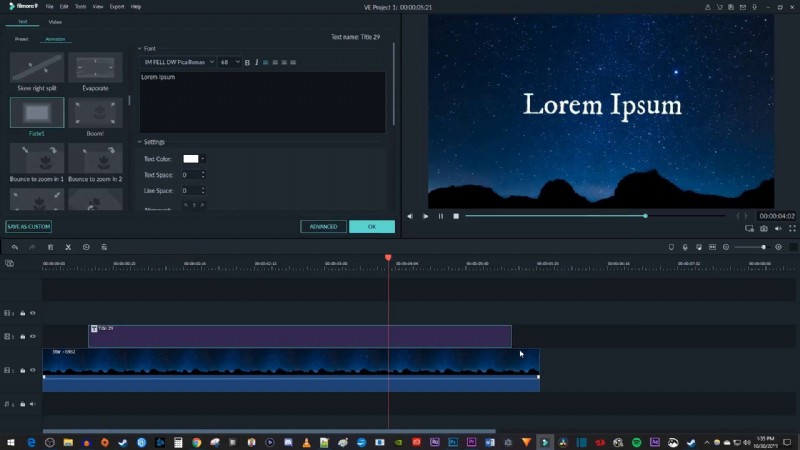
Speel de video opnieuw af in het voorbeeldvenster om te controleren of er wijzigingen nodig zijn. Zodra u tevreden bent met de resultaten, slaat u uw video op en exporteert u deze.
Conclusie
Zodra u leert hoe u tekst kunt vervagen in Premiere Pro en deze functie voor uw video's kunt gebruiken, kunt u nog verbluffendere en professionelere video's maken. Voor een eenvoudigere en handigere aanpak van vervagende tekst neemt Wondershare Filmora de eerste plaats in vanwege de intuïtieve interface en het beginnersvriendelijke ontwerp.