
In dit artikel
- Stap voor stap:het volume normaliseren in VLC
- Hoe u audio normaliseert in Wondershare Filmora
Stap voor stap:volume normaliseren in VLC
Audionormalisatie is het proces waarbij een uniforme versterking over een hele opname wordt toegepast, zodat de piek of de waargenomen luidheid een doelniveau bereikt. Deze techniek behoudt het oorspronkelijke dynamische bereik en zorgt tegelijkertijd voor een consistent luistervolume, wat essentieel is voor podcasts, video's en alle media die met een publiek worden gedeeld.
Waarom normaliseren? Ongebalanceerde audio kan ervoor zorgen dat luisteraars voortdurend hun volume moeten aanpassen of, erger nog, oorvermoeidheid kunnen veroorzaken. Consistente luidheid verbetert de gebruikerservaring, vergroot de betrokkenheid en moedigt kijkers aan om terug te komen voor meer inhoud.
Er zijn twee belangrijke redenen om audio te normaliseren:
- Maximaliseer de algehele luidheid – verhoog een stille opname zonder clipping.
- Meerdere tracks matchen – breng meerdere bestanden naar een gemeenschappelijk volumeniveau voor naadloos afspelen.
VLC Media Player biedt drie normalisatiemodi:
- Pieknormalisatie – schaalt de audio zodat de luidste sample het ingestelde piekniveau bereikt.
- Luidheidsnormalisatie – wordt aangepast op basis van de waargenomen luidheid (ITU‑R BS.1770‑1).
- RMS-normalisatie – richt zich op het gemiddelde vermogen van het signaal.
Met deze modi kunt u uw audio comfortabeler maken om naar te luisteren, zonder dat de luisteraar zijn eigen volumeregelaars hoeft aan te passen.
VLC is een gratis, platformonafhankelijke mediaspeler die ook basismogelijkheden voor audio- en videobewerking biedt, inclusief volumenormalisatie. Hieronder vindt u de eenvoudige manier om deze functie in te schakelen.
1. Open VLC en ga naar Extra> Voorkeuren (of druk op Ctrl+P ). 2. Onder Audio , vink het vakje aan naast Volume normaliseren in de sectie Effecten. 3. Stel het gewenste niveau in (meestal tussen –10dB en 0dB). 4. Klik op Opslaan en herstart VLC als daarom wordt gevraagd.
Voor gebruikers die meer gedetailleerde controle willen, bieden de audiofilters van VLC compressie van het dynamische bereik en andere aanpassingen.
Geavanceerde stappen:
- Open Extra> Voorkeuren en schakel de weergave naar Alles linksonder.
- Navigeer naar Audio> Filters en schakel Dynamic Range Compressor in .
- Klik op Compressor in het linkerpaneel om instellingen zoals Make-upversterking aan te passen , Drempel , Verhouding , Aanvalstijd , en Releasetijd .
- Make-upwinst versterkt rustige passages.
- Drempel bepaalt wanneer de compressie begint.
- Verhouding regelt de mate van compressie.
- Aanval- en vrijgavetijd verzacht de overgangen.
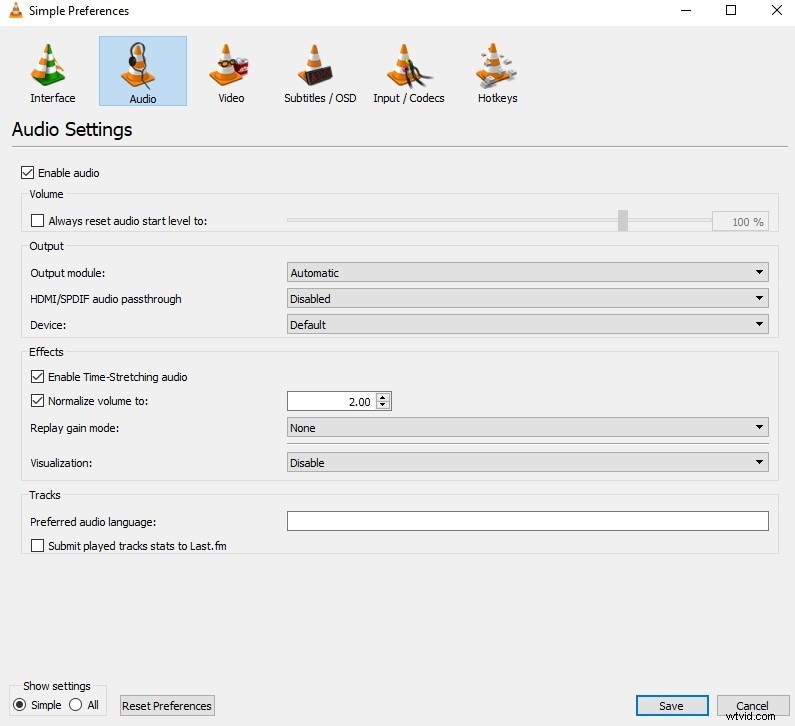
Experimenteer met deze instellingen totdat het geluid gebalanceerd en natuurlijk klinkt. Als u tevreden bent, exporteert of slaat u uw project op om de wijzigingen te behouden.
Hoe u audio normaliseert in Wondershare Filmora
Filmora is een beginnersvriendelijke video-editor die nu een ingebouwde tool voor audionormalisatie bevat. Hoewel het in de eerste plaats een video-editor is, werkt de normalisatiefunctie precies hetzelfde als in VLC, maar dan binnen de context van een volledig videoproject.
1. Start Filmora en sleep je video('s) naar de tijdlijn.2. Als u afzonderlijk aan de audio wilt werken, klikt u met de rechtermuisknop op de clip en selecteert u Audio loskoppelen .3. Markeer de losse audiotracks, klik met de rechtermuisknop en kies Audio aanpassen .4. Controleer in het linkerpaneel de Audionormalisatie doos.5. Klik op Toepassen en wacht tot Filmora de nummers heeft verwerkt.6. Zodra de bewerking is voltooid, moet de golfvorm voor alle clips een uniform niveau weergeven.
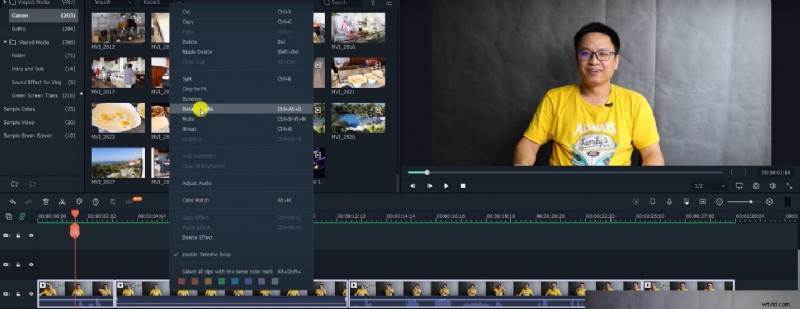
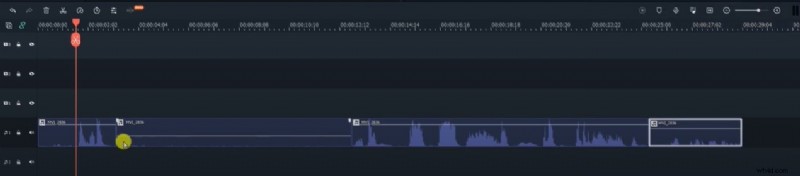
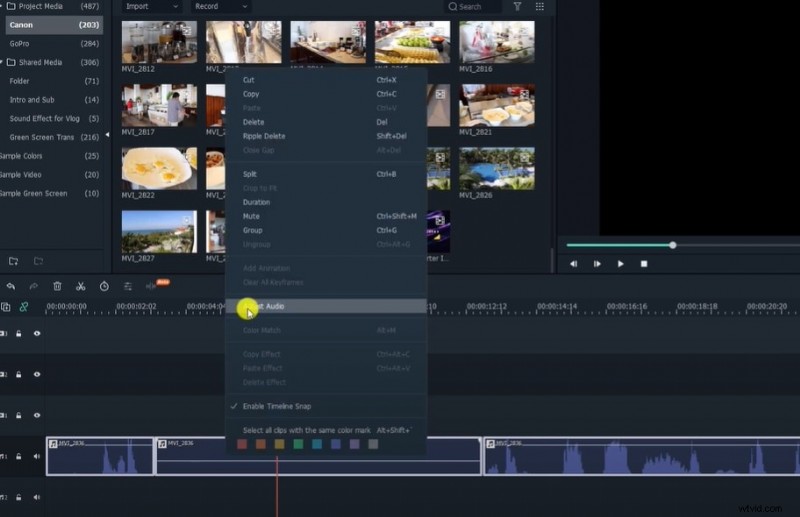
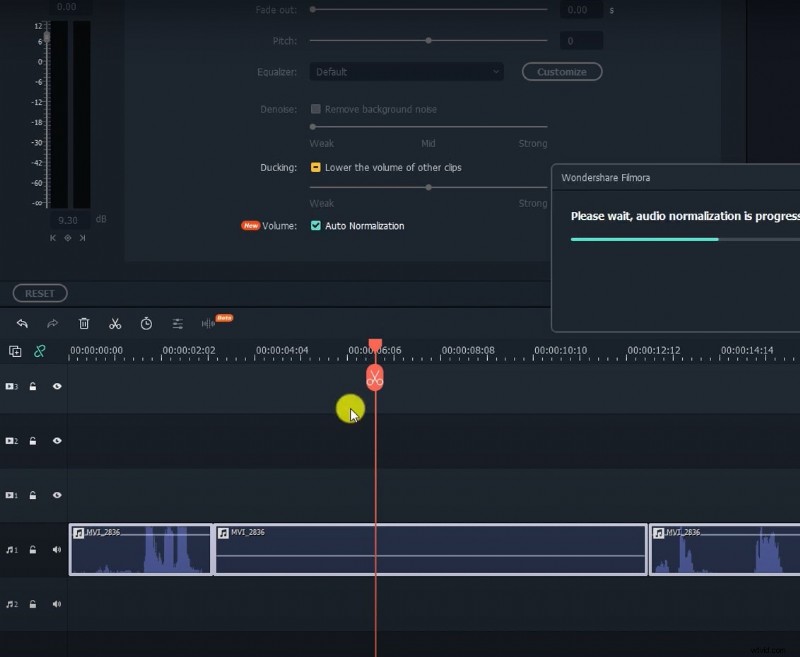
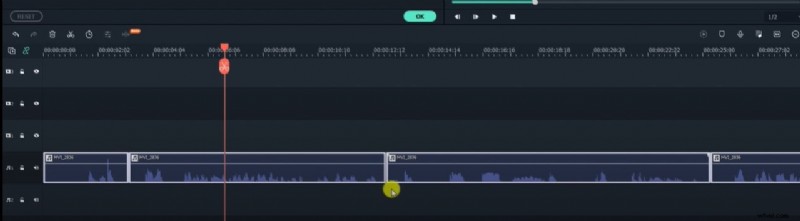
Na normalisatie exporteert u uw project. De audio wordt op een consistent volumeniveau afgespeeld, waardoor abrupte veranderingen in luidheid worden geëlimineerd en een vloeiendere luisterervaring wordt geboden.
Door de audionormalisatie in zowel VLC als Filmora onder de knie te krijgen, kun je ervoor zorgen dat elke clip die je produceert een helder, gebalanceerd geluid levert dat je publiek betrokken houdt.