
Naarmate podcasts en audio-inhoud steeds populairder worden, neemt de vraag naar betrouwbare MP3-naar-tekst-transcriptietools toe. Deze tools zijn essentieel voor makers van inhoud en helpen hen efficiënter te werken door MP3-bestanden naar tekst te converteren. Dit maakt het gemakkelijker om inhoud te plannen en opnieuw te gebruiken.
Transcripties maken uw inhoud ook toegankelijker, waardoor mensen met gehoorproblemen ermee aan de slag kunnen. Bovendien is het transcriberen van audiobestanden geweldig voor SEO, omdat zoekmachines de tekst kunnen indexeren, waardoor uw inhoud gemakkelijker te vinden is.
Of u nu podcasts omzet in blogposts of aantekeningen van vergaderingen in geschreven notities, met de transcriptietools van MP3 naar tekst kunt u meer bereiken, meer mensen bereiken en uw workflow verbeteren. We zullen het dus hebben over waarom transcriptie belangrijk is en laten zien hoe je Wondershare Filmora kunt gebruiken om zonder problemen MP3 te transcriberen.
In dit artikel
-
- MP3 naar tekst converteren met Filmora
- De teksttranscriptie bewerken
Deel 1:Waarom MP3 naar tekst converteren?
Er zijn veel redenen waarom het nuttig is om MP3-bestanden in tekst om te zetten. Dit zijn enkele van de belangrijkste voordelen:
- Toegankelijkheid:mensen die moeite hebben met horen of liever lezen dan luisteren, kunnen naar audio-informatie luisteren door spraak naar MP3-tekst te converteren. Het maakt uw informatie toegankelijker voor iedereen.
- SEO en inhoud opnieuw gebruiken:de zoekmachines kunnen zoeken naar op tekst gebaseerde inhoud en deze geïndexeerd krijgen, wat betekent dat uw site beter toegankelijk zal zijn. Podcasts kunnen worden getranscribeerd om blogposts, diavoorstellingen of zelfs eBooks te verkrijgen.
- Aantekeningen maken en gegevens bijhouden:dit is vrij eenvoudig als u lessen of vergaderingen opneemt als MP3-bestanden en vervolgens de tekst uit de MP3 haalt. In vergelijking met het handmatig maken van aantekeningen bespaart dit tijd.
- Vertaling en meertalig gebruik:je moet MP3 naar tekst vertalen als je mensen over de hele wereld wilt bereiken. Dit maakt het gemakkelijker om uw inhoud in meerdere talen aan te bieden, waardoor u nog meer mensen kunt bereiken.
Deel 2. MP3-audio naar tekst converteren
Wondershare Filmora is een alles-in-één tool die automatisch MP3-bestanden en andere vormen kan transcriberen. Het is supereenvoudig te gebruiken en dankzij de krachtige functies en het gebruiksvriendelijke ontwerp kun je binnen enkele seconden MP3 naar tekst converteren.
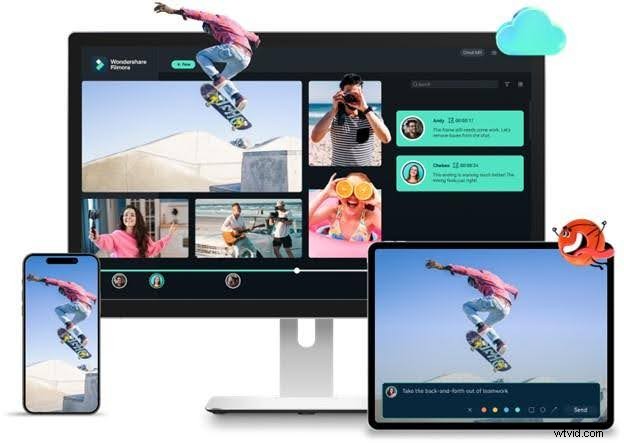
Belangrijkste kenmerken van Filmora:
- Automatische transcriptie:verander een MP3-bestand in tekst zonder iets met de hand te doen.
- Taalondersteuning:het werkt met veel talen, waardoor transcriberen en vertalen eenvoudig is. Het ondersteunt ook eenvoudige transcriptie van tweetalige ondertitels.
- Video- en audiocompatibiliteit:De compatibiliteit van video en audio wordt mogelijk gemaakt door Filmora, dat een verscheidenheid aan geluids- en videobestandsformaten ondersteunt.
Gebruiksgevallen:
- Mensen die inhoud maken:makers van inhoud kunnen podcasts of interviews transcriberen voor blogposts of shownotities.
- Marketeers:marketingteams kunnen MP3-audiobestanden omzetten in tekst om te gebruiken in nieuwe verhalen of advertenties.
- Schoolpersoneel:docenten/docenten kunnen een MP3-bestand transcriberen om lesnotities of samenvattingen voor hun leerlingen te maken.
MP3 naar tekst converteren met Filmora
Het gebruik van de spraak-naar-tekst MP3-functie van Filmora is een eenvoudig proces.
Het gebruik van Filmora's spraak-naar-tekstfunctie voor MP3-bestanden is supereenvoudig. In Wondershare Filmora zijn er verschillende manieren om audio naar tekst te converteren. U heeft rechtstreeks toegang tot de Spraak-naar-Tekst-tool in de software, of u nu een podcast, vergadering of andere audio-opname transcribeert.
In dit gedeelte laten we u vijf verschillende manieren zien om toegang te krijgen tot de tool Spraak-naar-tekst. U kunt kiezen welke methode het beste voor u werkt!
Laten we elke aanpak in meer detail bekijken.
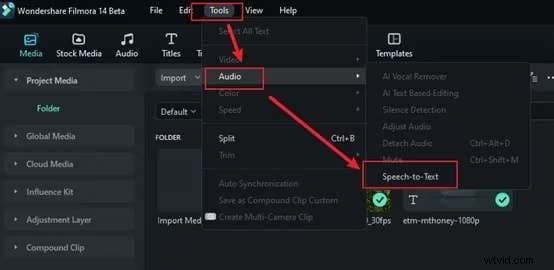
Methode 1:Kies het audiobestand uit de tijdlijn. Ga vervolgens naar het menu Extra bovenaan en selecteer Audio, gevolgd door Spraak naar tekst.
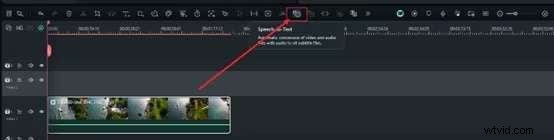
Methode 2:Om spraak naar tekst te converteren, klikt u op het pictogram in de werkbalk terwijl u zich in de tijdlijn bevindt. Houd er rekening mee dat dit pictogram alleen verschijnt als er een mp3-bestand is dat met het programma werkt.
Methode 3:Klik met de rechtermuisknop op het mp3-bestand in de tijdlijn en kies Spraak naar tekst uit de lijst met opties die verschijnen. Hierdoor wordt het transcriptieproces gestart.
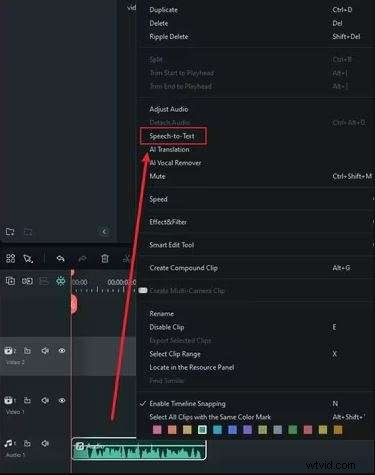
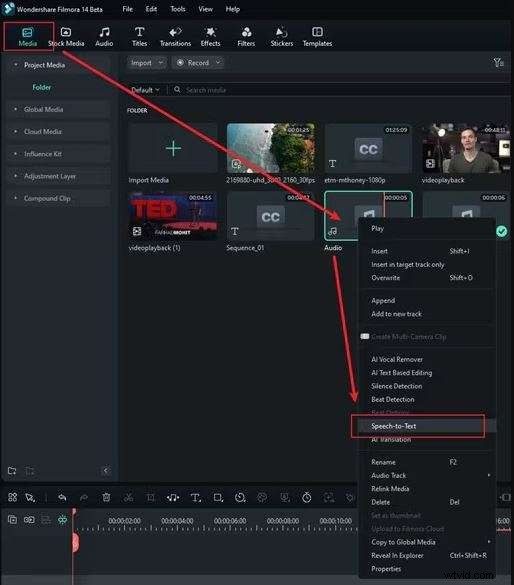
Methode 4:Kies het geluidsbestand in Project Media, klik erop en kies Spraak naar tekst.
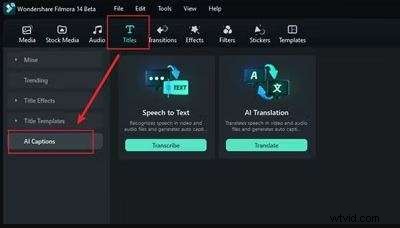
Methode 5:Een andere optie is om het audiobestand in Project Media te selecteren, naar het menu Titels bovenaan te gaan en AI Captions te kiezen, gevolgd door Speech to Text.
Nadat u heeft gekozen hoe u toegang krijgt tot de Spraak-naar-Tekst-tool, volgt u deze stappen om de instellingen aan te passen, de voortgang te controleren en de definitieve transcriptie te genereren.
Stap 1. Parameterinstellingen aanpassen
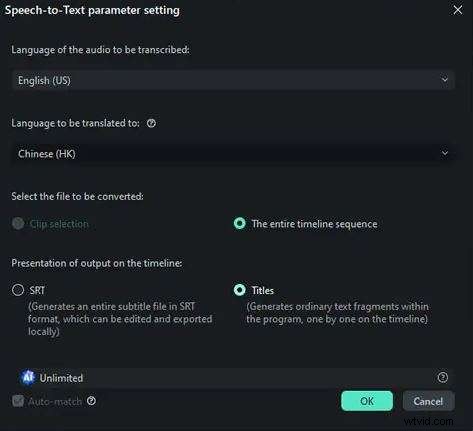
De taal van de audio die wordt getranscribeerd, moet worden geselecteerd in de configuratiebalk voor spraak-naar-tekst-parameters. Bovendien hebt u de mogelijkheid om de gegenereerde tekst automatisch te synchroniseren met de audio door de transcriptie af te stemmen op de tijdlijn. Filmora ondersteunt tweetalige transcriptie van ondertitels, zodat je inhoud in meer dan één taal kunt transcriberen.
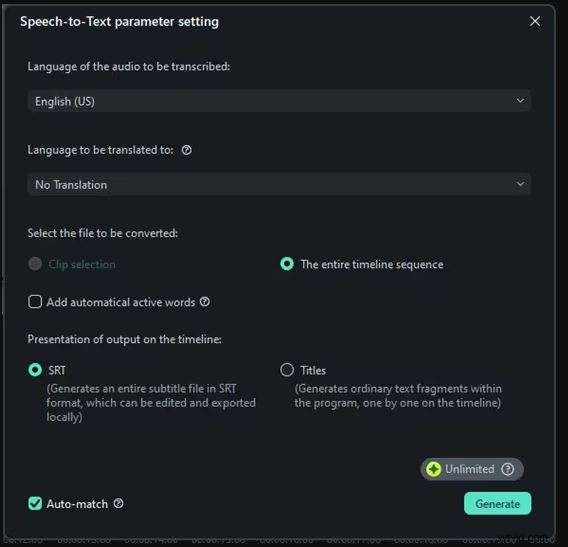
Stap 2. Volg de voortgang
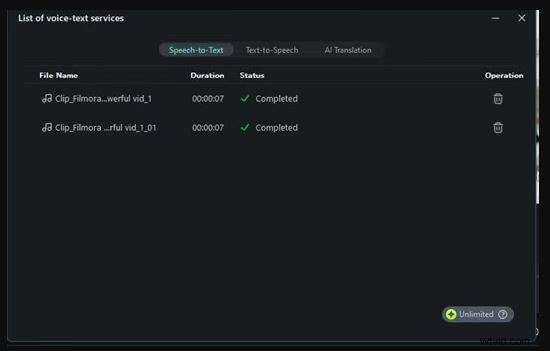
Zodra het transcriptieproces start, toont de takenlijst de status van de transcodering en transcriptie van elk bestand. De lijst is van boven naar beneden gerangschikt, waarbij het eerste geïmporteerde bestand bovenaan wordt weergegeven. U kunt door de lijst scrollen om de voortgang van meerdere bestanden te volgen.
Stap 3. Sla de definitieve transcriptie op
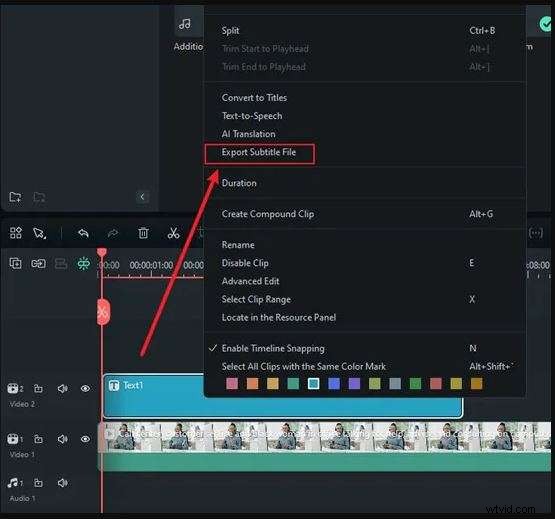
Nadat de transcriptie is voltooid, wordt het resulterende bestand automatisch gegenereerd in SRT-indeling. Dit formaat wordt vaak gebruikt voor ondertitels en kan eenvoudig in uw videoproject worden geïmporteerd, waardoor de toegankelijkheid en de betrokkenheid van het publiek worden verbeterd door tekstbijschriften aan te bieden.
De teksttranscriptie bewerken
Wondershare Filmora heeft veel geweldige opties voor het bewerken van teksttranscripties.
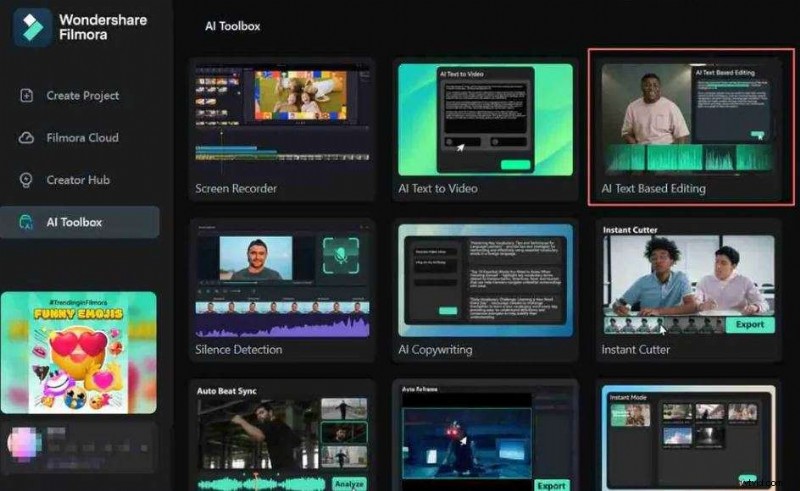
Optie 1:Gebruik vanuit het hoofdmenu AI-tekstgebaseerde bewerking
- Selecteer AI-tekstgebaseerde bewerking:klik op deze knop op het startscherm om te starten
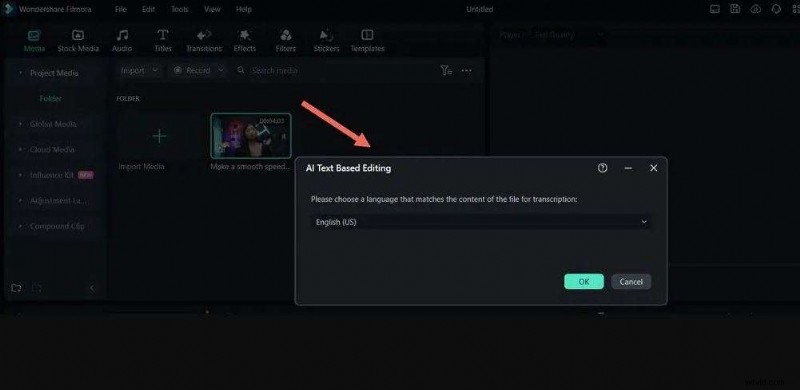
- Bestanden binnenbrengen:open de bestandsverkenner en upload uw video daar. Kies de taal en schakel bewerken met tekst in.
- Tekst gebruiken om te bewerken:met het op tekst gebaseerde bewerkingspaneel kun je delen van video's uitknippen of delen uitsluiten die niet worden afgespeeld. Het is mogelijk om naar bepaalde woorden of zinsdelen te zoeken.
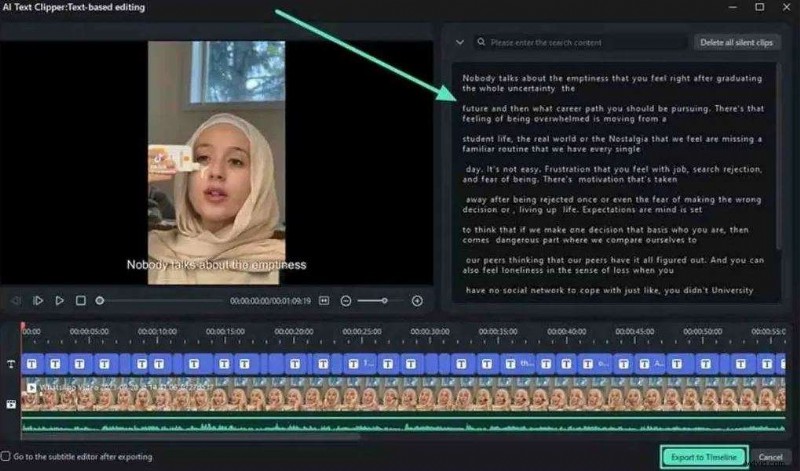
Optie 2. Het vervolgkeuzemenu voor de tijdlijn gebruiken
- Tik op Clip:Zodra je klaar bent met het toevoegen van je video aan de tijdlijn, klik je op de clip.
- Pak de Smart Edit-tool:kies om te beginnen de Smart Edit-tool en kies vervolgens AI-tekstgebaseerde bewerking.
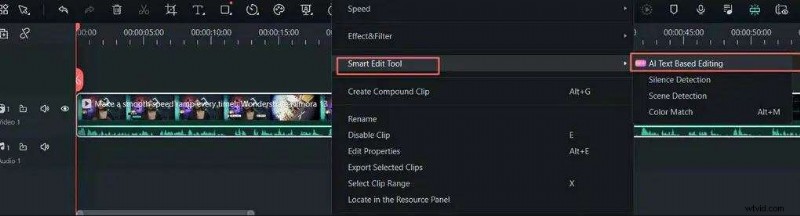
Optie 3:de tijdlijnwerkbalk gebruiken
- Kies de clip uit:kies de clip uit de tijdlijn.
- Navigeer naar de werkbalk:druk in de werkbalk op "Meer" en klik vervolgens op "AI-tekstgebaseerd bewerken". Gebruik dezelfde stappen om dingen te exporteren en te wijzigen.
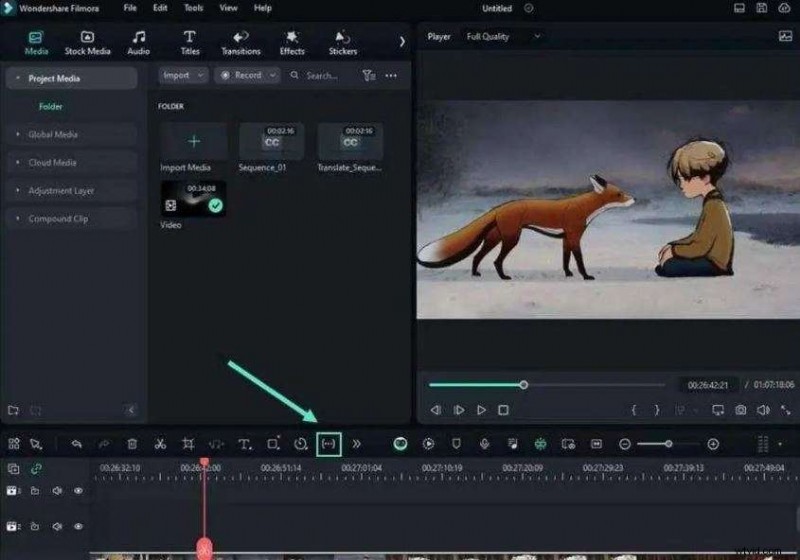
Optie 4:Gebruik de bovenste werkbalk
- Kies de clip:ga naar de tijdlijn en klik op de clip.
- Selecteer Tools:Navigeer naar "Audio" en selecteer "AI-tekstgebaseerde bewerking" in het menu "Extra" bovenaan het scherm.
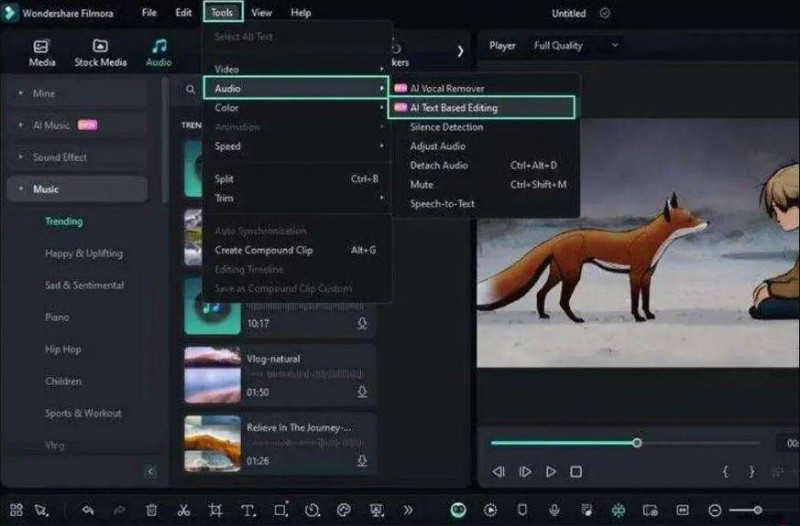
Deel 3. MP3 naar tekst in verschillende talen vertalen
Naarmate de internationalisering groeit, groeit ook de behoefte aan transcriptie in meer dan één taal. Met tools zoals Filmora kun je MP3 transcriberen en vertalen naar tekst, zodat je mensen over de hele wereld kunt bereiken of je inhoud voor iedereen toegankelijker kunt maken.
Zo gebruikt u Filmora voor meertalige transcriptie:Importeer eerst uw MP3-bestand in Filmora zoals u dat normaal zou doen. Open vervolgens de spraak-naar-tekst-functie en kies de gewenste taal in het menu voordat u met de transcriptie begint. Filmora zal de MP3 omzetten in tekst in de taal die je hebt geselecteerd, en de tekst daarna in andere talen vertalen.
In dit voorbeeld wordt in de vervolgkeuzelijst een vertaling in het Chinees (HK) weergegeven, maar u kunt andere talen selecteren, zoals Frans, Spaans en meer, op basis van uw behoeften.
Gebruiksscenario's:
Deze functie is van onschatbare waarde voor makers van inhoud die taalbarrières willen doorbreken.
Deel 4. MP3 online naar tekst converteren
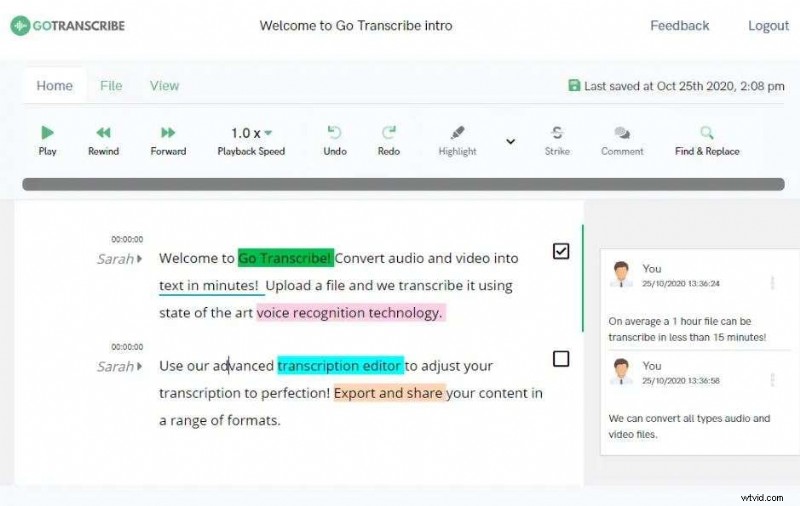
Als u de voorkeur geeft aan een online oplossing, biedt Go Transcribe een handige manier om MP3 naar tekst te converteren zonder software te downloaden. Zo kun je het gebruiken:
- Ga naar Go Transcribe
- Upload uw MP3-bestand door op de knop Audio uploaden te klikken.
- Selecteer uw transcriptietaal en klik op Transcriptie starten.
- Als je klaar bent, download je het tekstbestand of ondertitelbestand.
Conclusie
Het converteren van MP3-bestanden naar tekst heeft veel voordelen. Het maakt uw inhoud gemakkelijker te vinden, verbetert de SEO en maakt het eenvoudiger om aantekeningen te maken en meer mensen in verschillende talen te bereiken.
En als krachtige MP3-transcriptietool maakt Wondershare Filmora het voor gebruikers gemakkelijk om MP3-audio in verschillende talen naar tekst te converteren. Als je de creatie en toegankelijkheid van je content wilt verbeteren, is Filmora een goede keuze. Het heeft veel AI-aangedreven functies, waaronder transcriptie. Gebruik Filmora om uw MP3-bestanden naar tekst te converteren om uw werk effectiever te maken.