
Alle mediabestanden trekken de aandacht van de kijkers door de betoverende achtergrondmuziek. Kies de perfecte soundtracks voor uw video met behulp van een innovatieve applicatie. Je zou overtollige programma's tegenkomen die helpen om achtergrondmuziek aan video toe te voegen. Selecteer de betrouwbare en maak een interactieve video voor jouw behoeften.
In dit artikel vindt u indrukwekkende feiten over optimale methoden om de achtergrondmuziek te bewerken met behulp van de betrouwbare applicatie Filmora. Het is een ongelooflijke app die de video's nauwkeurig aanpast. Surf snel naar de onderstaande inhoud voor meer informatie over de Filmora video-editor en de relevante functies voor het bewerken van de achtergrondmuziek van de mediabestanden.

In dit artikel
- Wat is Filmora?
- Hoe je achtergrondmuziek toevoegt met Filmora
- Achtergrondmuziek bewerken met Filmora
- Conclusie
Deel 1. Wat is Filmora?
De Filmora is een prestigieus product van een gigantische softwareontwikkelaar Wondershare. Het is een geweldig programma dat je helpt betrouwbare bewerkingen in de video's uit te voeren. Met deze app kun je met behulp van de ingebouwde functionaliteiten op professionele wijze videobestanden maken en bewerken. Er zijn opties om de mediabestanden in de werkruimte te importeren en ze te bewerken door op de perfecte bedieningselementen te tikken.
Dit programma biedt u een platform om uw video interactief en verbluffend te maken om de kijkers precies aan te trekken. Gebruik Filmora om het beste uit de video te halen en dankzij de eenvoudige interface kun je comfortabel en probleemloos werken.
Ga gratis aan de slagVoor Win 7 of hoger (64-bit)Ga gratis aan de slagVoor macOS 10.14 of hoger
De opmerkelijke kenmerken van Filmora video-editor:
- Laat je fantasie de vrije loop door wonderbaarlijke effecten aan de video's toe te voegen met behulp van de ingebouwde filtereffecten en overgangen.
- Bewerk de achtergrondmuziek van uw video en voeg de gewenste geluidseffecten toe om de gebruikers optimaal te betrekken.
- Personaliseer de video's door de achtergrond te veranderen met behulp van de Green Screen-functie.
- Verbeter de audiotracks door de optie voor audio-ducking in te schakelen.
- Splits de schermen van uw video op om deze nauwkeurig interactief te maken.
Dit zijn de ongelooflijke functionaliteiten van de Filmora Video Editor-applicatie. U kunt dit programma zonder enige voorkennis gebruiken, aangezien de bedieningselementen expliciet worden weergegeven voor snelle toegang.
Deel 2. Achtergrondmuziek toevoegen met Filmora
Met de Filmora-applicatie kunt u achtergrondmuziek toevoegen aan uw gedenkwaardige video-opnamen. Volg de onderstaande stappen om het proces efficiënt uit te voeren.
Stap1Download de applicatie
Ga naar de officiële webpagina van Filmora video-editor en download de juiste versie van deze tool. Importeer vervolgens het gewenste mediabestand in de werkomgeving door op de optie Mediabestanden importeren te tikken. Klik en sleep vervolgens het geüploade bestand naar de tijdlijn om er verdere wijzigingen in aan te brengen.
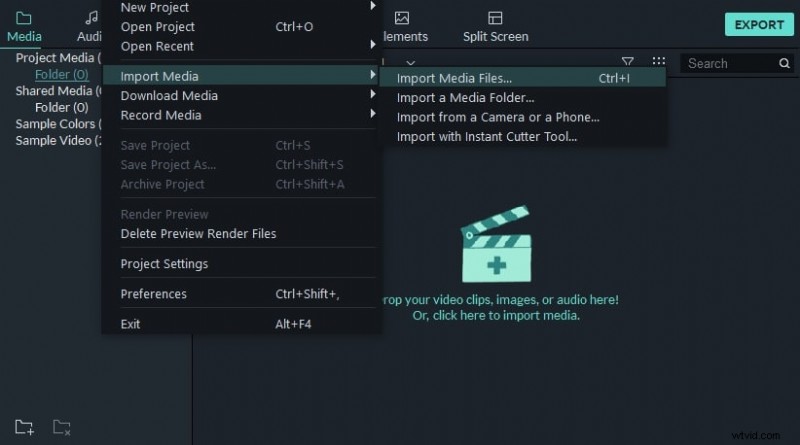
Stap2Voeg achtergrondmuziek toe
Klik nu op de optie Audio in het menu en kies de geluidseffecten in het linkerdeelvenster, gevolgd door precies de gewenste audiotrack in het rechterdeelvenster. Klik met de rechtermuisknop op het gekozen audiobestand en selecteer de optie Toepassen in de pop-up.
Je kunt ook op het geselecteerde audiobestand klikken en naar de werktijdlijn slepen om achtergrondmuziek aan de geüploade video toe te voegen.

De geïntegreerde bibliotheek van Filmora staat boordevol duizenden hoogwaardige, royaltyvrije nummers en geluidseffecten die bij elke stemming passen. Om je een voorproefje te geven van de creatieve mogelijkheden, is hier een klein voorbeeld van wat je erin kunt vinden:

Phonk Opbeurend pissig
01:39




Phon Agressieve klap
01:32
Terwijl de wereld doordraait
03:43
Stap3Importeer de bewerkte video
Ten slotte kunt u een voorbeeld van de bewerkte video bekijken via het voorbeeldpaneel en op de knop Exporteren klikken om deze rechtstreeks te delen op sociale mediaplatforms of op een lokale opslagruimte.
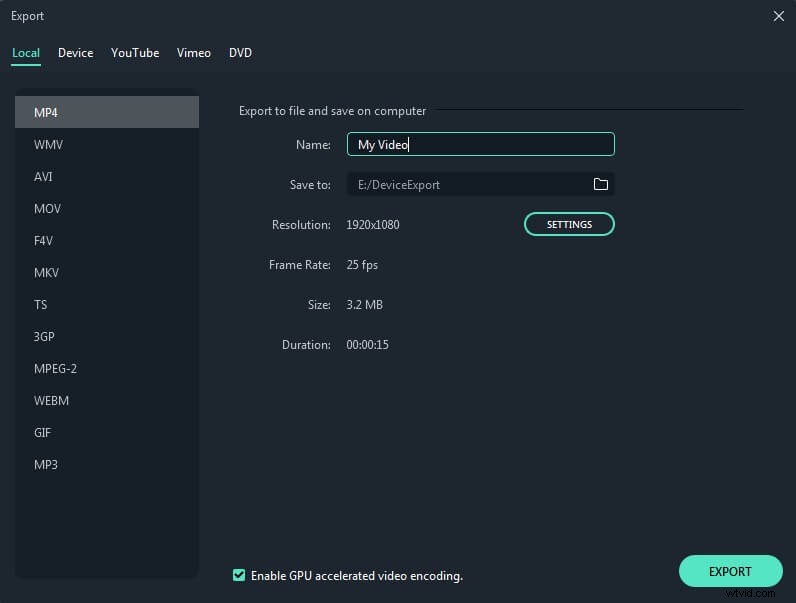
De bovenstaande stappen helpen u om de respectieve bewerkingen op de achtergrondmuziek van de video professioneel uit te voeren. Tijdens het exportproces kunt u wijzigingen aanbrengen in het bestandsformaat en de videoresolutie. Klik op de knop Instellingen om aan de geavanceerde opties van de bewerkte video te werken.
Ga gratis aan de slagVoor Win 7 of hoger (64-bit) Ga gratis aan de slagVoor macOS 10.14 of hoger
Deel 3. Achtergrondmuziek bewerken met Filmora
Filmora biedt een reeks ingebouwde tools waarmee je eenvoudig achtergrondmuziek in je video's kunt bewerken en verbeteren. Zo kunt u aan de slag:
1. Basisaudiobewerkingen
- Dubbelklik op de audiotrack om toegang te krijgen tot het aanpassingspaneel.
- Gebruik de schuifregelaars om het volume, de toonhoogte en de fade-in en out-effecten aan te passen.
- Om ongewenste ruis te verminderen, schakelt u de optie Denoise rechtstreeks vanuit het pop-uppaneel in.
2. Geavanceerde aanpassingen
- Klik op Aanpassen voor nauwkeurigere controle.
- Pas de schuifregelaars handmatig aan om de audio-instellingen te verfijnen voor betere resultaten.
- Gebruik de Audio Equalizer om vooraf ingestelde geluidsstijlen toe te passen, zoals standaard, Klassiek, Lage bas, Sparkle, Pop, zacht en techno.
3. Beheer van audiotracks
- Ontkoppel audio van een videoclip door met de rechtermuisknop te klikken en Audio loskoppelen te selecteren.
- Trim of verwijder audiosegmenten, of voeg indien nodig nieuwe achtergrondtracks toe.
- Gebruik de instellingen voor audiosnelheid en -duur (klik met de rechtermuisknop op de audiotrack) om de timing aan te passen.
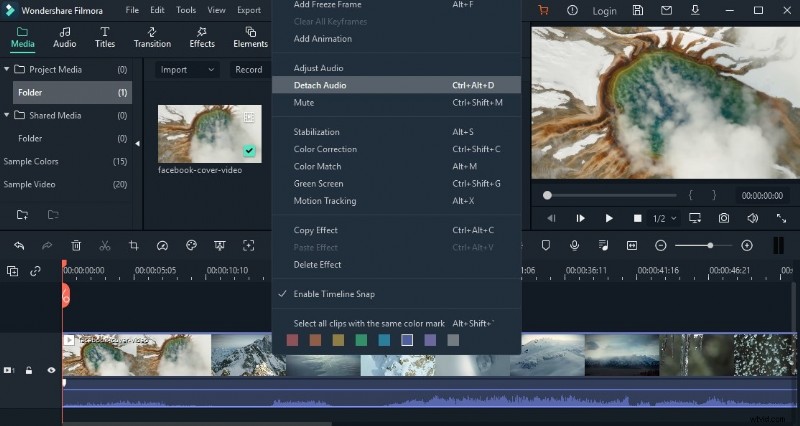
4. Verbeter met stem en effecten
- Voeg commentaar toe met de functie Voice-over opnemen om uw video interactiever te maken.
- Pas Audio Ducking toe om de achtergrondmuziek automatisch te verlagen wanneer er een dialoog of voice-over aanwezig is, waardoor spraak duidelijker wordt.
- Gebruik de Audio Mixer om audio af te stemmen in de stereo- of surroundmodi voor een professionelere geluidsbalans.
Conclusie
In dit artikel heb je dus beter begrepen hoe je achtergrondmuziek nauwkeurig aan video kunt toevoegen. Het is een perfecte ruimte om de gewenste bewerkingen op uw videobestand uit te voeren met behulp van een geavanceerd programma Filmora video-editor. Het is een precieze app die moeiteloos wonderbaarlijke wijzigingen in de mediabestanden aanbrengt. Maak een kwaliteitsmediabestand met behulp van de Filmora video-editortoepassing. Maak verbinding met deze ongelooflijke editor en breng de nodige wijzigingen aan in de mediabestanden om in een mum van tijd indruk te maken op het publiek. Blijf op de hoogte van spannende feiten over de beste videobewerkingen met behulp van de Filmora video-editortool. Kies de Filmora-app en voer betrouwbare bewerkingen uit op memorabele video's.
Ga gratis aan de slagVoor Win 7 of hoger (64-bit) Ga gratis aan de slagVoor macOS 10.14 of hoger