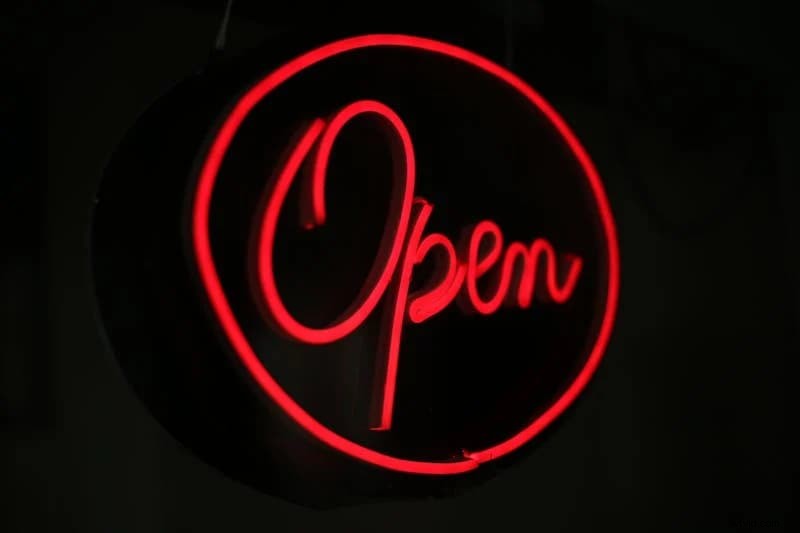
Wilt u uw videoprojecten naar een hoger niveau tillen? Een glow-text-effect kan gewone typografie transformeren in een opvallend visueel signaal dat de aandacht van de kijker trekt. Het zijn meer dan felle kleuren:het creëert een sfeer die uw verhaal versterkt en belangrijke informatie benadrukt.
Of u nu een promo, een titelreeks of een geanimeerde afbeelding maakt, een goed gemaakte gloed kan ervoor zorgen dat uw tekst tegen elke achtergrond opvalt.
Deze gids leidt u door de meest effectieve methoden om gloedtekst te maken in Adobe Premiere Pro, en introduceert Wondershare Filmora als een toegankelijk alternatief. We vergelijken de twee platforms, verkennen voorinstellingen in neonstijl en delen geavanceerde tips om je gloed dynamisch en aantrekkelijk te houden.
Laten we aan de slag gaan!
In dit artikel
-
- Belangrijkste kenmerken van Glow-teksteffecten in Premiere Pro
- Drie eenvoudige manieren om oplichtende tekst te maken in Premiere Pro
- Voordelen van het gebruik van Glow-tekst in Premiere Pro
- Nadelen van het gebruik van Glow-tekst in Premiere Pro
-
- Methode 1:Basisgloeieffect in Filmora
- Methode 2:Geavanceerd glanseffect in Filmora
-
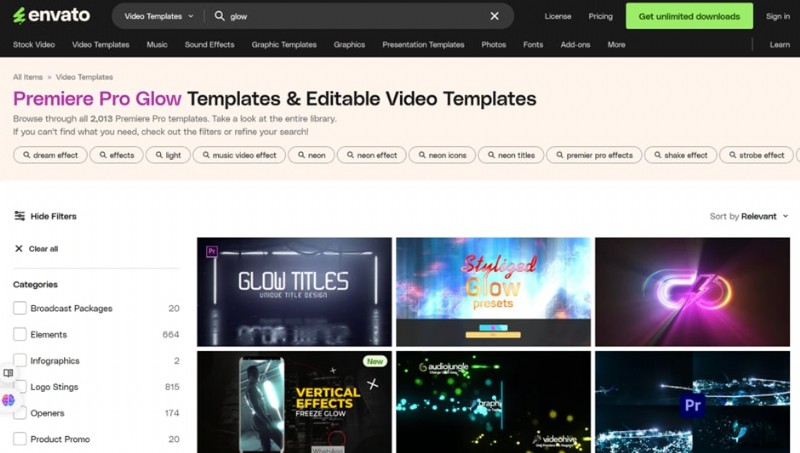
- Envato-elementen
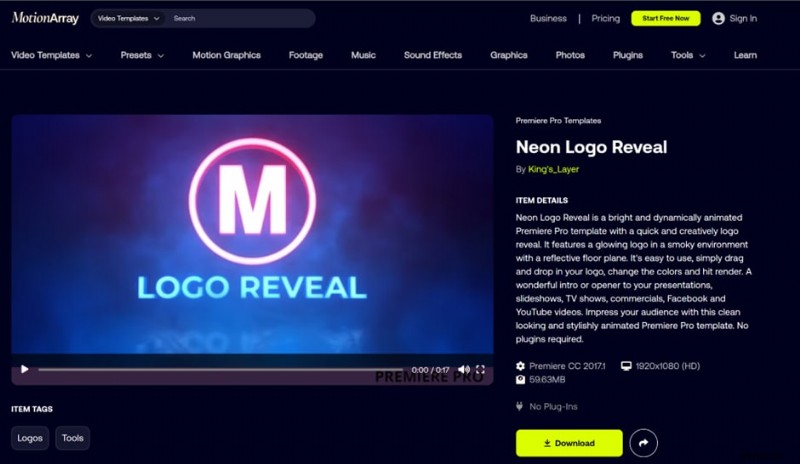
- Motionarray
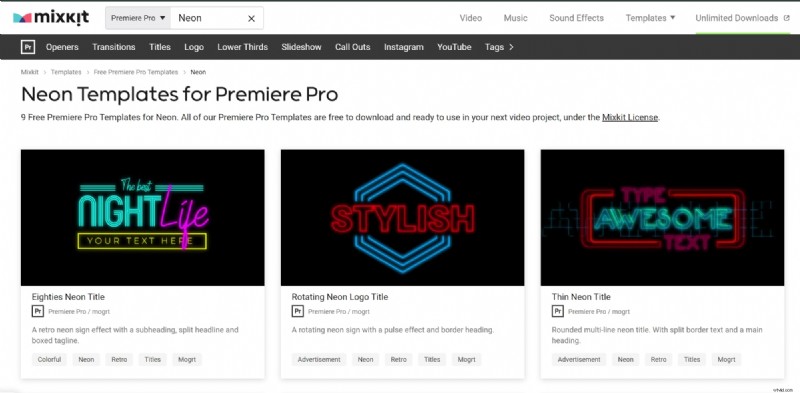
- Mixkit
-
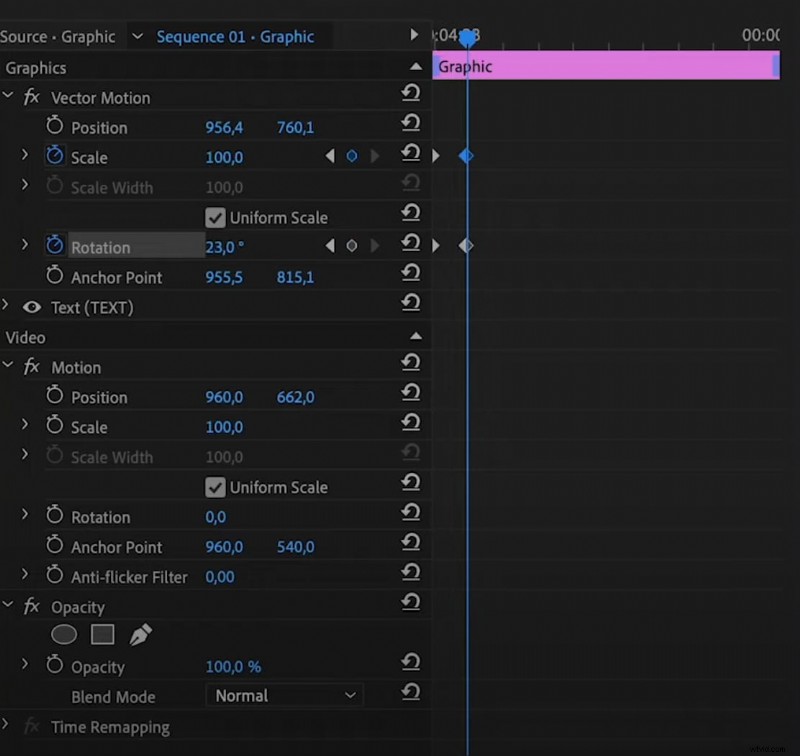
- Animatie voor extra beweging
- Laageffecten
- Kleurverlopen en variaties
Deel 1:Tekst laten oplichten in Premiere Pro
Premiere Pro biedt verschillende ingebouwde technieken om uw titels een stralende gloed te geven zonder dat plug-ins van derden nodig zijn. Hieronder vindt u een stap-voor-stap uitleg van de drie meest voorkomende benaderingen.
Belangrijkste kenmerken van Glow-teksteffecten in Premiere Pro
- Volledige aanpassing:pas de binnen- en buitengloedkleuren, straal en doezelaar aan zodat deze bij uw merkpalet passen.
- Naadloze integratie:Glow-lagen gaan op natuurlijke wijze over in je beeldmateriaal, waardoor diepte en contrast behouden blijven.
- Geen externe plug-ins:alle vereiste effecten zijn eigen aan Premiere Pro, waardoor compatibiliteit en stabiliteit worden gegarandeerd.
Drie eenvoudige manieren om oplichtende tekst te maken in Premiere Pro
Begin met het opstellen van uw tekst en pas vervolgens een van de volgende methoden toe.
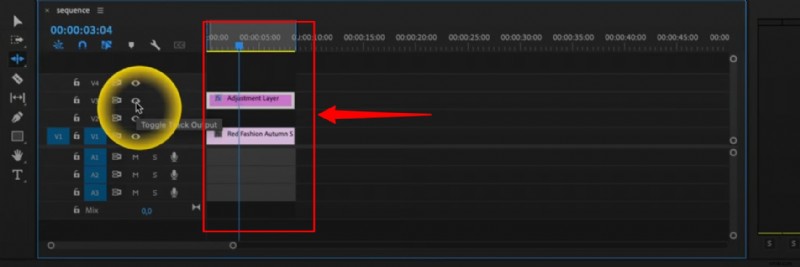
Stap 1:bereid de tekstlaag voor
- Gebruik het Typgereedschap om uw tekst op de tijdlijn te plaatsen.
- Open de Essentiële afbeeldingen paneel en stel de vulkleur in op de gewenste tint.
- Dupliceer de tekstlaag drie keer (houd Alt ingedrukt en slepen). Je gebruikt elk exemplaar voor een andere glanstechniek.
Methode 1:het essentiële grafische paneel gebruiken
- Selecteer het eerste duplicaat in de tijdlijn en open de Uiterlijk ervan instellingen.
- Controleer de Schaduw vak, stel de dekking in op 100% en verhoog de Vervagingslengte en Grootte totdat er een zachte gloed ontstaat.
Methode 2:Gaussiaanse vervaging toepassen
- Pas Gaussiaanse vervaging toe effect op het tweede duplicaat.
- Onscherpte instellen naar een hoge waarde om een lichtgevende halo te genereren.
- Voeg sleutelframes toe aan de Onscherpte eigenschap om de gloed in de loop van de tijd te animeren.
Methode 3:het VR-gloeieffect gebruiken
- Sleep de VR Glow effect op het derde duplicaat.
- Pas Helderheid aan en Verzadiging om de intensiteit van de gloed te verfijnen.
Voordelen van Glow-teksteffecten in Premiere Pro
- Gepolijste, indrukwekkende beelden die de leesbaarheid verbeteren.
- Volledig aanpasbaar voor elke creatieve richting.
- Consistent overzicht voor meerdere projecten.
Nadelen van Glow-teksteffecten in Premiere Pro
- Hevige vervagingsbewerkingen kunnen de weergave vertragen op low-end hardware.
- Ingebouwde opties missen mogelijk de genuanceerde bediening van speciale plug-ins.
- Overmatig toepassen kan de aandacht afleiden van de kerninhoud.
Hoewel de eigen tools van Premiere krachtig zijn, maakt de intuïtieve interface van Filmora het creëren van gloed toegankelijk voor beginners.
Deel 2:Wondershare Filmora – Een beginnersvriendelijk hulpmiddel voor oplichtende tekst
Dankzij de drag-and-drop-workflow en de vooraf gemaakte glanssjablonen van Filmora kun je met minimale inspanning een gepolijste glans aanbrengen. Ideaal voor beginners of snelle projecten. Filmora houdt de leercurve oppervlakkig en levert toch professionele resultaten.
Belangrijkste voordelen van Filmora voor Glow Text
- Uitgebreide lettertypebibliotheek voor stijlmatching.
- Aanpasbare kleur-, grootte- en animatie-opties.
- Direct voorbeeld en realtime weergave.
- Sla uw instellingen op als voorinstellingen voor toekomstig hergebruik.


Methode 1:Basisgloei-effect in Filmora
- Maak een titel door Titels te selecteren uit de mediabibliotheek.
- Sleep de gekozen titel naar de tijdlijn.
- Open de Basis paneel om tekst, lettertype en kleur te bewerken.
- Navigeer naar de Effecten tabblad en zoek naar ‘glow’ (bijvoorbeeld Glow of Gloeiranden ).
- Klik met de rechtermuisknop op de titel op de tijdlijn en kies Effectinstellingen om de helderheid, vervaging en tint aan te passen.
- Bekijk een voorbeeld van het resultaat om de intensiteit van de gloed te bevestigen.
Methode 2:Geavanceerd glanseffect in Filmora
- Kies een 3D- of gebogen tekstsjabloon uit de 3D-sjablonen of Gebogen tekst categorieën.
- Sleep de sjabloon naar de tijdlijn.
- Dubbelklik op het fragment om de inhoud, grootte en kleur ervan te bewerken.
- Pas het glanseffect toe zoals beschreven in Methode 1 en stem de parameters nauwkeurig af.
Deel 3:Premiere Pro vs. Filmora – De Glow Text Showdown
Het kiezen van de juiste tool hangt af van uw vaardigheidsniveau, budget en projectbehoeften. De onderstaande tabel vat de belangrijkste verschillen samen.
| Aspect | Adobe Premiere Pro | Wondershare Filmora |
| Gebruiksgemak | Steile leercurve met een complexe interface | Interface voor slepen en neerzetten |
| Functies | Geavanceerde aangepaste gloeiregelaars | Vooraf gebouwde gloeisjablonen |
| Weergavesnelheid | Langzamer op low-end systemen | Snelle weergave met realtime voorbeelden |
| Doelgebruikers | Professionals die op zoek zijn naar gedetailleerde controle | Beginners en hobbyisten |