
Na een recente reis kan het zijn dat je meer foto's hebt dan een enkel bericht op sociale media toelaat. Het omzetten van deze beelden in een samenhangende videocollage is een elegante oplossing die uw herinneringen levendig en deelbaar houdt.
Als je niet bekend bent met het omzetten van foto's in video's, leidt deze gids je door de meest betrouwbare functies van Filmora, zowel op desktop als mobiel, zodat je binnen enkele minuten gepolijste diavoorstellingen met muziek kunt maken.
In dit artikel
- De belangrijkste functies van Filmora voor foto-naar-video-conversie
- Stap-voor-stap methoden in de Filmora-app
- Stap-voor-stap methoden op Filmora Desktop
Deel 1. Filmora:de ultieme foto-naar-videomaker
De AI-aangedreven editor van Filmora elimineert de vervelende handmatige indeling van elk beeld. Met een rijke bibliotheek aan aanpasbare sjablonen en een geautomatiseerd Image-to-Video-hulpprogramma kunt u een stapel foto's in minder dan tien minuten omzetten in een dynamische video met muziekverbetering.
Of je nu op een computer of onderweg aan het bewerken bent met de iOS/Android-app, Filmora biedt een consistente set tools die het creatieve proces stroomlijnen.
Ongelooflijke kenmerken van de Filmora mobiele app
- VEO 3 AI Image-to-Video:voer een tekstprompt en een referentieafbeelding in en de app genereert een video met gesynchroniseerde achtergrondmuziek.
- AI Beat:lijnt beeldovergangen, effecten en tekst automatisch uit op het ritme van het door u gekozen nummer, zonder dat keyframing vereist is.
- Beweging volgen:voeg bewegende tekst of afbeeldingen toe aan een onderwerp dat over het frame beweegt.
- Slimme uitsparing:Isoleer een onderwerp van de achtergrond voor creatieve overlays of opruimacties.
- AI-sjablonen:sleep uw media naar kant-en-klare ontwerpen die zich automatisch aanpassen aan uw inhoud.
- AI Emoji:Verrijk ondertitels met contextbewuste emoji's voor een speels tintje.
- Snelheidsverhoging:versnel of vertraag beelden soepel met vooraf ingestelde snelheidscurven.
Kernfuncties van Filmora Desktop
- VEO 3 Image-to-Video:genereer een video op basis van een foto, tekstprompt en referentieafbeelding, compleet met achtergrondmuziek.
- Magnetische tijdlijn:rangschik foto's, clips en effecten in een interface voor slepen en neerzetten die automatisch wordt uitgelijnd met uw bewerkingen.
- AI Video Denoiser:Vermindert automatisch visuele en audioruis op alle tracks.
- Uitgebreide activabibliotheek:meer dan 1000 effecten, filters, overgangen en titels met gedetailleerde bedieningselementen.
- AI Music Generator:maak originele achtergrondtracks door stemming, tempo en instrumentatie te selecteren.
- Auto Reframe:past op slimme wijze de beeldverhoudingen aan voor Instagram, YouTube, TikTok, enz., terwijl het onderwerp scherp blijft.
- Sjablonenbibliotheek:kies uit honderden kant-en-klare lay-outs en pas elk element aan zodat het bij uw merk of stijl past.
Deel 2. Foto's omzetten in video's met de Filmora-app
Op een mobiel apparaat kunt u met slechts een paar tikken een video maken. Hieronder staan de drie meest efficiënte methoden die beschikbaar zijn in de app.
Methode 1:VEO 3 rechtstreeks
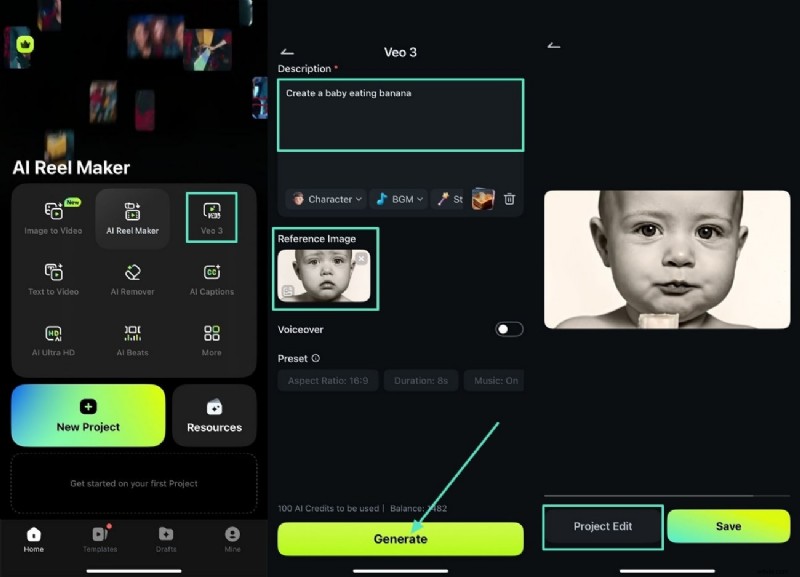
- Open de Filmora-app en tik op het pictogram 'VEO 3'. Upload een referentiefoto, typ uw idee in het tekstvak en druk op 'Genereren'.
- Nadat de video is verschenen, tikt u op 'Project bewerken' om de uitvoer op te schalen en te verfijnen.
- Voeg tekst toe door het pictogram 'Tekst' te selecteren, 'Tekst toevoegen' te kiezen, uw beschrijving te typen en te bevestigen met het vinkje.
- Pas de tekststijl aan via het pictogram 'Bewerken', selecteer een tekenstijl en bevestig.
- Exporteer door op 'Exporteren' te tikken, kies uw resolutie en framesnelheid en tik vervolgens op de laatste knop 'Exporteren' om op te slaan op uw apparaat.
Bekijk de geëxporteerde video hieronder.
Methode 2:Image-to-Video-hulpprogramma
Kies in het hoofdmenu van de app 'Afbeelding naar video' en kies vervolgens een sjabloon of laat de AI automatisch een storyboard maken. Nadat de video is gegenereerd, past u filters, muziek of extra tekst toe voordat u deze exporteert.
Methode 3:sjabloonselectie
Blader door de sjabloonbibliotheek, selecteer een ontwerp dat bij uw thema past en plaats uw foto's. De app past automatisch de duur, overgangen en achtergrondmuziek aan. Personaliseer elk element en exporteer vervolgens.
Deel 3. Foto-naar-video-collages maken op Filmora Desktop
Methode 1:Image-to-Video-hulpprogramma
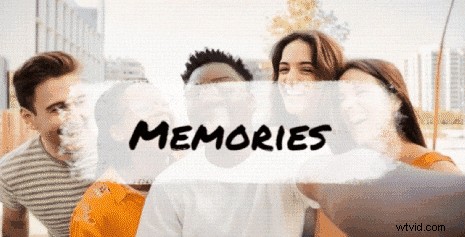
Start de Image-to-Video-tool vanaf het desktopdashboard. Importeer uw foto's, kies een sjabloon en laat de AI ze animeren. U kunt het tempo verder aanpassen, voice-overs toevoegen of afbeeldingen over elkaar leggen voordat u gaat renderen.
Methode 2:Sjablonenbibliotheek
Selecteer een vooraf gemaakte sjabloon en vervang de tijdelijke aanduiding voor media door uw afbeeldingen. Elk element (tekst, muziek, overgangen) kan op de tijdlijn worden bewerkt. Als u tevreden bent, exporteert u het in het gewenste formaat en de gewenste resolutie.
Conclusie
Filmora combineert krachtige AI-functies met een gebruiksvriendelijke interface om van elke fotocollectie een gepolijste video te maken. Of je nu een telefoon of een computer gebruikt, met deze tools kun je boeiende verhalen maken, die je kunt delen op sociale media of persoonlijke archieven, met minimale inspanning en maximale impact.