
In de wereld van video's zijn er verschillende bestandstypen die de boventoon voeren. Een daarvan is het MOV-bestandsformaat. Mogelijk bent u dit tegengekomen tijdens het downloaden of beheren van uw video's. Een behoorlijke hoeveelheid inhoud online wordt immers in MOV-formaat geüpload. Sommige mobiele telefoons of camerarecorders gebruiken dit formaat ook als standaarduitvoerformaat.
Het MOV-formaat heeft echter meestal grotere bestandsgroottes dan MP4's. U bent op de juiste plek als u een video met dit bestandstype heeft en problemen ondervindt bij het online delen ervan. Je vraagt je misschien af:“Hoe verklein ik de grootte van een MOV-bestand?” Dit artikel leert je precies dat. Lees verder voor meer informatie.

In dit artikel
-
- Hoe u de MOV-bestandsgrootte kunt verkleinen met Wondershare Filmora
-
- Methoden voor het comprimeren van MOV-bestanden voor Windows-pc's
- Methoden voor het comprimeren van video's voor macOS
-
- GratisConverteren
- VEED.IO
- Videobolt
Deel 1. Alles-in-één tool voor het bewerken en verkleinen van de MOV-bestandsgrootte (voor Windows en Mac)
Bij het comprimeren van MOV-bestanden is een speciale video-editor altijd de beste keuze. Hierdoor kunt u andere hulpmiddelen bewerken en gebruiken waarmee u uw bestandsgrootte verder kunt verkleinen. Een tool als Wondershare Filmora, een gebruiksvriendelijke, superkrachtige video-editor, is jouw oplossing.
Wondershare Filmora verwerkt uw videobestanden vloeiend en naadloos. Dit omvat uiteraard de mogelijkheid om MOV en andere videobestanden te comprimeren. Met deze tool kunt u uw video's allemaal op één plek maken, bewerken en comprimeren. Handig toch? Om u meer informatie te geven over de mogelijkheden van deze tool, volgen hier de belangrijkste kenmerken:
- Aanpasbare exportinstellingen. Met Filmora kunnen gebruikers de exportinstellingen aanpassen, inclusief resolutie, bitrates en formaat.
- Ingebouwde compressievoorinstellingen. Naast het verkleinen van de MOV-bestandsgrootte ondersteunt Filmora ook verschillende formaten zoals YouTube, TikTok, enz. Dit betekent dat uw compressieproces altijd past op het beoogde platform van uw video.
- Aangepaste instellingen voor resolutie en framesnelheid. Met automatische compressie en aangepaste instellingen voor resolutie/framesnelheid kunt u uw bestandsgrootte verkleinen zonder dat dit ten koste gaat van de kwaliteit.
Hoe u de MOV-bestandsgrootte kunt verkleinen met Wondershare Filmora
Volg de onderstaande stappen om te leren hoe u de MOV-bestandsgrootte kunt verkleinen met deze krachtige tool:
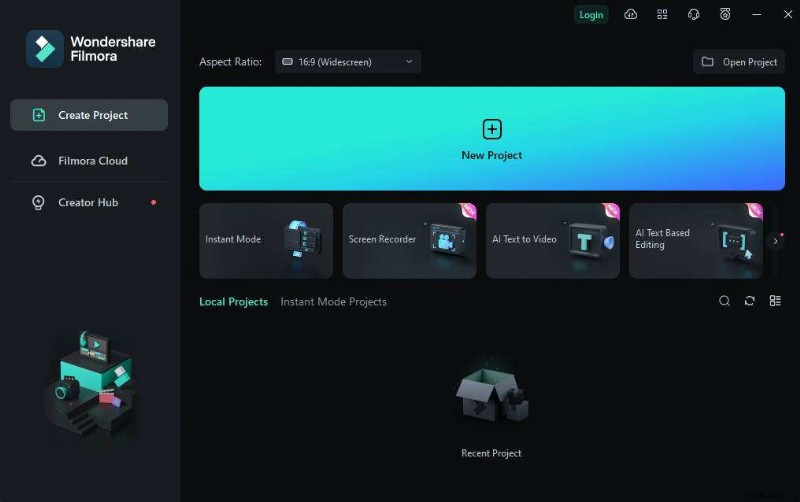
Stap 1:Installeer, download en start Wondershare Filmora. Meld u aan of log in met een Wondershare-, Facebook-, Google-, X- (voorheen Twitter) of Apple-account.
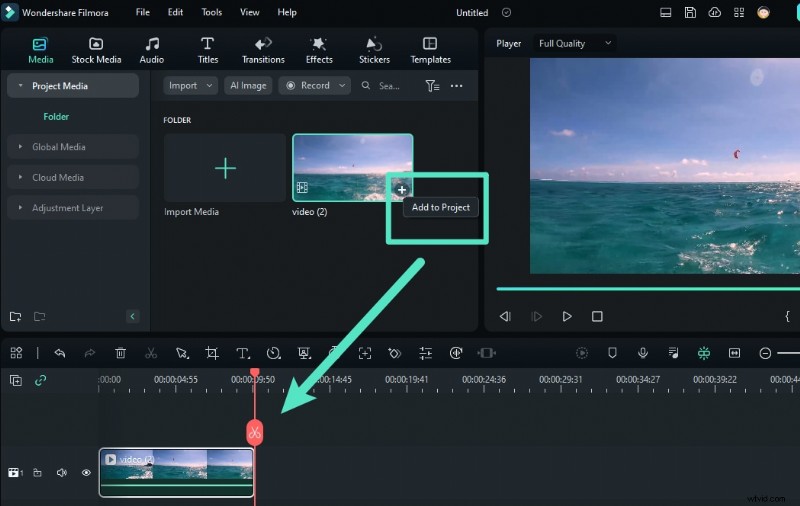
Stap 2:Klik op +Nieuw project op de startpagina. Importeer vervolgens uw MOV-bestand.
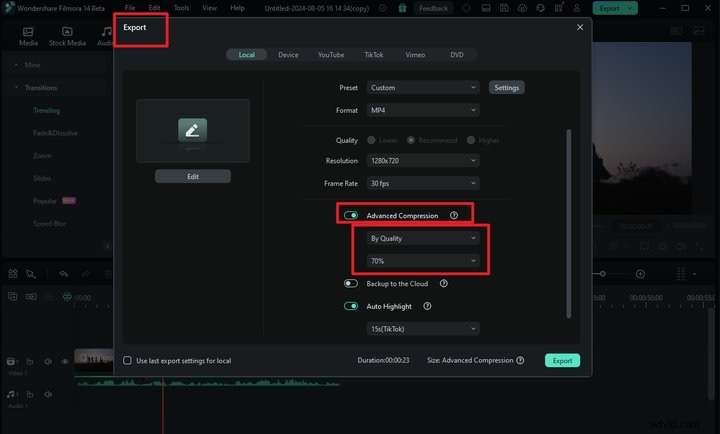
Stap 3:Klik in het venster Exporteren op Geavanceerde compressie. Selecteer het menu Op kwaliteit en selecteer vervolgens het compressieniveau. Klik ten slotte op Exporteren om uw gecomprimeerde MOV-bestand te ontvangen.
Deel 2. Andere manieren om de grootte van MOV-bestanden op desktops te verkleinen
Hoewel Wondershare Filmora een uitstekende optie is om te leren hoe je een MOV-bestand comprimeert, bestaan er andere ingebouwde opties op je bureaublad. Als u schijfruimte wilt besparen, zijn deze opties wellicht beter voor u. In deze sectie worden de tools onderzocht die beschikbaar zijn op zowel Windows- als Mac-desktops.
Methoden voor het comprimeren van MOV-bestanden voor Windows-pc's
Om dit gedeelte te beginnen, kijken we naar twee ingebouwde methoden die beschikbaar zijn in het Windows-besturingssysteem. Dit zijn de manieren waarop Microsoft de vraag beantwoordt:“Hoe maak ik een MOV-bestand kleiner?”
Methode 1:inhoud comprimeren om schijfruimte te besparen Methode
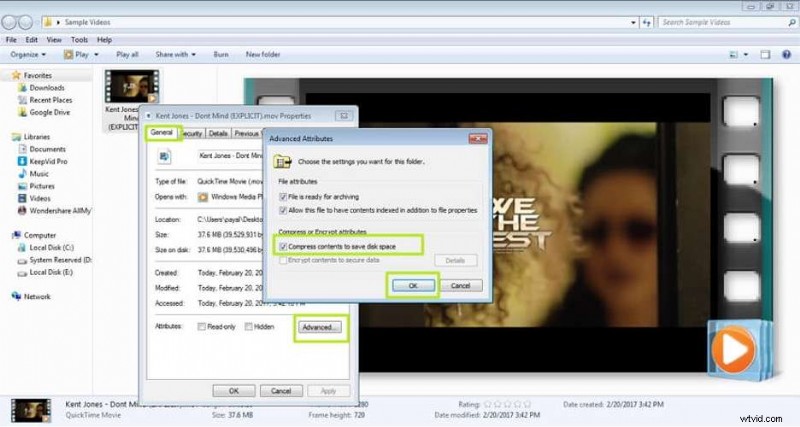
Bij velen niet bekend:je kunt video's comprimeren zonder een video-editor. Een speciale knop "Inhoud comprimeren om schijfruimte te besparen" bevindt zich in het menu Eigenschappen van een bestand. Deze methode biedt echter geen aanpasbaarheid in de manier waarop u uw video comprimeert. Het kan zijn dat u last krijgt van compressie met verlies, wat wazige of onbegrijpelijke video's kan veroorzaken. Om dit te doen, volgt u echter de onderstaande stappen:
Stap 1:Zoek uw bestand en klik er met de rechtermuisknop op. Ga vervolgens naar Eigenschappen.
Stap 2:Ga onder Algemeen naar Geavanceerde kenmerken.
Stap 3:Vink Inhoud comprimeren aan om schijfruimte te besparen. Klik vervolgens op OK.
Methode 2:Microsoft ClipChamp
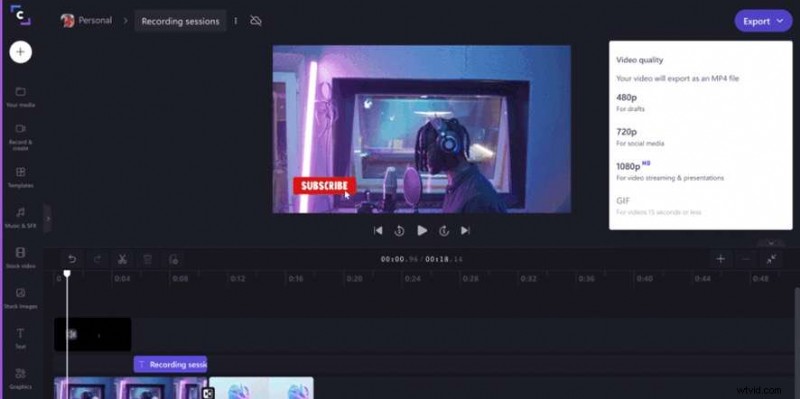
Een andere manier om meer aanpasbaarheid te krijgen bij het comprimeren van video's is door de ingebouwde Microsoft ClipChamp te gebruiken. Houd er echter rekening mee dat dit programma alleen ingebouwd beschikbaar is op Windows 11-laptops. Je kunt het echter nog steeds downloaden voor Windows 10. Deze lichte en eenvoudige tool voor videobewerking kan helpen bij het comprimeren van MOV-bestanden.
Als u de desktopversie wilt gebruiken om te leren hoe u de grootte van een MOV-bestand kunt verkleinen, volgt u de onderstaande stappen:
Stap 1:Open uw videobestand met ClipChamp.
Stap 2:Klik rechtsboven op Exporteren. U krijgt verschillende resolutie-opties te zien. Kies een lagere (bij voorkeur 480p of 720p) om de grootte van uw MOV-bestand te verkleinen.
Methoden voor het comprimeren van video's voor macOS
Het besturingssysteem van Apple biedt ook ingebouwde manieren om de MOV-bestandsgrootte te verkleinen. U kunt deze methoden uitproberen om snel en trefzeker het antwoord te vinden op de vraag:"Hoe maak ik een MOV-bestand kleiner op de Mac?"
Methode 1:QuickTime-videospeler gebruiken
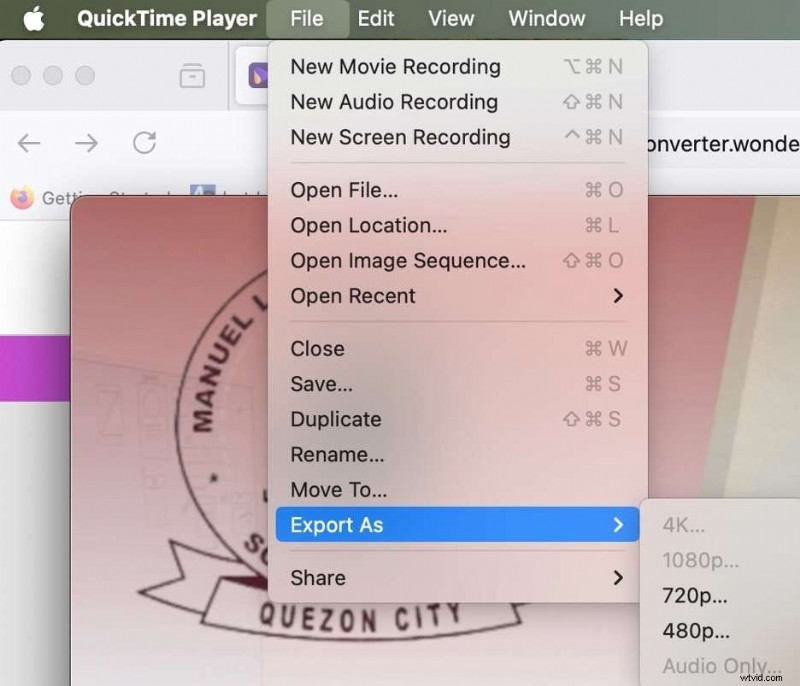
De QuickTime-videospeler is de standaardmediaspeler op uw Macbook. Hoewel veel mensen het gebruiken, weten ze misschien niet dat dit een hulpmiddel is voor videocompressie. Het compressiehulpmiddel is immers een behoorlijke uitdaging voor de ongetrainde gebruiker om te vinden. Maak je geen zorgen, want dit zijn de stappen om toegang te krijgen tot deze tool:
Stap 1:Open eerst uw videobestand via Finder. Zorg ervoor dat het wordt geopend via QuickTime Player.
Stap 2:Klik onder Bestand op Exporteren als. Kies vervolgens een lagere resolutie om de bestandsgrootte van de video te verkleinen.
Methode 2:iMovie gebruiken
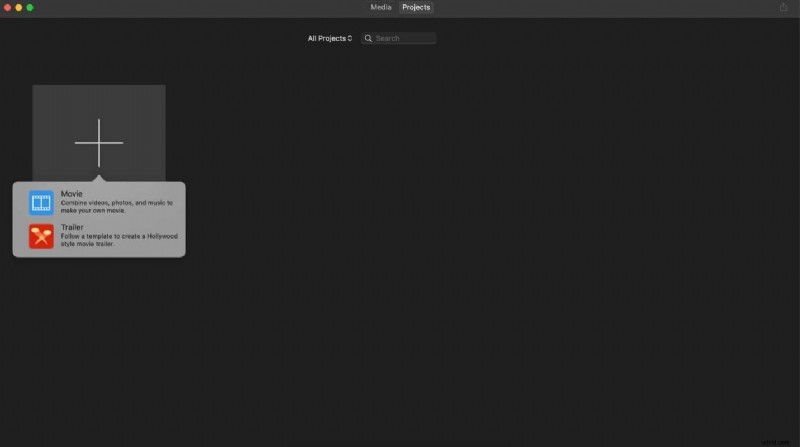
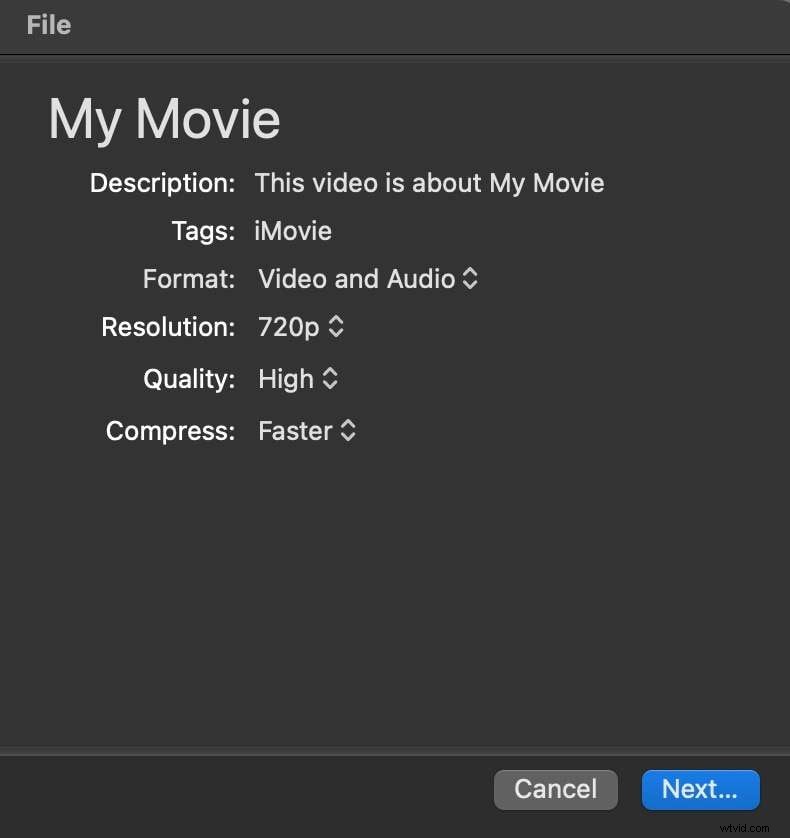
Een andere manier om video's te comprimeren met uw Mac is door iMovie te gebruiken. Het is een video-editor die vers uit de doos wordt geleverd bij alle Apple-apparaten. Het is eenvoudig, duidelijk en functioneel. Met deze eenvoudige tool kunt u alle essentiële videobewerkingsfuncties uitvoeren. Dat omvat natuurlijk een manier om uw MOV-bestanden te comprimeren. Volg hiervoor de onderstaande stappen:
Stap 1:Open een nieuw filmproject. Importeer vervolgens uw media naar iMovie.
Stap 2:Ga naar Bestand> Delen> Bestand…
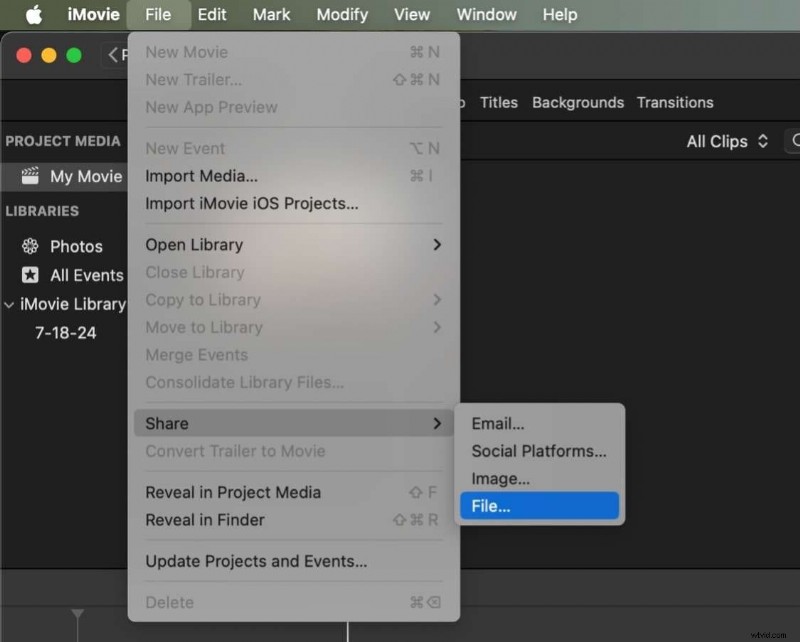
Stap 3:Pas de resolutie en kwaliteit aan om de bestandsgrootte in het weergegeven menu te verkleinen. Klik vervolgens op Volgende om het exportproces te doorlopen.
Deel 3. Hoe je de MOV-bestandsgrootte kunt verkleinen met behulp van online tools
Terwijl Windows en Mac ingebouwde tools voor videocompressie bieden, bieden online oplossingen handige alternatieven voor het verkleinen van MOV-bestandsgroottes. Deze webgebaseerde tools zijn vaak gebruiksvriendelijk en vereisen geen software-installatie. Dit zal u helpen met uw vraag:"Hoe comprimeer ik een MOV-bestand?" Dit zijn drie populaire online platforms voor het comprimeren van MOV-bestanden:
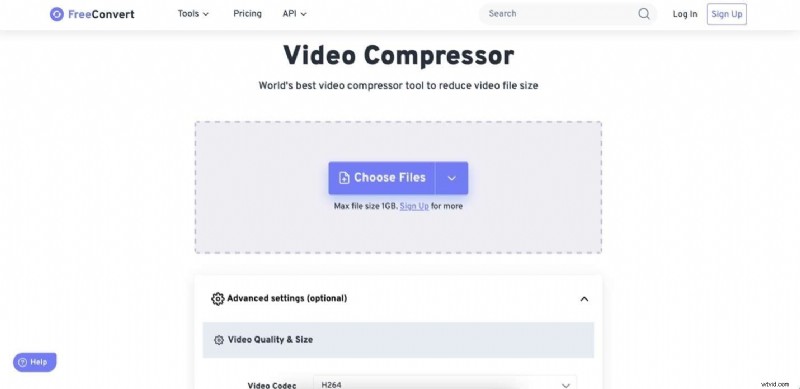
Gratis converteren
FreeConvert biedt een eenvoudige interface voor het comprimeren van MOV-bestanden. Om het te gebruiken, uploadt u uw MOV-bestand via Choose Files. Pas vervolgens de videokwaliteit en -grootte aan naar een lagere resolutie. Deze website helpt u uw MOV-bestanden eenvoudig en met een paar klikken te comprimeren.
VEED.IO
VEED.IO is een veelzijdige online video-editor met compressiemogelijkheden. Net als bij de vorige tool moet u uw MOV-bestand uploaden naar de website. Deze tool biedt echter meer bewerkingsmogelijkheden die u kunt verkennen voordat u uw video exporteert. Het biedt meer functies die u kunt gebruiken om uw deelervaring te maximaliseren.
Videobolt
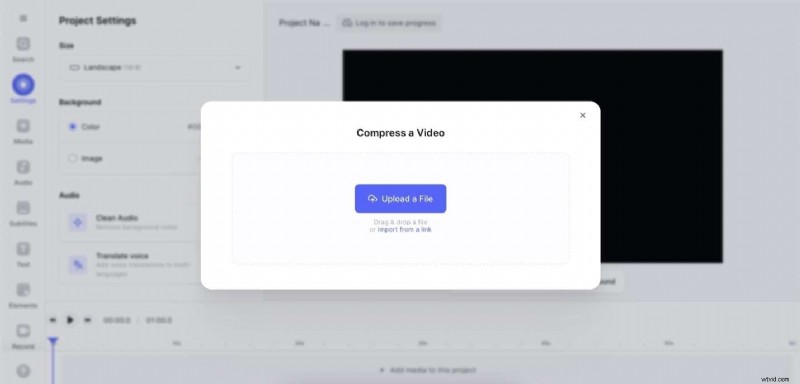
Videobolt biedt nog een snelle manier om uw MOV-bestanden online te comprimeren. De eenvoudige interface is gemakkelijk te navigeren en je hebt snel een gemakkelijker te delen video. Upload gewoon uw bestand via de portal en het zal voor u werken.

Houd bij het gebruik van online tools rekening met de beperkingen van de bestandsgrootte en privacykwesties. Lees altijd de servicevoorwaarden van het platform voordat u gevoelige inhoud uploadt. Met deze online opties wordt het comprimeren van uw MOV-bestanden een snelle en toegankelijke taak, waardoor u uw video's eenvoudig kunt delen en opslaan zonder dat u daarvoor gespecialiseerde software nodig heeft.
Deel 4. Hoe je de MOV-bestandsgrootte kunt verkleinen met behulp van mobiele telefoons
In de wereld van vandaag moeten we video's vaak kleiner maken op onze smartphones. Dit komt omdat apps voor sociale berichten doorgaans de bestandsgrootte beperken voor delen. De meeste telefoons hebben hiervoor geen ingebouwde functies, behalve het standaard video-bijsnijden. Er zijn echter goede apps van derden die kunnen helpen.
Hoe comprimeer ik een MOV-bestand op een smartphone, vraag je je misschien af. Meestal gaat het om het downloaden van een app van derden. Open vervolgens uw videobestand via dezelfde app. Net als bij de bovenstaande methoden moet u een lagere uitvoerkwaliteit of bestandsgrootte selecteren om MOV-bestandscompressies uit te voeren. Gebruik de functies van deze app om ondanks compressie een uitstekende exportkwaliteit te garanderen.
Dit zijn enkele aanbevolen apps die u op uw smartphone kunt gebruiken:
- InShot:een veelzijdige video-editor met compressiefuncties. Het heeft een eenvoudig te gebruiken interface waarmee u de videokwaliteit, resolutie en bitrate kunt aanpassen.
- CapCut:CapCut biedt exporten met een lagere resolutie. Dit betekent dat u MOV-bestanden gemakkelijk kunt comprimeren. Het biedt een goede balans tussen kwaliteit en bestandsgrootte.
- VSCO:VSCO staat bekend om het bewerken van foto's en comprimeert ook video's met behoud van goede kwaliteit.
- KineMaster:een professionele video-editor met compressiefuncties. Het maakt nauwkeurige controle over de exportinstellingen mogelijk.
Elke app biedt verschillende functies, dus het kan zijn dat u er een paar moet uitproberen om de beste te vinden. Met deze apps kun je de grootte van je video's snel verkleinen, waardoor je ze gemakkelijker kunt delen via berichtenapps of sociale media.
Conclusie
Videocompressie is essentieel voor het efficiënt beheren van MOV-bestanden. Het maakt eenvoudiger delen, opslaan en streamen mogelijk. Tegen die tijd zou je de vraag moeten kunnen beantwoorden:"Hoe verklein ik de grootte van een MOV-bestand?" Elke aanpak in dit artikel biedt unieke voordelen en komt tegemoet aan verschillende gebruikersbehoeften en technische expertiseniveaus.
Voor degenen die op zoek zijn naar een uitgebreide oplossing die krachtige compressiemogelijkheden combineert met geavanceerde bewerkingsfuncties, is Filmora een uitstekende keuze. De gebruiksvriendelijke interface en automatische compressiefunctie maken het ideaal voor beginners en ervaren gebruikers en bieden een alles-in-één videocompressie- en bewerkingstool die uw workflow stroomlijnt en uw videoprojecten verbetert.