
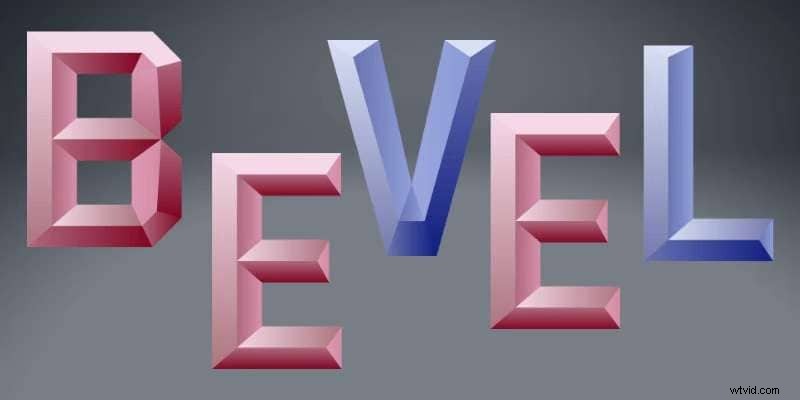
Adobe Illustrator heeft verschillende tools en functies om de beelden van uw inhoud te verbeteren en de gewenste resultaten te verkrijgen. U kunt bijvoorbeeld eenvoudig een illusie van 3D-objecten creëren, waardoor uw 2D-creaties er zo realistisch mogelijk uitzien.
Lees verder als u meer wilt weten over het Illustrator Bevel-effect. We hebben alles voorbereid wat u moet weten om uw reis te beginnen en de gewenste resultaten te bereiken.
In dit artikel
-
- Videogids over het gebruik van de optie Effect 3D Extrude en Bevel in Adobe Illustrator
- Het deelvenster Vormgeving gebruiken
- Hoe kan ik de afschuiningsinstellingen in het deelvenster Vormgeving verfijnen
- Het 3D- en materiaaleffect gebruiken
- Wat zijn de belangrijkste verschillen tussen het gebruik van het 3D-gereedschap en het deelvenster Vormgeving voor schuine effecten?
- Zijn er snelkoppelingen om het effect Bevel &Emboss snel toe te passen in Illustrator
- Aanvullende tips
-
- Converteer 2D naar 3D in Filmora – Eenvoudige handleiding voor beginners
- Hoe je een schuine teksteffect creëert in Filmora
- Vergelijkingstabel voor Filmora en Adobe Illustrator bij het creëren van schuine effecten
Wat is het Bevel and Emboss-effect?
De effecten Afschuining en Reliëf in Illustrator zijn populaire keuzes voor ontwerpers, omdat ze platte, 2D-objecten er realistischer uit kunnen laten zien. Deze effecten zorgen ervoor dat de randen van uw elementen verhoogd lijken. Voor de beste resultaten voegen dergelijke effecten diepte, schaduwen en andere realistische elementen toe aan het gewenste object.
Met het Bevel-effect worden de randen verhoogd of verlaagd, terwijl reliëf ze realistischer doet lijken. U kunt bijvoorbeeld het reliëfeffect gebruiken om highlights toe te voegen, de diepte van de randen aan te passen en meer, wat tot de beste resultaten leidt.
Het beste van deze oplossingen is dat ze volledig aanpasbaar zijn, zodat u een ontwerp kunt maken dat aan uw voorkeuren voldoet en de gewenste inhoudskwaliteit bereikt.
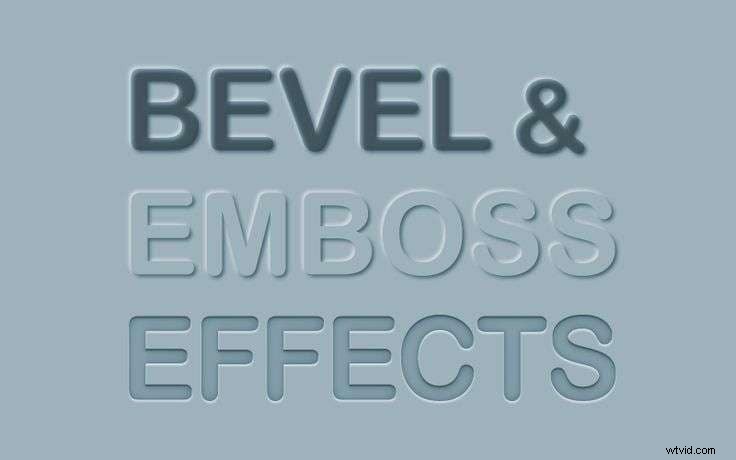
Extrudeer- en afschuiningsfunctionaliteiten in Adobe Illustrator
Het Bevel-effect zou niet mogelijk zijn zonder Extrude. Deze functie detecteert alle randen en voegt er diepte aan toe, zodat u uw Bevel-ervaring kunt aanpassen. Bovendien kunt u met Extrude met uw objecten experimenteren met betrekking tot posities, diepte en meer, zodat u aangepaste resultaten kunt krijgen.
Aan de andere kant kunt u met Bevel de ervaring bewerken en met details omgaan. U kunt bijvoorbeeld schaduwen, hooglichten, belichting en meer kiezen om de ervaring compleet te maken en dimensies aan uw werk toe te voegen.
Verschillende benaderingen van het schuine effect van Illustrator
Het Adobe Illustrator-platform biedt verschillende methoden om de gewenste Bevel-resultaten te bereiken. We noemen hieronder enkele van de meest voorkomende om u te helpen bij het navigeren door de ervaring.
Videogids over het gebruik van de optie Effect 3D Extrude en Bevel in Adobe Illustrator
Bekijk deze videogids als u een probleemloze ervaring wilt en uw voortgang wilt volgen. Het helpt u met de stapsgewijze handleidingen, zodat u gemakkelijk door de Bevel-ervaring kunt navigeren.
Het paneel Vormgeving gebruiken
De eerste methode die u kunt proberen voor uw Bevel-reis is het gebruik van het paneel Uiterlijk. We leren u hoe u toegang krijgt tot de onderstaande functie en hoe u door de ervaring navigeert.
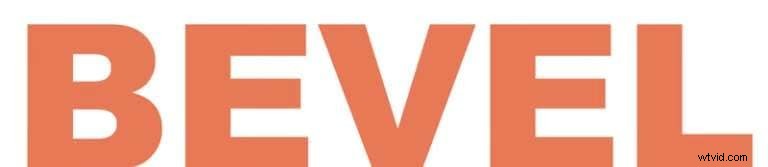
Stap 1:Schakel het tekstgereedschap in door op T op uw toetsenbord te drukken. Typ de gewenste tekst en kies een lettertype.
Stap 2:Ga naar Venster> Uiterlijk.
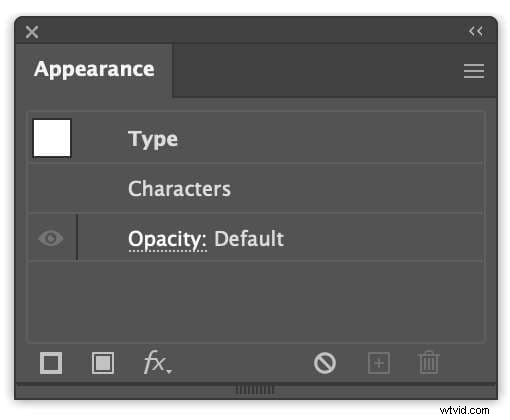
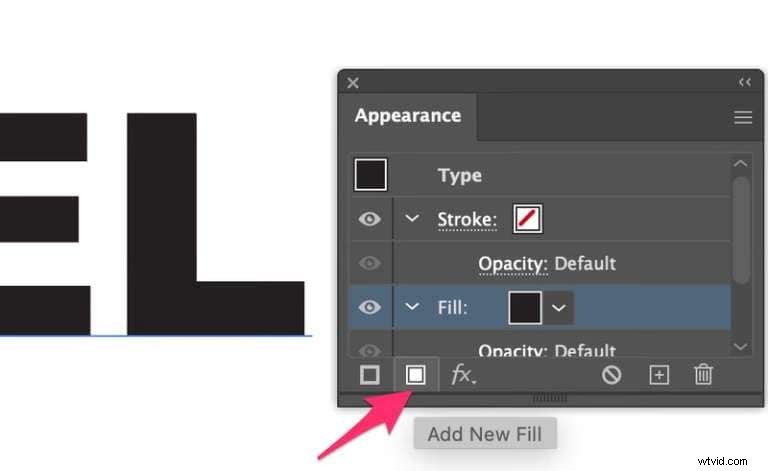
Stap 3:Tik op de optie Nieuwe vulling toevoegen, zoals weergegeven in de onderstaande afbeelding.
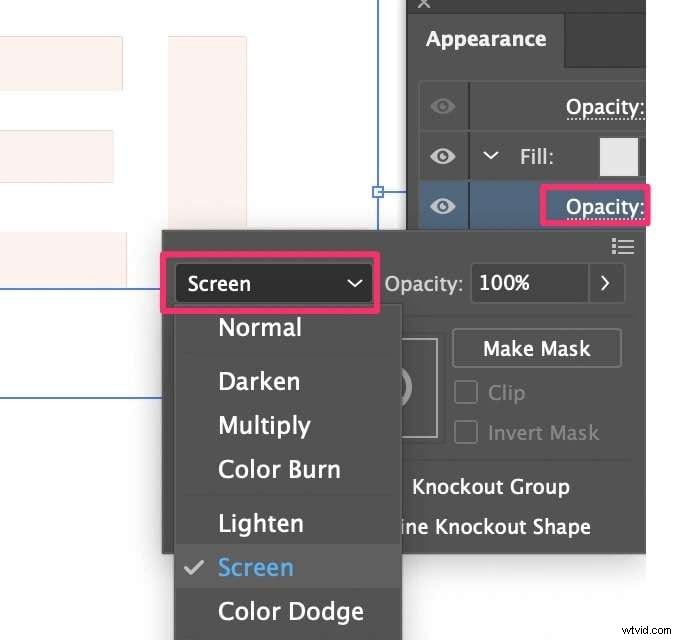
Stap 4:Ga naar Dekking en selecteer Scherm in het vervolgkeuzemenu.
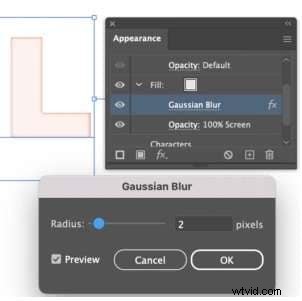
Stap 5:Open nu Effect> Vervagen> Gaussiaanse vervaging en stel de Straal in op 2 of 3 pixels.
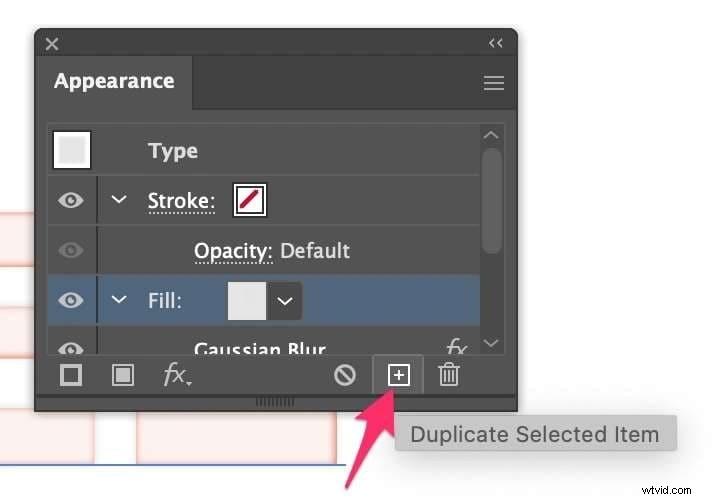
Stap 6:Selecteer de opvullaag en klik op Dupliceer geselecteerd item in de onderste balk.
Stap 7:Selecteer Vermenigvuldigen onder de overvloeimodus.
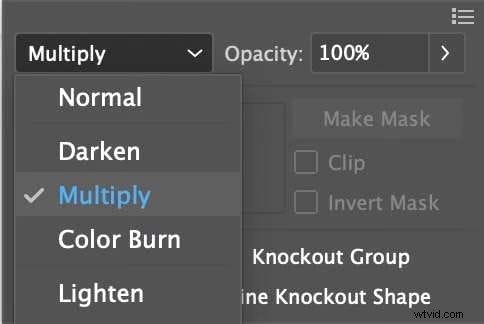
Hierna maakt u lagen die u kunt bewerken om de gewenste Bevel-resultaten te krijgen.
Hoe kan ik de afschuiningsinstellingen in het deelvenster Uiterlijk verfijnen
Hoewel de bovenstaande stappen het Bevel-effect creëren, moet u dit verder aanpassen om de gewenste resultaten te krijgen. Hier zijn enkele verfijningsmethoden die u zou moeten proberen.
Stap 1:Ga naar Effect> Vervormen en transformeren> Transformeren om de verplaatsingswaarde te wijzigen. U kunt op het voorbeeldvak tikken om de wijzigingen te zien die u aanbrengt. Dat voegt schaduwen toe aan het project.

Stap 2:Selecteer de eerste opvullaag en ga naar Effect> Vervormen en transformeren> Transformeren. Verander de waarden naar negatief en zorg ervoor dat ze overeenkomen met de bovengenoemde schaduwwaarden.
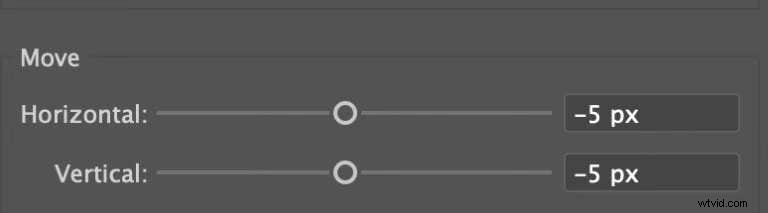
Stap 3:Selecteer nu de schaduwlaag en klik op de optie Nieuwe vulling toevoegen. Kies de gewenste achtergrondkleur.
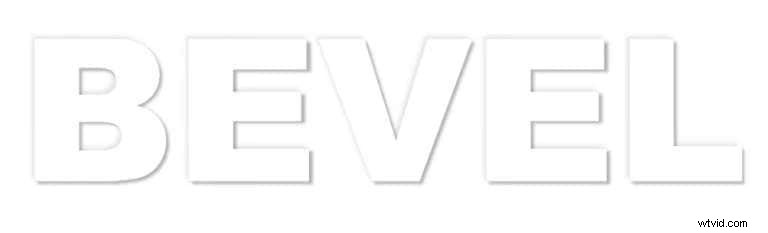
Het 3D- en materiaaleffect gebruiken
Een andere manier is om het 3D- en Materialen-effect te gebruiken. Hieronder leren we je hoe je dat doet.
Stap 1:Selecteer het element dat u wilt afschuinen en ga naar Effect> 3D en materialen> Extruderen en afschuinen.
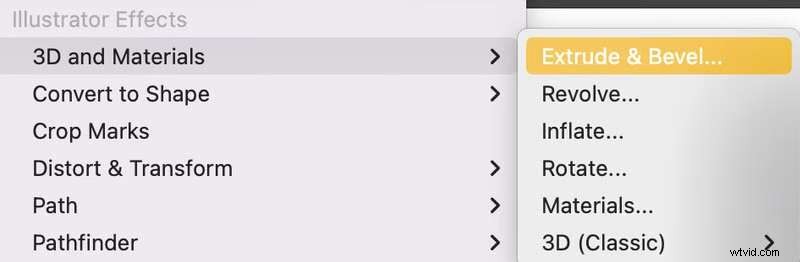
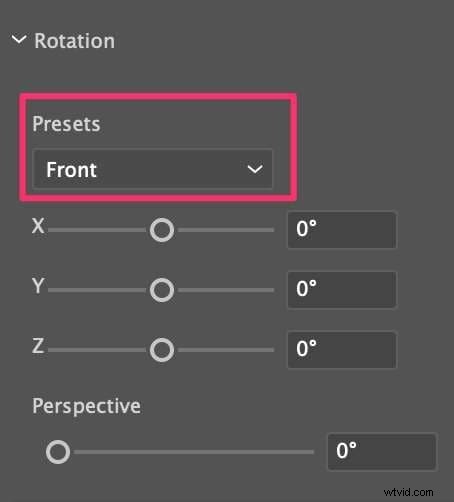
Stap 2:Tik op Rotatie en verander de voorinstellingen naar Voorgrond.
Stap 3:Schakel de optie Afschuining in het menu in.
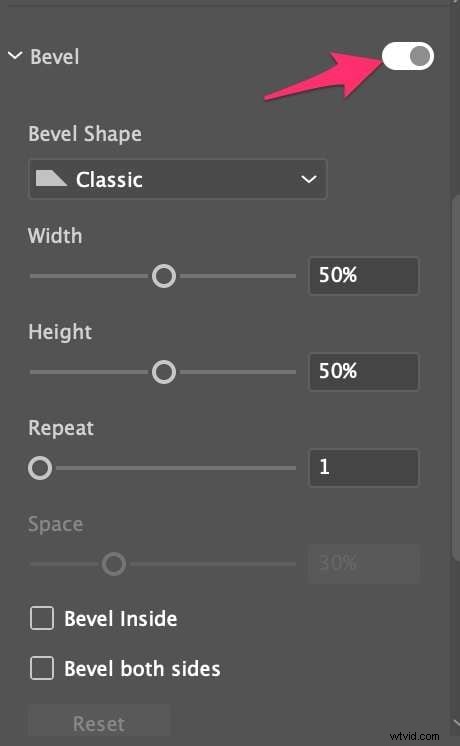
Stap 4:Pas de beschikbare instellingen aan.
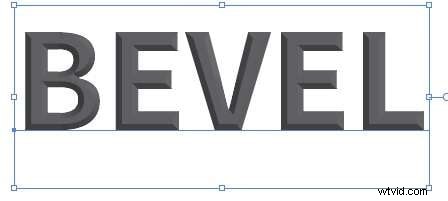
Zodra u deze stappen heeft voltooid, krijgt u de gewenste resultaten.
Wat zijn de belangrijkste verschillen tussen het gebruik van het 3D-gereedschap en het deelvenster Vormgeving voor schuine effecten?
Zoals u kunt zien, biedt Illustrator twee Bevel-opties die u kunt proberen. Voordat u echter aan de ervaring begint, is het van cruciaal belang om te bepalen welke het beste bij uw behoeften past. Hieronder kun je de belangrijkste verschillen bekijken.
- Gebruiksgemak – De optie Uiterlijk kan een grotere uitdaging zijn dan de 3D-tool. Je zult veel meer tijd moeten besteden aan het aanpassen van de ervaring.
- Diepte – De 3D-tool richt zich op het bieden van diepte aan uw project, terwijl Uiterlijk u niet toestaat diepte toe te voegen aan 2D-objecten.
- Doel – Het deelvenster Vormgeving wordt gebruikt voor eenvoudigere bewerkingsoplossingen en -behoeften, terwijl de 3D-tool professionelere resultaten oplevert.
- Realisme – Omdat je in het deelvenster Uiterlijk geen diepte kunt toevoegen, betekent dit automatisch dat de resultaten van de 3D-tool realistischer zullen zijn.
Zijn er snelkoppelingen om het Bevel &Emboss-effect snel toe te passen in Illustrator
Helaas biedt het Illustrator-platform geen snelkoppelingen die rechtstreeks verband houden met Bevel- en Emboss-effecten. Het enige dat van pas kan komen, is door op Ctrl + Alt + E op uw toetsenbord te drukken om toegang te krijgen tot het menu 3D Extrude en Bevel.
Aanvullende tips
Omdat de Bevel-ervaring soms overweldigend kan zijn, hebben we enkele tips opgesteld om u er doorheen te loodsen en de productietijd te verkorten. Bekijk de onderstaande lijst voor meer informatie.
- Zodra je het schuine effect hebt toegepast, ga je naar Object> Uitbreiden> Uiterlijk. Het zal u helpen meer controle over uw project te krijgen.
- Illustrator biedt slimme hulplijnen waarmee u de schuine randen precies kunt uitlijnen en de beste resultaten kunt behalen.
- Ga naar Object> Pad> Offsetpad en voeg aangepaste overgangen toe voor een soepele ervaring. Het helpt u naadloos over te schakelen van de ene afschuining naar de andere.
- Gebruik een vetgedrukt lettertype om het meest uitgesproken schuine effect te krijgen. Het zal je helpen betere randen en meer diepte te krijgen.
Alles zal veranderen zodra u deze tips in uw ervaring implementeert, en u zult een bevelprofessional worden.
Wat zijn enkele veelvoorkomende fouten die je moet vermijden bij het gebruik van het Bevel &Emboss-effect
U moet voorzichtig zijn met uw ervaring met Bevel en Emboss, aangezien u onderweg problemen kunt tegenkomen. We noemen enkele veelvoorkomende problemen die u moet vermijden om een soepele overgang te garanderen.
- Maak niet te veel gebruik van het effect:dit probleem kan leiden tot overweldigende en complexe inhoud. In plaats daarvan moet u het effect alleen toepassen op elementen die u binnen uw projecten wilt benadrukken.
- Inconsistente instellingen – Besteed speciale aandacht aan de instellingen terwijl u uw schuine randen aanpast. Voor professionele resultaten moeten alle instellingen gesynchroniseerd zijn.
- Geen voorbeeld van de inhoud bekijken – U moet zo snel mogelijk een voorbeeld van de aangebrachte wijzigingen bekijken om er zeker van te zijn dat u op de goede weg bent. Als één element verloren gaat, zal het hele project waarschijnlijk door de fout worden beïnvloed.
Zodra u aan de ervaring begint, weet u wat u moet vermijden om ervoor te zorgen dat u de beste resultaten behaalt en een professionele afschuiningsprofessional wordt.
Een eenvoudigere manier om een 3D-extrusie- en schuine effect te creëren
Hoewel Illustrator een geavanceerde bewerkingsoplossing is voor het maken van verschillende ontwerpen, is het misschien niet de beste keuze als u gemak en gebruiksgemak zoekt. Het platform is bezaaid met tools, en je kunt je overweldigd voelen zodra je aan je bevelervaring begint.
Probeer dus een gebruiksvriendelijkere optie met dezelfde mogelijkheden:Wondershare Filmora. Deze oplossing biedt AI-aangedreven en geavanceerde tools om de productietijd te verkorten en u te helpen uw droomontwerpen te creëren.
De beste AI-verbeterde app voor videobewerking voor het maken van schuine teksteffecten
- Pas de kleur van de schuine kant aan zodat deze bij uw tekst- en videostijl past.
- Combineer de schuine kant met andere tekstaanpassingen, zoals vulling, omtrek en schaduw.
- Animeer het schuine effect met behulp van keyframes voor een dynamische, bewegende tekstlook.
- Experimenteer met verschillende schuine instellingen om het snel te proberen.


U hoeft bijvoorbeeld niet alle aspecten handmatig aan te passen, aangezien Wondershare Filmora voldoende sjablonen biedt om uw unieke reis te ondersteunen. Als we Illustrator en Wondershare Filmora vergelijken, kunnen we zeggen dat de laatste veel eenvoudiger en efficiënter is en tegelijkertijd dezelfde resultaten oplevert.
U kunt uw elementen volledig aanpassen en unieke inhoud creëren, waardoor Wondershare Filmora een beter Illustrator-alternatief wordt.
2D naar 3D converteren in Filmora – eenvoudige handleiding voor beginners
Een schuine teksteffect creëren in Filmora
Het toevoegen van 3D-tekstelementen aan uw projecten met Wondershare Filmora is eenvoudig. Volg de onderstaande gids voor meer informatie.
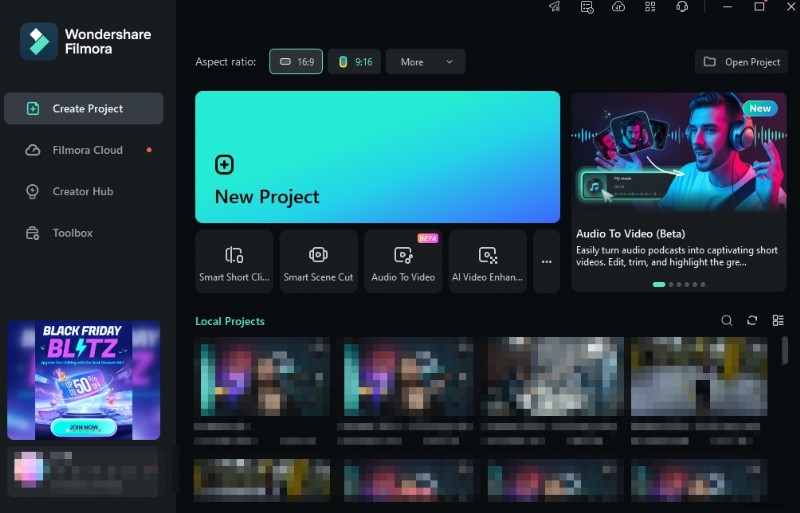
Stap 1:Open het Wondershare Filmora-platform en klik op de optie Nieuw project in het hoofdmenu.
Stap 2:Importeer uw project en sleep het naar de tijdlijn.
Stap 3:Ga vanuit de bovenste balk naar het tabblad Titels.

Stap 4:Selecteer 3D-titels uit de beschikbare opties en selecteer het ontwerp dat u het leukst vindt.
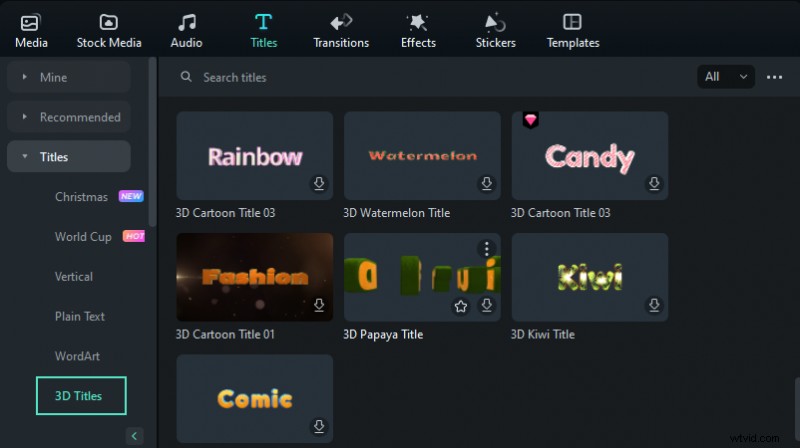
Stap 5:Dubbelklik op de tekst om het bewerkingspaneel te openen. Hier kunt u het lettertype, de grootte, de kleur en andere essentiële zaken wijzigen.
En zo heb je 3D-tekstelementen klaar voor gebruik.
Vergelijkingstabel voor Filmora en Adobe Illustrator bij het creëren van schuine randen
| Functie | Filmora | Adobe Illustrator |
| 3D-tekstcreatie | Ja, met ingebouwde 3D-titelopties | Ja, met het Extrude &Bevel-effect |
| Aanpassingsopties | Uitgebreide lettertype-, kleur- en animatie-instellingen | Geavanceerde controle over de diepte, grootte en belichting van de afschuining |
| Gebruikersinterface | Intuïtief en gebruiksvriendelijk | Vereist meer technische kennis |
| Werkstroom | Tekst slepen en neerzetten op de tijdlijn | Pas het effect toe op tekst, pas instellingen aan |
| Animatie-effecten | Verschillende vooraf gebouwde animaties beschikbaar | Beperkt tot handmatige animatietechnieken |
| Exportformaten | Meerdere formaten, inclusief videobestanden | Vectorformaten zoals AI, EPS, SVG |
| Platformbeschikbaarheid | Windows, macOS, iOS, Android en iPadOS | Windows, macOS |