
Heeft u hulp nodig bij het importeren van beeldreeksen in video After Effects? Deze stap is een must voor video-editors en ontwerpers. Je leert wat een beeldreeks is en met welke problemen je tijdens dit proces te maken krijgt.
Je maakt kennis met het trendy videobewerkingsprogramma Filmora. Aan het einde van dit artikel beschikt u over alle benodigde informatie over de After Effects-importafbeeldingsreeks.
Van het exporteren van uw After Effect-afbeeldingsreeks tot het behouden van de kwaliteit ervan:u bestudeert alles in dit artikel. Laten we beginnen.
In dit artikel
-
- Welk beeldreeksformaat ondersteunt After Effects?
-
- Bestandsnaamconventie
- Bestandsindeling
- Framesnelheid
- Organisatie
- Volgordecontrole
- Waarom is dit belangrijk?
-
- Stapsgewijze handleiding voor het importeren van afbeeldingsreeksen en het maken van video's
-
- Stop-motionanimatie:
- Time-lapse:
De beeldreeks is een reeks afzonderlijke beelden, gerangschikt op tijd. Deze afbeeldingen vertegenwoordigen de frames van een video. Wanneer deze beelden snel worden afgespeeld, ontstaat er een bewegingseffect.
Laten we nu de specifieke beeldreeksformaten bespreken die After Effects ondersteunt.
Welk beeldreeksformaat ondersteunt After Effects?
After Effects ondersteunt een breed scala aan beeldreeksformaten:
- JPEG- Ideaal wanneer afbeeldingen minder details vereisen.
- PNG- Het biedt transparantie, waardoor het ideaal is voor elk project.
- TIFF- Het wordt gebruikt voor afbeeldingen van hoge kwaliteit.
- PSD- Hiermee kunt u de gelaagde Photoshop-bestanden in afbeeldingsreeksen importeren.
Bereid nu uw afbeelding voor op het importproces.
Bereid uw beeldreeks voor op het importeren
Om de afbeeldingsreeks in After Effects te importeren, moet u ervoor zorgen dat uw afbeeldingsreeks deze essentiële stappen moet volgen:
- Bestandsindeling: PNG of andere ondersteunde formaten:Zorg ervoor dat uw afbeeldingen worden opgeslagen in door After Effects ondersteunde bestandsformaten. PNG, JPG, TIFF en PSD zijn de meest gebruikte formaten.
- Framesnelheid: Beeldreeksframesnelheid en projectinstellingen:als de beeldreeksframesnelheid en projectinstellingen verschillen, zult u te maken krijgen met afspeelproblemen.
- Kleurdiepte:sla voor transparante afbeeldingen een afbeelding op met een alfakanaal. Het PNG-24-formaat is geschikt voor afbeeldingen met complexe kleuren.
- Bestandsnaamconventie: Consistente naamgeving:consistente afbeeldingsnamen zijn belangrijk bij het importeren van afbeeldingsreeksen. Een onjuiste naamgeving of ontbrekende nummers kunnen het proces stopzetten. Voorloopnullen:afbeeldingsnamen moeten worden gesorteerd met voorloopnullen 001, 002 in plaats van 1,2,3.
- Organisatie:
Speciale map: Plaats al uw afbeeldingen in één enkele, gelabelde map om verwarring te voorkomen.
Verwijder onnodige bestanden: Verwijder onnodige afbeeldingen of bestanden uit de map om het importproces soepel te laten verlopen.
Volgordecontrole: Bekijk een voorbeeld van uw bestand om de afbeeldingsvolgorde, afbeeldingen en al het andere te controleren om fouten te voorkomen.
Waarom is dit belangrijk?
Uw beeldreeks gereedmaken voor import After Effect zorgt voor een soepel werkproces. Verdere details vindt u hieronder:
- Voorkom fouten en vertragingen:consistente naamgeving en het gebruik van de juiste afbeeldingsnamen en framesnelheden besparen u tijd en voorkomen fouten.
- Bespaar tijd:het oplossen van de problemen na het importeren is tijdrovend. U kunt tijd besparen door de problemen vooraf op te lossen, zodat u deze problemen later kunt voorkomen.
- Vloeiend afspelen:het garanderen van de juiste beeldvolgorde en framesnelheid garandeert dat het afspelen soepel verloopt in After Effects.
Hoe importeer je een JPEG- of PNG-afbeeldingsreeks in After Effects?
Hier volgen eenvoudige stappen om afbeeldingsreeksen in Adobe After Effects te importeren nadat u uw afbeeldingsreeks hebt voorbereid voor import.
- Open Adobe After Effects.
- Nadat u dubbelklikt op het itemgebied, klikt u op het bestand>importeren>bestand in het dialoogvenster.
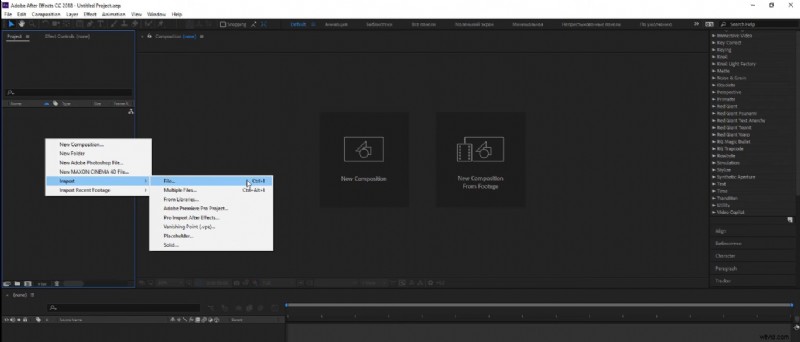
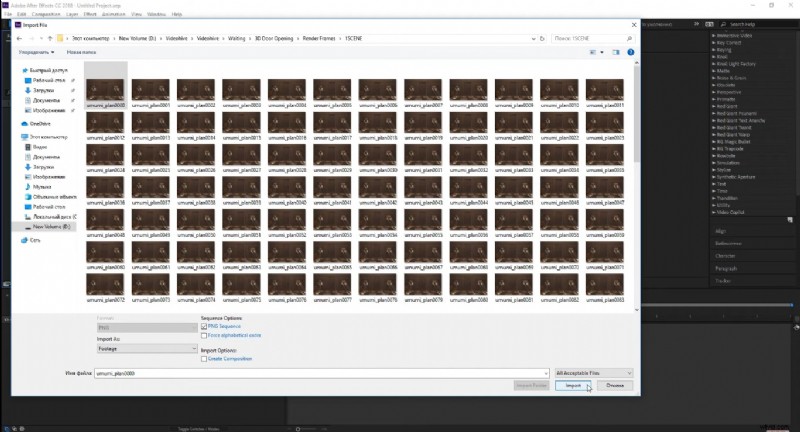
- Navigeer nu door uw afbeeldingsreeksbestand.
- Selecteer de eerste, houd shift ingedrukt en selecteer het laatste bestand om uw reeks te importeren.
- Controleer nu de PNG-reeks in het selectievakje en klik op openen.
Hoe converteer je video naar beeldsequentie in After Effects?
Hier zijn de stappen om de framereeks uit een video in After Effects te extraheren:
- Importeer uw video door op Bestand> Importeren> Bestand te klikken en uw video te selecteren.
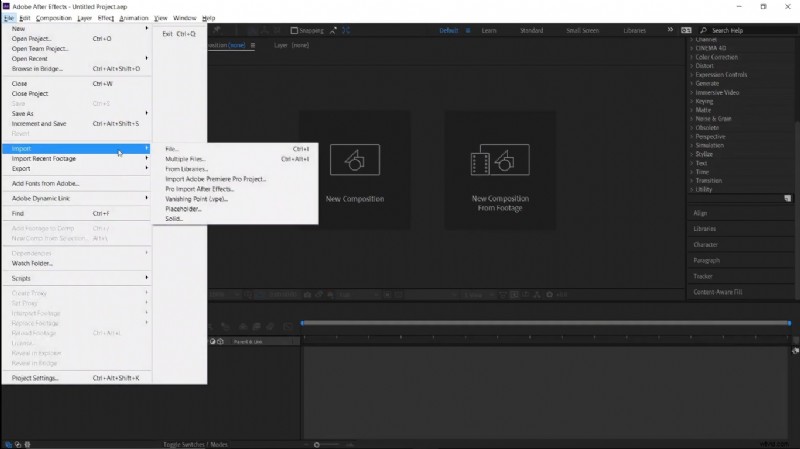
- Sleep nu de video naar de tijdlijn.
- Kies nu het deel van de video dat je wilt renderen.
- Klik op Compositie> Toevoegen aan Rener-wachtrij.
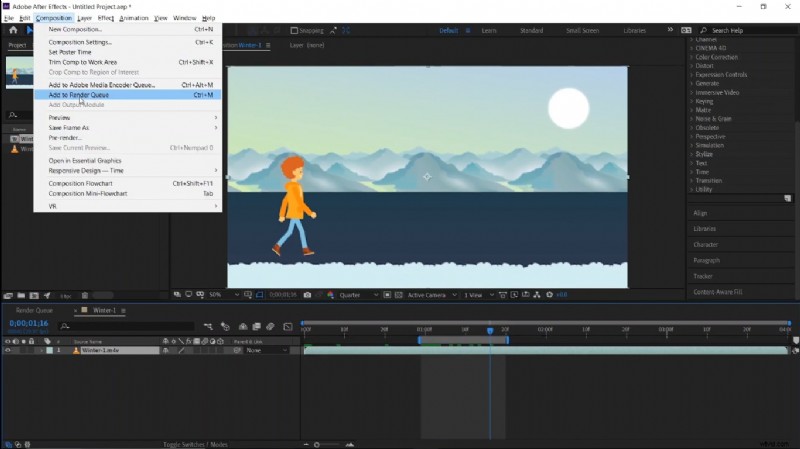
- Kies het gewenste formaat in de instellingen, JPEG- of PNG-reeks, en render.
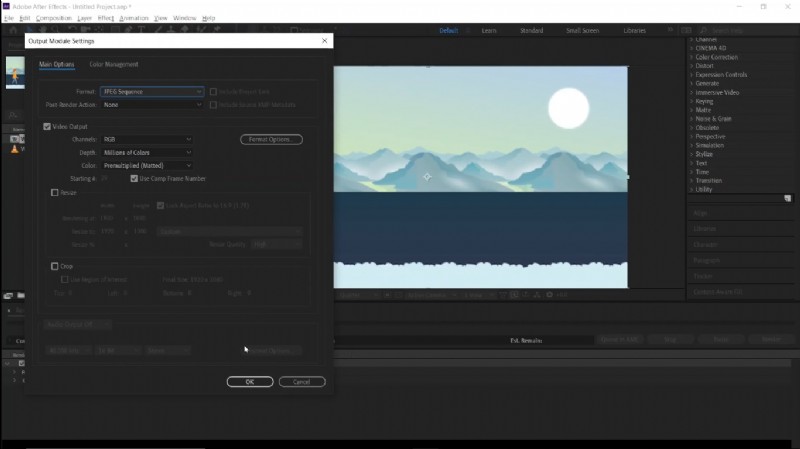
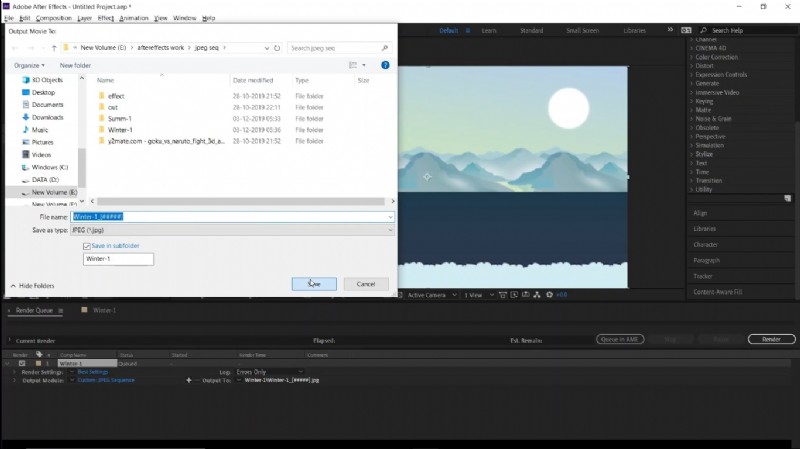
- Selecteer vanaf dit punt de bestandslocatie om de afbeeldingsreeks te exporteren en klik op Opslaan.
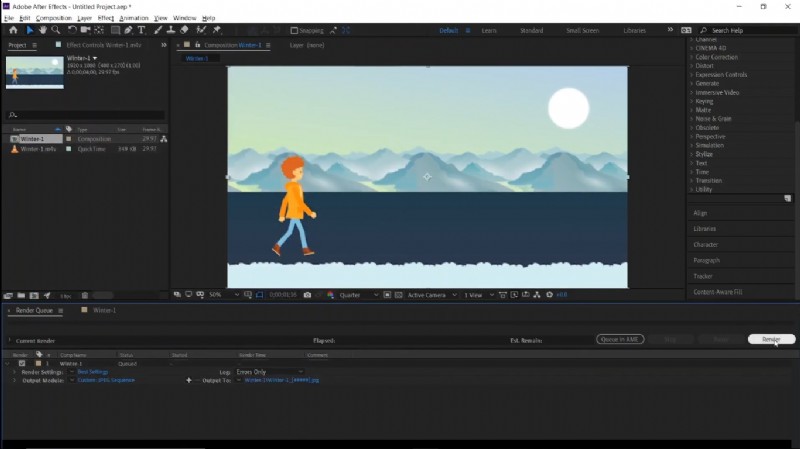
- Klik nu op Renderen.
- Je video wordt nu opgeslagen als een reeks afbeeldingen.
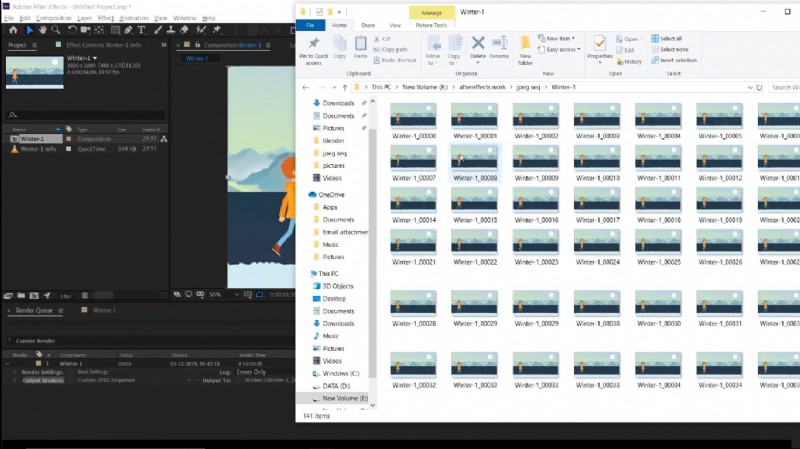
Als u deze stappen volgt, kunnen er problemen optreden. Laten we eens kijken waarom deze fouten optreden.
Waarom kan ik geen beeldreeksen in AE importeren?
Dit kunnen de redenen zijn voor de problemen tijdens het importeren van afbeeldingen:
- Inconsistente naamgeving: Een onjuiste naamgeving van de afbeeldingsreeks en grote bestanden kunnen fouten veroorzaken tijdens het importeren.
- Onjuist afbeeldingsformaat:een afbeeldingsformaat dat niet wordt ondersteund door After Effects.
- Kleurprofiel:Inconsistente kleurprofielen.
- Ontbrekende frames:sommige frames ontbreken mogelijk in een reeks afbeeldingen.
- Niet-overeenkomende framesnelheid:de framesnelheid van uw project en afbeelding kan verschillen.
Een alternatieve manier om afbeeldingsreeksen te importeren
Wondershare Filmora heeft een functie geïntroduceerd waarmee u beeldreeksen naar video's kunt converteren. Laten we in detail bespreken hoe u de afbeeldingsreeks naar Filmora kunt importeren en naar video kunt converteren.
Belangrijkste kenmerken van Filmora's beeldreeks
- Naadloos importeren:u kunt een reeks afbeeldingen in JPEG- of JPG-indeling importeren. Bij het importeren detecteert Filmora automatisch of de geselecteerde afbeeldingen deel uitmaken van een reeks, waardoor het proces aanzienlijk wordt vereenvoudigd.
- Flexibele bewerkingsopties:zodra de afbeeldingen zijn geïmporteerd, kunt u de duur van elk frame aanpassen, overgangen toepassen, effecten toevoegen en audio opnemen om de uiteindelijke uitvoer te verbeteren.
- Exportopties:nadat u de video uit de reeks afbeeldingen heeft gemaakt, kunt u deze in verschillende formaten exporteren, waardoor deze geschikt wordt voor verschillende platforms en toepassingen.
Stapsgewijze handleiding voor het importeren van beeldreeksen en het maken van video
Hier vindt u stapsgewijze instructies voor het importeren en converteren van afbeeldingen naar video's in Filmora:
Hoe beeldreeksen importeren in Filmora?
Dit zijn de drie eenvoudige manieren om afbeeldingen naar Filmora te importeren:
- Klik op Bestand>Media importeren.
- Ga naar uw map met de afbeeldingsreeksen.
- Klik op de eerste afbeelding van de reeks en importeer.
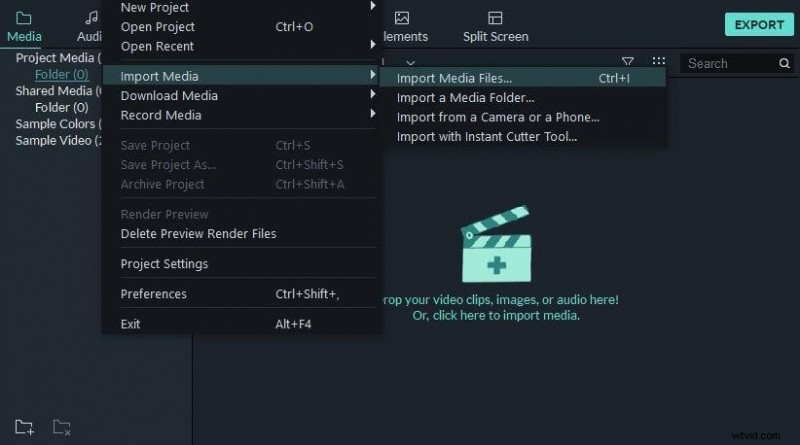
Nu, na het importeren van de afbeeldingsreeks, leert u hoe u afbeeldingsreeksen naar een video kunt converteren in Filmora.
Hoe beeldreeksen omzetten naar een video in Filmora?
- Vink het vakje voor de afbeeldingsreeks aan om de afbeeldingsreeksen te importeren tijdens het importeren.
- Klik op de eerste afbeelding van de reeks en Filmora herkent de rest automatisch.
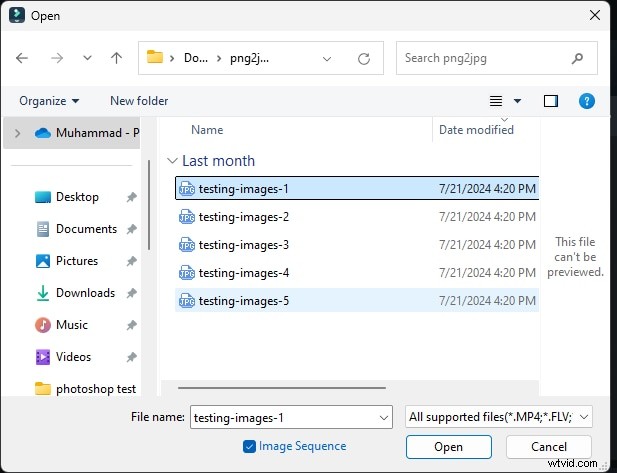
- Je kunt ook de framesnelheid van de afbeeldingsreeksen aanpassen.
- Klik met de rechtermuisknop op het geïmporteerde beeldreeksbestand. Klik op Eigenschappen / Framesnelheid aanpassen.
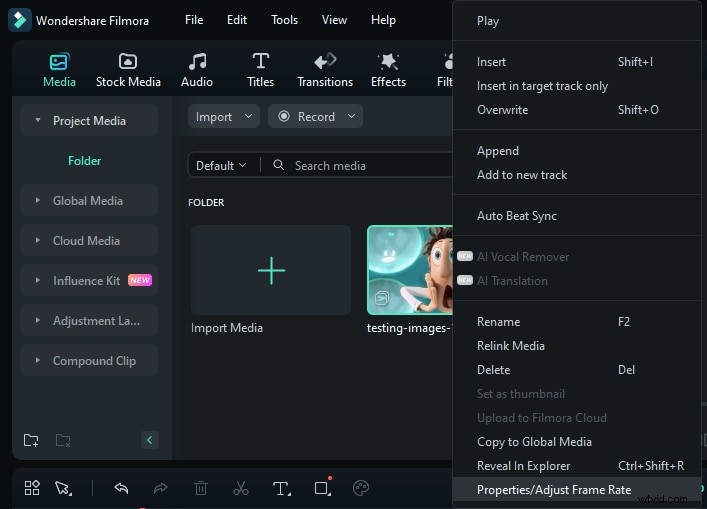
Hieronder zullen we bespreken hoe u JPEG-afbeeldingen in de tijdlijn kunt rangschikken. Deze stap is nodig omdat deze het ritme van de beelden beïnvloedt met uw geluid, de videostroom en de vloeiende weergave ervan.
Handleiding voor het rangschikken van de JPEG-afbeeldingen in de tijdlijn van Filmora
- Zoek uw afbeeldingsreeks in de Mediabibliotheek.
- Klik en houd ingedrukt om de afbeeldingsreeks op het videospoor van de tijdlijn neer te zetten.
- De afbeeldingsreeksen worden hierdoor naar een video geconverteerd.
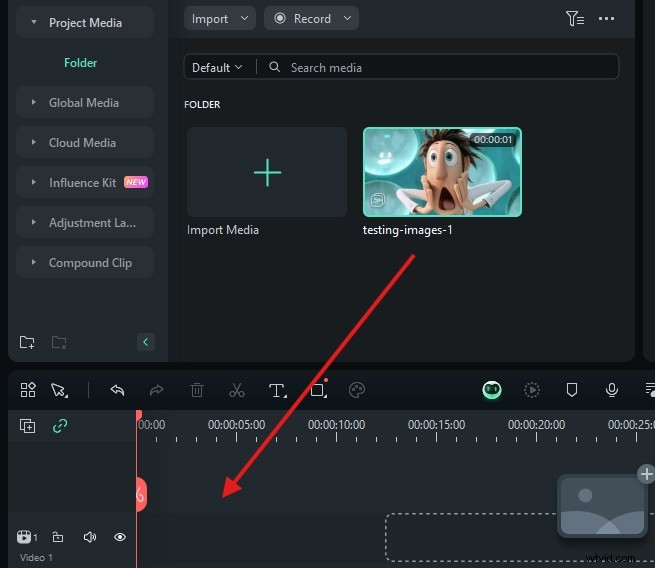
Hoe voeg ik overgangen toe in Filmora?
- Klik op het tabblad Overgang en selecteer de overgang.
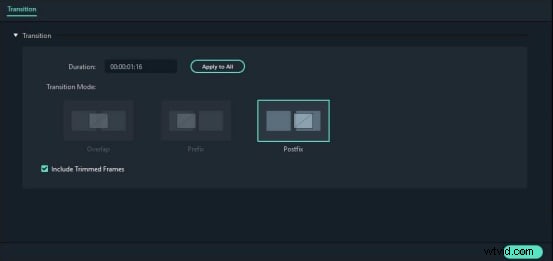
- Sleep de overgang tussen de twee clips.
- Klik op de overgang en versleep de randen om de positie en duur aan te passen.
Hoe effecten toevoegen in Filmora?
- Klik op het tabblad Effecten en selecteer het effect.
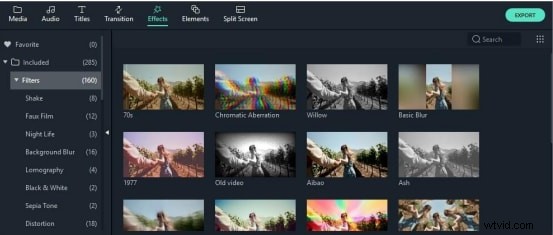
- Sleep het effect naar de afbeeldingsfragmenten.
- Pas de effecten aan door te dubbelklikken op het effect op de clip.
Hoe kan ik audiotracks toevoegen met Filmora?
- Klik op Importeren in het mediabibliotheekpaneel, blader en kies een audiotrack op uw computer.
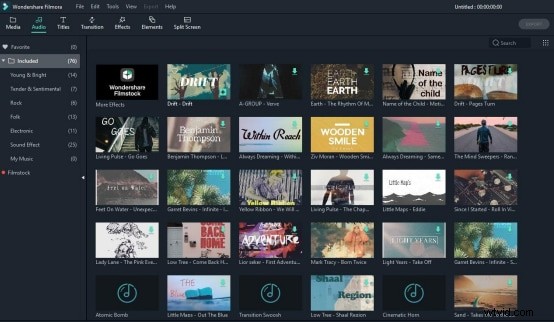
- Sleep de audiotrack van de mediabibliotheek naar de tijdlijn.
Stappen om video in verschillende formaten te exporteren
- Je klikt op de knop Exporteren in de rechterbovenhoek van de interface.
- Selecteer de locatie op uw computer om de video te exporteren.
- Selecteer het gewenste formaat in de vervolgkeuzelijst met formaten (MP4, MOV, AVI, WMV, enz.)
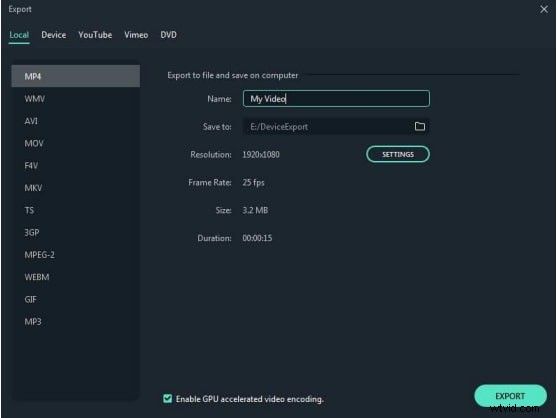
- Klik op de knop Exporteren om te beginnen met exporteren.
Waarom moet u de afbeeldingsreeks importeren?
Beeldreeksen in Filmora hebben veel creatieve en praktische toepassingen. Hier zijn enkele scenario's waarin deze tool vaak wordt gebruikt, bijvoorbeeld:
Stop-motionanimatie: Om bewegingsanimatie te creëren door beelden van dingen vanuit verschillende hoeken en posities vast te leggen.
Time-lapse: Deze techniek omvat het combineren van beelden die met verschillende tijdsintervallen zijn genomen om een versnelde time-lapse van een proces of gebeurtenis te creëren.
Hier zijn nog enkele scenario's voor u:
- Het maken van GIF's van afbeeldingsreeksen vereist ook afbeeldingsreeksen om er een te maken.
- Om begroetingseffecten zoals vuur en rook te creëren via de overlay van de beeldreeks.
- De praktische doeleinden omvatten videobewerking in grotere projecten en het herstellen van beschadigde afbeeldingen.
Gerelateerde onderwerpen
Top 10 After Effects-snelkoppelingen bij videobewerking>>
Bewegende beelden maken in After Effects>>
Laatwoorden
Heeft u hulp nodig met uw videobewerkingstools? Deze gids heeft alles wat je nodig hebt om ongelooflijke beelden te maken zonder technische problemen. Het importeren van After Effects-beeldreeksen is essentieel om goede beelden te creëren. Door enkele tips te volgen voor het benoemen van uw bestanden, het kiezen van het juiste formaat en het organiseren van alles, kunt u het hele proces eenvoudiger maken en alledaagse problemen voorkomen.
Het is ook nuttig om te begrijpen wat er mis kan gaan en hoe u dit kunt oplossen. Op deze manier kunt u eventuele uitdagingen overwinnen en de beste resultaten behalen. We hebben het voor u, of het nu om een JPEG-reeks After Effects of een PNG-reeks After Effects gaat! Zeg vaarwel tegen importproblemen en hallo tegen het op het scherm brengen van uw creatieve ideeën!