
Het converteren van GIF naar PNG-reeks is belangrijk voor het behoud van de beeldkwaliteit. Hier leren we u alle tips en trucs voor een hoogwaardig beeld- en GIF-conversieproces. U leest ook over elke methode, de voor- en nadelen van de tool en gedetailleerde stappen. Laten we beginnen met de details.
Doe geen concessies aan uw beeldkwaliteit! Wilt u uw GIF naar PNG-reeks converteren? Geen probleem. Hier leest u alle noodzakelijke stappen.
Sommige mensen vragen zich misschien af waarom je GIF naar PNG-reeks moet converteren. Het antwoord is heel simpel:door dit te doen, krijgt u meer controle over de aanpassing en kwaliteit van uw afbeeldingen.
Hieronder bespreken we hoe u GIF naar PNG-reeks kunt converteren in populaire apps zoals PhotoShop en Filmora. Laten we er hieronder meer over lezen:
In dit artikel
-
- Methode 1. Converteer GIF-bestand naar PNG in Filmora zonder kwaliteitsverlies

- Methode 2. Converteer GIF-bestand naar PNG in MS Paint
- Methode 3. Converteer GIF naar PNG-reeks in Photoshop
- Methode 1. Converteer GIF-bestand naar PNG in Filmora zonder kwaliteitsverlies
-
- Ezgif
- CleverPDF
Hoe converteer je GIF naar PNG-reeks met behulp van professionele video-editors?
Hier zijn enkele methoden waarmee u GIF handmatig naar PNG kunt converteren met behulp van professionele video-editors:
Methode 1. Converteer GIF-bestand naar PNG in Filmora zonder kwaliteitsverlies
Wondershare Filmora is een van de beste videobewerkingssoftware die er is. Het heeft een functie waarmee je GIF- naar PNG-reeksen kunt converteren. Laten we het hebben over het importeren van de GIF naar de Filmora-tijdlijn en het converteren naar een PNG-reeks.
Wondershare Filmora
Bied een naadloze conversiefunctie van GIF naar PNG-reeksen, waarmee gebruikers moeiteloos frames van hoge kwaliteit uit geanimeerde GIF's kunnen extraheren.

Belangrijkste kenmerken van GIF naar PNG-beeldreeks in Filmora
- Filmora heeft een gebruiksvriendelijke interface. Het is een uitstekende tool voor beginners en gevorderden, en je kunt er eenvoudig je GIF mee converteren naar een PNG- of JPG-afbeeldingsreeks.
- Het heeft een gebruiksvriendelijke functie voor slepen en neerzetten waarmee je de GIF kunt aanpassen en exporteren in het formaat van je keuze.
- Je kunt je GIF importeren naar Filmora en deze exporteren als een PNG-afbeeldingsreeks zonder de kwaliteit van de afbeeldingsreeks te verliezen.
Stapsgewijze handleiding voor het omzetten van GIF naar PNG in Filmora
1. Open Filmora en klik op de knop Importeren om de GIF vanaf uw computer te importeren. Eenmaal geïmporteerd, verschijnt de GIF in de mediabibliotheek.

2. Sleep de GIF uit de mediabibliotheek naar de videotrack op Filmora.
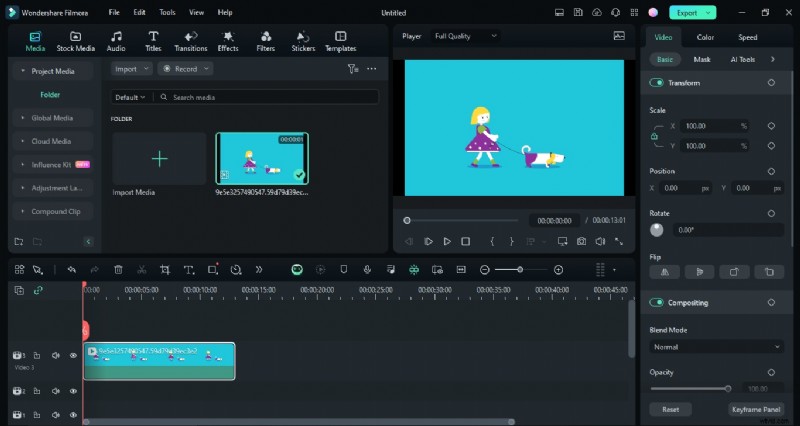
3. Ga naar rechtsboven. Klik op de knop Exporteren. Er wordt een vervolgkeuzelijst geopend. Kies Exporteren naar apparaat.

4. Er wordt een venster geopend waarin u kunt kiezen hoe u uw media wilt exporteren.
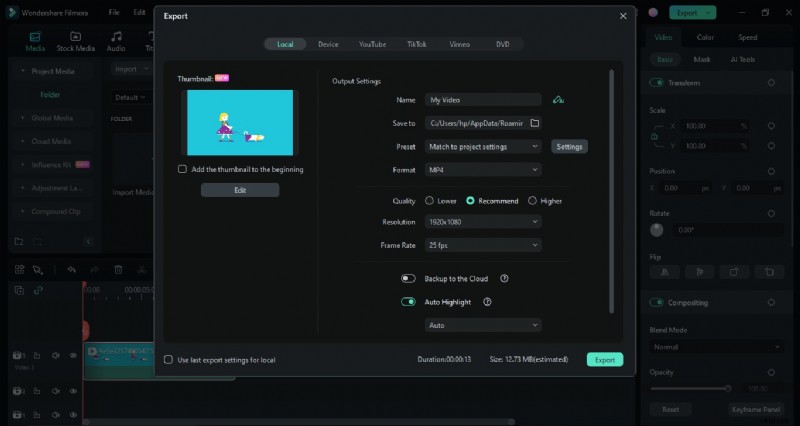
5. Klik op formaat. Er wordt een vervolgkeuzelijst geopend. Selecteer hier PNG-afbeeldingsreeks.
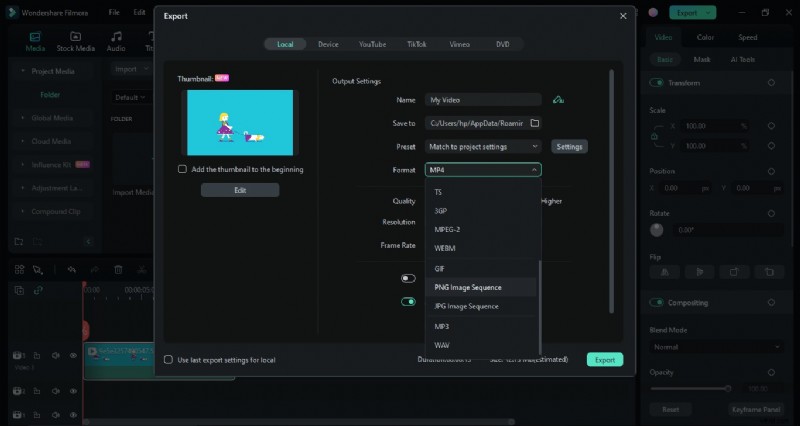
6. Ga naar Opslaan en kies waar u de PNG-afbeeldingsreeks op uw computer wilt opslaan. Klik nu op de knop Exporteren.
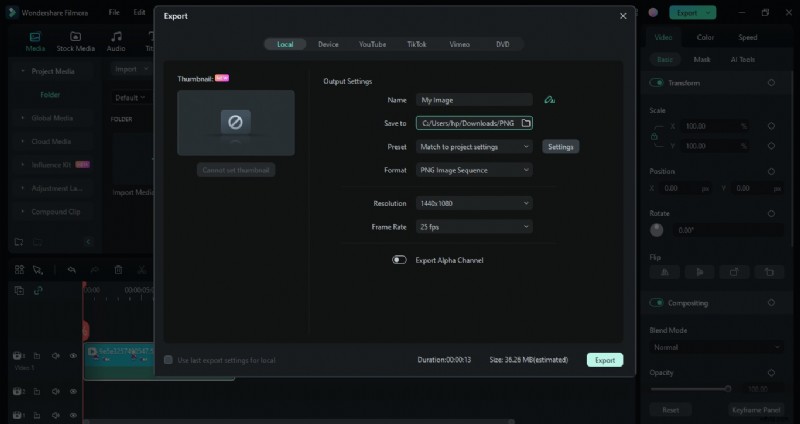
7. De GIF begint met het converteren naar een PNG-afbeeldingsreeks. Voor de status kunt u de voortgangsbalk bekijken.
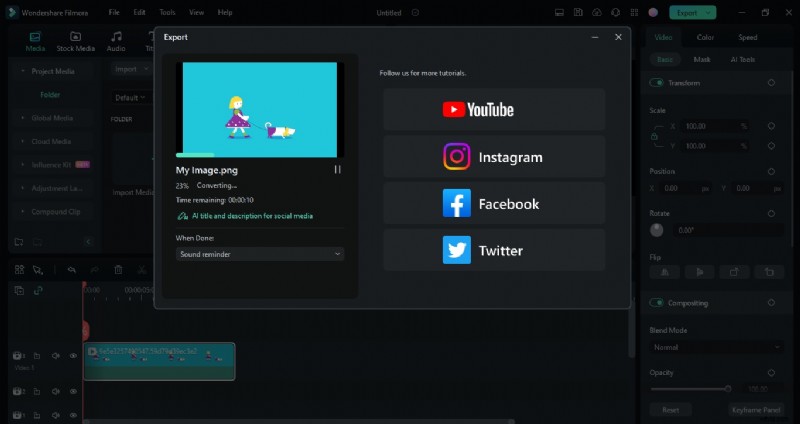
8. Zodra de conversie is voltooid, klikt u op de knop Openen in map om de PNG-afbeeldingsreeks te bekijken die op uw computer is opgeslagen.
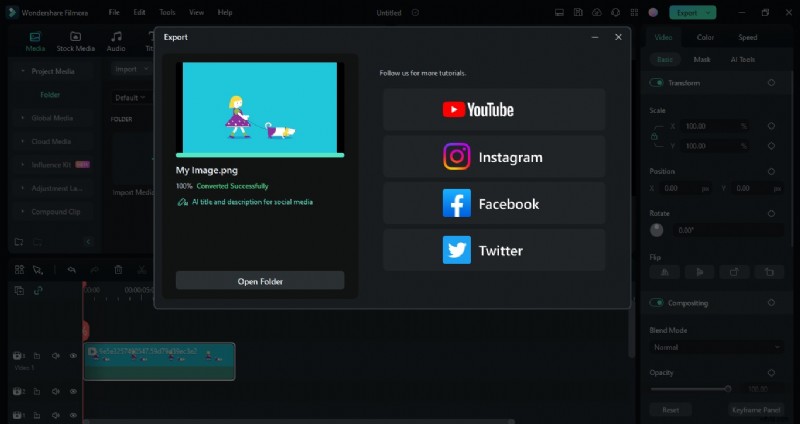
9. De map wordt geopend. U kunt de hoogwaardige PNG-afbeeldingsreeks bekijken die nu op uw apparaat is opgeslagen.

Stappen voor het exporteren van het bestand in verschillende formaten
- Klik eerst op de knop Exporteren in de rechterbovenhoek van de interface.
- Selecteer nu de gewenste locatie op uw computer om te exporteren.
- De volgende stap is het kiezen van een geschikt formaat uit het vervolgkeuzemenu (MP4, AVI.WMW, MOV).
- Start nu, nadat u op de knop Exporteren heeft geklikt, het exportproces.
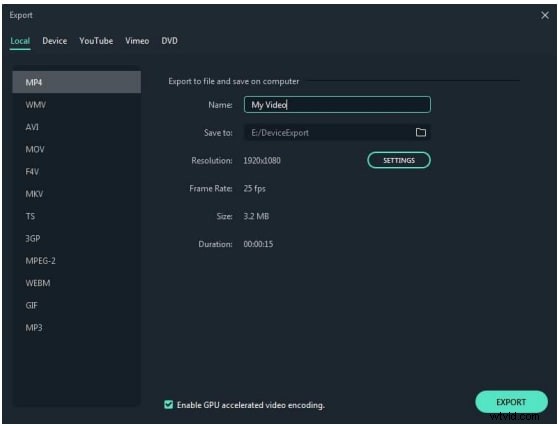
Bekijk nu de voor- en nadelen tijdens het conversieproces.
Pluspunten- Uitvoer van hoge kwaliteit:door GIF's naar PNG-reeksen te converteren, blijft de beeldkwaliteit behouden, omdat PNG compressie zonder verlies ondersteunt, waardoor de beelden scherp en helder blijven.
- Flexibiliteit bij bewerken:Eenmaal geconverteerd naar individuele PNG-afbeeldingen, kan elk frame afzonderlijk worden bewerkt, waardoor gedetailleerde aanpassingen en verbeteringen aan specifieke frames mogelijk zijn.
- PNG-bestanden kunnen de transparantie behouden, wat gunstig is voor projecten die overlays of vermenging met verschillende achtergronden vereisen.
- Frame-voor-frame controle:gebruikers kunnen elk frame afzonderlijk manipuleren, waardoor nauwkeurige controle over animaties of effecten mogelijk is, wat misschien niet mogelijk is met een enkel GIF-bestand.
- Filmora ondersteunt nu alleen JPEG/JPG-invoer van beeldreeksen.
Methode 2. Converteer GIF-bestand naar PNG in MS Paint
Microsoft Paint, beter bekend als MS Paint, is een eenvoudige rastergrafische editor die bij alle versies van Microsoft Windows wordt geleverd. Hiermee kunnen gebruikers afbeeldingen maken en bewerken met behulp van eenvoudige tekengereedschappen, tekstopties en verschillende vormen, waardoor het toegankelijk wordt voor beginners en gewone gebruikers.
Wat betreft het converteren van GIF's naar PNG-afbeeldingsreeksen:MS Paint kan GIF-bestanden openen en opslaan als individuele PNG-afbeeldingen, maar vereist dat gebruikers elk frame handmatig één voor één opslaan, omdat het geen batchverwerking of automatische extractie van frames ondersteunt. Hoewel het voor dit doel kan worden gebruikt, is het proces daarom niet efficiënt voor GIF's met meerdere frames.
Functies van MS Paint wat betreft het converteren van GIF- naar PNG-reeksen
- Hoewel MS Paint geen batchverwerking of automatisering ondersteunt voor het tegelijk converteren van meerdere frames, kunt u elk frame van de GIF handmatig opslaan als een afzonderlijk PNG-bestand.
- Je kunt ook de afbeeldingsgrootte aanpassen en de afbeeldingen bijsnijden of roteren.
- MS Paint ondersteunt verschillende afbeeldingsformaten, waaronder GIF, PNG, JPEG en meer, wat flexibiliteit biedt bij het opslaan van afbeeldingen.
Stappen om GIF naar PNG-bestand te converteren in MS Paint
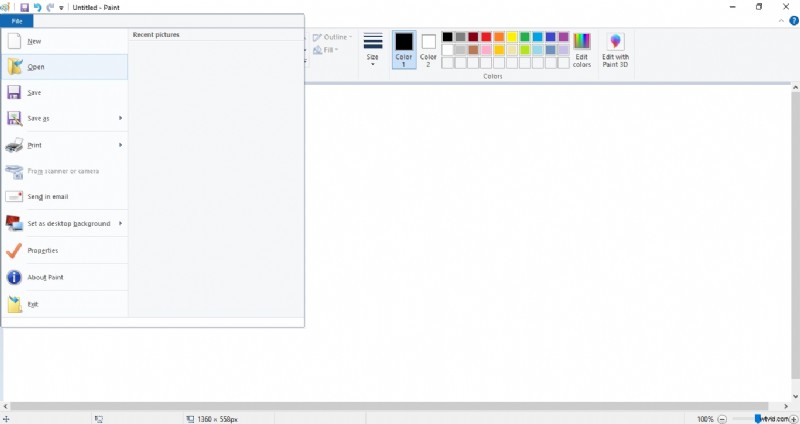
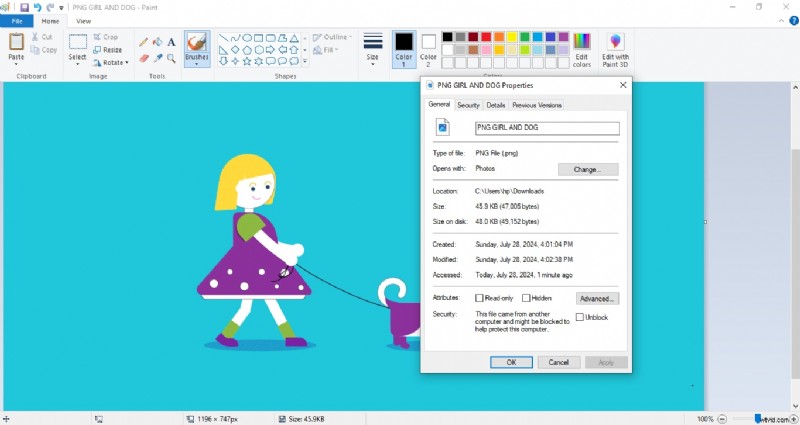
- Open MS Paint op uw apparaat en klik op Bestand> Openen.
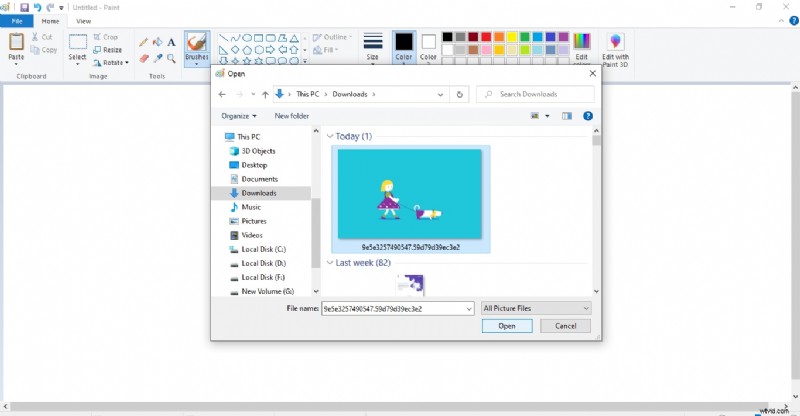
- Selecteer je GIF om te openen.
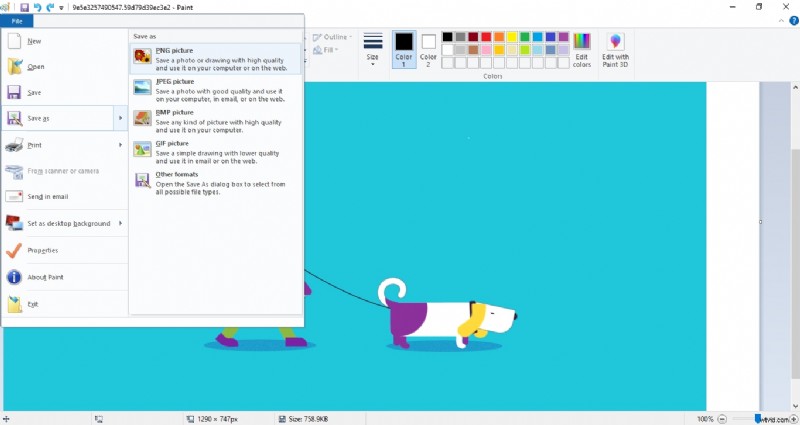
- Klik nu op Bestand> Opslaan als> PNG-afbeelding.
- Selecteer de bestandslocatie en klik op Opslaan.
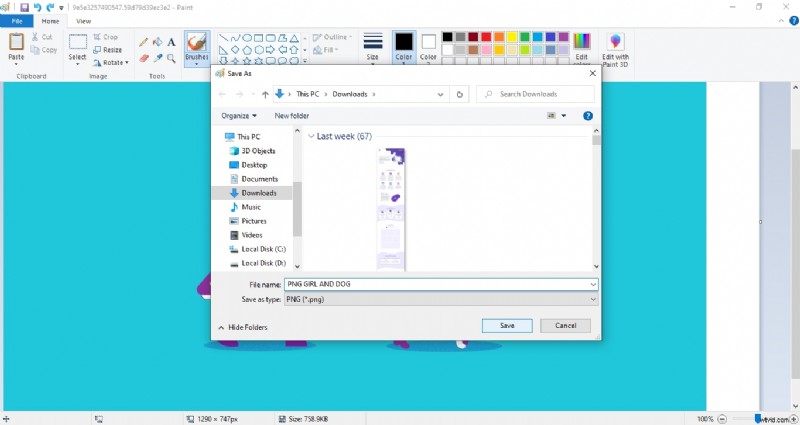
- Je GIF wordt nu geconverteerd naar PNG.
Kijk nu eens naar de voor- en nadelen.
Pluspunten- Gratis en vooraf geïnstalleerd:MS Paint is een gratis applicatie die vooraf op Windows is geïnstalleerd en is toegankelijk voor iedereen die een Windows-besturingssysteem gebruikt, zonder dat er extra downloads nodig zijn.
- Ondersteuning voor brede formaten:MS Paint ondersteunt verschillende afbeeldingsformaten, waardoor gebruikers GIF's naar PNG kunnen converteren en indien nodig ook opties bieden om in andere formaten op te slaan.
- Beperkte automatisering:MS Paint ondersteunt geen batchverwerking, wat betekent dat gebruikers GIF-frames afzonderlijk moeten converteren, wat tijdrovend kan zijn voor GIF's met veel frames.
- Geen ondersteuning voor animaties:als u een GIF naar PNG converteert, worden alle animaties verwijderd, wat resulteert in een statische afbeeldingsreeks die mogelijk niet het beoogde visuele effect van de originele GIF behoudt.
Op dezelfde manier kunt u GIF naar PNG converteren in Photoshop.
Methode 3. Converteer GIF naar PNG-reeks in Photoshop
Adobe Photoshop is krachtige software voor beeldbewerking en grafisch ontwerp, ontwikkeld door Adobe Inc., en wordt veel gebruikt voor het maken, verbeteren en manipuleren van digitale afbeeldingen en illustraties. Het beschikt over een op lagen gebaseerd bewerkingssysteem, waardoor gebruikers met meerdere overlays kunnen werken, verschillende effecten kunnen toepassen en gedetailleerde retoucheringstaken kunnen uitvoeren.
Kan ik het gebruiken om GIF naar PNG-reeks te converteren? Ja, u kunt Photoshop gebruiken om een GIF naar een PNG-afbeeldingsreeks te converteren. Met Photoshop kunt u een GIF-bestand openen, elk frame extraheren en deze opslaan als afzonderlijke PNG-afbeeldingen, waardoor uitvoer van hoge kwaliteit wordt geboden en de mogelijkheid bestaat om elk frame indien nodig te bewerken.
Functies van Photoshop GIF naar beeldreeksconversie
- Lagen om verschillende elementen effectief te bewerken.
- Maakt batchverwerking mogelijk.
- Je hebt controle over het afbeeldingsformaat, de kwaliteit en andere specificaties.
Stappen om GIF naar PNG te converteren in Photoshop
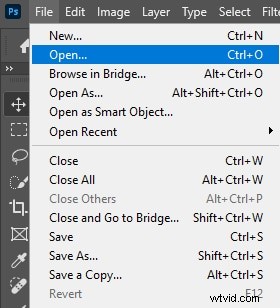
- Open de GIF in Photoshop-software door op Bestand> Openen te klikken en kies vervolgens uw GIF.
- Hernoem alle lagen, dubbelklik op de eerste laag, hernoem deze en kopieer de naam met Ctrl + C.
- Klik nu op de Tab-knop op uw toetsenbord. Hierdoor wordt automatisch de naam van de onderste laag geselecteerd. Klik vervolgens op Ctrl + V om de naam te plakken.
- Door al uw lagen een TEST-naam te geven en de afbeeldingsnaam te wissen, krijgen uw lagen de namen _ 000_TEST en _001_TEST.
- Om uw kaders goed te rangschikken, markeert u alle lagen door op Ctrl + A te drukken en op Lagen> Schikken> Omkeren te klikken.
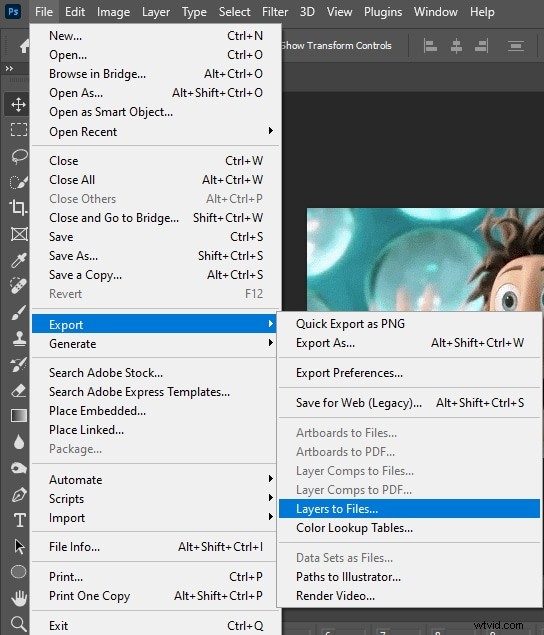
- Klik nu op Bestand> Exporteren> Lagen naar bestanden.
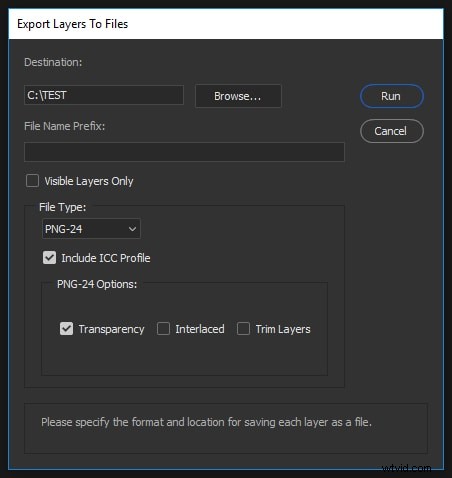
- Kies het gewenste formaat, zoals PNG.
Kijk nu eens naar de voor- en nadelen.
Pluspunten- Behoudt de afbeeldingskwaliteit:bij het converteren van een GIF naar een PNG-reeks in Photoshop blijft de oorspronkelijke afbeeldingskwaliteit behouden, omdat PNG compressie zonder verlies ondersteunt.
- Batchverwerking:met Photoshop kunt u meerdere frames batchgewijs verwerken, waardoor een volledige GIF efficiënt wordt geconverteerd naar een reeks PNG's.
- Bewerkbare frames:omdat elk frame als afzonderlijk PNG-bestand wordt opgeslagen, kunt u indien nodig eenvoudig afzonderlijke frames in Photoshop bewerken.
- Tijdrovend proces:het converteren van een GIF naar een PNG-reeks in Photoshop omvat verschillende stappen, zoals het benoemen van lagen en het rangschikken van frames, wat tijdrovend kan zijn in vergelijking met andere methoden.
- Vaardigheidsvereiste:effectief gebruik van de functies van Photoshop voor het converteren van GIF's naar PNG-reeksen vereist enige kennis en ervaring met de software, waardoor deze minder toegankelijk is voor beginners.
- Potentiële compatibiliteitsproblemen:hoewel ze breed worden ondersteund, kunnen sommige oudere software of platforms mogelijk niet zo naadloos met PNG-reeksen omgaan als GIF's, wat in bepaalde scenario's tot potentiële compatibiliteitsproblemen kan leiden.
Behalve de juiste video- en fotobewerkingssoftware, maken online tools het gemakkelijk om GIF's naar PNG-reeksen te converteren zonder dat er softwaredownloads nodig zijn. De conversie gebeurt snel in uw browser en u kunt de PNG-frames downloaden als ZIP-bestand voor verder gebruik. Laten we enkele online tools voor GIF naar PNG-conversie bespreken.
1- Ezgif
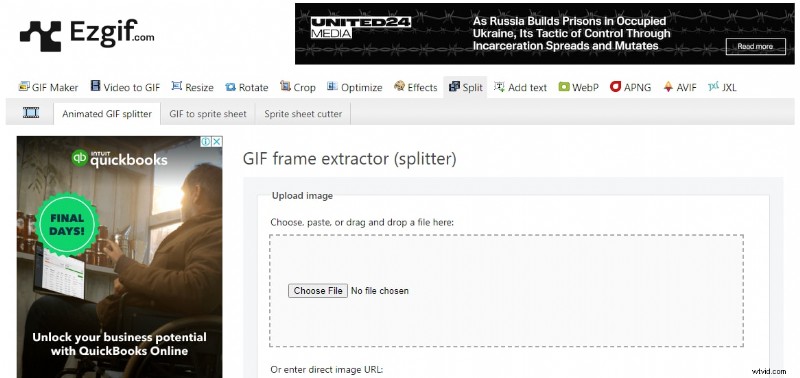
Ezgif is een online tool met verschillende video-, GIF- en beeldconversiefuncties.
Belangrijkste kenmerken van Ezgif voor conversie van GIF naar PNG-afbeeldingsreeksen
- Het maakt conversie mogelijk tussen vele formaten (GIF, JPEG, PNG, VID, WEBPG)
- Hierdoor kunnen GIF's worden gesplitst in stilstaande beeldframes.
- Je kunt effecten toevoegen aan video's en animaties.
- Het heeft functies zoals het bijsnijden en vergroten of verkleinen van afbeeldingen.
Stappen om GIF-naar-PNG-reeks in Ezgif te converteren
Hier zijn de stappen om GIF online naar een afbeeldingsreeks te converteren in Ezgif.
- Klik op Splitsen> Geanimeerde GIF-splitter.
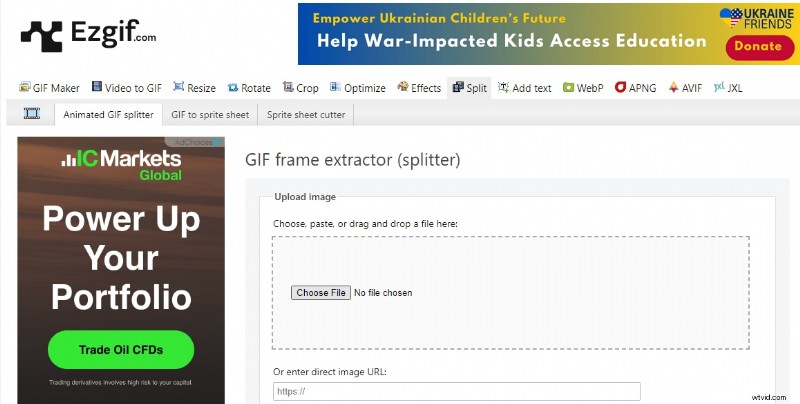
- Klik op Bestand kiezen, selecteer uw GIF en klik vervolgens op Uploaden.
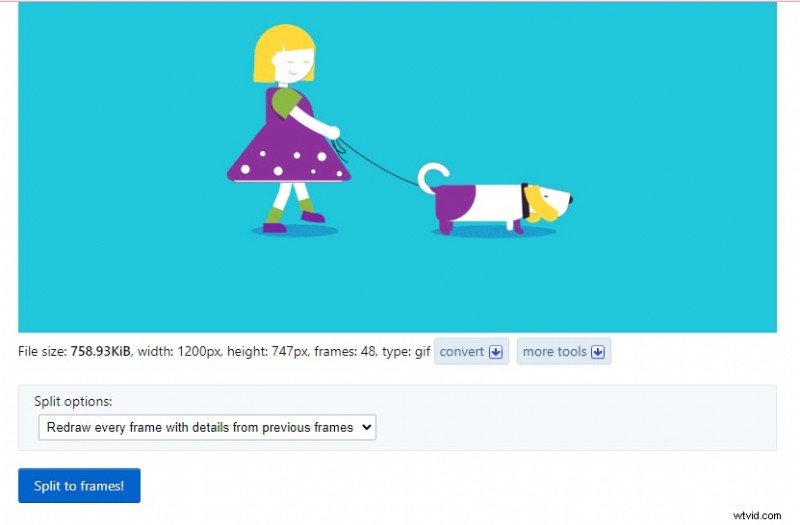
- Klik nu op Splitsen naar frames.
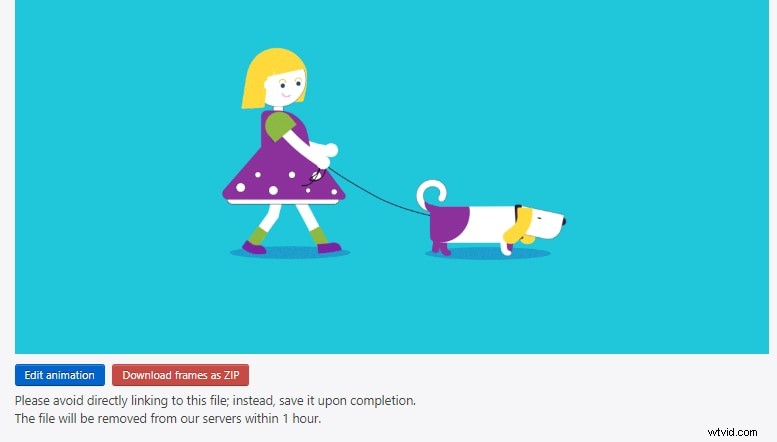
- Je GIF wordt opgesplitst in alle mogelijke stilstaande beelden.
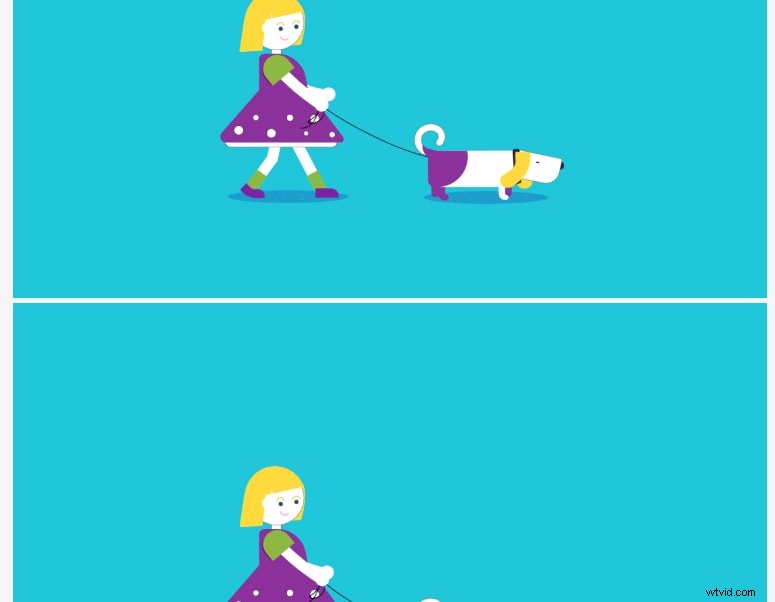
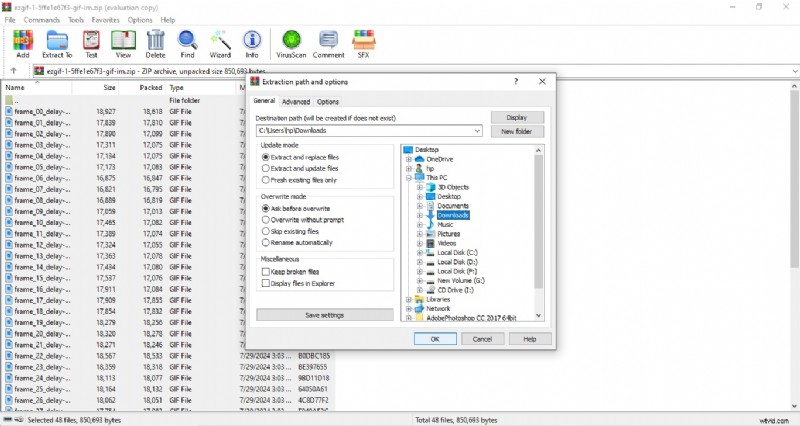
- Download het nu in de vorm van zip-bestanden.
- Extraheer de afbeeldingen naar de gewenste locatie.
Kijk nu eens naar de voor- en nadelen.
Pluspunten- Gratis service:de conversie van GIF naar PNG op Ezgif is volledig gratis te gebruiken, wat gunstig is voor mensen die afbeeldingen willen converteren zonder kosten te maken.
- Batchverwerking:de tool kan een geanimeerde GIF opsplitsen in afzonderlijke frames, die vervolgens kunnen worden gedownload als een ZIP-bestand met de PNG-reeks, waardoor tijd wordt bespaard in vergelijking met het handmatig extraheren van elk frame.
- Bewerkingsopties:met Ezgif kunnen gebruikers basisbewerkingen uitvoeren op de GIF voordat deze worden geconverteerd naar een PNG-reeks, zoals het formaat wijzigen, roteren en effecten toevoegen.
- Bestandsgroottelimiet:Ezgif heeft een bestandsgroottelimiet van 35 MB voor GIF's, wat een beperking kan zijn voor gebruikers die met grotere geanimeerde afbeeldingen werken.
- Afhankelijkheid van de internetverbinding:als online tool heeft Ezgif een stabiele internetverbinding nodig om te kunnen functioneren, wat een nadeel kan zijn voor gebruikers met een beperkte of onbetrouwbare connectiviteit.
2- SlimmePDF
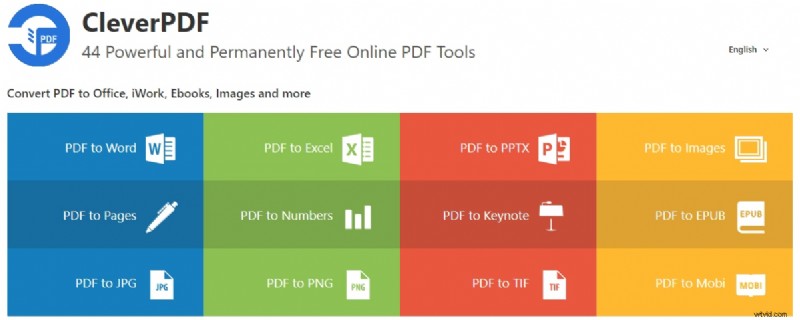
Het is een online app die PDF- en GIF-conversies en -beheer biedt. We zullen ons concentreren op de functie voor het converteren van GIF naar PNG-sequenties. Deze online tool converteert GIF's in PNG-reeksen met behulp van eenvoudige stappen.
Functies van CleverPDF in GIF-naar-PNG-reeksconversie
- Hiermee zijn GIF-conversies naar verschillende formaten mogelijk.
- Gebruikers kunnen PDF's beheren en converteren naar meerdere formaten.
- Het biedt de mogelijkheid om tekst uit afbeeldingen en PDF's te extraheren.
Stappen om GIF naar PNG-reeks te converteren in CleverPDF
Hieronder volgen de stappen om GIF naar PNG-reeks te converteren:
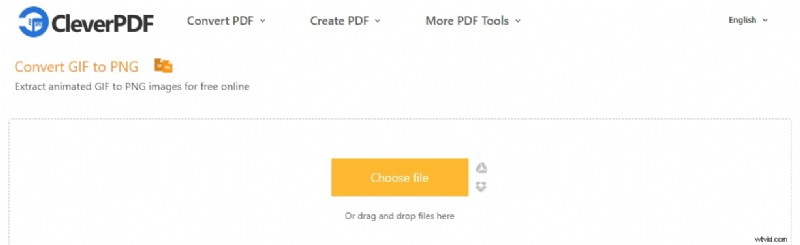
- Open de CleverPDF-site en klik op GIF naar PNG.
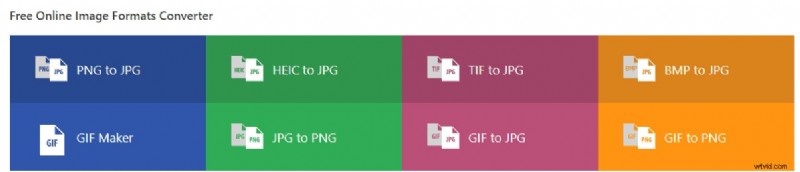
- Upload nu uw bestand door GIF te kiezen.
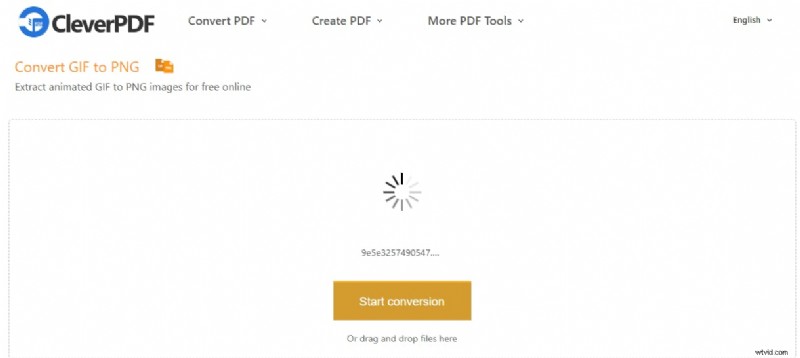
- Klik op Conversie starten.
- Klik nu op Downloaden om het zipbestand te downloaden.

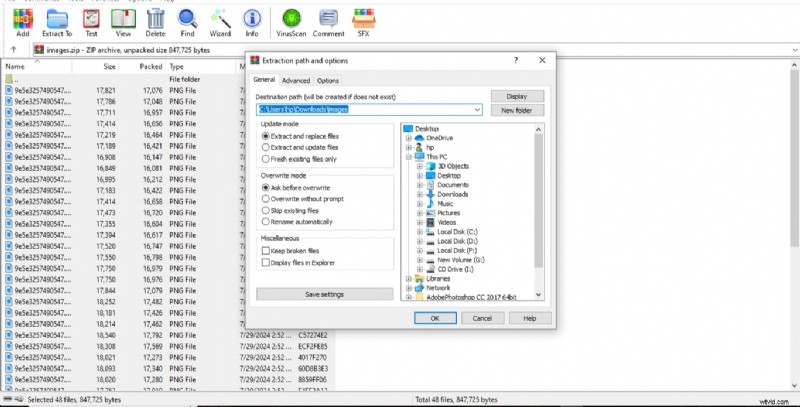
- Extraheer nu de afbeeldingen uit het zipbestand en stuur ze naar de gewenste locatie.
Kijk nu eens naar de voor- en nadelen.
Pluspunten- Veelzijdige conversieopties:naast de conversie van GIF naar PNG ondersteunt CleverPDF verschillende andere formaten, wat flexibiliteit biedt voor gebruikers die mogelijk verschillende bestandstypen nodig hebben.
- Batchconversie:CleverPDF kan alle frames uit een GIF extraheren en deze converteren naar individuele PNG-bestanden, die kunnen worden gedownload als een ZIP-bestand, waardoor het efficiënt is om meerdere frames tegelijk te verwerken.
- Geen software-installatie vereist:als online tool vereist CleverPDF geen softwaredownloads.
- Afhankelijkheid van internetverbinding:een stabiele internetverbinding nodig om CleverPDF te openen en te gebruiken, wat misschien niet voor iedereen handig is.
- Bezorgdheid over privacy:hoewel CleverPDF stelt dat bestanden na verwerking worden verwijderd, kunnen sommige gebruikers zich nog steeds zorgen maken over het uploaden van gevoelige bestanden naar een online service.
Waarom moet je GIF naar PNG-reeks converteren?
PNG ondersteunt miljoenen kleuren en verschillende mate van transparantie, dus het is veel beter dan GIF. Hier zijn nog meer redenen waarom u GIF naar PNG-reeks moet converteren:
- Hoge beeldkwaliteit:voor complexe afbeeldingen biedt PNG een betere beeldkwaliteit.
- Hoge beeldkwaliteit:in tegenstelling tot de GIF's ondersteunt PNG transparantie.
- Flexibele bewerking:het biedt bewerking van individuele frames.
- Bestandsgrootte:PNG-reeksen hebben in veel gevallen een kleinere bestandsgrootte dan GIF's.
- Compatibiliteit:PNG's worden op vrijwel elk platform ondersteund.
Kortom, het converteren van GIF naar PNG geeft u meer controle over uw afbeeldingsgrootte, kwaliteit en optimalisatie.
Afronding!
Conversie naar verschillende formaten is nu toegankelijker gemaakt! Er zijn veel online tools, zoals Ezgif en CleverPDF, die GIF's naar PNG kunnen converteren. Hoewel sommige tools zoals MS Paint beperkte opties hebben, bieden professionele bewerkingstools zoals Filmora professionele bewerkingsfuncties. U kunt verschillende methoden verkennen om GIF's naar PNG-reeksen te converteren om de meest geschikte te vinden. Ook kun je met de Filmora-app diverse effecten en overgangen toevoegen en videoclips professioneel bewerken!