
Wilt u van uw videoclip een reeks afbeeldingen maken? Misschien wilt u een GIF maken of de video frame voor frame bewerken. Nou, als je antwoord ja is, ben je op de juiste plek!
Een video converteren naar een afbeeldingsreeks lijkt een zware opgave. Er zijn echter tools en software beschikbaar waarmee u dit in slechts een paar klikken kunt doen.
In dit artikel gaan we vier effectieve manieren verkennen om video naar een reeks afbeeldingen te converteren . We zullen u stap voor stap door hun handleiding leiden om het u eenvoudiger te maken!
Laten we erin duiken!
In dit artikel
-
- Stappen om video naar beeldreeks te converteren met Filmora
- Belangrijke tips:
-
- Manier 1. Zet video om in beeldreeksen in VLC
- Manier 2. Converteer video naar beeldreeks met FFmpeg
- Manier 3. Video naar beeldreeks exporteren met behulp van een online converter
Deel 1. Video converteren naar een reeks afbeeldingen in Filmora GRATIS [beste manier]
Als je een betrouwbare en efficiënte manier wilt om MP4 naar beeldreeksen te converteren, vinkt Wondershare Filmora alle vakjes aan. Het kan eenvoudig afbeeldingen extraheren in verschillende formaten, waaronder JPEG, PNG enz., en u kunt gedetailleerde analyses uitvoeren, animaties maken en meer.
Het pluspunt is dat je Filmora niet hoeft te leren. Het is ontworpen voor elke gebruiker. Of je nu een beginner of een professional bent, je kunt het gemakkelijk gebruiken.
Bovendien beperkt Filmora zich niet alleen tot het extraheren van afbeeldingen; het heeft ook veel andere functies. Je kunt zeggen dat het een complete bewerkingstoolkit is voor je basis- en zelfs geavanceerde projecten.
Voordelen van conversie van video-naar-beeldreeksen in Filmora
- Snapshot-functionaliteit:leg specifieke frames uit de video vast met behulp van de snapshot-functie, waardoor nauwkeurige extractie van stilstaande beelden mogelijk is.
- Exporteren als beeldreeks:Converteer de volledige video's naar beeldreeksen door de optie Beeldreeks in het exportmenu te selecteren, waardoor het maken van foto's van hoge kwaliteit mogelijk wordt.
- Ondersteuning voor meerdere formaten:exporteer afbeeldingen in verschillende formaten, zoals PNG of JPEG, om aan verschillende projectbehoeften te voldoen.
- Automatische framedetectie:Filmora detecteert en organiseert automatisch frames, waardoor het proces van het converteren van video's naar afbeeldingen wordt vereenvoudigd .
- Uitvoer van hoge kwaliteit:Behoud de oorspronkelijke kwaliteit van frames tijdens het extraheren, zodat afbeeldingen geschikt zijn voor professioneel gebruik.
Stappen om video naar beeldreeks te converteren met Filmora
Download en installeer eerst de Filmora-software op uw pc/laptop. Volg daarna de onderstaande instructies:
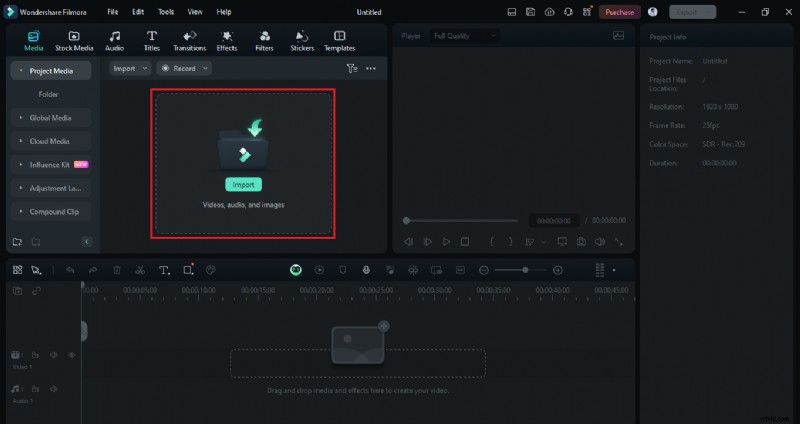
Stap 1:Open de Filmora-software op uw computer, klik op "Importeren" en open de video. Je kunt het ook hierheen slepen.
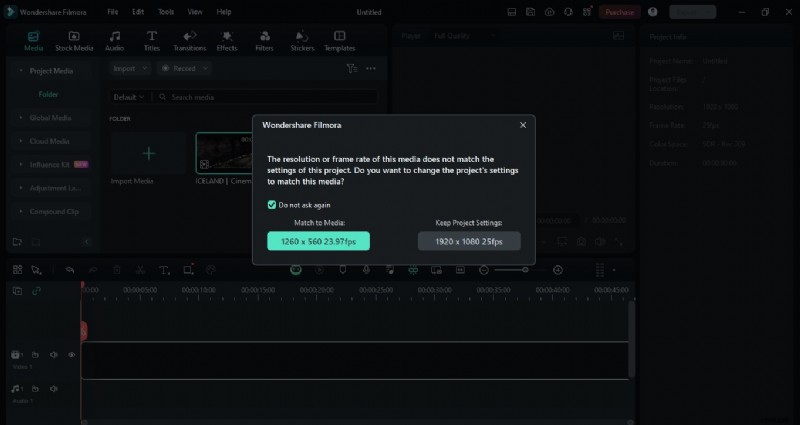
Stap 2:Zodra uw video in Filmora is geïmporteerd, sleept u deze naar de tijdlijn en selecteert u de gewenste resolutie.
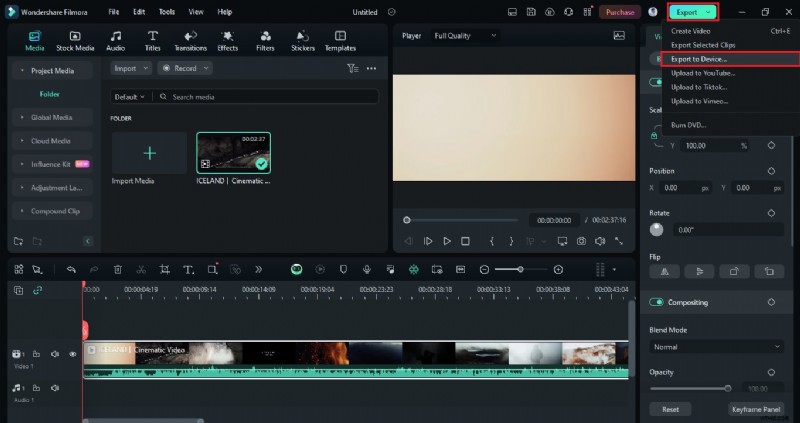
Stap 3:Klik rechtsboven op "Exporteren" en selecteer vervolgens de optie "Exporteren naar apparaat". Er verschijnt een pop-up op uw filmora-interface.
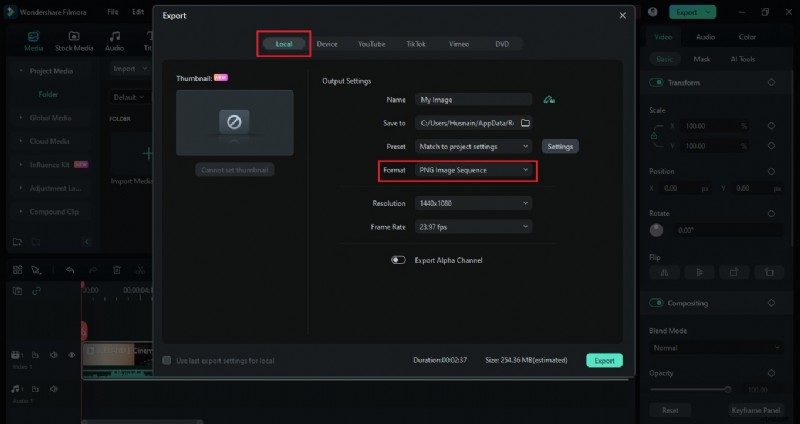
Stap 4:Selecteer "Lokaal" in de bovenste menubalk. Selecteer vervolgens het uitvoerformaat als "PNG-afbeeldingsreeks" of "JPG-afbeeldingsreeks". U kunt ook de framesnelheid en resolutie wijzigen (indien nodig).
Stap 5:Zodra de uitvoeraanpassing is voltooid, klikt u op de knop "Exporteren" en Filmora begint met het converteren van uw video naar een reeks afbeeldingen.
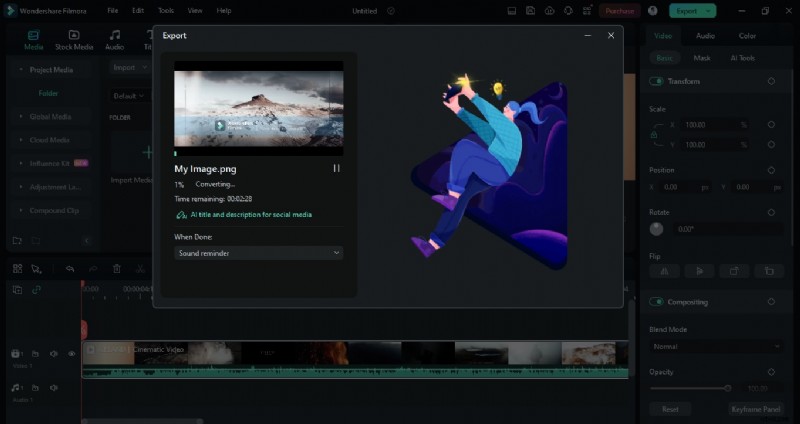
Dit is dus hoe je video naar beeldreeksen converteert met Filmore. Er zijn echter een paar dingen waarmee u rekening moet houden tijdens de conversie.
Belangrijke tips:
- Zorg ervoor dat u het juiste afbeeldingsformaat kiest (PNG voor verliesvrije kwaliteit en JPEG voor kleinere bestanden).
- Stel de gewenste framesnelheid in (bijvoorbeeld 24 fps, 30 fps).
- Zorg ervoor dat u voldoende opslagruimte heeft om de geëxtraheerde afbeeldingen op te slaan.
- Overweeg voor grote video's een lokale softwareoplossing te gebruiken in plaats van online tools.
Laten we nu verder gaan en onderzoeken hoe we video in beeldreeksen kunnen omzetten met behulp van alternatieve opties.
Deel 2. Video naar beeldreeks converteren zonder professionele software
Soms willen we de professionele tools niet alleen voor de eenvoudige taken gebruiken. In deze situatie zijn er gemakkelijke en snelle opties waar u voor kunt kiezen. In dit gedeelte worden de drie alternatieven voor professionele software onderzocht om video naar een reeks afbeeldingen te converteren.
Deze alternatieven zijn als volgt:
- VLC (gratis mediaspeler met mogelijkheden voor knippen, samenvoegen en extraheren)
- FFmpeg (gratis opdrachtregelprogramma)
- Online converters (hoewel deze mogelijk niet goed overweg kunnen met grote afbeeldingsreeksen)
Laten we verder gaan en deze in detail verkennen!
Manier 1. Zet video om in beeldreeksen in VLC
VLC is een van de populairste mediaspelers ter wereld. Het is beschikbaar voor vrijwel elk besturingssysteem, inclusief Windows, Mac, Linux en zelfs voor Android en iOS.
Deze mediaspeler beperkt zich echter niet alleen tot het afspelen van uw videobestand. Het is een multifunctionele tool waarmee u audio-/videobestanden kunt converteren, streaming video's kunt downloaden en zelfs afbeeldingen uit een video kunt extraheren.
Bovendien krijg je ook verschillende bewerkingsopties. Met VLC kunt u het uitvoerbeeldformaat, de kleurdiepte, de kleurmodus en meer wijzigen. Het ondersteunt bijna alle videoformaten, dus je kunt elke video naar een reeks afbeeldingen converteren.
Stappen om video om te zetten in beeldreeksen met VLC
U kunt de onderstaande instructies volgen om video naar een reeks afbeeldingen te converteren met VLC:
Stap 1:Open uw video met VLC. Selecteer vervolgens " "Extra" " in de VLC-menubalk en selecteer "Voorkeuren."
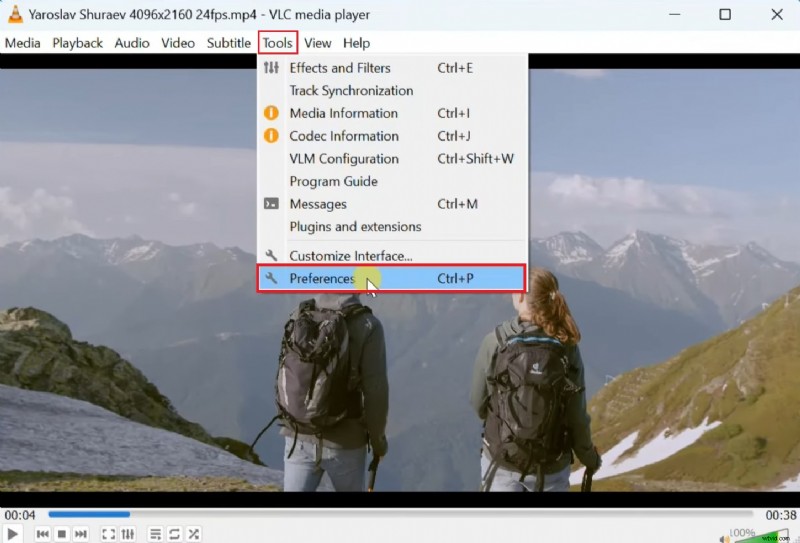
Stap 2:Selecteer vervolgens de optie 'Alles', scroll naar beneden en selecteer in het gedeelte 'Video' 'Filters'> 'Scènefilter'.
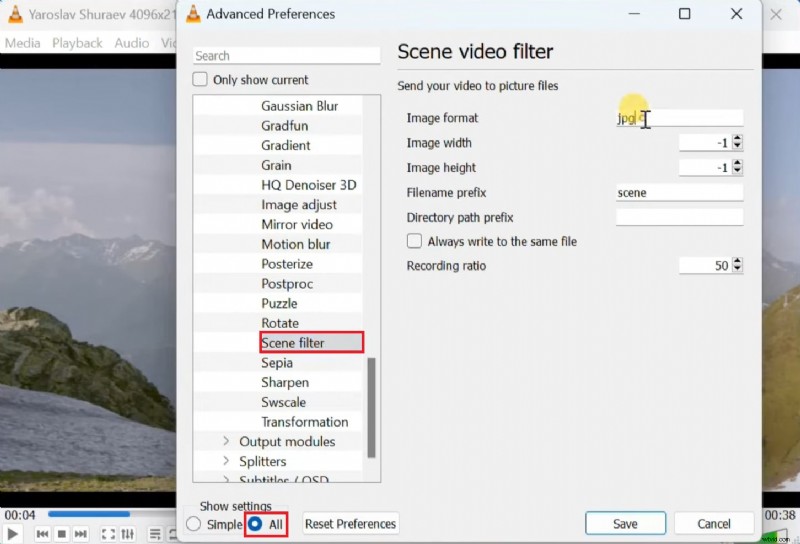
Stap 3:Wijzig hier het afbeeldingsformaat naar "PNG" of een ander gewenst formaat. U kunt ook andere instellingen wijzigen (indien nodig).
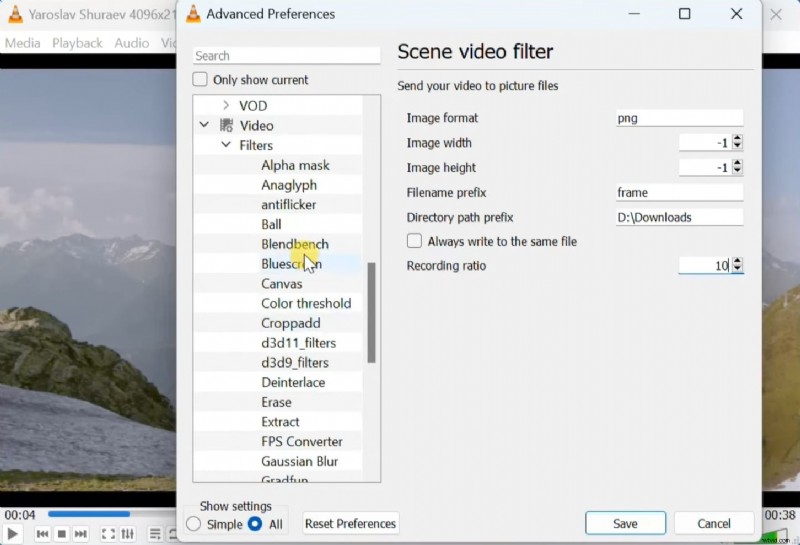
Stap 4:Klik vervolgens nogmaals op de optie "Filter" en kies "Scènevideofilter". Klik vervolgens op de knop "Opslaan" en ga verder.
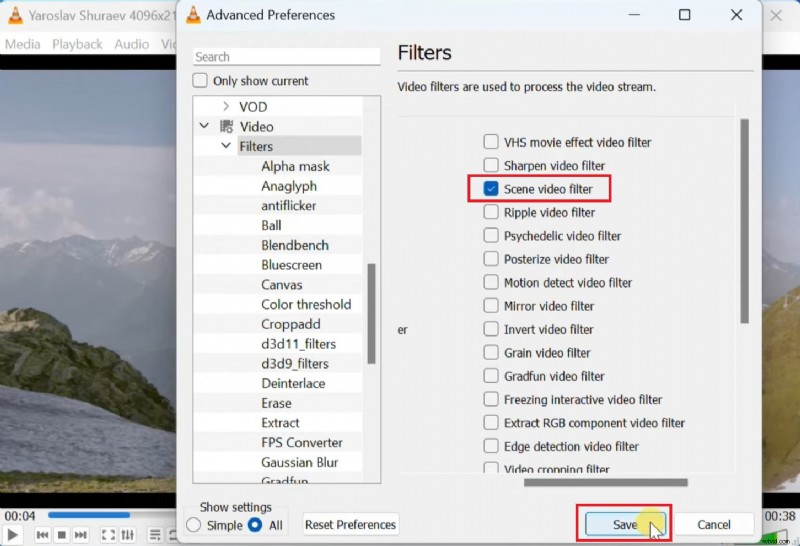
Stap 5:Sluit vervolgens de VLC-mediaspeler, open deze opnieuw en selecteer de video die u wilt converteren. VLC begint automatisch met het opslaan van de frames.
Als u klaar bent, kunt u ze bekijken in de map die u heeft geselecteerd.
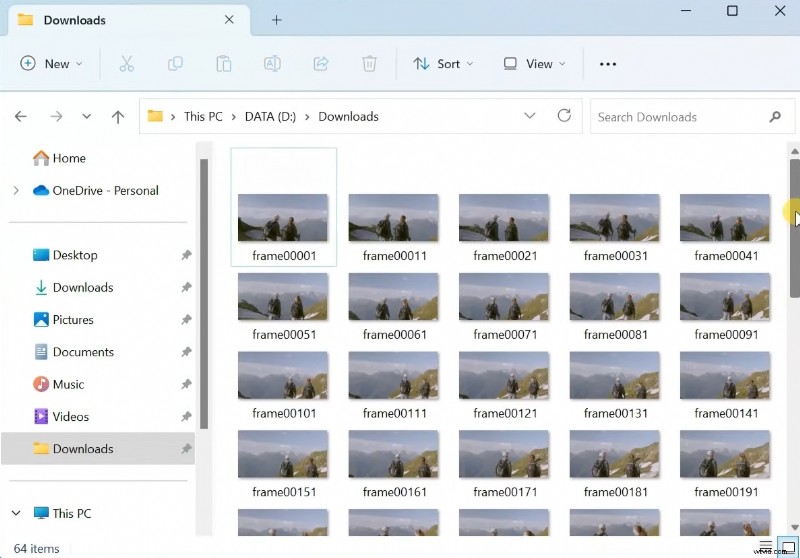
Dit is dus hoe je VLC-mediaspelers kunt gebruiken om frames uit je video te extraheren. Als u deze software echter niet gebruikt, kunt u een andere methode proberen.
Manier 2. Converteer video naar beeldreeks met FFmpeg
Het gebruik van FFmpeg is een andere benadering om een video naar een afbeeldingsreeks te converteren. Het is een gratis opdrachtregelprogramma dat u kunt gebruiken om uw audio-/videobestanden te converteren.
Met deze tool kun je ook het formaat van je video's wijzigen, effecten toevoegen, de video bewerken, afbeeldingsframes extraheren en meer.
U moet echter bekend zijn met het opdrachtregelsysteem om FFmpeg te gebruiken. Anders wordt het erg technisch voor je.
Stappen om video naar beeldreeks te converteren met FFmpeg
Hier ziet u hoe u video naar afbeeldingsreeks kunt converteren met FFmpeg:
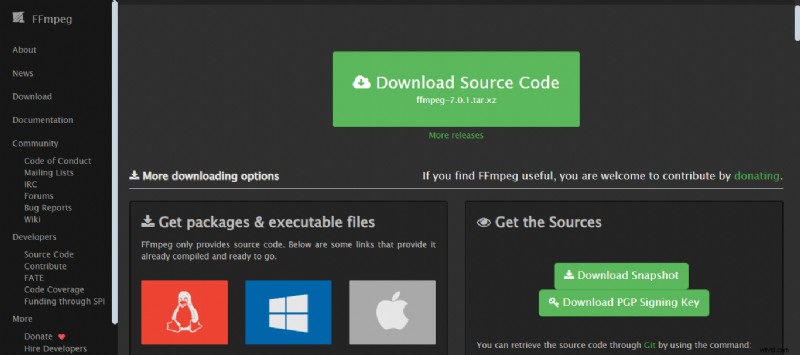
Stap 1:Open de officiële website van FFmpeg in uw browser en download deze naar uw computer.
Stap 2:Open de opdrachtprompt door op de knop "Start" te klikken en naar de opdrachtprompt te zoeken, of gebruik de sneltoets "Windows-toets + X" om deze te openen. Druk vervolgens op C en typ deze opdracht:
ffmpeg -i invoer.mp4 -pix_fmt rgba uitvoer_%04d.png
- Typ de naam van uw videobestand in plaats van de invoer.
- Typ de naam van uw uitvoerbestanden in plaats van de uitvoer
- .png is het afbeeldingsformaat dat een MP4- naar PNG-afbeeldingsreeks converteert. U kunt het vervangen door het formaat van uw keuze.
- pix-fmt rgba wordt gebruikt om kleurruimte toe te voegen, en %04d is voor naamgevingsconventie.
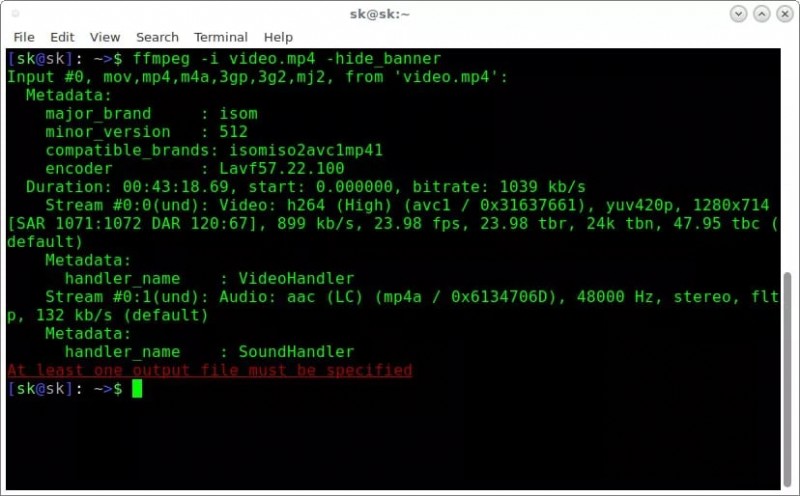
Stap 3:Zodra alles gereed is, klikt u op "Enter". FFmpeg converteert uw MP4 naar afbeeldingsreeks.
Deze methode kan behoorlijk moeilijk zijn voor degenen die niet van technologie houden. Daarom kunt u elke online tool gebruiken of VLC gebruiken om video naar een reeks afbeeldingen te converteren. Laten we de online converter verkennen met zijn stapsgewijze handleiding.
Manier 3. Video naar beeldreeks exporteren met behulp van een online converter
Als u geen professionele tools of software wilt gebruiken, kan een online converter ook een uitstekende optie zijn. Met een online tool kunt u snel en eenvoudig video naar beeldreeks exporteren. Tussen de vele tools is het echter nogal verwarrend om de betrouwbare te selecteren. Maar maak je geen zorgen, we hebben een populaire voor je geselecteerd:"Ezgif."
U hoeft alleen maar uw video te uploaden en deze online converter converteert deze naar een beeldreeks. Deze methode is een ideale oplossing voor degenen die geen extra software willen downloaden of installeren.
Stappen om video naar beeldreeks te exporteren met behulp van een online converter
U kunt de onderstaande instructies volgen om video online naar een beeldreeks te exporteren:
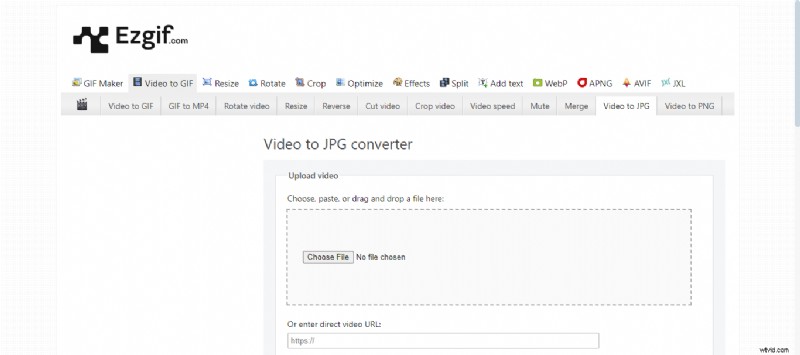
Stap 1:Bezoek de officiële website van Ezgif in uw browser. Selecteer en upload de video die u wilt converteren vanaf uw computer. Je kunt het ook hierheen slepen.
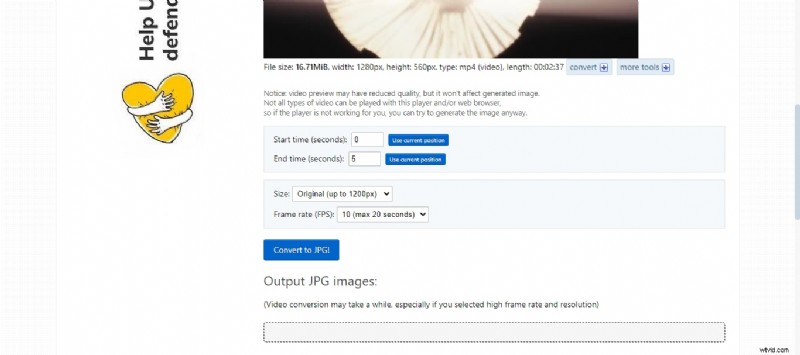
Stap 2:Pas de uitvoeropties aan volgens uw behoeften. Klik vervolgens op de knop "Converteren naar JPG".
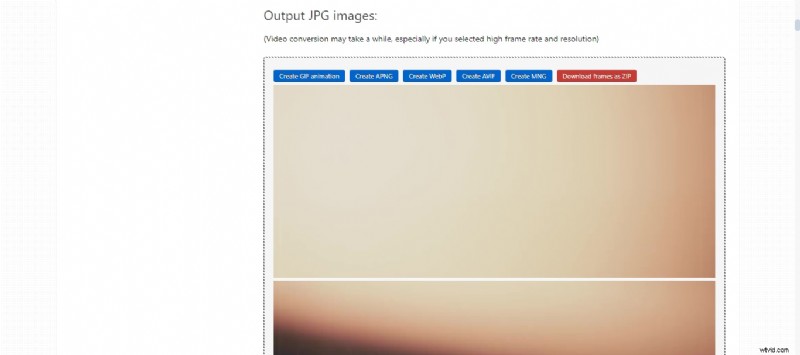
Stap 3:U ziet de uitgevoerde JPG-afbeeldingen net hieronder. Klik op de knop "Frames downloaden als ZIP". Het ZIP-bestand met uw frames wordt naar uw computer gedownload.
Heb je gezien dat dit de snelle oplossing is om video naar beeldreeks te converteren ? Voor grote bestanden is online conversie echter niet mogelijk. Bovendien kan de downloadlink bugs en virussen bevatten. Het is dus veilig om voor andere opties te kiezen, zoals Filmora en VLC.
Laten we nu verder gaan en enkele scenario's verkennen waarin deze beeldreeksen nodig zijn.
Deel 3. Wat zijn de gebruiksscenario's voor het converteren van video naar beeldreeksen?
Het converteren van video naar een beeldreeks heeft veel toepassingen. Hier zijn enkele veelvoorkomende voorbeelden:
- Animatie en visuele effecten:Animators en artiesten met visuele effecten zetten video vaak om in afbeeldingen. Hiermee kunnen ze gedetailleerde frame-voor-frame bewerkingen uitvoeren.
- Fotografie- en kunstprojecten:kunstenaars en fotografen kunnen deze techniek gebruiken om specifieke kaders vast te leggen voor inspiratie of creatieve projecten.
- Educatie en tutorials:reeksen afbeeldingen kunnen docenten helpen de stappen in een proces duidelijk te illustreren.
- Marketing en sociale media:marketeers kunnen boeiende inhoud creëren door belangrijke videomomenten te extraheren voor promoties of sociale media.
- Kwaliteitscontrole:film- en videoprofessionals kunnen individuele frames inspecteren voor kwaliteitsborging.
Conclusie
Het inpakken! Video's converteren naar beeldreeksen s kunnen een nuttige vaardigheid zijn. In deze gids hebben we vier effectieve manieren onderzocht met hun stapsgewijze handleidingen.
De beste methode hangt echter af van uw specifieke behoeften, technische vaardigheden en beschikbare software. Gratis tools zoals FFmpeg en VLC kunnen effectief zijn voor eenvoudigere conversies.
Aan de andere kant biedt professionele videobewerkingssoftware zoals Filmora de meeste controle. Het maakt hoogwaardige en nauwkeurige conversies mogelijk. Door de juiste tool voor uw behoeften te kiezen, kunt u eenvoudig uw video's omzetten in beeldreeksen .