
Heeft u ooit een MOV-videoclip willen omzetten in een reeks PNG-afbeeldingen?
Misschien wil je de stilstaande beelden bewerken en vervolgens opnieuw combineren of een analyse uitvoeren. Zo ja, dan bent u bij ons aan het juiste adres!
Het converteren van MOV naar PNG-reeks klinkt lastig, toch? Maar maak je geen zorgen, het is eigenlijk vrij eenvoudig! Deze gids laat je zes eenvoudige manieren zien om precies dat te doen.
Of u nu speciale software of gratis online tools gebruikt, u kunt van uw video's een reeks foto's maken.
Laten we beginnen!
In dit artikel
-
- Methode 1. Converteer MOV naar PNG-reeks in Filmora (beste manier)
- Methode 2. Converteer MOV online naar PNG-reeks
- Methode 3. Converteer MOV naar PNG-reeks in Blender
- Methode 4. Converteer MOV naar PNG-reeks in Photoshop
- Methode 5. Converteer MOV naar PNG-reeks in DaVinci Resolve
- Methode 6. Converteer MOV naar PNG-reeks in VLC
Deel 1. Hoe kan ik MOV op zes manieren naar PNG converteren?
In dit gedeelte worden verschillende methoden besproken om MOV- naar PNG-reeksen te converteren. We zullen zowel offline als online methoden verkennen met hun stapsgewijze handleidingen. Gebruikers kunnen deze doorlopen en volgen op basis van hun voorkeuren en technische expertise. Of u nu een ervaren redacteur of een gewone gebruiker bent, u zult altijd een geschikte aanpak vinden om een PNG-reeks te krijgen.
Methode 1. Converteer MOV naar PNG-reeks in Filmora (beste manier)
Wondershare Filmora is de meest betrouwbare manier als het gaat om het converteren van MOV naar PNG-reeks. Deze tool is ontworpen om videobewerking eenvoudig te maken.

Wondershare Filmora
De beste videobewerkingssoftware voor alle apparaten.Downloaden Downloaden
Valt op als een betrouwbaar en efficiënt hulpmiddel voor het converteren van MOV-bestanden naar PNG-reeksen. De combinatie van gebruiksvriendelijk ontwerp, uitvoer van hoge kwaliteit, aanpasbare instellingen en geïntegreerde bewerkingsfuncties maakt het een topkeuze voor zowel gewone gebruikers als professionals die videoframes willen extraheren en manipuleren.
Voordelen van het gebruik van Filmora om MOV naar PNG-reeks te converteren
- Uitvoer van hoge kwaliteit: De software zorgt ervoor dat de PNG-afbeeldingen die uit MOV-bestanden worden geëxtraheerd een hoge kwaliteit behouden. Het PNG-formaat ondersteunt verliesvrije compressie, wat betekent dat de afbeeldingen hun oorspronkelijke kwaliteit behouden, waardoor ze geschikt zijn voor professioneel gebruik.
- Frame-voor-frame bewerken: Met Filmora kun je aan individuele frames werken, waardoor nauwkeurige aanpassingen mogelijk zijn. Dit is met name handig voor taken zoals het maken van animaties of het uitvoeren van gedetailleerde analyses op specifieke frames.
- Aanpasbare instellingen: U kunt tijdens de conversie de uitvoerinstellingen, zoals framesnelheid en resolutie, aanpassen. Deze flexibiliteit maakt output op maat mogelijk die voldoet aan specifieke projectvereisten
- Veelzijdige exportopties :Naast het converteren van MOV naar PNG-reeksen ondersteunt Filmora verschillende andere formaten, zodat u hun werk kunt exporteren in het formaat dat het beste bij uw behoeften past. Deze veelzijdigheid is voordelig als u verschillende formaten nodig heeft voor verschillende projecten.
- Geïntegreerde bewerkingstools :Filmora is niet alleen een conversietool; het bevat ook een reeks videobewerkingsfuncties. Je kunt effecten, filters en overgangen toepassen op individuele frames voordat je ze opnieuw samenstelt tot een video, waardoor de creatieve mogelijkheden worden vergroot
Daarom kunt u, ongeacht of u een beginner bent in videobewerking, eenvoudig frames van hoge kwaliteit uit uw MOV-video extraheren. Zo kun je animaties maken, gedetailleerde analyses uitvoeren of je favoriete momenten opslaan.
Stappen om MOV naar PNG-reeks te converteren in Filmora
Download en installeer eerst de Filmora-software op uw computer. Volg daarna de onderstaande instructies:
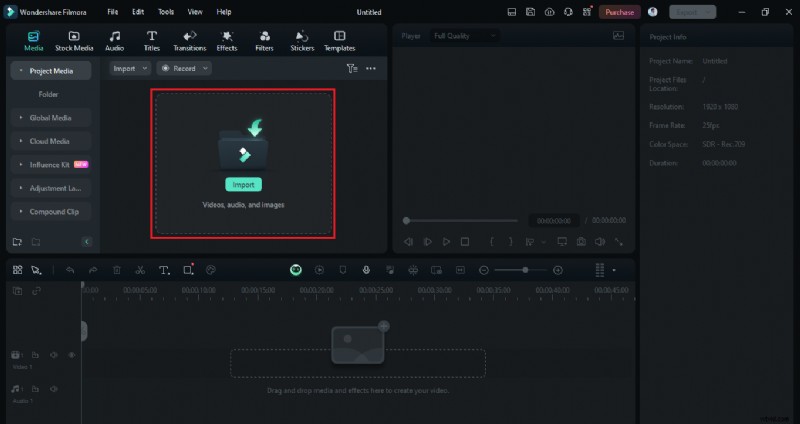
Stap 1:Start de Filmora-software, klik op "Importeren" en open het MOV-bestand. Je kunt het bestand hier ook slepen en neerzetten.
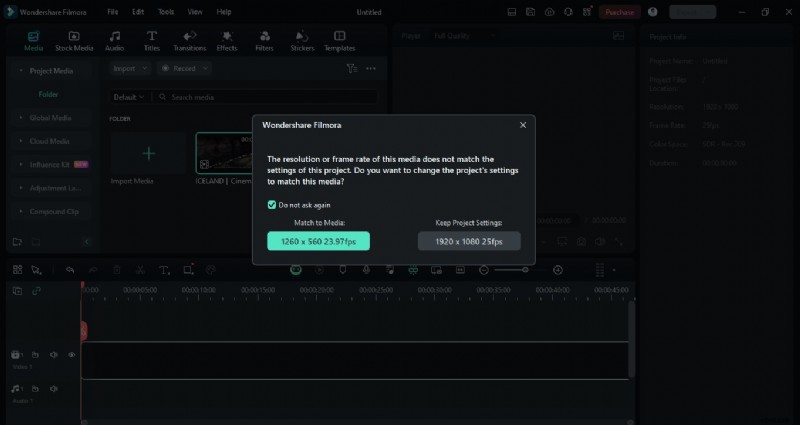
Stap 2:Zodra uw MOV-bestand in Filmora is geïmporteerd, sleept u het naar de tijdlijn en selecteert u de resolutie die u wilt behouden.
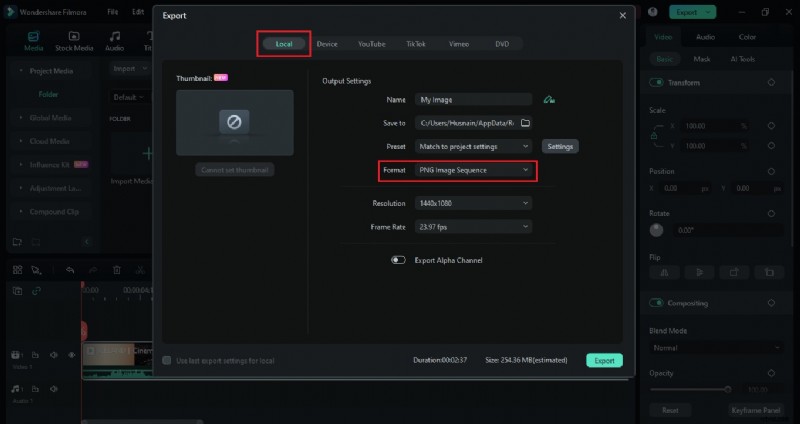
Stap 3:Klik rechtsboven op 'Exporteren' en selecteer vervolgens 'Exporteren naar apparaat'. Er verschijnt een pop-up.

Stap 4:
Selecteer nu "Lokaal" in de bovenstaande menubalk. Selecteer het uitvoerformaat als 'PNG naar reeks'. Pas de uitvoerinstellingen aan. Je kunt de framesnelheid en resolutie wijzigen.
Stap 5:Klik vervolgens op de knop "Exporteren" en Filmora begint met het converteren van uw MOV naar PNG-reeks.

Heb je gezien hoe gemakkelijk het is om je MOV-bestand naar een PNG-afbeeldingsreeks te converteren? U hoeft geen lastige stappen te doorlopen; slechts een paar klikken en u bent klaar.
Wat nog meer? Filmora kan ook PNG-reeksen omzetten in video. Dit is de meest betrouwbare en efficiënte manier voor conversie. En als je dat hoopt. Maar als je de andere methoden wilt verkennen, lees dan verder.
Methode 2. Converteer MOV online naar PNG-reeks
Deze methode is perfect als u een snelle en gemakkelijke conversie wilt. U zult veel online tools vinden die u kunnen helpen bij het converteren van MOV naar PNG-reeks. Maar we zullen de populaire gebruiken en dat is "MConverter". Het gebruik van deze online tool is heel eenvoudig en gemakkelijk.
U hoeft alleen maar het bestand te uploaden en uw MOV-bestand wordt automatisch geconverteerd naar een PNG-reeks. Dit is ideaal voor taken zoals beeldbewerking, het maken van animaties of frame-voor-frame analyse.
Stappen om MOV online naar PNG-reeks te converteren
Hier ziet u hoe u MOV naar PNG-reeks kunt converteren met behulp van een online tool:
Stap 1:Bezoek de officiële website van MConverter in uw browser.
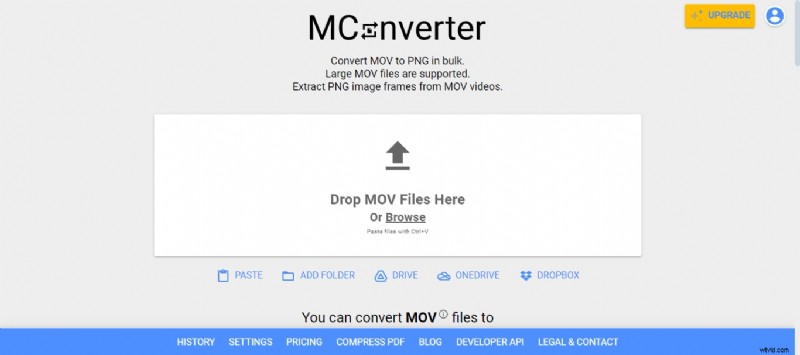
Stap 2:Selecteer en upload de MOV-video die u wilt converteren vanaf uw computer. Je kunt het ook hierheen slepen.
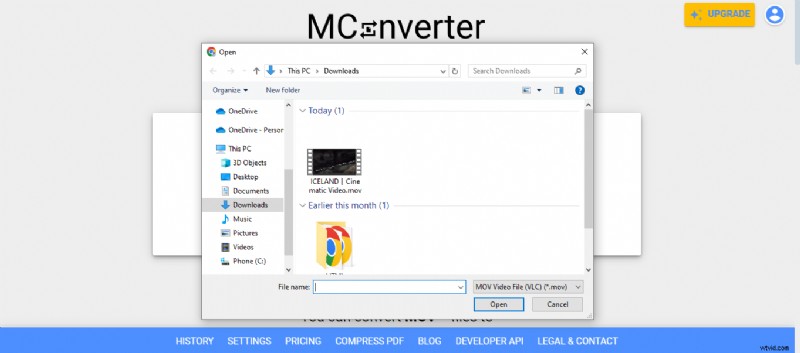
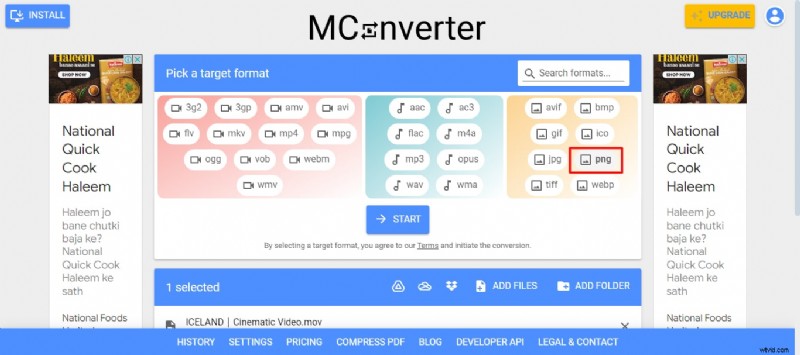
Stap 3:Selecteer "PNG" als uw doelformaat. Klik vervolgens op "Start" en ga verder. Het zal beginnen met het converteren van uw MOV naar PNG-reeks.
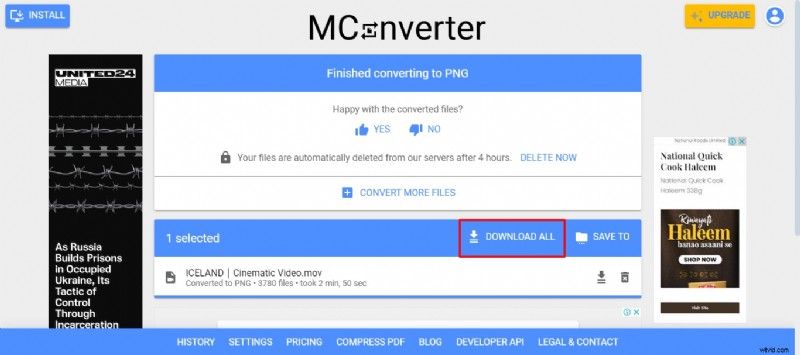
Stap 4:Zodra het conversieproces is voltooid, klikt u op de knop "Alles downloaden" om alle PNG-frames te downloaden.
Dit is hoe je een online tool kunt gebruiken om MOV naar PNG-reeks te converteren. Als u echter meer controle over het conversieproces wilt, probeer dan een andere methode.
Methode 3. Converteer MOV naar PNG-reeks in Blender
Deze methode zal handig zijn als je al een gebruiker van Blender bent. Het wordt meestal gebruikt door professionals voor geavanceerde bewerking. Als u echter een beginner bent, kan deze methode een beetje ingewikkeld voor u zijn. Maar maak je geen zorgen! We zullen u door eenvoudige stappen leiden om het eenvoudig te maken.
Het beste van het gebruik van deze tool is dat je verschillende bewerkingsopties krijgt. U kunt het afbeeldingsformaat, de kleurdiepte, de kleurmodus en meer wijzigen.
Stappen om MOV naar PNG-reeks te converteren met Blender
Hier ziet u hoe u MOV naar PNG-reeks kunt converteren met Blender:
Stap 1:Open Blender, ga naar de Video Sequence Editor en importeer uw MOV-bestand. Het is de bedoeling dat u op ""Toevoegen""> ""Film"" klikt en uw MOV-bestand selecteert.
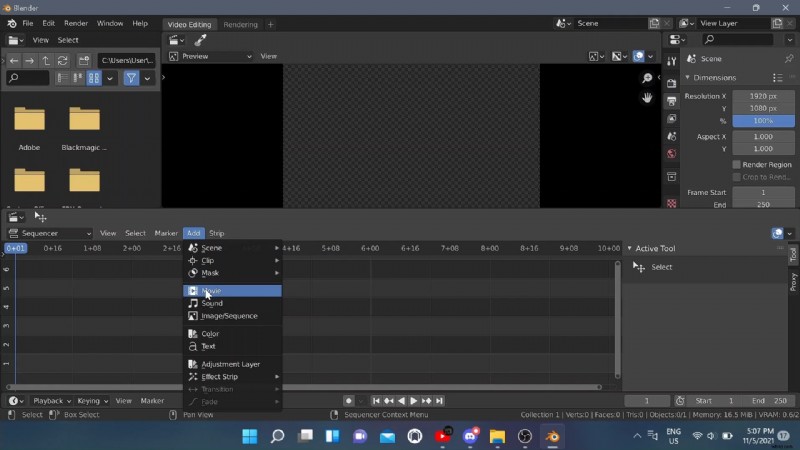
Stap 2:Selecteer vervolgens het startframe en eindframe van uw MOV om de PNG-reeks te extraheren.
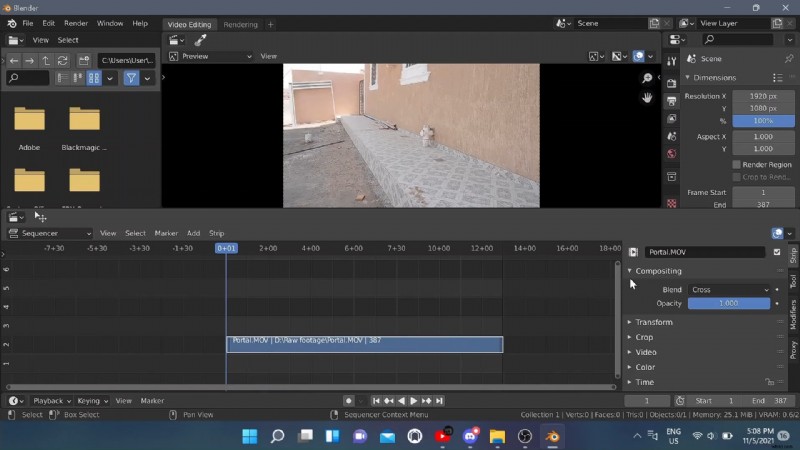
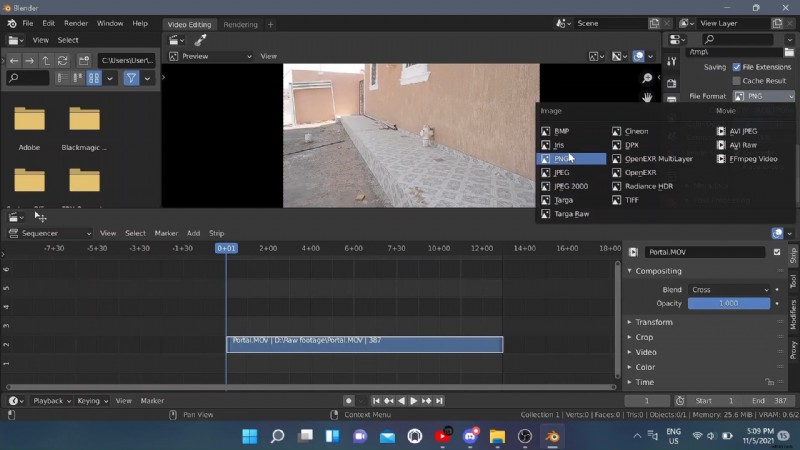
Stap 3:Pas in de Render-eigenschappen de resolutie en framesnelheid aan uw video aan. Klik vervolgens op het afdrukpictogram en selecteer "PNG" als bestandsformaat.
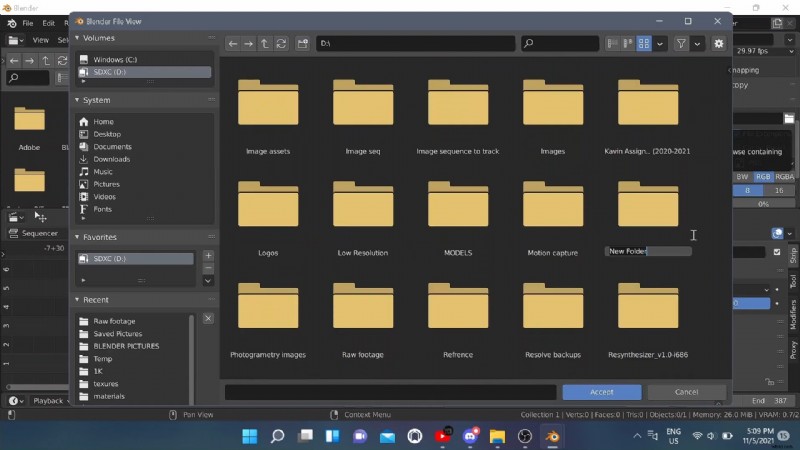
Stap 4:Maak nu een map waarin u de PNG-afbeeldingen wilt opslaan.
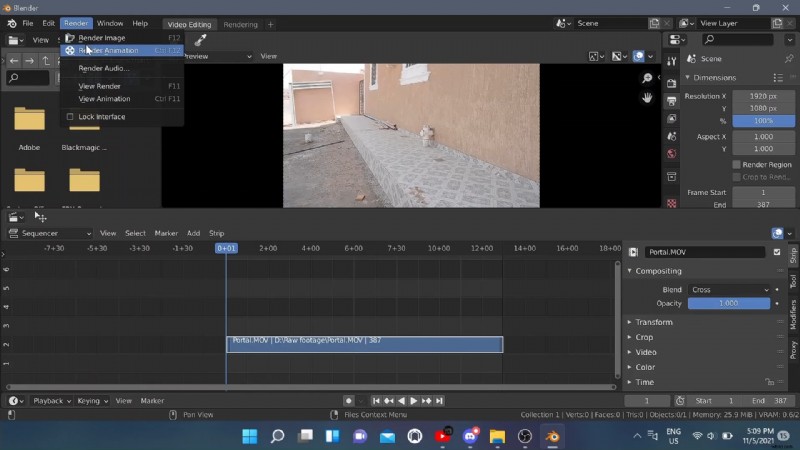
Stap 5:Klik op "Render" in de linkerbovenhoek en selecteer vervolgens "Animatie renderen." Blender zal beginnen met het converteren van uw MOV naar PNG-reeks. Eenmaal voltooid, vindt u het in het nieuwe bestand.
Zoals gezegd is Blender bedoeld voor professionele redacteuren. Daarom is het mogelijk dat u dit niet kunt doen als u een beginner bent. Als je denkt dat deze methode overweldigend voor je is, probeer dan de volgende!
Methode 4. Converteer MOV naar PNG-reeks in Photoshop
Als u een foto-/video-editor bent, moet u Photoshop ooit hebben gebruikt, of misschien nog steeds gebruiken. Maar wist u dat u met deze tool ook MOV naar PNG-reeksen kunt converteren?
Welnu, Photoshop is stiekem uitgerust met veel functies en het converteren van MOV-bestanden naar beeldsequenties is daar één van. Voor beginners kan het echter een beetje moeilijk zijn, omdat de gebruikersinterface behoorlijk technisch is.
Bovendien moet u er rekening mee houden dat u, als u met video's werkt, over Photoshop CS6 Extended of een andere versie van Photoshop CC moet beschikken.
Stappen om MOV naar PNG-reeks te converteren met Photoshop
U kunt de onderstaande instructies volgen om MOV naar PNG-reeks te converteren:
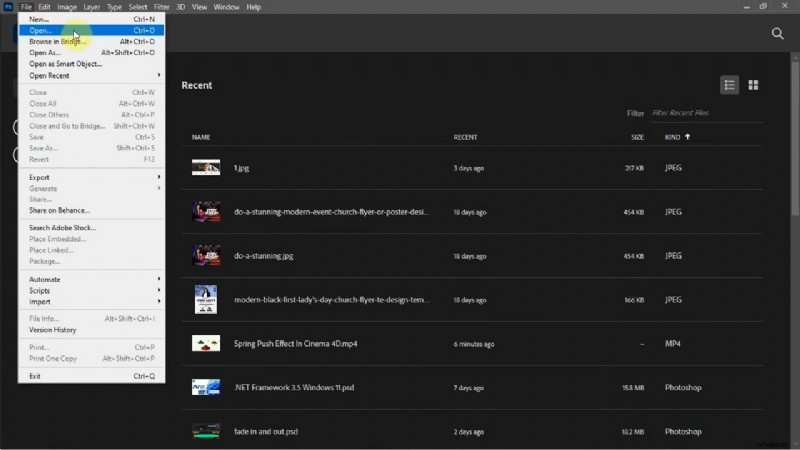
Stap 1:Open Photoshop, ga naar ""Bestand"> ""Openen"" en selecteer uw MOV-bestand. Definieer vervolgens uw exportgebied op de Photoshop-tijdlijn.
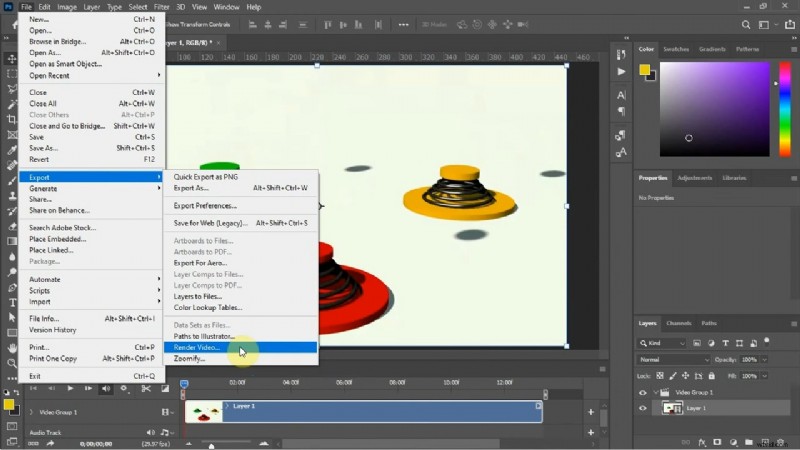
Stap 2:Ga opnieuw naar "Bestand"> "Exporteren"> "Video renderen" om de opties voor het bewerken van frames en grootte te openen.
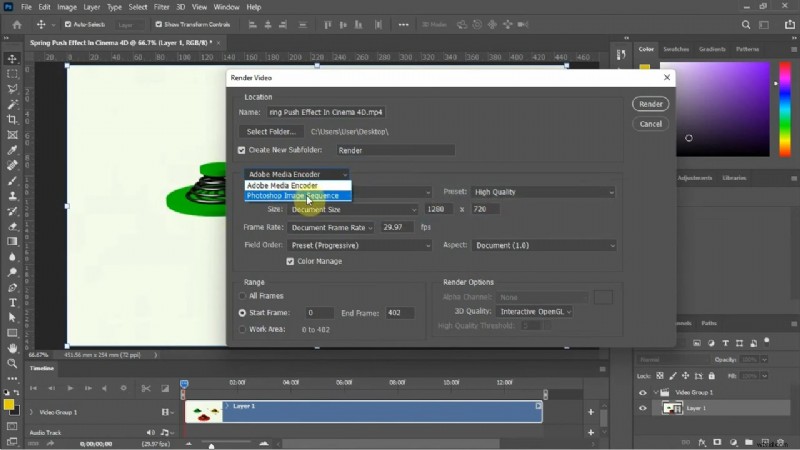
Stap 3:Maak hier een nieuwe map om uw PNG-afbeeldingsreeksen op te slaan. Klik vervolgens op de optie "Adobe Media Encoder" en selecteer "Photoshop Image Sequence."
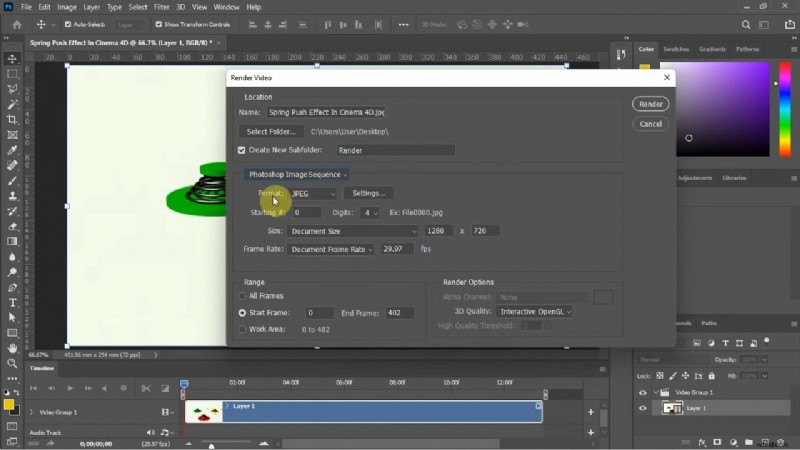
Stap 4:Selecteer het formaat 'PNG' en voltooi andere instellingen, zoals afbeeldingsgrootte, videoframesnelheid en meer (indien nodig).
Stap 5:Als u klaar bent met alle instellingen, klikt u op de knop "Render" in de rechterbovenhoek. Photoshop begint uw MOV te exporteren als een PNG-reeks.
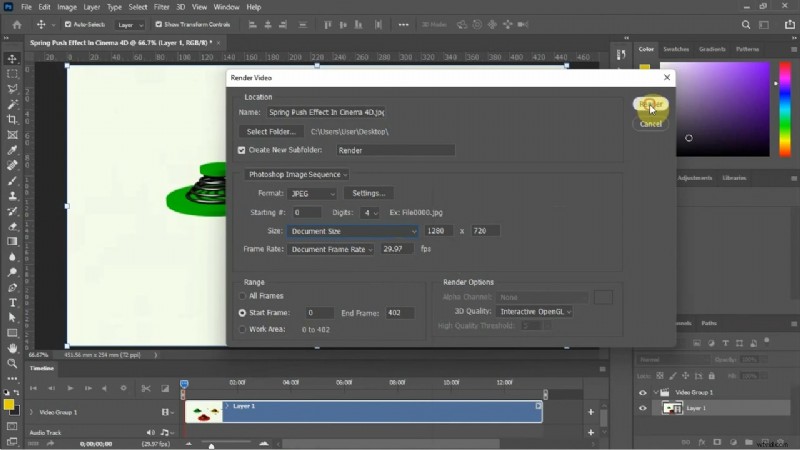
Als u klaar bent, kunt u de nieuwe map openen en alle PNG-afbeeldingen daar controleren. Als u echter geen Photoshop-gebruiker bent, kunt u een andere methode proberen.
Methode 5. Converteer MOV naar PNG-reeks in DaVinci Resolve
DaVinci Resolve is ook geavanceerde videobewerkingssoftware ontworpen voor professionals. Het biedt u ook de functie om uw MOV-bestanden naar een PNG-afbeeldingsreeks te converteren. U kunt deze functie gebruiken om frame-voor-frame analyses, animaties en meer uit te voeren.
Omdat het geavanceerde functies biedt, kunnen de stappen lastig zijn. Dus als je een beginner bent, vind je deze methode misschien een beetje ingewikkeld. Maar maak je geen zorgen! Wij hebben het eenvoudiger voor u gemaakt.
Stappen om MOV naar PNG-reeks te converteren met DaVinci Resolve
Hier ziet u hoe u MOV naar PNG-reeks kunt converteren met DaVinci Resolve:
Stap 1:Sleep de video die u wilt converteren naar een PNG-reeks naar de DaVinci Resolve-tijdlijn.
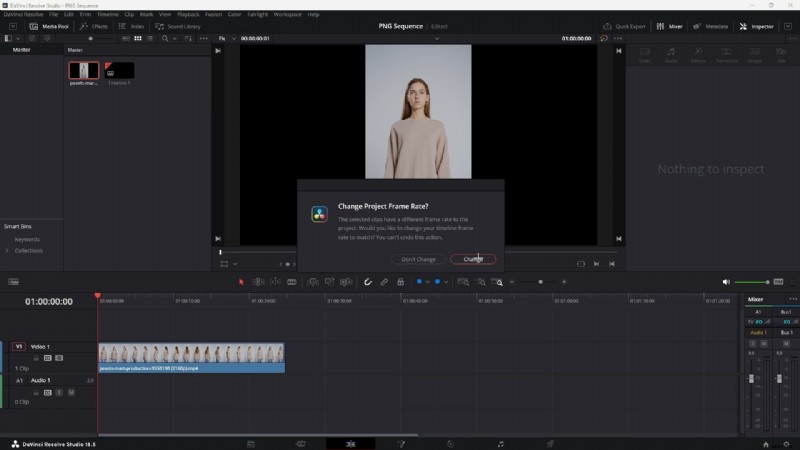
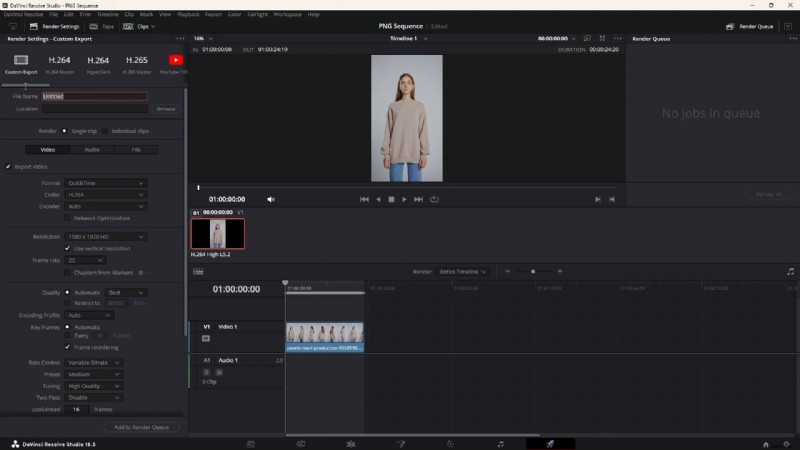
Stap 2:Open de renderinstellingen voor aangepaste export en maak een map waarin u uw PNG-reeks wilt opslaan.
Stap 3:Wijzig vervolgens het formaat naar "PNG" en wijzig andere instellingen, zoals resolutie, framesnelheid, enz., afhankelijk van uw behoefte.
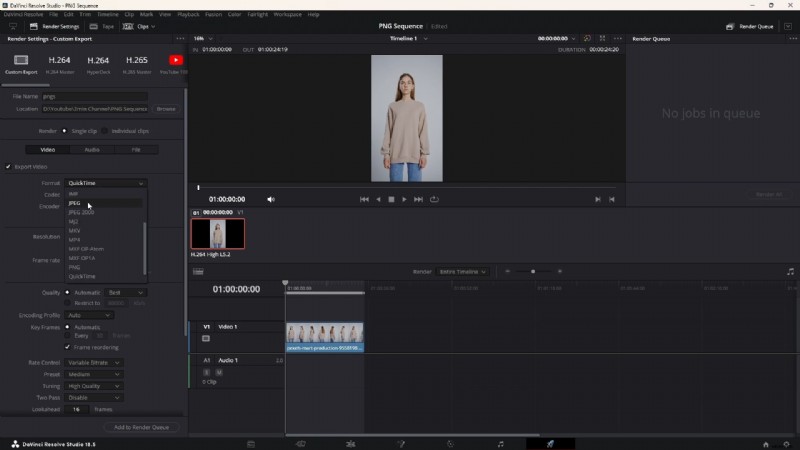
Stap 4:Als u klaar bent met de instellingen, klikt u op de knop "Alles weergeven" midden rechts op het scherm. DaVinci Resolve begint met het converteren van uw MOV naar PNG-reeks.
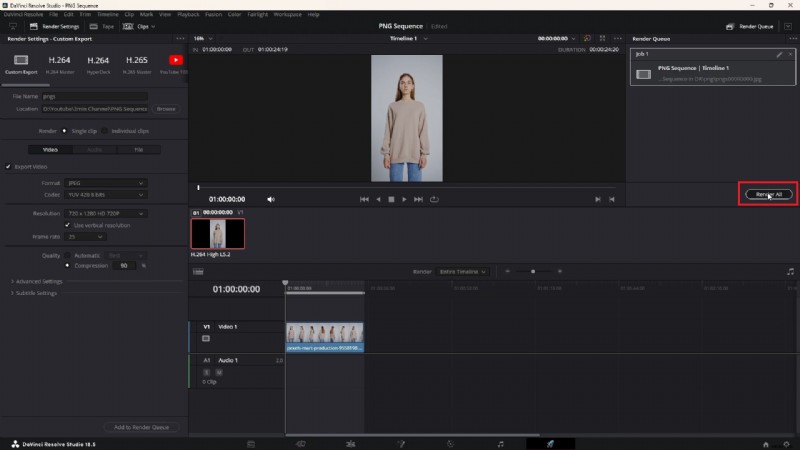
Zodra het converteren van de MOV naar PNG-reeks is voltooid, kunt u naar de nieuwe map navigeren die u hebt gemaakt en daar al uw PNG-afbeeldingen vinden. Als u DaVinci Resolve echter niet gebruikt of als u dit niet kunt, kunt u een andere methode proberen.
Methode 6. Converteer MOV naar PNG-reeks in VLC
VLC is populair als mediaspeler en conversietool. Je weet misschien niet dat je VLC ook kunt gebruiken om MOV naar PNG-reeks te converteren.
U moet echter rekening houden met enkele extra instellingen die een technische taak kunnen zijn. Omdat dit echter de meest gebruikte tool is, weten sommige gebruikers al hoe ze dit moeten aanpakken. Als u dat niet doet, hebben we een stapsgewijze handleiding voor u.
Stappen om MOV naar PNG-reeks te converteren met behulp van VLC
U kunt de onderstaande instructies volgen om MOV naar PNG-reeks te converteren met VLC:
Stap 1:Open uw MOV met VLC. Selecteer vervolgens " "Extra" " in de VLC-menubalk en selecteer ""Voorkeuren.""
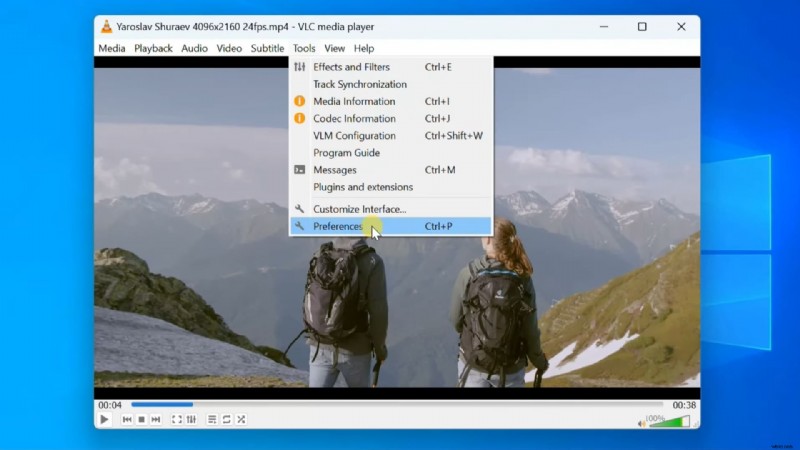
Stap 2:Selecteer vervolgens de optie 'Alles', scroll vervolgens naar beneden en selecteer onder het gedeelte 'Video' de optie 'Filters'> 'Scènefilter'.
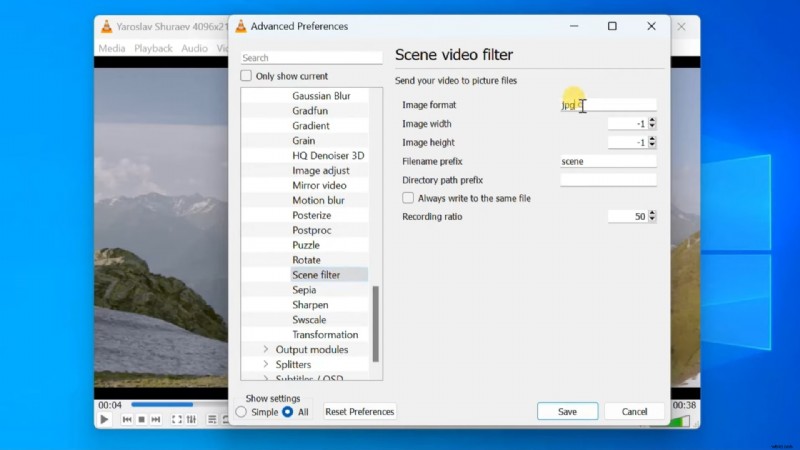
Stap 3:Wijzig hier het afbeeldingsformaat in 'PNG'. Indien nodig kunt u ook andere instellingen wijzigen.
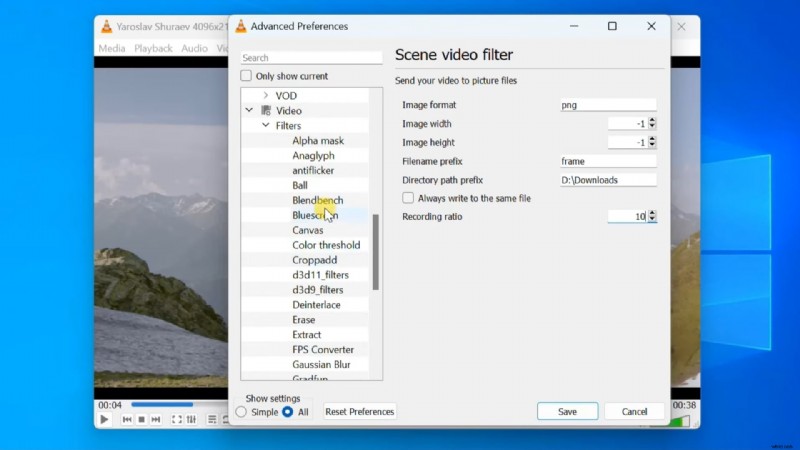
Stap 4:Klik opnieuw op " "Filter" en selecteer de optie "Scènevideofilter". Klik vervolgens op de knop "Opslaan" en ga verder.
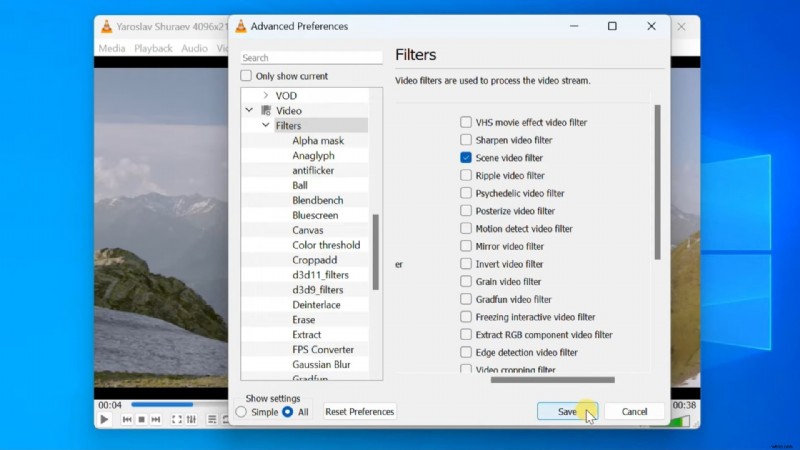
Stap 5:Sluit vervolgens de VLC-mediaspeler, open deze opnieuw en selecteer de MOV-video die u wilt converteren. VLC begint automatisch met het opslaan van de frames.
Eenmaal voltooid, kunt u ze bekijken in de map die u heeft geselecteerd.
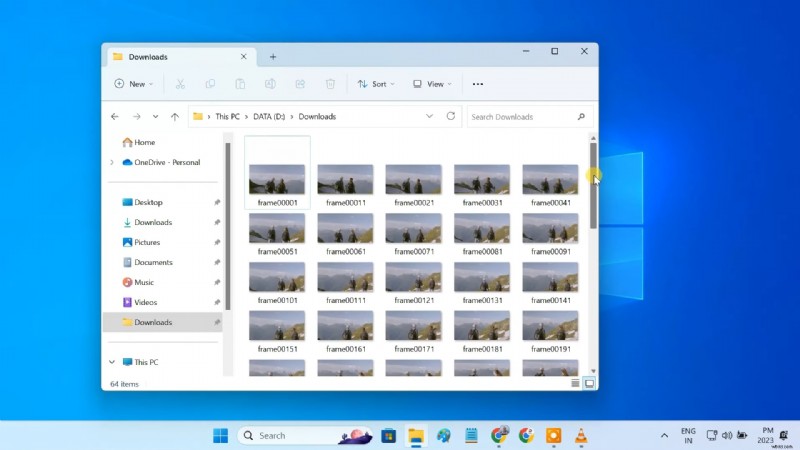
Dus dat is alles! Dit zijn de methoden die u kunt gebruiken om MOV naar PNG-reeks te converteren. Nu we de methoden hiervoor hebben onderzocht, gaan we kijken waarom je PNG-reeksafbeeldingen uit je MOV-video moet halen.
Deel 2. Waarom moet je MOV naar PNG-reeks converteren?
Het converteren van MOV naar PNG biedt verschillende voordelen. Sommigen daarvan zijn als volgt:
- Frame-voor-frame bewerken:werk aan individuele frames voor nauwkeurige aanpassingen, correcties of het maken van animaties.
- Beeldanalyse:extraheer specifieke frames voor gedetailleerd onderzoek of metingen.
- Video-effecten:pas effecten of filters toe op afzonderlijke frames voordat u deze opnieuw samenstelt tot een video.
- Uitvoer van hoge kwaliteit:PNG's bieden compressie zonder verlies, waardoor de beeldkwaliteit voor gedrukt of digitaal gebruik behouden blijft.
- Compatibiliteit:PNG's worden breed ondersteund door verschillende softwareapplicaties en platforms.
- Efficiënte opslag:hoewel individuele PNG's groter kunnen zijn, kunnen ze efficiënter worden beheerd en geopend dan een groot videobestand.
🌟 Gerelateerde berichten:
- Beste gratis MOV naar GIF-converters voor hoogwaardige animaties
- Top 8 effectieve SUB naar SRT-converters voor online, Windows en Mac
- Hoe converteer ik een zipbestand naar een Srt-bestand?
Laatwoorden
Door MOV naar PNG-reeks te converteren, kunt u videoframes afzonderlijk extraheren. Of u nu animaties moet bewerken, analyseren of maken, deze handleiding biedt verschillende methoden. Van online tools tot professionele software, u kunt de aanpak kiezen die het beste aansluit bij uw project en vaardigheidsniveau.
Voor een gebruiksvriendelijke en efficiënte oplossing raden wij echter Filmora aan. De intuïtieve interface en krachtige functies maken het een uitstekende keuze voor het converteren van MOV naar PNG. Probeer nu de Filmora video-editor voor zowel pc, Mac als mobiel en ontdek de mogelijkheden van uw video!