
Ben jij een filmmaker, een professionele video-editor of iemand die videobewerking als tijdverdrijf doet? Zo ja, dan moet u zich ervan bewust zijn dat beeldreeksen de belangrijkste elementen zijn bij het maken van video's.
Of u nu een time-lapse, gescande film of 3D-render gebruikt:door deze stilstaande beelden als een reeks in Adobe Premiere Pro te importeren, kunt u ze als videoclip bewerken. Dit betekent dat je effecten, overgangen en audio kunt toevoegen, waardoor je van statische afbeeldingen een boeiend verhaal kunt maken.
In deze uitgebreide handleiding gaan we dieper in op het importeren van de afbeeldingsreeks Premiere Pro.
Maar eerst…
In dit artikel
-
- Hoe kan ik de framesnelheid van Image Sequence Premiere Pro aanpassen?
- Aanvullende tips voor het importeren van beeldreeksen naar Video Premiere Pro
-
- Maak een duidelijke mappenstructuur
- De bestanden een naam geven
- Projectpanelorganisatie
- Metagegevensbeheer
-
- Kan afbeeldingen niet in volgorde in een reeks importeren in Premiere Pro
- De optie voor het importeren van afbeeldingsreeksen is grijs weergegeven
-
- Belangrijkste kenmerken van Filmora
- Beeldreeksen importeren in Filmora
- Aanvullende tips
Waarom Image Sequence Premiere Pro importeren?
Om een video te maken natuurlijk!
Zie je, beeldreeksen zijn in feite een reeks stilstaande beelden die in volgorde zijn genummerd, en ze zijn vaak gemaakt op basis van bijvoorbeeld videobeelden. Wanneer u deze reeksen in Adobe Premiere Pro importeert, kunt u ze net als een gewone videoclip bewerken. We hebben het over het toevoegen van effecten, overgangen en audio om uw visuele verhaal echt te verfijnen.
Waarvoor wordt de beeldreeks in Premiere Pro gebruikt?
Adobe Premiere-beeldreeksen worden gebruikt in verschillende videoproductieprocessen, waaronder:
- Time-lapse-fotografie:lange gebeurtenissen vastleggen in een kort tijdsbestek.
- Stop-motionanimatie:frame-voor-frame animaties maken.
- Visuele effecten (VFX):speciale effecten opnemen in beeldmateriaal.
- Filmscannen:het digitaliseren van fysieke film naar een digitaal formaat.
- Videobewerking van hoge kwaliteit:biedt maximale beeldkwaliteit en flexibiliteit.
Nu je weet wat een afbeeldingsreeks is, gaan we naar het hoofdgedeelte…
Hoe kan ik de afbeeldingsreeks importeren in Video Premiere Pro?
Het importeren van de Premiere Pro-afbeeldingsreeks is een geweldige manier om met frames als video te werken. Het is erg handig voor het maken van animaties, time-lapses of andere soorten frame-voor-frame inhoud.
In dit gedeelte leiden we u door de stappen voor het importeren van afbeeldingen in Adobe Premiere Pro:
Stap 1. De eerste en belangrijkste stap in dit proces is het benoemen van uw afbeeldingen in een genummerde volgorde.
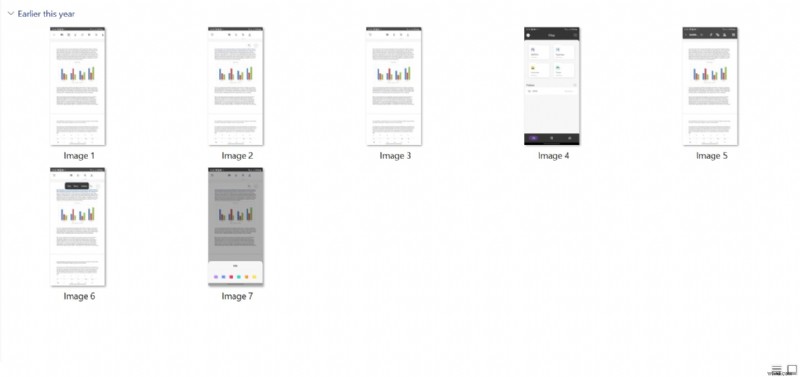
Stap 2. Start nu Adobe Premiere Pro, klik met de rechtermuisknop in het deelvenster “Project” en selecteer de optie “Importeren”.
Als alternatief kunt u ook op “Bestand> Importeren” klikken om de afbeeldingsreeks Premiere Pro te importeren.
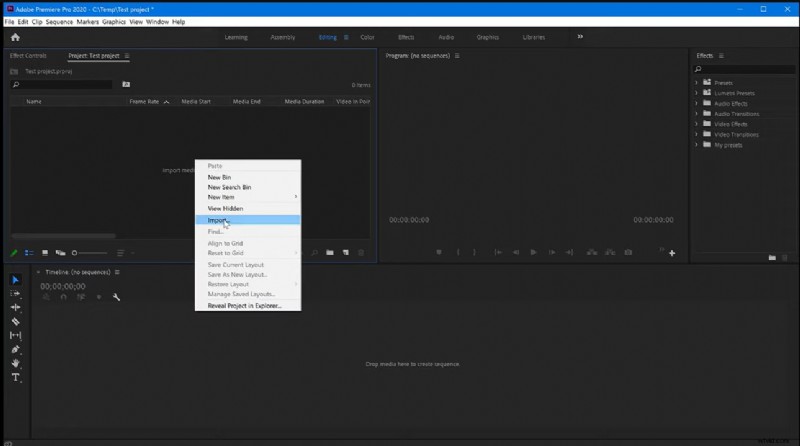
Stap 3. In de map waarin al uw afbeeldingen zijn opgeslagen, selecteert u de eerste afbeelding, vinkt u vervolgens het vakje 'Beeldvolgorde' onderaan aan en klikt u op 'Openen'. Hierdoor kan Adobe Premiere de afbeeldingen met dezelfde naam in volgorde openen.
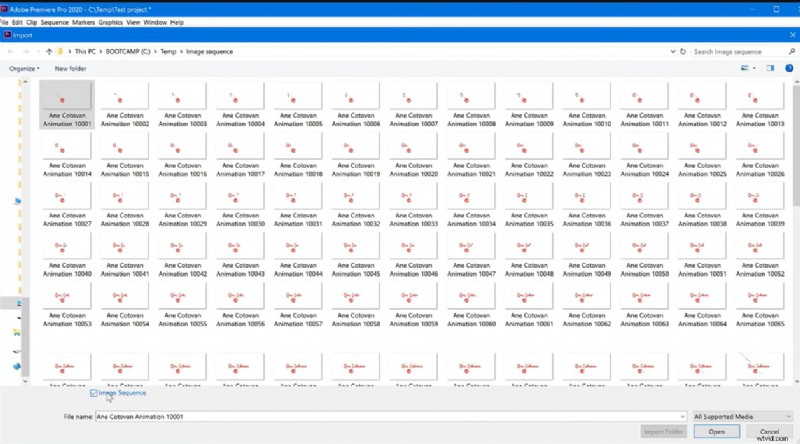
Stap 4. Klik ten slotte met de rechtermuisknop op de Adobe Premiere-afbeeldingsreeks en selecteer “Nieuwe reeks uit fragment” om deze te bewerken.
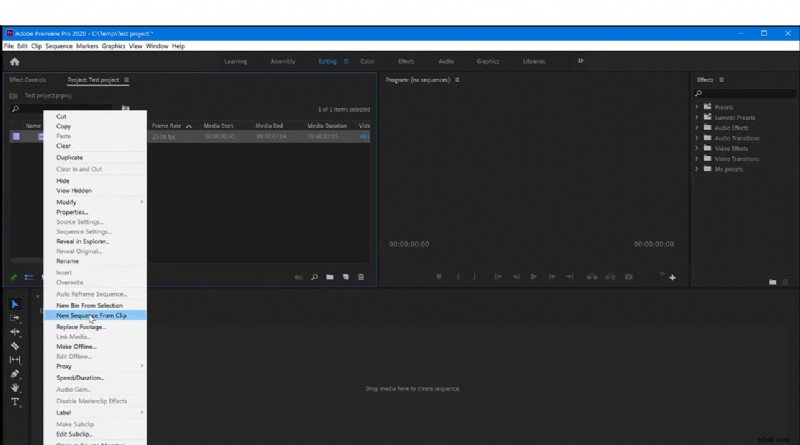
En zo kunt u eenvoudig de afbeeldingsreeks importeren in Premiere Pro.
Maar hier houdt het niet op! Om uw video zo vloeiend mogelijk te maken, moet u de framesnelheid van alle afbeeldingsbestanden aanpassen.
Hoe pas ik de framesnelheid van Image Sequence Premiere Pro aan?
Om de reeksinstellingen van Premiere Pro overeen te laten komen, moet de framesnelheid van de afbeeldingsreeks hetzelfde zijn. Hieronder vindt u de eenvoudige stappen om dit te doen:
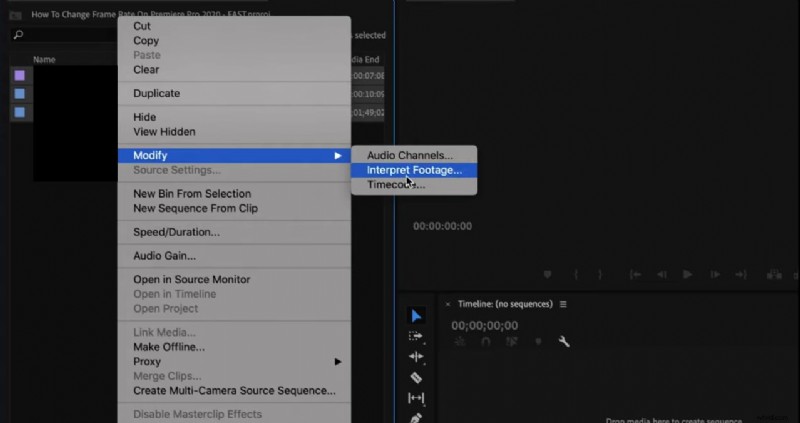
Stap 1. Nadat u alle beeldreeksbestanden in Adobe Premiere Pro hebt geïmporteerd, klikt u met de rechtermuisknop op het bestand en selecteert u 'Wijzigen> Beeldmateriaal interpreteren'.
Stap 2. Klik op 'Ga uit van deze framesnelheid', voer de gewenste framesnelheid in en klik op 'Ok'.
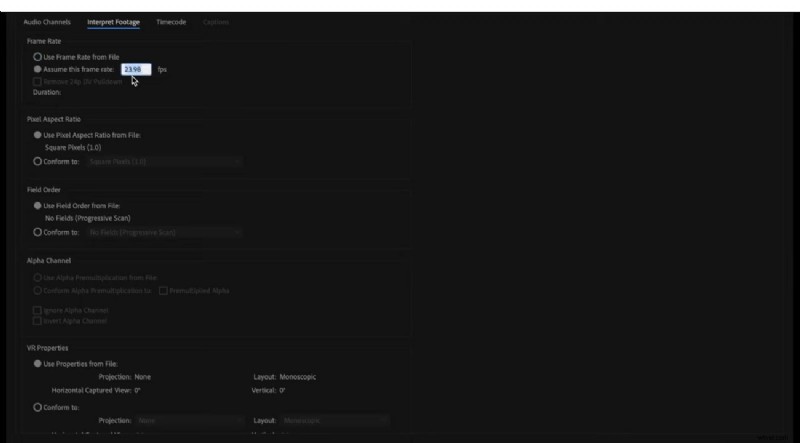
Hiermee wordt de framesnelheid van alle beeldreeksen in Premiere Pro aangepast.
Aanvullende tips voor het importeren van beeldreeksen naar Video Premiere Pro
Voordat u de afbeeldingsreeks Premiere Pro importeert, zijn er een paar overwegingen waarmee u rekening moet houden:
- Zorg ervoor dat uw afbeeldingsbestanden een genummerde naam hebben en dezelfde grootte en indeling hebben.
- U kunt de framesnelheid van de Adobe Premiere Pro-afbeeldingsreeks aanpassen in de instellingen voor Beeldmateriaal interpreteren en de gewenste framesnelheid hiervoor instellen.
- De reeks afbeeldingen verschijnt als één enkele clip in uw tijdlijn die u net als elke andere videoclip kunt bewerken.
Beste methoden om geïmporteerde afbeeldingsreeksen te ordenen in Premiere Pro
Nadat u uw afbeeldingsreeks in Premiere Pro hebt geïmporteerd, moet u ze ordenen voor een efficiënte workflow. Hier volgen enkele manieren waarop u geïmporteerde bestandsreeksen in Premiere Pro kunt ordenen:
1. Creëer een duidelijke mappenstructuur
Maak een specifieke map voor uw afbeeldingsreeksen om uw project georganiseerd te houden. Als u meerdere reeksen heeft, overweeg dan om submappen te gebruiken op basis van het project of type.
2. De bestanden een naam geven
Zorg ervoor dat uw afbeeldingsbestanden een genummerde naam hebben. Gebruik voor meer duidelijkheid beschrijvende namen voor de reeks zelf.
3. Projectpanelorganisatie
Maak bakken in uw projectpaneel om geïmporteerde reeksen te categoriseren op basis van project of type. We raden ook aan een consistente naamgeving voor bakken en reeksen te gebruiken, zodat u ze gemakkelijk kunt identificeren.
4. Metagegevensbeheer
Voeg relevante informatie toe, zoals projectnaam, datum, camera-instellingen of trefwoorden, zodat u eenvoudig kunt zoeken en filteren.
Door deze organisatiemethoden te volgen, kunt u eenvoudig een goed georganiseerd project onderhouden, waardoor het vinden, beheren en bewerken van uw afbeeldingsreeksen eenvoudiger wordt.
Problemen met veelvoorkomende importfouten van Adobe Premiere-afbeeldingsreeks naar video oplossen
Tijdens het importeren van de Premiere-video uit de afbeeldingsreeks worden veel gebruikers geconfronteerd met problemen zoals het niet importeren van de afbeeldingsreeks of het hebben van een grijze importoptie. Hieronder hebben we de mogelijke redenen en oplossingen voor deze problemen besproken.
1. Kan afbeeldingen niet in volgorde in een reeks importeren in Premiere Pro
Als u een reeks afbeeldingen naar Video Premiere Pro importeert en deze in een willekeurige volgorde verschijnen, kan dit verschillende redenen hebben:
-
Onjuiste bestandsnaam
De meest voorkomende reden waarom uw afbeeldingen niet in een reeks worden geïmporteerd, is dat de bestanden niet in een genummerde reeks worden genoemd. Als de afbeeldingsnaam bovendien speciale tekens of spaties bevat, kan dit er ook voor zorgen dat deze willekeurig verschijnen.
Oplossing:Zorg ervoor dat de bestanden opeenvolgend worden benoemd met een consistent patroon en gebruik eenvoudige namen zonder speciale tekens.
-
Ontbrekende bestanden of gaten in de reeks
De volgende mogelijke reden zou kunnen zijn dat sommige bestanden ontbreken in de reeks of dat er een gat zit in de nummering.
Oplossing:Controleer op ontbrekende bestanden in de reeks en hernoem de bestanden indien nodig om gaten op te vullen.
-
Compatibiliteit met beeldformaten
Er is ook een mogelijkheid dat Premiere Pro het afbeeldingsformaat niet ondersteunt of dat de afbeeldingsbestanden beschadigd zijn.
Oplossing:Converteer afbeeldingen naar een ondersteund formaat zoals JPEG, PNG of TIFF. Gebruik vervolgens beeldweergavesoftware om te controleren op beeldcorruptie.
-
Instellingen importeren
Het kan zijn dat de optie "Beeldvolgorde" niet is aangevinkt tijdens het importeren. Ook kan een onjuiste framesnelheid of duurinstelling ervoor zorgen dat de afbeelding in willekeurige volgorde verschijnt.
Oplossing:Zorg ervoor dat de optie “Beeldvolgorde” is aangevinkt en dat de framesnelheid en duurinstellingen voor alle afbeeldingsbestanden met elkaar overeenkomen.
-
Premiere Pro-bug of -glitch
Als al het andere in orde lijkt, kan er een bug of storing in Adobe Premiere Pro zitten.
Oplossing:Update Adobe Premiere Pro
2. De optie Afbeeldingsreeks importeren is grijs weergegeven
Als u een afbeeldingsreeks Premiere Pro probeert te importeren, maar de optie 'Afbeeldingsreeks importeren' is grijs weergegeven, kan dit de volgende oorzaken hebben:
-
Bestandsindeling niet compatibel met Premiere Pro
Premiere Pro ondersteunt alleen de indelingen PNG, JPG, TIFF en EXR. Als de afbeelding in een ander formaat is opgeslagen, kunt u mogelijk de optie 'Beeldreeks importeren' niet aanvinken.
Oplossing:Sla de afbeeldingsreeksbestanden op in de ondersteunde formaten.
-
Projectinstellingen
Soms komen de projectinstellingen niet overeen met de afbeeldingsbestanden. Dit omvat de framesnelheid, resolutie, enz.
Oplossing:U kunt een nieuw project maken met dezelfde instellingen als de afbeeldingsreeksbestanden.
Alternatief voor het importeren van beeldreeksen naar Video Premiere Pro - Filmora
Ook al is Adobe Premiere Pro een van de beste video-editors, het is meestal bedoeld voor professionals of mensen die bereid zijn te investeren in een betaalde tool. Als je echter op zoek bent naar een video-editor die de klus kan klaren tegen een redelijke prijs, raden we je aan om voor Wondershare Filmora te gaan.
Het is een populaire videobewerkingssoftware die bekend staat om zijn gebruiksvriendelijke interface en brede scala aan functies, waardoor het gemakkelijk te gebruiken is voor zowel beginners als ervaren editors. Hoewel Filmora in de eerste plaats is ontworpen voor videobewerking, biedt het ook robuuste mogelijkheden voor het verwerken van beeldreeksen.
Wondershare Filmora
Converteer eenvoudig een map met opeenvolgend genummerde afbeeldingsbestanden (bijvoorbeeld JPG of JPEG) naar een videoclip, waardoor animaties, time-lapses en visuele effecten met hoge kwaliteit en aanpasbare framesnelheden kunnen worden gemaakt.

Belangrijkste kenmerken van beeldvolgorde naar videoconversie in Filmora
- Direct importeren:met Filmora kunt u beeldreeksen rechtstreeks in uw projecttijdlijn importeren, waardoor u geen complexe conversieprocessen meer nodig heeft.
- Ondersteuning van beeldformaten:Het ondersteunt een verscheidenheid aan beeldformaten, waardoor compatibiliteit met verschillende soorten beeldreeksen wordt gegarandeerd.
- Snelheidsregeling:u kunt de afspeelsnelheid van uw beeldreeks eenvoudig aanpassen om time-lapses of slow-motion-effecten te creëren.
- Exportopties:En ten slotte kunt u uw uiteindelijke video exporteren in meerdere formaten (bijvoorbeeld MP4, MOV, AVI, enz.) en resoluties om aan uw behoeften te voldoen.
Beeldreeksen importeren in Filmora
Hier is een complete gids over het importeren van JPG-afbeeldingsreeksen in Filmora:
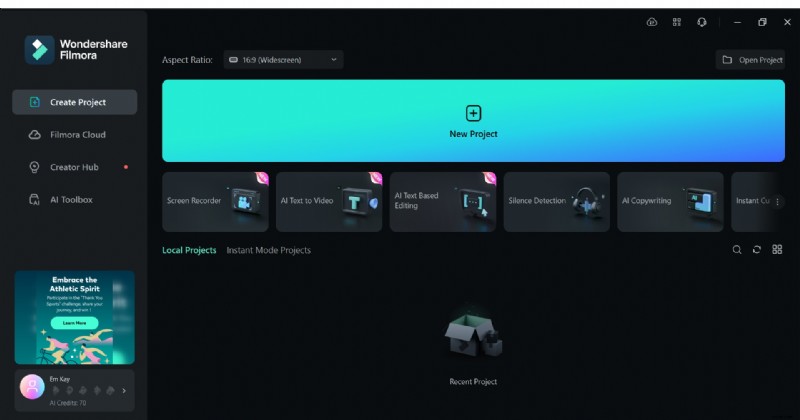
Stap 1. Download Filmora door op de onderstaande knoppen te klikken, installeer Filmora op uw computer en selecteer “Nieuw project” in de interface.
Stap 2. Klik op “Bestand> Media importeren> Een bestandsmap importeren” om de beeldreeksbestanden te importeren. Met deze optie kunt u alle afbeeldingsbestanden in één keer importeren.
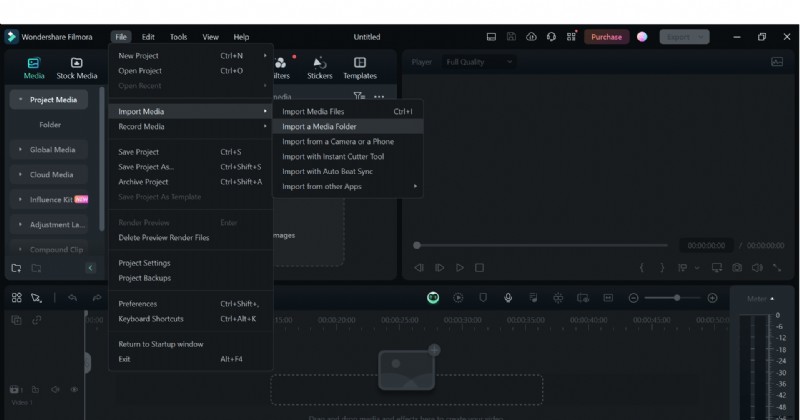
Zodra u alle afbeeldingsreeksbestanden hebt geïmporteerd, sleept u ze naar de tijdlijn om te beginnen met bewerken.
Aanvullende tips
- U kunt beeldreeksbestanden rechtstreeks importeren door op de optie "Importeren" in de interface te klikken.
- U kunt de optie “Ctrl + Klik” gebruiken om meerdere bestanden te selecteren.
- Je kunt door de afbeeldingsbestanden op de tijdlijn bewegen om de volgorde aan te passen door ze te slepen en neer te zetten.
Vergelijkingstabel voor Adobe Premiere Pro en Filmora
Conclusie
Of u nu een time-lapse-video of stop-motion-animatie wilt maken, het importeren van beeldreeksbestanden is de oplossing! In deze handleiding hebben we de stappen besproken om de afbeeldingsreeks Premiere Pro te importeren en hoe u deze kunt organiseren. We hebben ook enkele tips gegeven om veelvoorkomende importproblemen op te lossen.
Voor een gebruiksvriendelijkere en betaalbare optie raden we echter aan de video-editor van Filmora te gebruiken. Je vindt de details en de stapsgewijze handleiding ook in het artikel.
Maak dus probleemloos uw animaties met Premiere Pro en Filmora!
-
Hoe u snel en gemakkelijk door een teksteffect kunt zoomen in Filmora
-
Master VLC Slow-Motion afspelen:stapsgewijze handleiding voor Windows, Mac, Android en iOS
-
EaseUS Video Editor:mogelijk de beste videobewerkingssoftware voor beginners
-
Nieuw - introductie van scherm- en camera-opname
-
Top 7 videobewerkingscursussen voor beginners en professionals – beoordelingen en prijzen van experts