

PowerPoint blijft wereldwijd het populairste presentatiehulpmiddel, en als u de videobewerkingsfuncties beheerst, kunt u uw dia's van goed naar onvergetelijk verheffen. Deze handleiding begeleidt u bij elke stap bij het bijsnijden van video's, of ze nu worden gehost op YouTube, lokaal zijn opgeslagen op Windows of macOS, of zijn bewerkt met een professioneel alternatief zoals Wondershare Filmora.
Inhoudsopgave
- Een YouTube-video bijsnijden in PowerPoint
- Een lokale video bijsnijden op Windows
- Een lokale video bijsnijden op macOS
- Video's bijsnijden in Filmora:een professioneel alternatief
- Conclusie en aanbevelingen voor beste praktijken
Een YouTube-video bijsnijden in PowerPoint
Met PowerPoint kunt u YouTube-video's rechtstreeks insluiten. Volg deze stappen om u op het meest relevante gedeelte te concentreren:
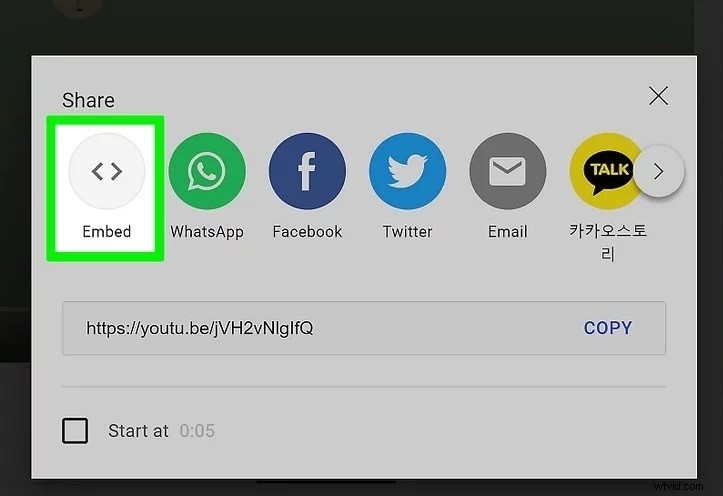
- Open de gewenste YouTube-video en klik op Delen .
- Selecteer Insluiten uit de opties.
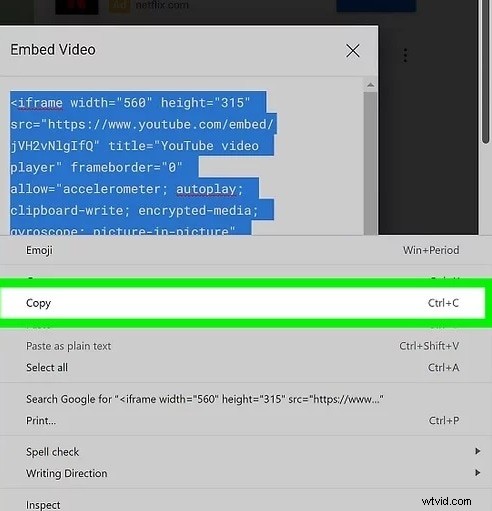
- Kopieer de volledige weergegeven insluitcode.
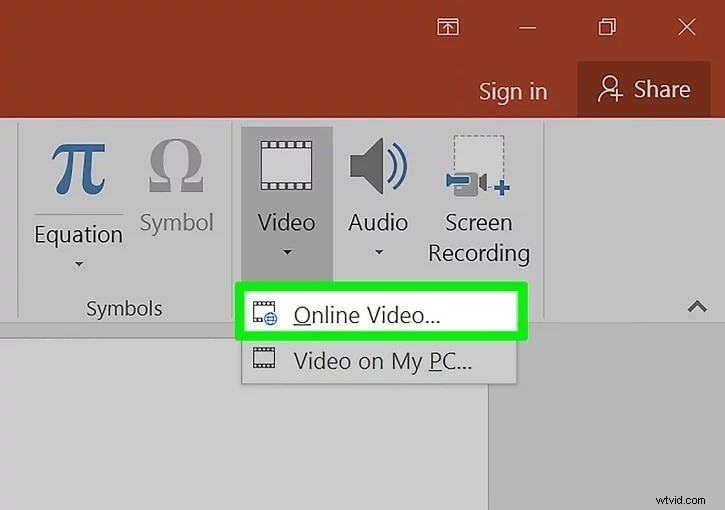
- Open PowerPoint en ga naar Invoegen → Video → Onlinevideo .
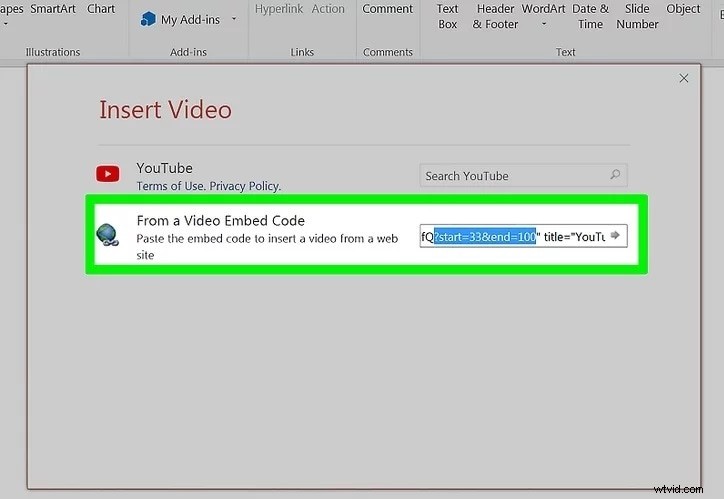
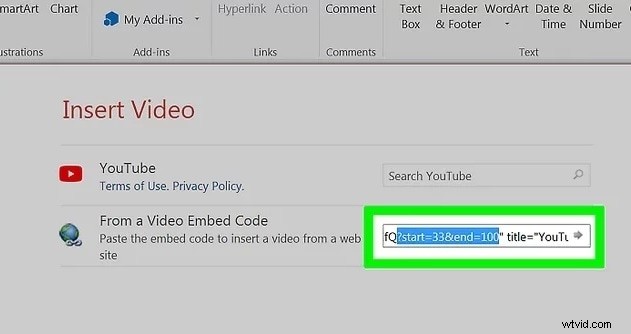
- Plak de insluitcode in het veld 'Uit een video-insluitcode'.
- Voeg de gewenste begin- en eindtijdstempels toe door
start=__in te voegen enend=__in de URL. - Druk op Enter en bekijk een voorbeeld van de clip om het bijsnijden te bevestigen.


Een lokale video inkorten op Windows
- Voeg de video in door Invoegen te selecteren → Video → Video op mijn pc en uw bestand kiezen.
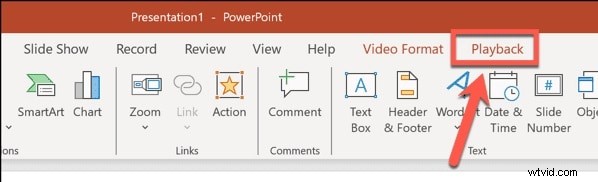
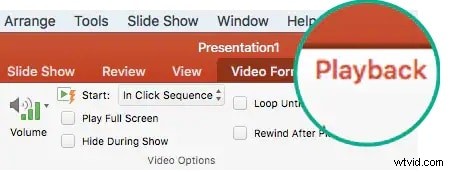
- Klik op de video om afspelen te activeren tabblad op het lint.
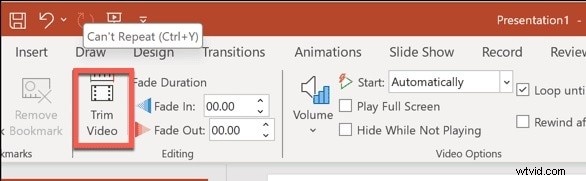
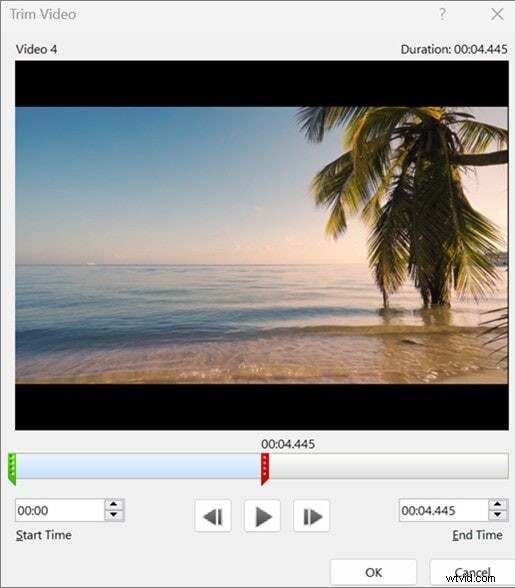
- Kies Video inkorten vanuit de werkbalk.
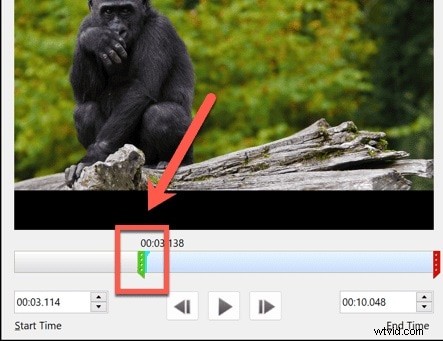
- Versleep de handvatten op de tijdlijn om het begin- en eindpunt in te stellen.
- Druk op OK om de trim toe te passen en speel vervolgens de clip af om het resultaat te verifiëren.

Een lokale video bijsnijden op macOS
- Plaats de video in uw dia en klik om deze te selecteren.
- Navigeer naar Afspelen tabblad bovenaan het venster.
- Klik op Video inkorten en pas de schuifregelaars aan om het gewenste segment te isoleren.
- Bevestig het bijsnijden door op OK te klikken .
Video's bijsnijden in Filmora:een professioneel alternatief
Hoewel de ingebouwde bijsnijdfunctie van PowerPoint handig is voor snelle bewerkingen, mist deze de precisie en niet-destructieve workflow die nodig is voor verzorgde presentaties. Wondershare Filmora levert frame-nauwkeurige bewerking, AI-aangedreven tools en een groot aantal creatieve effecten, allemaal zonder afbreuk te doen aan de originele videokwaliteit.
- Slimme korte clips – Genereer automatisch korte segmenten uit langere beelden.
- Snelle splitsmodus – Moeiteloos opnamen splitsen met precisie op frameniveau.
- Automatische scènedetectie – Laat de software de scènegrenzen identificeren en dienovereenkomstig bijsnijden.
- Geavanceerde stabilisatie, audioverbetering en AI-ondersteunde itemaanbevelingen.
Volg deze eenvoudige workflow om een fragment in Filmora bij te snijden:
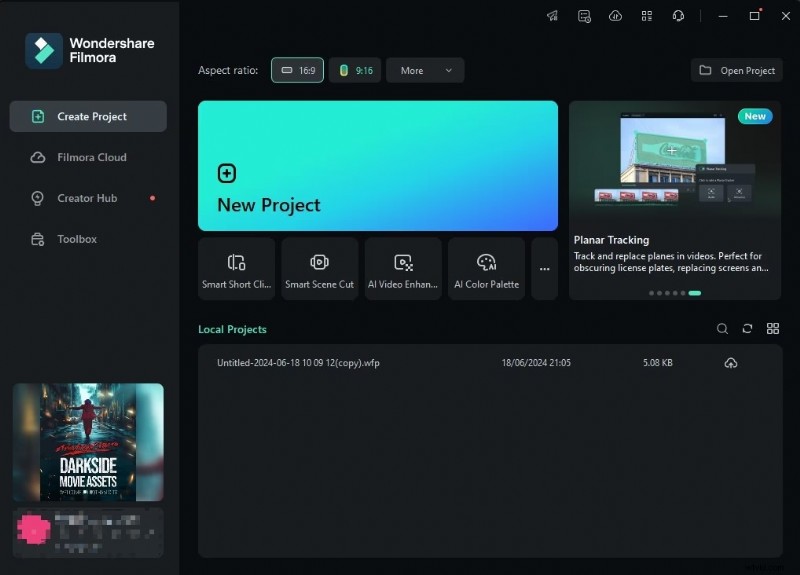
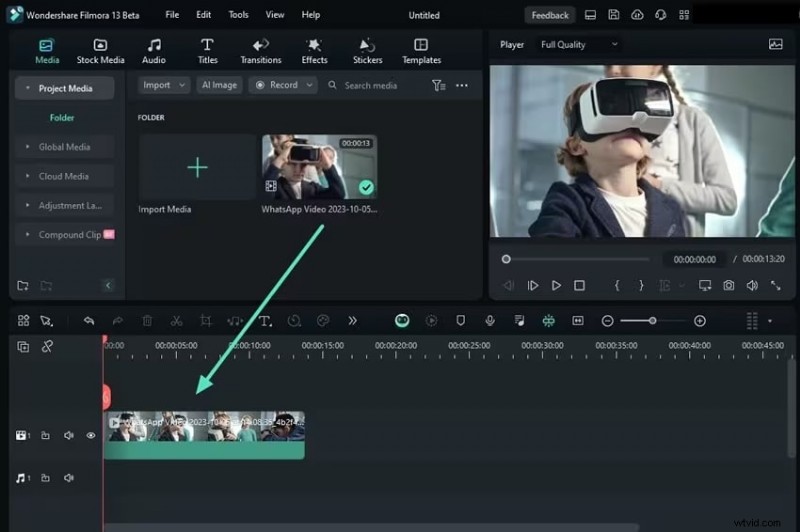
- Open Filmora en start een nieuw project.
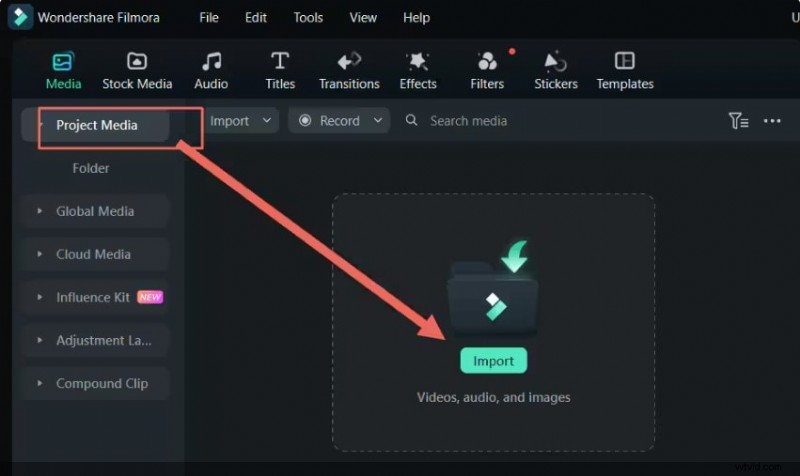
- Importeer uw video via slepen en neerzetten of Importeren knop.
- Sleep de video naar de tijdlijn.
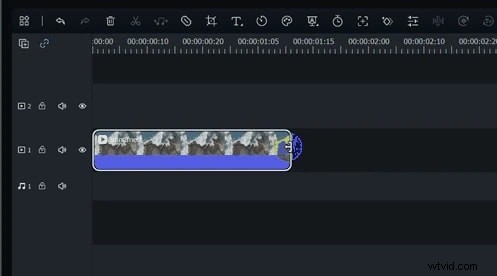
- Beweeg over de rand van het fragment, klik en sleep om uw trimgrenzen in te stellen.
- Laat de muisknop los om te knippen; bekijk een voorbeeld van het resultaat in het afspeelvenster.
Conclusie
Het effectief bijsnijden van video's zorgt ervoor dat uw PowerPoint-presentaties gefocust en boeiend blijven. Voor snelle, eenvoudige bewerkingen is het bijsnijdgereedschap van PowerPoint voldoende. Als je professionele, niet-destructieve montage met AI-ondersteuning nodig hebt, is Filmora de ideale metgezel. Door deze tools onder de knie te krijgen, verhoogt u de kwaliteit van elke dia die u levert.
