

Een van de meest voorkomende functies van videobewerkingstools is de optie om video te knippen of bij te snijden. Bij het bewerken van video's moet je delen afsnijden en verplaatsen, of andere delen uit je beeldmateriaal verwijderen. Vandaag bespreken we enkele van de meest voorkomende opdrachten die je kunt gebruiken om video's in FFmpeg te knippen en bij te snijden.
Houd er rekening mee dat het gebruik van FFmpeg niet voor iedereen geschikt is. U moet aandacht besteden aan details en de basisconcepten achter opdrachtregelhulpmiddelen begrijpen. Voordat we naar de daadwerkelijke stappen gaan, laten we eerst het een en ander leren over FFmpeg.
In dit artikel
-
- Video's knippen met FFmpeg met kopiëren en zoeken naar invoer
- Video's knippen met FFmpeg met behulp van uitvoer zoeken
-
- Een audiobestand uitpakken en opslaan
- Audio uit een video dempen/verwijderen
Wat is FFmpeg en hoe installeer je het
FFmpeg is een van de beste multimediaframeworks die elk type inhoud kan afspelen, filteren, streamen, mux, demux, transcoderen, coderen en decoderen. Het kan worden uitgevoerd en gecompileerd in verschillende omgevingen en besturingssystemen, waaronder Windows, macOS, Linux, enz.
Het is ontworpen voor eindgebruikers en applicatieontwikkelaars om gratis de beste software aan te bieden. FFmpeg is uitgerust met verschillende tools voor het analyseren, afspelen of converteren van verschillende bibliotheken of mediabestanden. Ontwikkelaars kunnen het ook voor verschillende toepassingen gebruiken, omdat het verschillende bibliotheken heeft, waaronder libswresample, libswscale, libavdevice, libavfilter, libavformat, libavutil en libavcodec. Het mooie van FFmpeg is dat het enkele van de oudste formaten ondersteunt, maar ook de nieuwste.
Voordat u FFmpeg gebruikt om video's te knippen, moet u het op uw apparaat installeren. Voor dit artikel hebben we besloten u te laten zien hoe u FFmpeg op Windows installeert. Dit zijn de stappen:
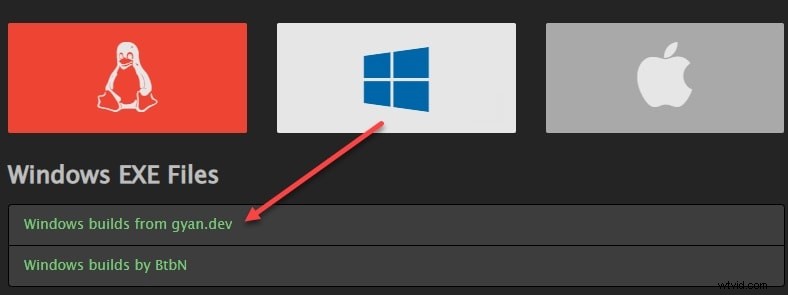
Stap 1:Ga naar de FFmpeg-downloadpagina en beweeg uw muis over het Windows-pictogram. Selecteer 'Windows-builds van gyan.dev.'
Stap 2:Wanneer de git master build-pagina wordt geopend, zoek dan de nieuwste versie van FFmpeg en klik op de link om deze te downloaden. Selecteer de locatie waar u het bestand wilt opslaan.

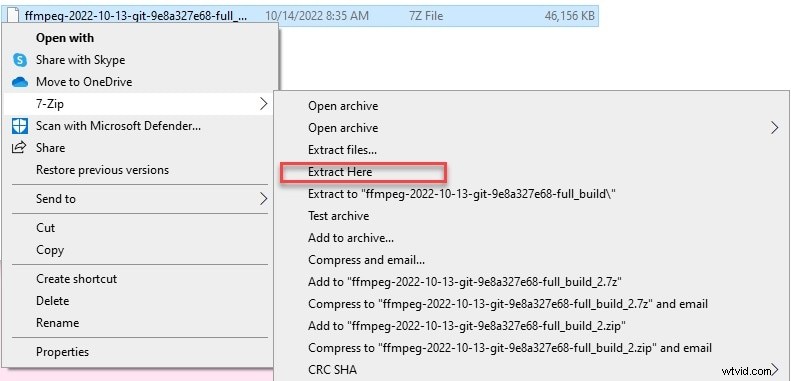
Stap 3:Nadat het downloaden is voltooid, pakt u de map uit en hernoemt u deze naar "ffmpeg."
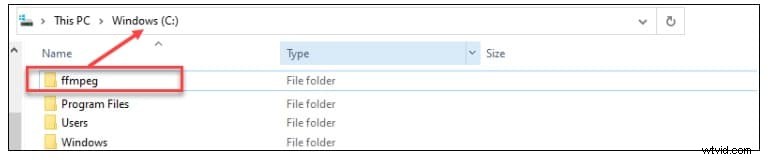
Verplaats de map naar de gewenste locatie.
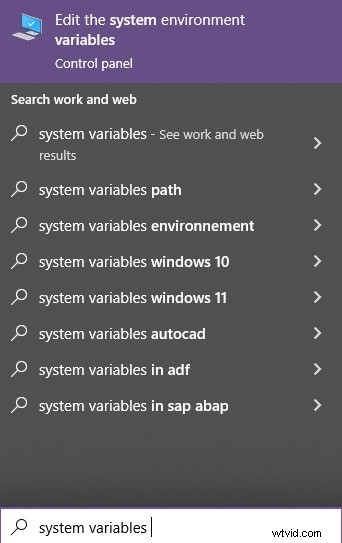
Stap 4:Klik op Start, typ 'systeemvariabelen' en klik op 'De systeemomgevingsvariabelen bewerken'.
Stap 5:Klik op het tabblad Geavanceerd en selecteer Omgevingsvariabelen.
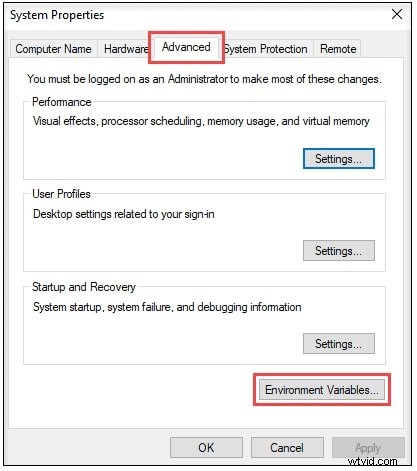
Stap 6:Klik op Pad en selecteer Bewerken.

Stap 7:Klik op Nieuw in het zijmenu.

Stap 8:Voeg "C:\ffmpeg\bin" toe en klik op OK.
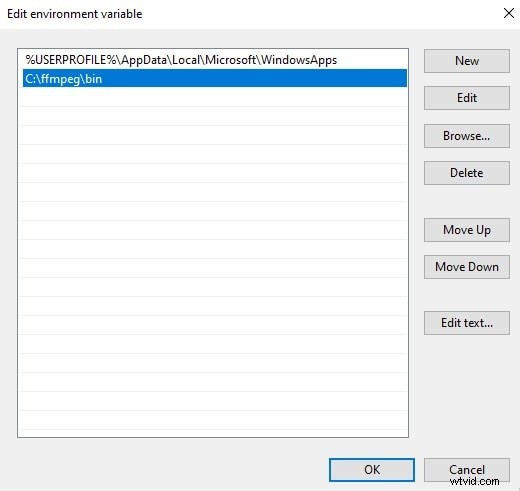
Stap 9:U ziet de extensie in het pad.

Hoe u de parameter -ss gebruikt om de starttijd te vinden
Als je een deel van een video in FFmpeg wilt knippen/bijsnijden, beginnend van de ene maatsoort naar de andere, kun je de parameter -ss gebruiken om de gewenste waarden te zoeken. Als je bijvoorbeeld het deel van de video van de 10e tot de 20e seconde wilt extraheren, moet je eerst FFmpeg opdracht geven om de 10e seconde te vinden.
Hier is een commando dat je moet gebruiken:./ffmpeg -ss
De tijd wordt opgegeven als UU:MM:SS. (UREN:MINUTEN:SECONDEN). Om naar de 10e seconde van een videoclip te zoeken, typt u 00:00:10.
Hoe je -t en -to gebruikt om de eindtijd te vinden
Je moet ook de eindtijd invoeren om de video effectief in FFmpeg te kunnen knippen. U kunt twee opdrachten gebruiken:de parameters -t en -to. Met de parameter -t kunt u de tijd van de geëxtraheerde clip toevoegen. Je kunt het gebruiken door -ss 50 -t10 te typen, en dit commando instrueert FFmpeg om 10 seconden van de video te knippen/bijsnijden, beginnend vanaf de 50e seconde.
Aan de andere kant instrueert de parameter -to FFmpeg waar het eindpunt van de extractie is. U kunt bijvoorbeeld -ss 50 -to 60 typen om de 10 seconden tussen de 50e en 60e seconde te extraheren.
Video's knippen in Ffmperg zonder opnieuw te coderen
Je kunt meerdere methoden gebruiken om video's te knippen/bijsnijden met FFmpeg zonder opnieuw te coderen. Elk van hen heeft zijn eigen voor- en nadelen. Het is aan jou om de optie te kiezen die het beste bij je past. Hier is de eerste.
Video's knippen met FFmpeg met kopiëren en zoeken naar invoer
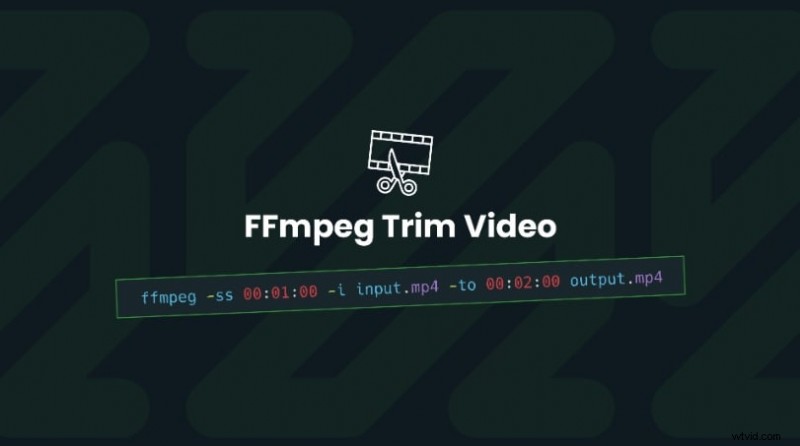
Een van de eenvoudigste opdrachtregels die je kunt gebruiken om video's te knippen/bijsnijden met FFmpeg zonder opnieuw te coderen is deze:ffmpeg -ss 00:00:03 -i inputVideo.mp4 -to 00:00:08 -c:v copy -c:a copy trim_ipseek_copy.mp4
Deze opdrachtregel heeft eenvoudige parameters. Je vertelt FFmpeg eenvoudigweg om je video hardop voor te lezen. In dit voorbeeld heet de video in kwestie 'inputVideo.mp4'. Deze opdrachtregel instrueert het programma ook om 5 seconden uit de video te extraheren, beginnend vanaf de 3e seconde tot en met de 8e seconde.
Bovendien instrueert deze opdrachtregel het programma om zowel de video als de audio te kopiëren en het opnieuw coderen over te slaan. Het toevoegen van het commando -ss vóór het commando -i staat bekend als 'invoer zoeken', en het werkt snel omdat het programma van het ene I-frame naar het andere springt om bij het zoekpunt te komen.
Omdat deze bewerking echter probeert tussen meerdere I-frames te springen, zal FFmpeg niet nauwkeurig naar de exacte tijd of het gewenste frame springen. Het zoekt naar de dichtstbijzijnde en start daar de kopieerbewerking.
Video's knippen met FFmpeg met behulp van uitvoerzoeken
Deze methode voor het knippen van video's in FFmpeg zonder opnieuw te coderen staat bekend als "uitvoer zoeken", en hier is een eenvoudige opdrachtregel voor het gebruik ervan:ffmpeg -i inputVideo.mp4 -ss 00:00:03 -to 00:00:08 -c:v copy -c:a copy trimmedVideo.mp4
Het probleem hier is dat er onafhankelijk gecodeerde I-frames zijn tijdens videocompressie. De voorspelde frames kunnen verschillen afhankelijk van de andere gedecodeerde frames. Als u een starttijd kiest die overeenkomt met het voorspelde frame, begint het kopiëren vanaf dat frame.
Met andere woorden:de kopieën en decoderingsframes ontbreken mogelijk in de uitvoer, wat resulteert in een verstoorde of zwarte uitvoervideo.
Video's inkorten/knippen in Ffmperg met hercodering
Als u de opdracht "-c copy" niet gebruikt bij het trimmen van video's in FFmpeg, zal het programma de uitgevoerde audio en video automatisch opnieuw coderen volgens het gekozen formaat. Deze methode betekent dat de hele trimbewerking langer duurt dan bij andere methoden.
Het betekent echter ook dat u nauwkeurigere resultaten krijgt, omdat FFmpeg het begin en de video opnieuw codeert met I-frames. In ons voorbeeld zullen we FFmpeg instrueren om aan een video met de naam "inputVideo.mp4" te werken en de 5 seconden van de 3e tot de 8e seconde te verwijderen. We zullen libx264 gebruiken voor het hercoderen.
Hier is de opdracht die u wilt gebruiken:ffmpeg -i inputVideo.mp4 -ss 00:03 -to 00:08 -c:v libx264 -crf 30 trim_opseek_encode.mp4
Deze opdracht kan ook worden gebruikt om specifieke bitrates opnieuw te coderen, de resolutie te wijzigen of de videokwaliteit opnieuw te coderen. Houd er rekening mee dat deze methode veel middelen en tijd vereist, omdat u een hercodering uitvoert.
Audio uit een video verwijderen/extraheren met FFmpeg
Er zijn twee manieren waarop u audio uit een video kunt verwijderen. Ten eerste kunt u audio extraheren en de audio uit de video verwijderen of verwijderen, zodat deze stil blijft.
Een audiobestand uitpakken en opslaan
Als je audio uit je video wilt extraheren en het audiobestand wilt opslaan, is dit de opdracht die je moet gebruiken:ffmpeg -i input.mp4 -vn output.mp3
Hier volgt een uitleg van wat er op deze opdrachtregel gebeurt en waar u uw invoer kunt toevoegen. De "input.mp4" is het pad naar uw invoervideobestand; je moet het vervangen door je eigen exemplaar. -vn is de opdracht die de videoverwerking uitschakelt en de video volledig verwijdert.
De "output.mp3" is de tijdelijke aanduiding voor de audio-uitvoer Afbeeldingsnaam en de extensie. Met andere woorden:typ de naam en de extensie die u als uitvoerbestand wilt zien.
Audio uit een video dempen/verwijderen
De beste methode om het geluid van een video volledig opnieuw samen te stellen terwijl de video behouden blijft, is door de functie -an te gebruiken. Deze optie schakelt de audioverwerking uit. Hier is de opdrachtregel die u moet gebruiken:ffmpeg -i input.mp4 -an -c:v copy output.mp4
Het commando -an schakelt de audioverwerking uit, terwijl het commando -c:v copy de video kopieert zonder opnieuw te coderen. Dit betekent dat de oorspronkelijke kwaliteit van de video behouden blijft en dat het proces sneller verloopt.
Een eenvoudiger alternatief voor het knippen van video's - Filmora
FFmpeg kan een effectief hulpmiddel zijn voor het knippen van video's. Het is echter niet de meest gebruiksvriendelijke oplossing voor deze taken. Omdat dit opdrachtregelsoftware is, moet u enige ervaring hebben met het werken met soortgelijke oplossingen. Gebruikers moeten op zijn minst bekend zijn met de opdrachtprompt en de werking ervan om te begrijpen hoe FFmpeg werkt.
Stel dat u op zoek bent naar een eenvoudigere optie waarbij geen opdrachtregels nodig zijn, en we raden u aan Wondershare Filmora uit te proberen. Deze videobewerkingssoftware valt op omdat het eenvoudig is en geavanceerde bewerkingsfuncties biedt. Het heeft veel AI-gestuurde functies die alles voor u regelen. Gebruikers hoeven de tool alleen maar in de goede richting te leiden, en al het andere is geautomatiseerd.
Naast knippen en bijsnijden is Filmora uitgerust met een volledig assortiment bewerkingstools, waaronder audioaanpassingen, effecten, filters, overgangen, animaties, enz.
Stabiliseer video's met Wondershare Filmora
- Uitstekende videostabilisatie met lage vervorming.
- Enorme video-/audio-effecten en creatieve middelen.
- Krachtige AI voor moeiteloze contentcreatie.
- Intuïtief, professioneel en toch beginnersvriendelijk.
- Werkt op Mac, Windows, iOS en Android.



Video's knippen/bijsnijden met Filmora
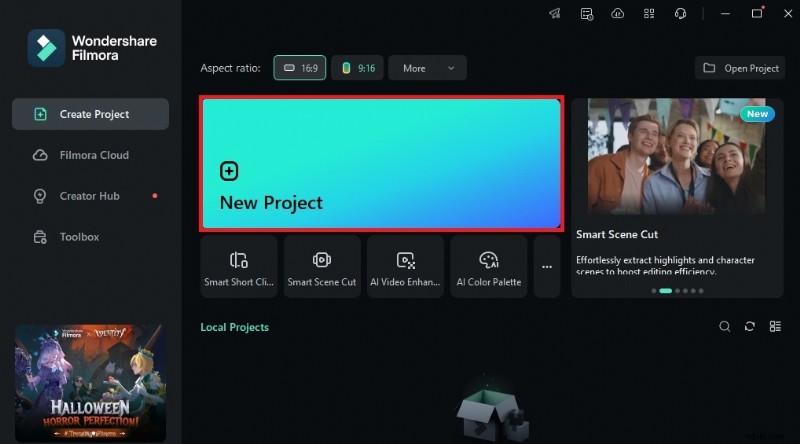
Stap 1:Na het downloaden en installeren van Filmora start u de software en klikt u op Nieuw project.
Stap 2:Klik op Importeren, selecteer de video die je wilt bewerken en klik op Openen.

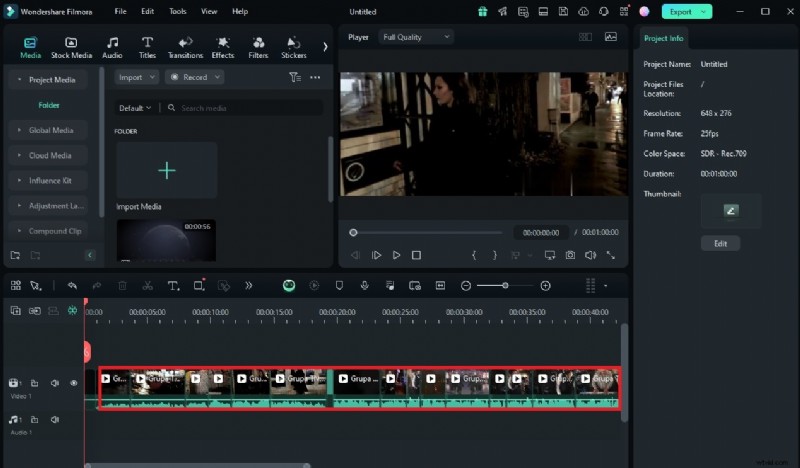
Stap 3:Sleep de video van het mediapaneel naar de tijdlijn.
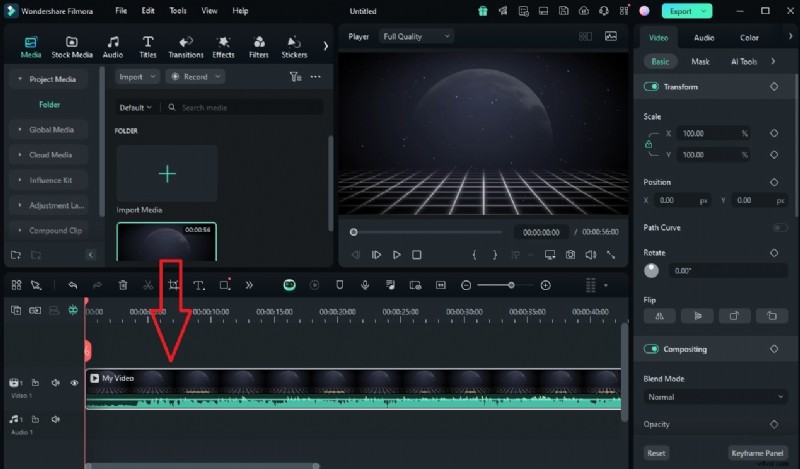
Stap 4:Sleep de afspeelkop naar het gebied waar u de video wilt knippen.
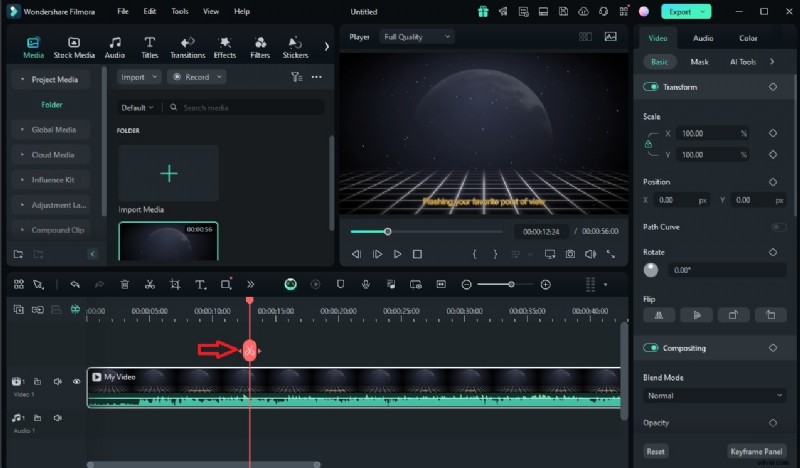
Stap 5:Klik op het pictogram Splitsen op de afspeelkop of boven de tijdlijn. Je video wordt in twee delen opgesplitst. Je kunt het proces zo vaak herhalen als je wilt.
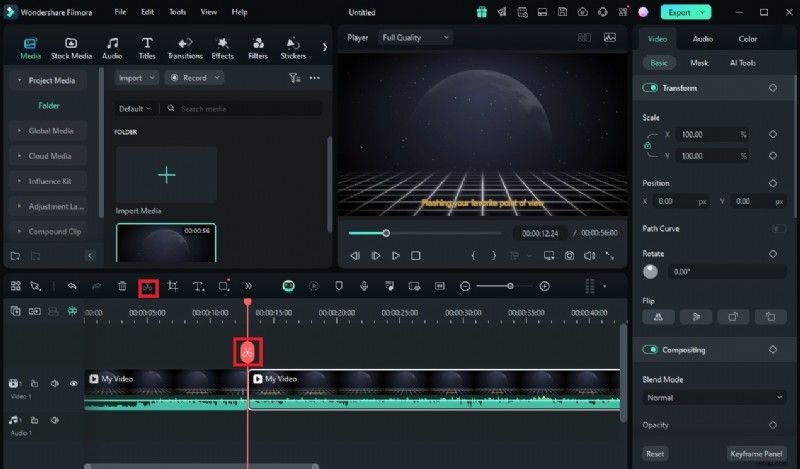
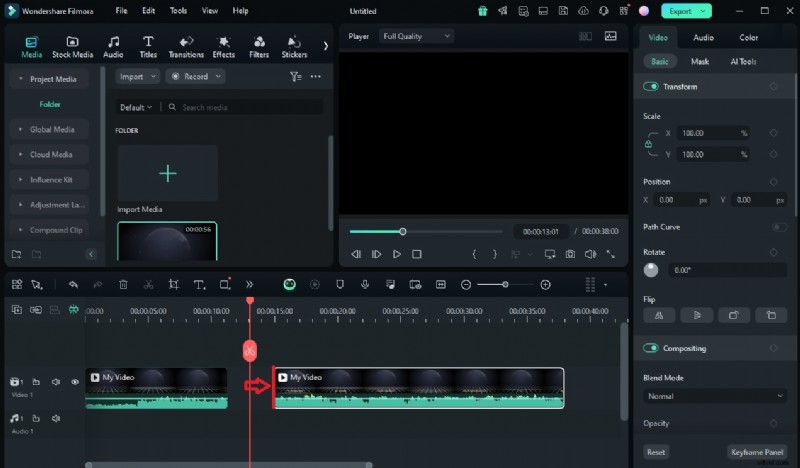
Stap 6:Pak de rand van de video en sleep deze naar de zijkant om de video bij te snijden.
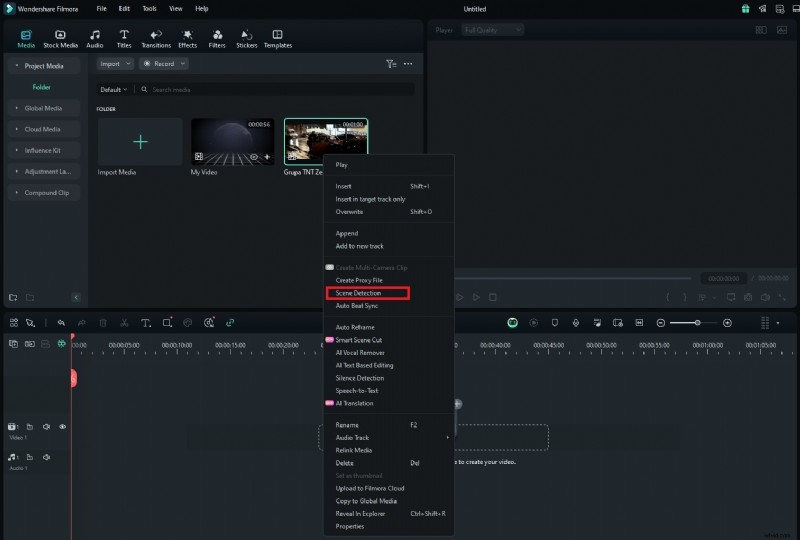
Stap 7:Gebruik 'Scènedetectie' om de video in verschillende segmenten te splitsen. Klik met de rechtermuisknop op de video in het mediapaneel en selecteer Scènedetectie.
Stap 8:Aan de rechterkant ziet u alle gedetecteerde scènes. Selecteer en bekijk ze aan de rechterkant en klik op het prullenbakpictogram om ze onmiddellijk te verwijderen. Als u klaar bent, klikt u op Toevoegen aan tijdlijn.

Stap 9:De hele video wordt in afzonderlijke secties aan de tijdlijn toegevoegd. Als je een specifiek gedeelte niet leuk vindt, selecteer het dan en druk op "Verwijderen" om die scène te verwijderen.
Conclusie
FFmpeg is een uitstekende tool voor ontwikkelaars die video's en bewerkingsfuncties voor hun apps willen bewerken en maken. Het kan ook worden gebruikt voor het vergroten of verkleinen, samenvoegen, bijsnijden, enz. Het heeft echter een steile leercurve en is niet ideaal voor alle gebruikers.
Als je een eenvoudiger alternatief wilt voor het genereren, opnemen en bewerken van video's, raden we videobewerkingssoftware zoals Filmora aan. De meeste mensen willen een eenvoudige oplossing waarmee ze gemakkelijk hun bewerkingen kunnen uitvoeren.