
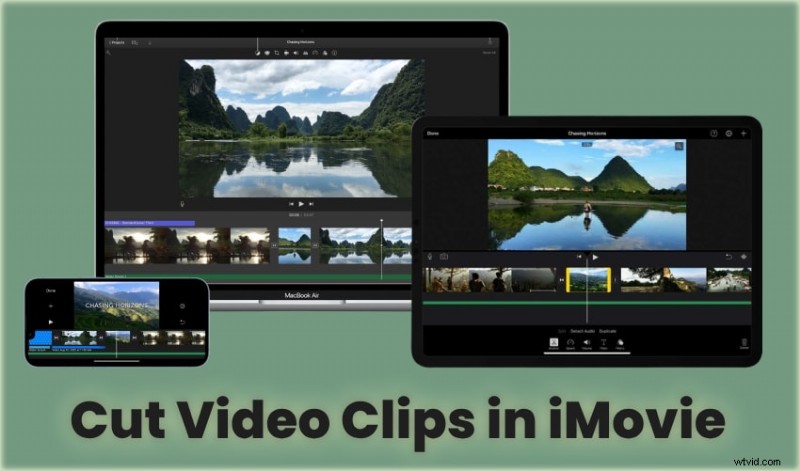
Vraag je je af hoe je een videoclip knipt in iMovie? Wilt u uw video splitsen om overgangen of effecten aan een specifiek gedeelte toe te voegen? Hoe zit het met het bijsnijden van het begin en het einde om je beeldmateriaal op te poetsen? Deze gids leidt u door alle methoden.
We laten u zien hoe u video's kunt splitsen, knippen en bijsnijden in iMovie en introduceren een uitstekend alternatief met veel meer functies. Laten we meteen naar de stappen springen.
In dit artikel
-
- Slimme korte clips gebruiken in Filmora
- Scènedetectie gebruiken in Filmora
Clips splitsen in iMovie op een iPhone of iPad
De volgende gids toont een iPad-workflow voor iMovie. De interface van iMovie is echter identiek op iOS en iPadOS, dus pak het apparaat van je voorkeur en volg mee. Zo splitst u clips in iMovie:
Stap 1:Start iMovie en importeer video.
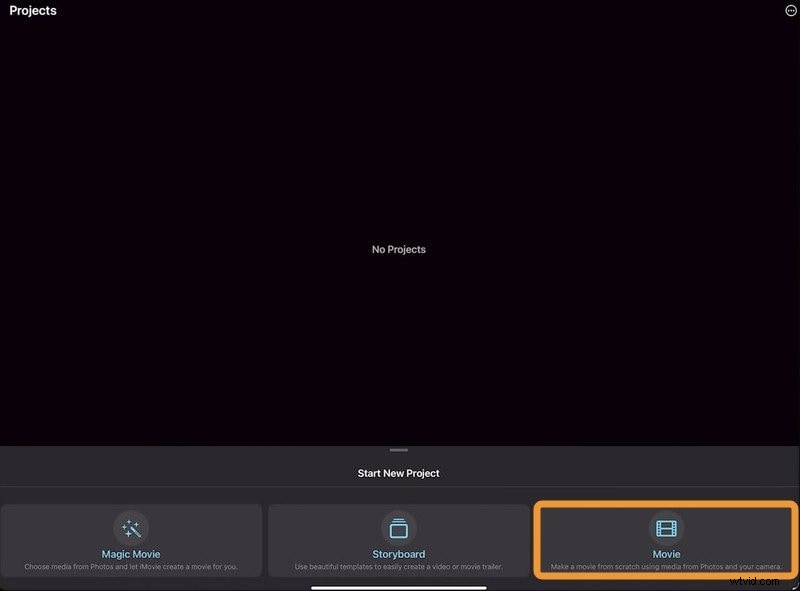
Kies een video en tik op Film maken.

Stap 2:Video selecteren en bijsnijden
Selecteer de video op de tijdlijn. Blijf de gele hendel aanraken en sleep deze om het begin bij te snijden. Je kunt hetzelfde doen voor het einde.
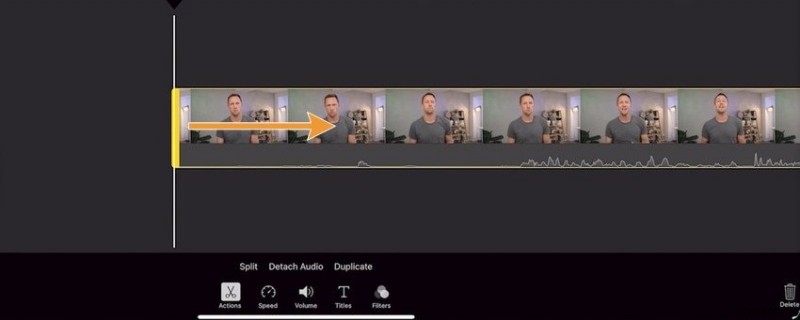
Stap 3:Splits de videoclip
Om uw video te splitsen, sleept u deze naar de afspeelkop op het gewenste frame en tikt u op Acties - Splitsen.
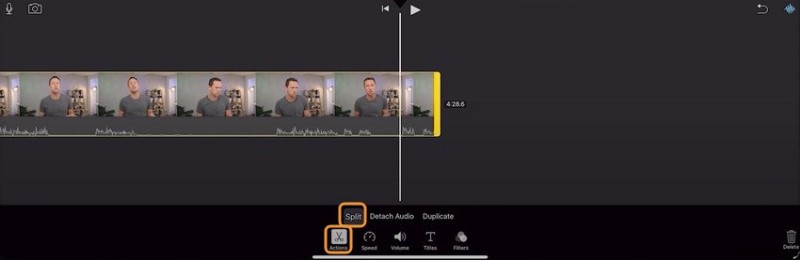
Stap 4:Selecteer de clip en druk op Verwijderen om deze te verwijderen.
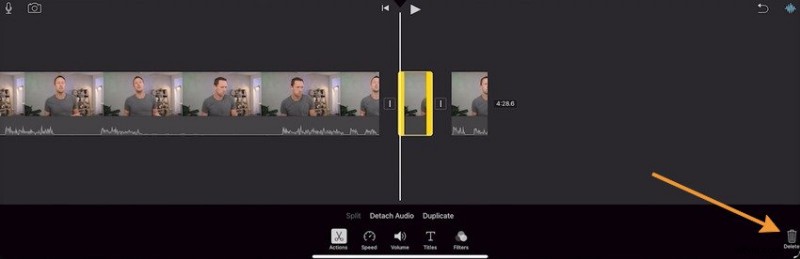
Stap 5:Bewerk je clip na het splitsen
Je kunt de snelheid wijzigen, het volume aanpassen, tekst invoegen, filters toepassen en audio loskoppelen. Je kunt ook een overgang tussen de clips toevoegen.
Voeg een overgang toe tussen de clips of laat de video zoals deze is als je een jump-cut wilt.
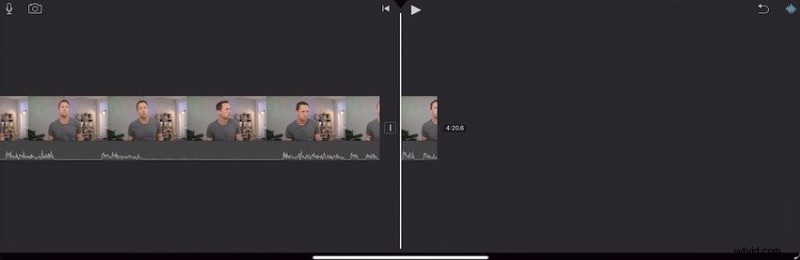
Stap 6:Tik op Gereed om de wijzigingen op te slaan.
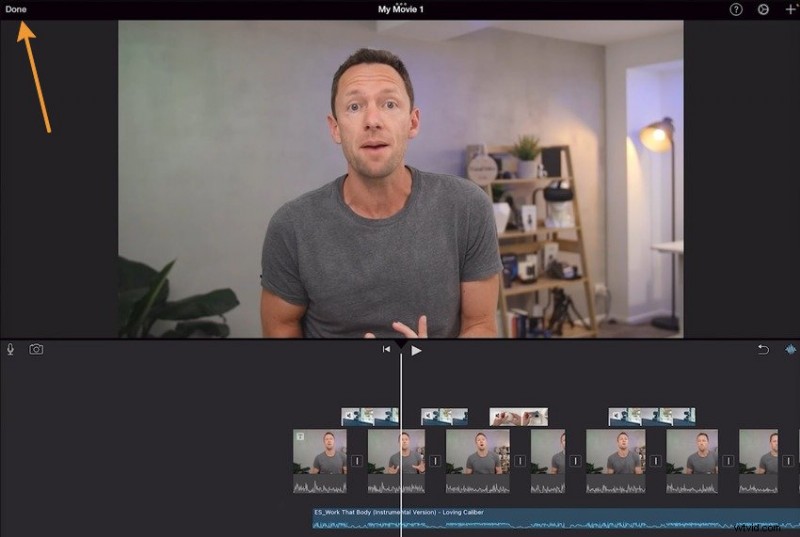
Video's knippen in iMovie op een Mac
iMovie voor macOS biedt meer bewerkingsfuncties, waaronder extra opties voor het bijsnijden en knippen van video's. Zo knipt u een videoclip in iMovie op een Mac:
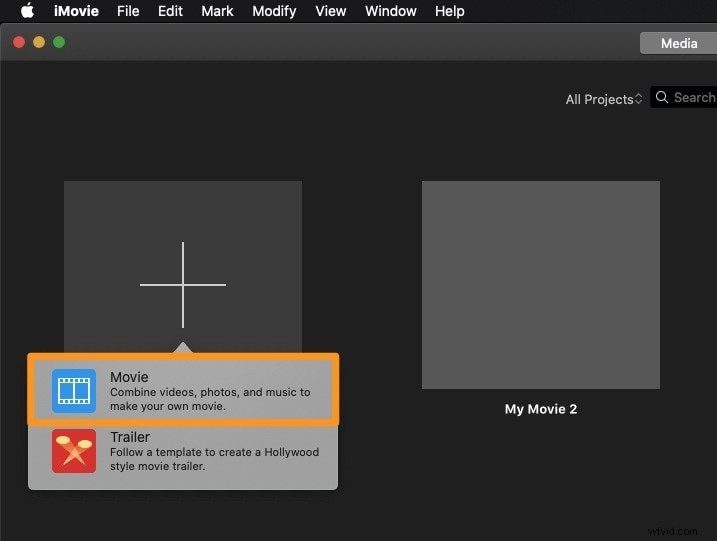
Stap 1:Start iMovie en klik op Nieuw maken onder Projecten.
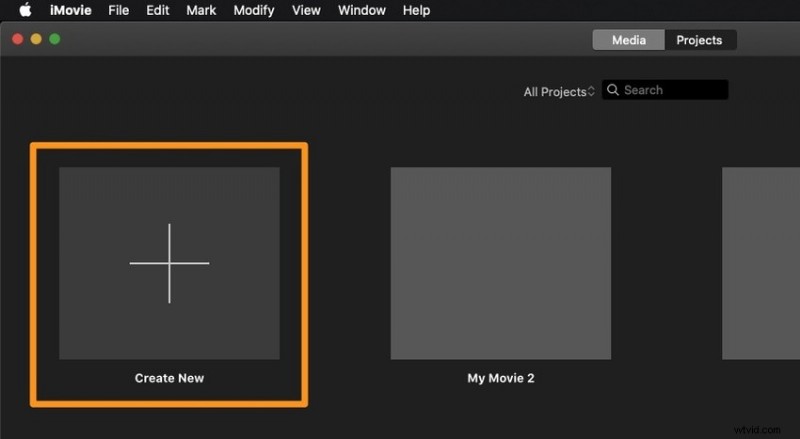
Selecteer de optie Film.
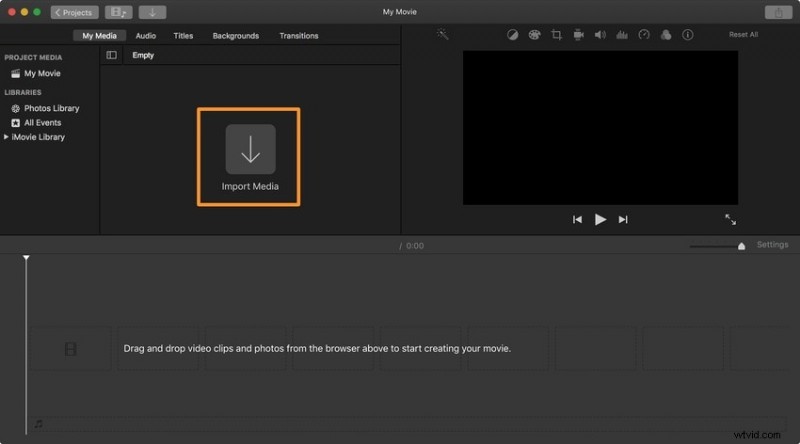
Klik op Media importeren om een video te kiezen en deze naar de tijdlijn te slepen.
Stap 2:Begin met het bijsnijden van de videoclip
Selecteer een framebereik om video's in iMovie bij te snijden. Plaats de afspeelkop op een frame waar de video begint en houd vervolgens de R-toets op je toetsenbord ingedrukt.
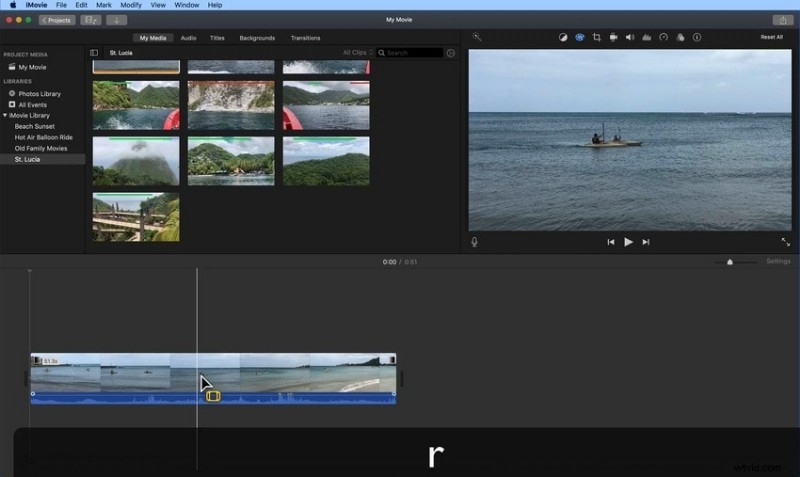
Sleep de hendel naar het punt waar de video eindigt terwijl u de R-toets ingedrukt houdt. Druk op Option + / om de video bij te snijden.
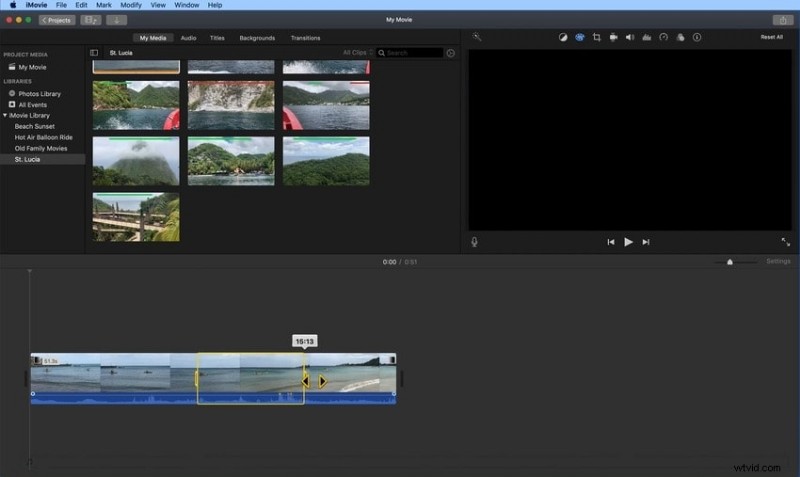
Stap 3:Druk op Option + / om de video in te korten.
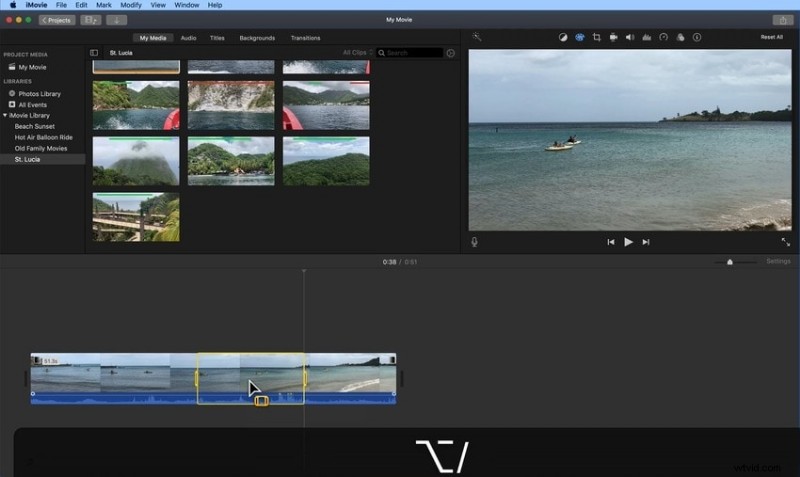
Stap 4:U hoeft de rand niet te slepen om het laatste deel van uw video bij te snijden. Gebruik in plaats daarvan de afspeelkop voor hogere precisie. Plaats het op een frame waar de video moet eindigen.
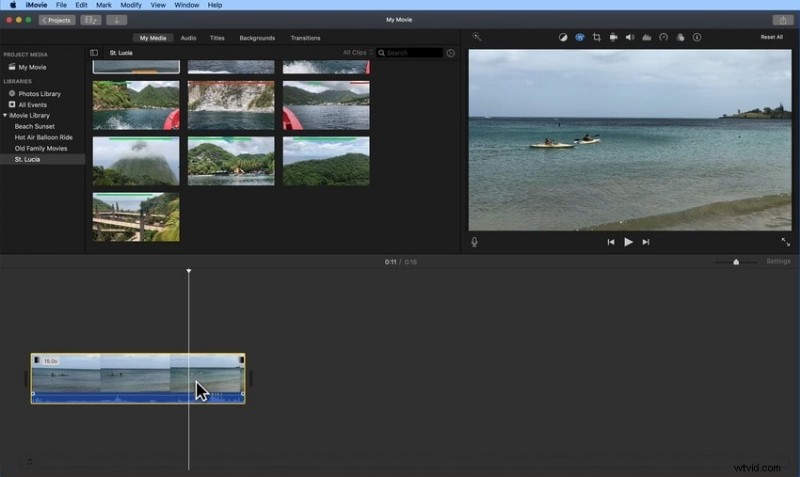
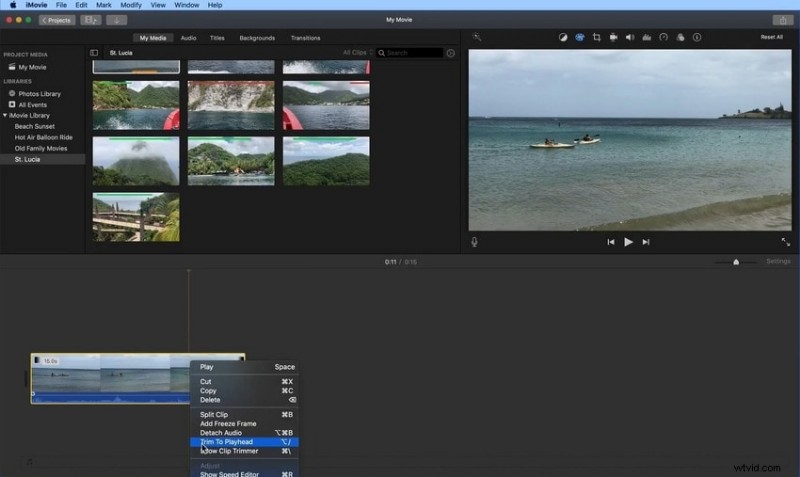
Stap 5:Klik met de rechtermuisknop op de video en selecteer Trim to Playhead (of druk op Option + /).
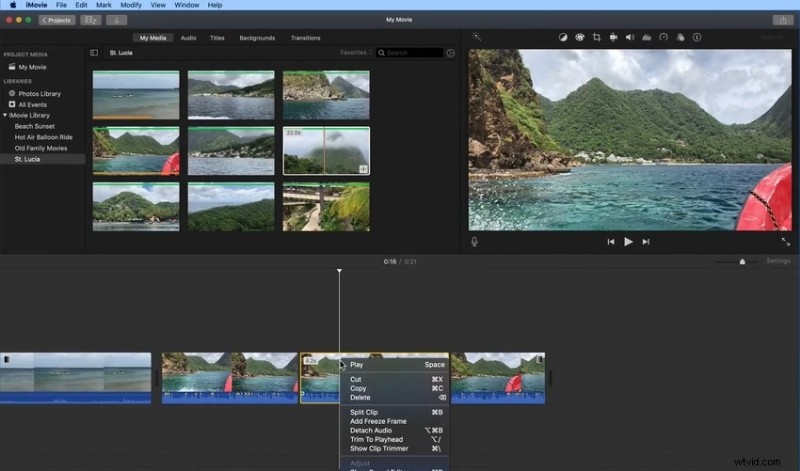
Stap 6:Klik met de rechtermuisknop op de nieuwe clip en selecteer Knippen of Verwijderen. U kunt ook de sneltoets Command + X of de Delete-toets op uw toetsenbord gebruiken.
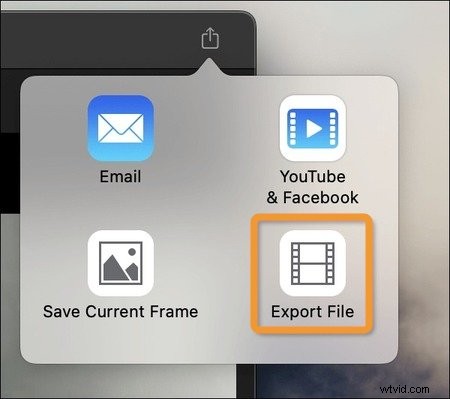
Stap 7:Klik op de knop Exporteren en selecteer Bestand exporteren.
Moeiteloos videoclips bijsnijden met een iMovie-alternatief:Filmora
iMovie is uitstekend geschikt voor standaard videobewerking. Het laat echter veel te wensen over bij het maken van professioneel ogende video's, omdat het weinig geavanceerde functies heeft. Wondershare Filmora is een toonaangevende video-editor met een gebruiksvriendelijke, beginnersvriendelijke interface.
Naast de standaard tools (zoals knippen, bijsnijden en splitsen) biedt Filmora de nieuwste innovaties op het gebied van videobewerking, waaronder tientallen AI-aangedreven functies. De meest opvallende zijn AI-tekstgebaseerde bewerking, bewegingsregistratie, bewerking van meerdere camera's, AI Video Enhancer, AI Video Denoiser en AI Frame Interpolation. Download Filmora naar je Mac en ontdek de steeds groter wordende wereld van functies en creatieve middelen (meer dan 2,9 miljoen). Je kunt het ook op je iPhone of iPad installeren, zodat je het onderweg kunt bewerken.
Video's bijsnijden met Wondershare Filmora
- Uitstekende videostabilisatie met lage vervorming.
- Enorme video-/audio-effecten en creatieve middelen.
- Krachtige AI voor moeiteloze contentcreatie.
- Intuïtief, professioneel en toch beginnersvriendelijk.
- Werkt op Mac, Windows, iOS en Android.


Een videoclip knippen in Filmora
Je kunt videoclips in Filmora op verschillende manieren knippen. Dit zijn de stappen:
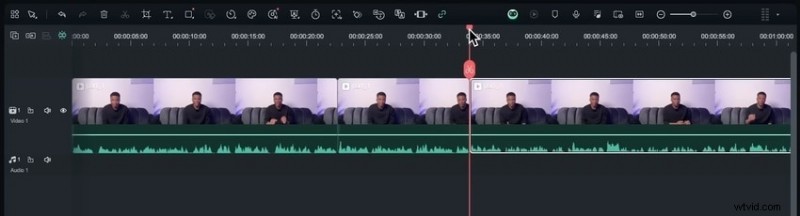
Stap 1:Verplaats de afspeelkop naar het gewenste frame voor een jumpcut, overgang of een andere video. Klik op de knop Splitsen in de tijdlijnwerkbalk of op de afspeelkop (de schaar). U kunt ook de sneltoets Command + B gebruiken.

Om een specifiek middengedeelte te knippen, splitst u het beeldmateriaal twee keer (op twee frames) met behulp van de afspeelkop en het gereedschap Splitsen.
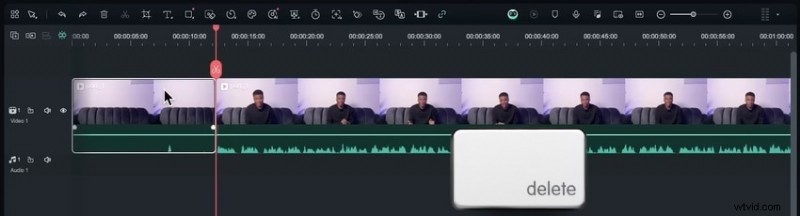
Stap 2:Bewerk of knip de clip met de Delete-toets op uw toetsenbord.
Pro-tips:De snelste manier om meerdere sneden te maken is door de Quick Split-modus te gebruiken.
Stap 1:Klik op de knop Selecteren in de tijdlijnwerkbalk en kies de modus. U kunt ook de C-toets gebruiken.
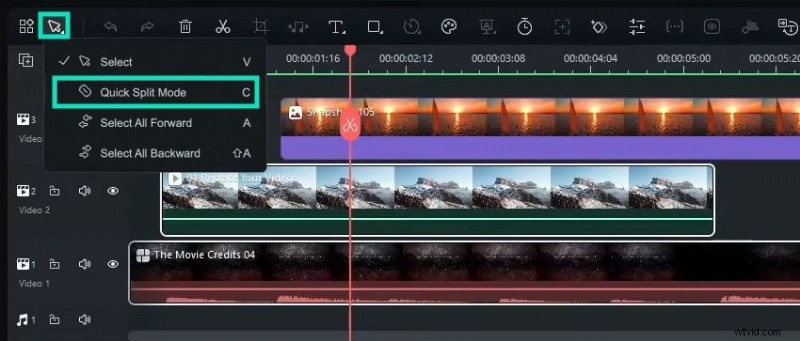
Stap 2:Uw muisaanwijzer verandert in een scheermes en u ziet een skimmer (een verticale stippellijn) waarmee u op specifieke frames kunt knippen. Klik waar u uw video wilt splitsen. Je kunt dat voor alle nummers in de tijdlijn doen.
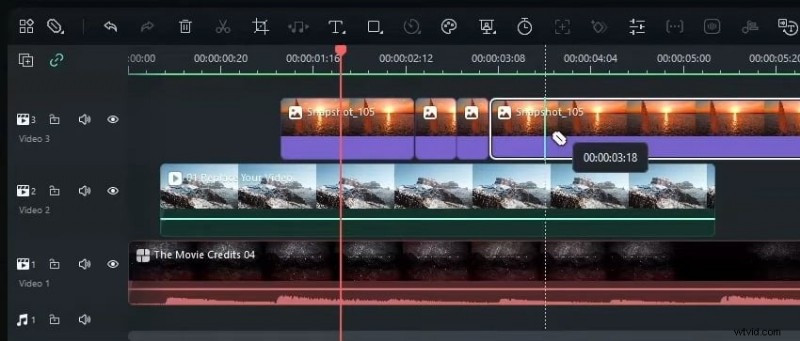
Stap 3:Druk op de C-toets om de Quick Split-modus in te schakelen en beweeg uw muisaanwijzer naar de eerste markering. De schipper klikt naar de markering, dus klik om de video te splitsen. Herhaal het proces voor andere gemarkeerde frames.
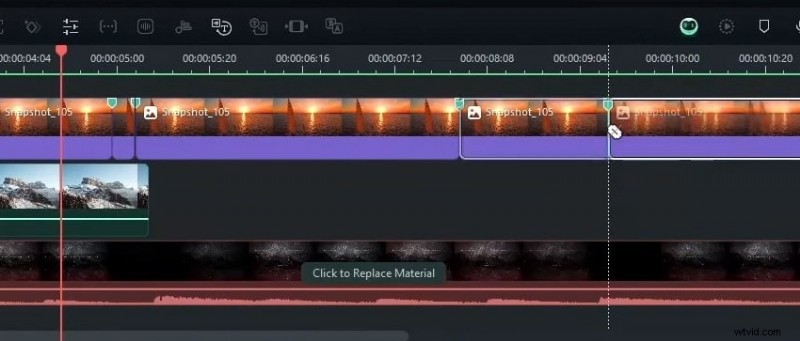
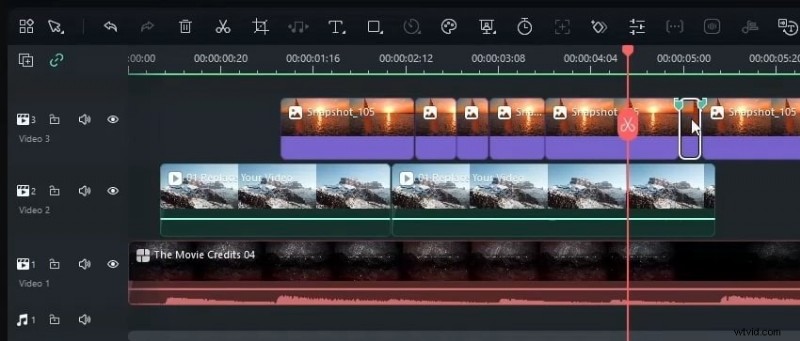
Stap 4:Selecteer een fragment dat u wilt knippen en druk op Verwijderen om het te verwijderen.
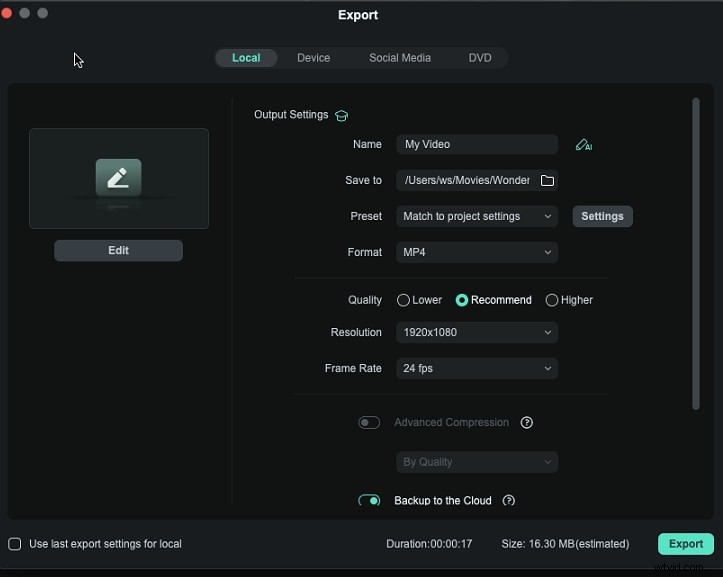
Stap 5:Klik op Exporteren om uw video lokaal op te slaan, naar een ander apparaat te sturen of te delen op YouTube, Vimeo of TikTok. Kies de uitvoerinstellingen en klik op Exporteren.
Bonus:de snelste manier om clips te splitsen met behulp van AI-functies
Filmora heeft geen tekort aan AI-functies voor het maximaliseren van de bewerkingsefficiëntie. Ze kunnen je helpen snel opvallende video's te maken om de betrokkenheid van het publiek te vergroten.
Een opmerkelijke AI-functie voor het splitsen van clips is scènedetectie. Het identificeert overgangen tussen opnames en verdeelt uw video in meerdere clips voor naadloze bewerking. Een andere is de Smart Short Clips-functie voor het opnieuw gebruiken van lange video's. Het analyseert video-inhoud om de meest boeiende momenten te identificeren en haalt de hoogtepunten eruit om pittige clips te maken. Het genereert automatisch geanimeerde bijschriften, overgangen, emoji's en stickers. Het kan ook de spraak verbeteren, geschikte achtergrondmuziek toevoegen en uw video's opnieuw inkaderen voor YouTube Shorts, Instagram Reels of TikTok.
Het beste deel? Je krijgt verschillende varianten en je kunt er een kiezen op basis van de potentiële viraliteitsscore. Je kunt vervolgens elk element van je clip bewerken, inclusief het transcript, het kleurenschema, de miniatuur, de lay-out, de lettertypestijl, enz.
Slimme korte clips gebruiken in Filmora
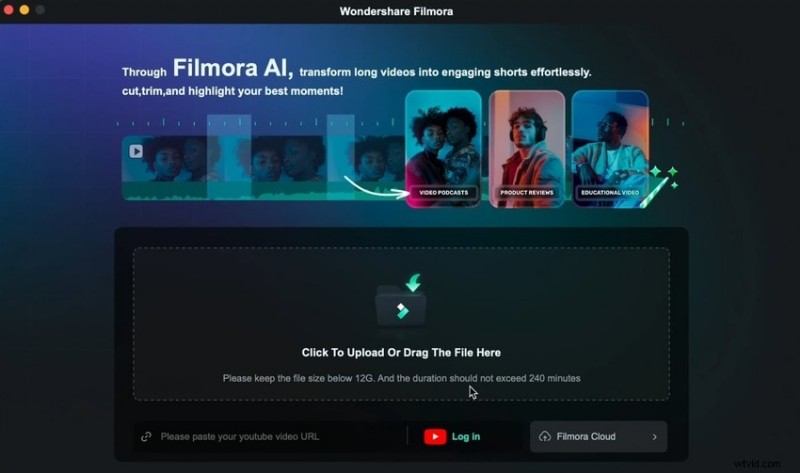
Stap 1:Selecteer de functie Smart Short Clips in het opstartpaneel of Toolbox.

Stap 2:Sleep uw lokale video naar het daarvoor bestemde vak of geef de URL van een YouTube-video op. Voor dit laatste is het nodig dat je je YouTube-kanaal aansluit, omdat de video van jou moet zijn.
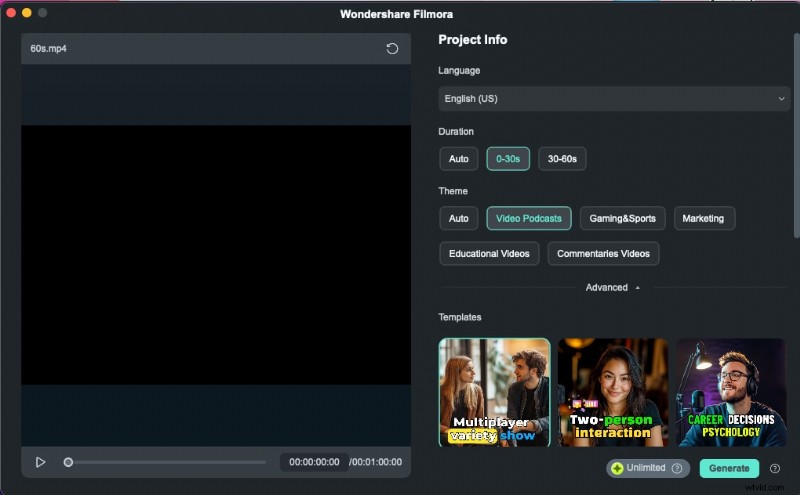
Stap 3:Geef de originele taal op en kies een duur en thema.
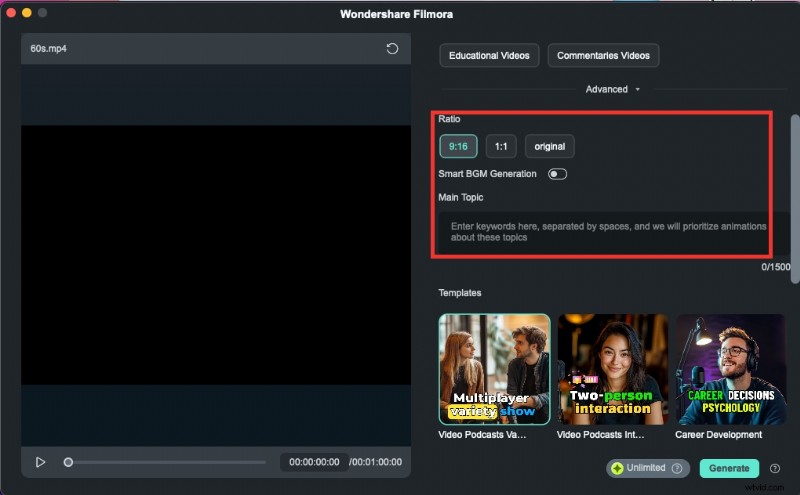
Stap 4:Klik op Geavanceerd om een beeldverhouding te selecteren en schakel de schakelaar Smart BGM Generation in om achtergrondmuziek te implementeren. Je kunt ook onderwerpgerelateerde trefwoorden toevoegen, zodat Filmora animaties dienovereenkomstig kan aanpassen.
Stap 5:Kies een gewenste sjabloon en klik op Genereren.
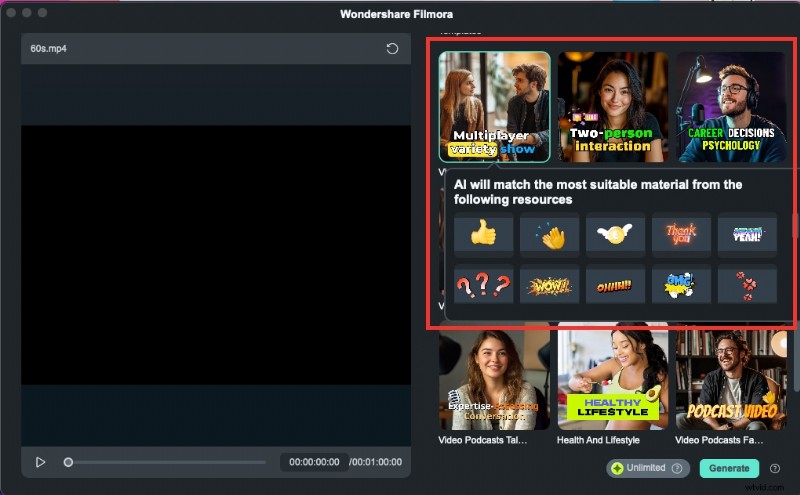
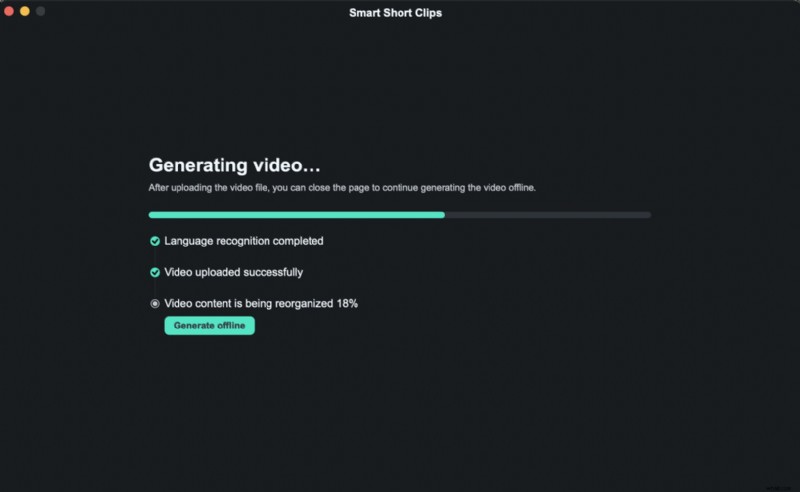
Stap 6:Klik op Return om nog een video te bewerken terwijl Filmora je korte clips maakt. Je ontvangt een e-mail wanneer je video klaar is.
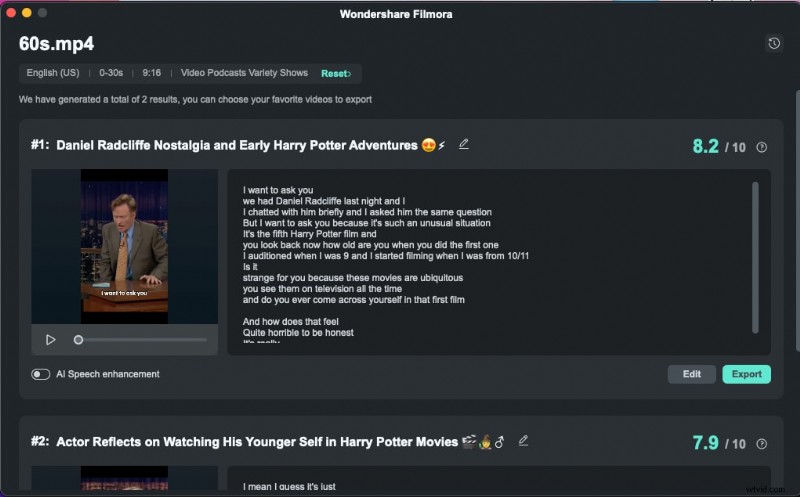
Stap 7:Speel de video's af om uw favoriet te kiezen en klik op Bewerken om deze te verfijnen. U kunt ook AI-spraakverbetering inschakelen om achtergrondgeluiden te verminderen en de stemhelderheid te verbeteren. Klik op Exporteren om direct te delen of druk op Reset om andere resultaten te genereren.
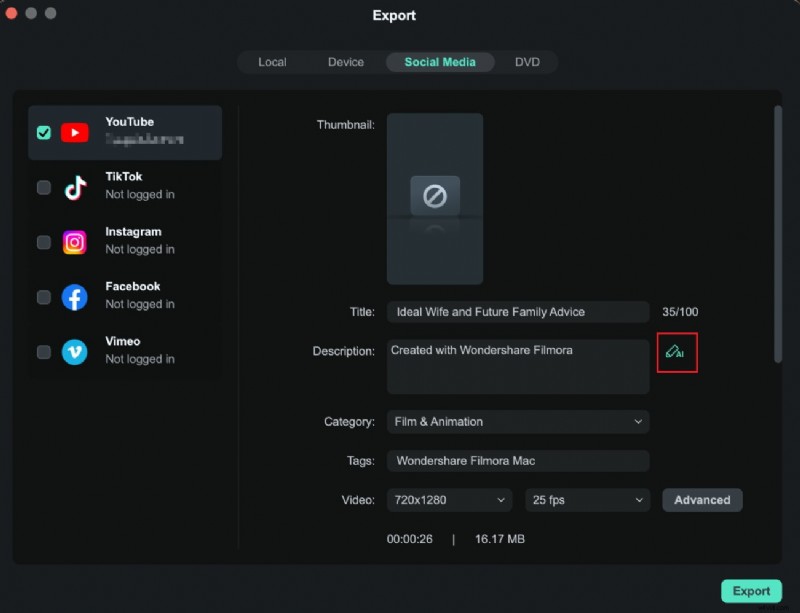
Stap 8:Klik op Exporteren. Kies een lokale directory, een ander apparaat of een social-mediakanaal om direct te delen. Nadat u zich heeft aangemeld bij uw YouTube-, Vimeo- of TikTok-account, wijzigt u de titel, beschrijving en andere instellingen van de video en klikt u op Exporteren of scrolt u omlaag om uw bericht te plannen.
Scènedetectie gebruiken in Filmora
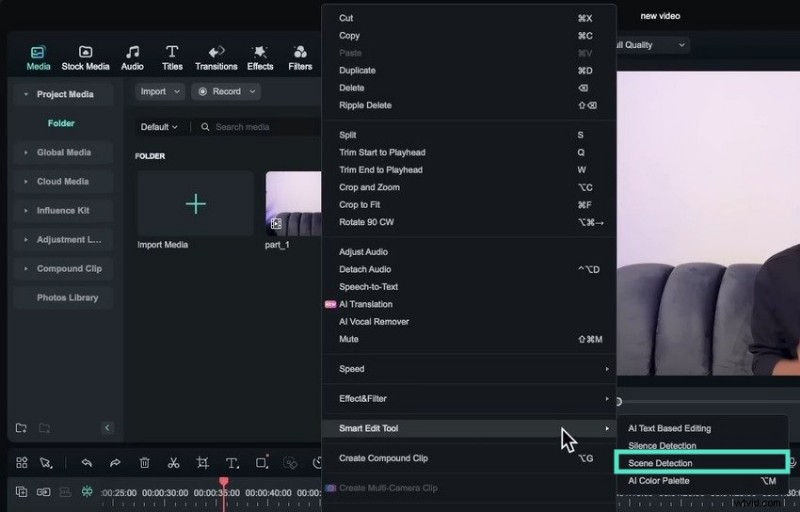
Stap 1:Importeer een video, klik er met de rechtermuisknop op en ga naar Smart Edit Tool - Scènedetectie.
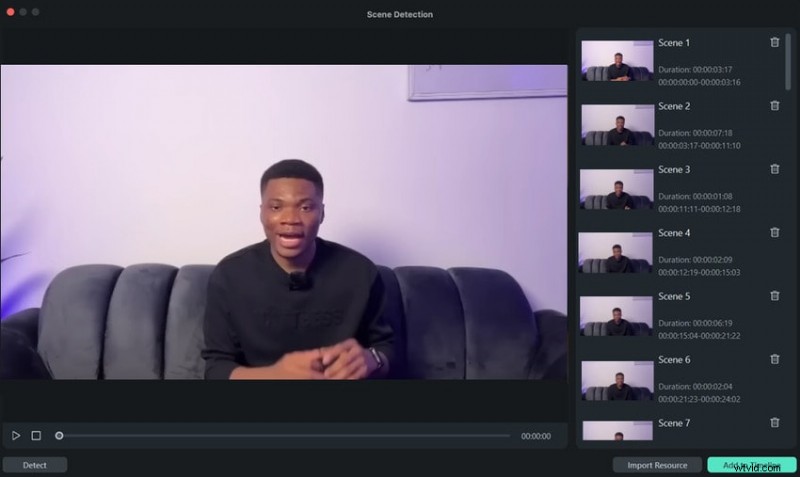
Stap 2:Bekijk een voorbeeld van de scènes en klik op Toevoegen aan tijdlijn. Je kunt ook ongewenste scènes verwijderen.
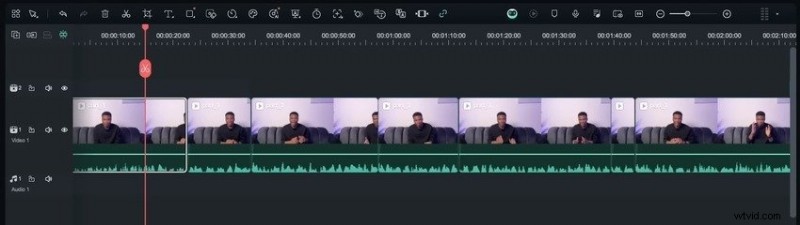
Stap 3:Bewerk de clips afzonderlijk, herschik ze of verwijder ze, en verrijk uw video met overgangen, filters, effecten, muziek, enz. Klik op Exporteren om deze te delen of op te slaan op uw apparaat.
Conclusie
Nu je weet hoe je een video in iMovie en Filmora moet bijsnijden, splitsen en knippen, is het tijd om je nieuwe kennis in de praktijk te brengen en video's te verbeteren als een professional.
Zoals je kunt zien, beschikt Filmora over veel meer functies dan iMovie en is het perfect voor video's op sociale media die kijkers als magneten trekken. Download het naar uw Mac of mobiele apparaat en ontdek hoe het uw videobewerking radicaal kan veranderen.

Filmora
⭐⭐⭐⭐⭐
De beste AI-aangedreven videobewerkingssoftware en app