
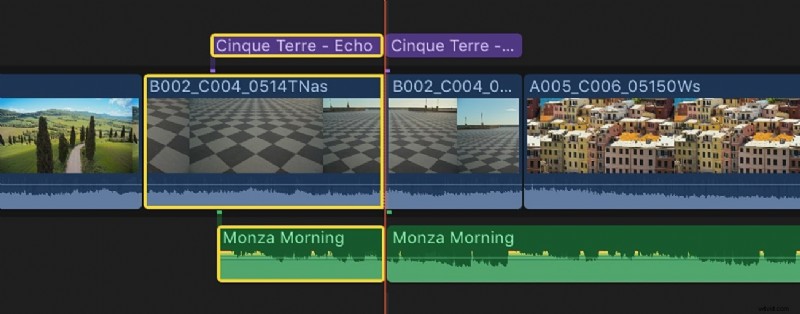
Het splitsen van clips is een essentiële videobewerkingstechniek waarmee redacteuren nauwkeurige fragmenten kunnen maken, vloeiendere overgangen kunnen maken en hun bewerkingsprojecten kunnen verfijnen met op maat gemaakte scènes. Deze fundamentele bewerkingsfunctie geeft gebruikers nauwkeurige controle over timing en tempo, waardoor ze unieke en opwindende inhoud kunnen creëren.
In de handleiding van vandaag leert u hoe u clips kunt splitsen in Final Cut Pro, een van de meest gebruikte videobewerkingstools voor Mac-gebruikers. We laten u zien hoe u audio en video kunt splitsen in Final Cut Pro met vijf verschillende methoden en bieden een alternatieve, platformonafhankelijke videobewerkingsoplossing voor mensen buiten het ecosysteem van Apple.
In dit artikel
-
- Methode 1:Clips splitsen in Final Cut Pro met behulp van het Blade-gereedschap
- Methode 2:clips knippen in Final Cut Pro met behulp van de afspeelkop
- Methode 3:Een clip bijsnijden in Final Cut Pro met behulp van het positiegereedschap
- Methode 4:Clips splitsen in Final Cut Pro door nieuwe clips in te voegen
- Methode 5:video's tegelijkertijd knippen in Final Cut Pro
-
- Hoe je audio- en videotracks kunt splitsen met Wondershare Filmora
- De snelle splitsmodus van Filmora gebruiken
- Een langere video knippen met de slimme korte clips van Filmora
5 methoden voor het splitsen van clips in Final Cut Pro
Er zijn verschillende manieren om clips te splitsen in Final Cut Pro, elk geschikt voor verschillende snijbehoeften en gebruikersvoorkeuren. Of u nu net begint met bewerken of op zoek bent naar een techniek om uw bewerkingsproductiviteit te verbeteren, de volgende vijf methoden leren u hoe u snel en efficiënt clips kunt knippen in Final Cut Pro, dus laten we ze samen verkennen.
Methode 1:clips splitsen in Final Cut Pro met behulp van het mesgereedschap
Stap 1:Start Final Cut Pro op uw Mac en klik op de knop Importeren in de linkerbovenhoek.

Selecteer het apparaat waarop uw mediabestanden zijn opgeslagen:een interne schijf, een externe schijf of uw iPhone.
Zoek en selecteer de clip die u wilt importeren in het venstergedeelte onderaan.
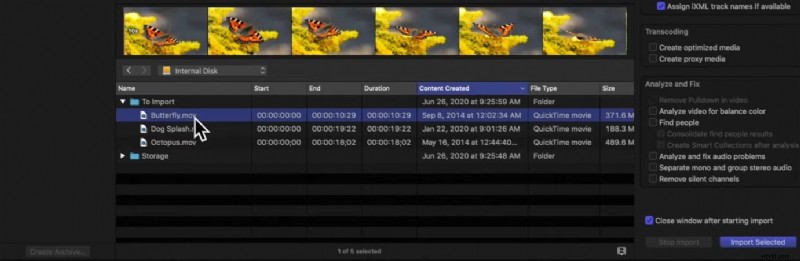
Stap 2:Klik rechtsonder op Selectie importeren om uw mediabestanden toe te voegen aan Final Cut Pro.
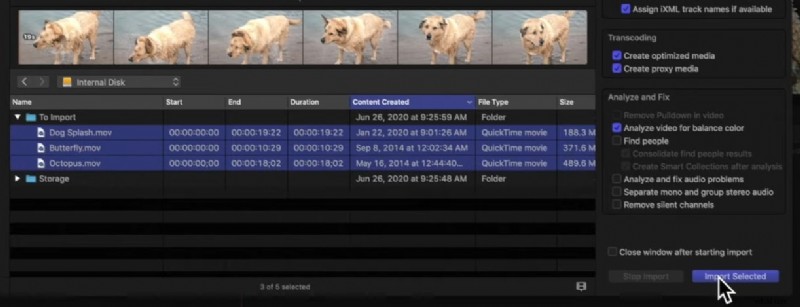
Sleep clips uit de importsectie van Final Cut Pro naar het tijdlijnvenster onderaan.
Stap 3:Klik op Extra boven het tijdlijnvenster en selecteer het Blade-gereedschap. U kunt ook op de B-toets op het toetsenbord van uw Mac drukken.

Stap 4:Zorg ervoor dat het Blade-gereedschap is geselecteerd, blader de afspeelkop naar de plek waar u wilt knippen en klik op de video in het tijdlijnvenster. Er ontstaan dan twee afzonderlijke clips met een zuivere splitsing.

Tip:Houd de B-toets ingedrukt om snel naar het Mes-gereedschap te schakelen, laat hem los om terug te gaan naar het Selectie-gereedschap.
Methode 2:clips knippen in Final Cut Pro met behulp van de afspeelkop
Stap 1:Terwijl de video in het tijdlijnvenster van Final Cut Pro staat, verplaatst u de afspeelkop naar de positie waar u de clip wilt knippen.

Stap 2:Druk op de COMMAND + B-toetsen van uw Mac-toetsenbord om een fragment te splitsen in Final Cut Pro zonder de selectie van het selectiegereedschap uit te schakelen.
De afspeelkop en sneltoetsmethode zijn veel sneller dan het Blade-gereedschap, en u hoeft ook geen knoppen ingedrukt te houden of het geselecteerde gereedschap boven de tijdlijn te wijzigen.
Methode 3:een clip bijsnijden in Final Cut Pro met behulp van het positiegereedschap
Stap 1:Ga naar het tijdlijnvenster en verplaats de afspeelkop naar de plek waar je de originele clip wilt splitsen.
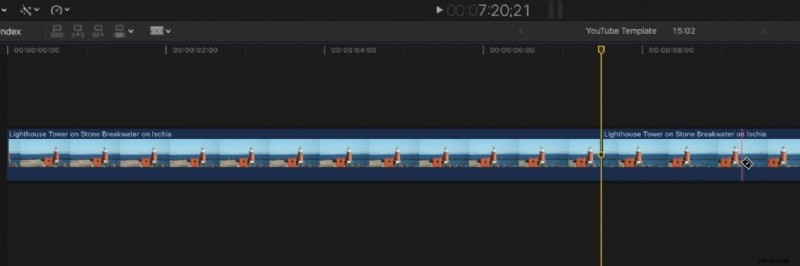
Stap 2:Klik op Extra en selecteer het gereedschap Positie. U kunt ook op de P-toets op het toetsenbord van uw Mac drukken om deze tool te activeren.
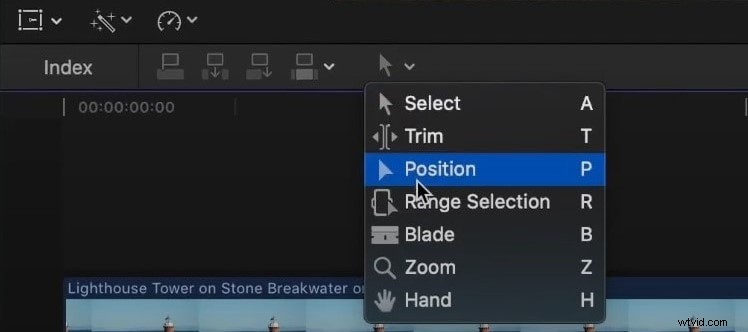
Stap 3:Sleep de nieuwe clip vanuit de sectie Importeren naar het tijdlijnvenster. Het gereedschap Positie zal deze in de originele clip invoegen op een plek die wordt gemarkeerd door de afspeelkop.

Opmerking:als u het gereedschap Positie gebruikt, wordt een paar seconden van de originele clip overschreven, wat handig is als het behouden van de oorspronkelijke videolengte belangrijk is (bijvoorbeeld om audio te synchroniseren).
Methode 4:Clips splitsen in Final Cut Pro door nieuwe clips in te voegen
Stap 1:Verplaats de afspeelkop of skimmer in de tijdlijn naar de plek waar u een nieuwe clip wilt invoegen.
Stap 2:Druk op de W-toets op uw toetsenbord om de nieuwe clip op het geselecteerde punt in te voegen, waarbij de bestaande clip automatisch wordt gesplitst zonder enig deel van de originele video te overschrijven.
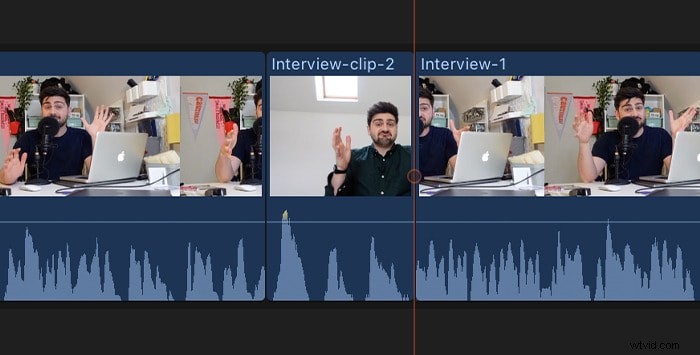
Opmerking:Het invoegen van clips met de W-toets werkt op dezelfde manier als het Positiegereedschap, maar overschrijft de originele video niet. Kies tussen deze methoden op basis van of je de originele videolengte moet behouden.
Methode 5:video's tegelijkertijd knippen in Final Cut Pro
Stap 1:Nadat meerdere nummers in Final Cut Pro zijn geladen en uitgelijnd in de tijdlijn van de app, plaatst u de afspeelkop of de skimmer op de plek waar u deze clips wilt knippen.

Stap 2:Klik met de linkermuisknop op een plek in de tijdlijn. Houd vervolgens de knop ingedrukt en verplaats de cursor om alle tijdlijntracks te markeren.
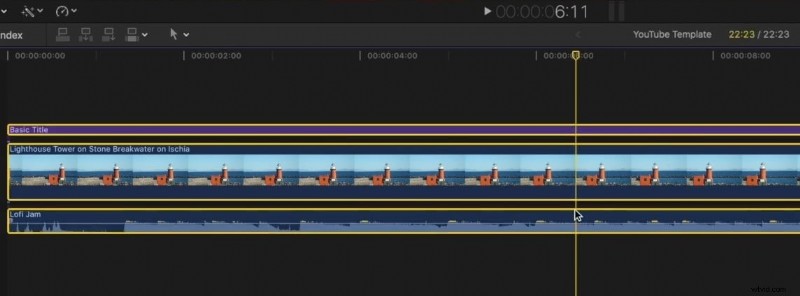
Stap 3:Druk op de COMMAND + B-toetsen van uw Mac-toetsenbord om alle gemarkeerde clips tegelijkertijd te splitsen.
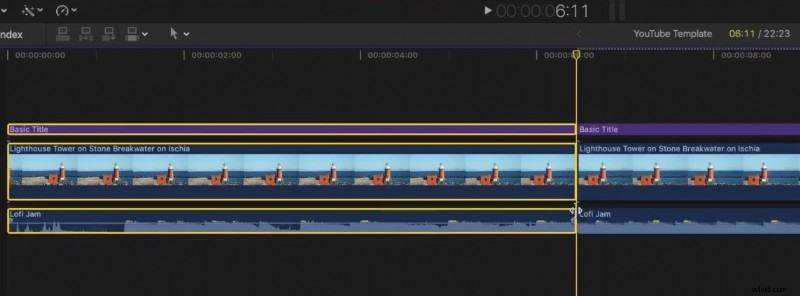
Wanneer u de afspeelkop in het tijdlijnvenster van Final Cut Pro verplaatst, ziet u dat al uw gemarkeerde clips zijn gesplitst. U kunt ze vervolgens opnieuw rangschikken, overtollig materiaal verwijderen of extra clips ertussen invoegen.
Tip:Gebruik SHIFT + COMMAND + B om alle nummers in één keer te knippen zonder ze te hoeven markeren. Deze snelkoppeling werkt met zowel de afspeelkop als de skimmer, waardoor u tijd bespaart als u meerdere nummers op de tijdlijn heeft.
Wondershare Filmora:een alternatief voor Final Cut Pro
De interface van Final Cut Pro kan overweldigend zijn voor beginners, omdat de tool is gemaakt met professionals in gedachten en alleen voor Mac-gebruikers. Final Cut Pro is echter niet de enige video-editor die je kunt gebruiken om clips te splitsen. Steeds meer gebruikers wenden zich tot beginnersvriendelijke bewerkingsoplossingen zoals Wondershare Filmora, een vereenvoudigde en gebruiksvriendelijke maar toch robuuste video-editor voor Windows, macOS, Android en iOS.
Deze gebruiksvriendelijke tool is gebouwd rond gebruiksgemak, waardoor een app is ontstaan waar elke video-editor doorheen kan navigeren. Toch biedt het ook een klap op het gebied van bewerkingsfuncties en biedt het uitgebreide bibliotheken met effecten, filters, animaties, overgangen en andere creatieve middelen. Het beschikt zelfs over geavanceerde bewerkingsfuncties, zoals keyframing en slimme kleurcorrectie, terwijl de door AI aangedreven tools het bewerken moeiteloos kunnen maken.
Stabiliseer video's met Wondershare Filmora
- Uitstekende videostabilisatie met lage vervorming.
- Enorme video-/audio-effecten en creatieve middelen.
- Krachtige AI voor moeiteloze contentcreatie.
- Intuïtief, professioneel en toch beginnersvriendelijk.
- Werkt op Mac, Windows, iOS en Android.



Audio- en videotracks splitsen
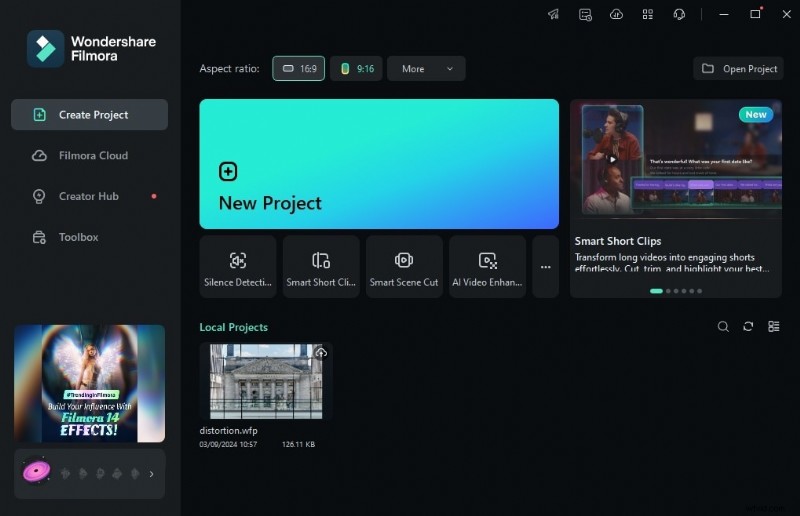
Stap 1:Open Wondershare Filmora op uw apparaat en tik op Nieuw project.
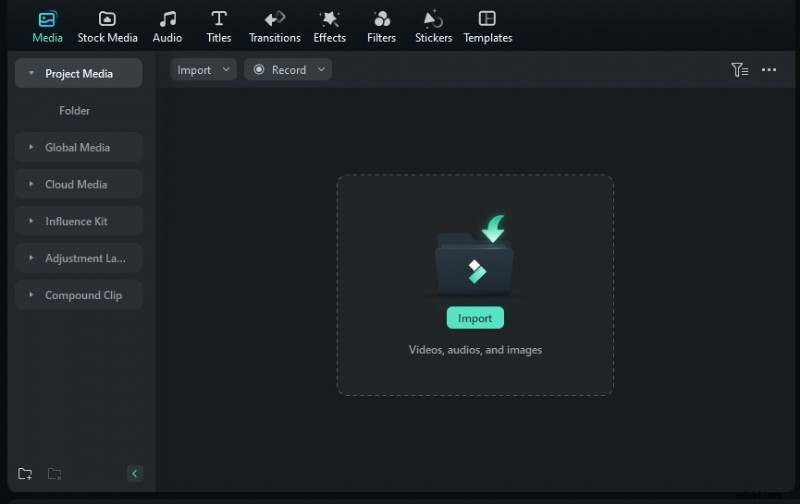
Stap 2:Tik op de knop Importeren en voeg uw mediabestanden toe aan het programma. Verplaats ze vervolgens naar de tijdlijn.
Stap 3:Klik op de video in de tijdlijn, sleep de afspeelkop naar de plek waar u wilt splitsen en tik op de video om deze te splitsen. U kunt ook op CTRL + B op uw toetsenbord drukken.
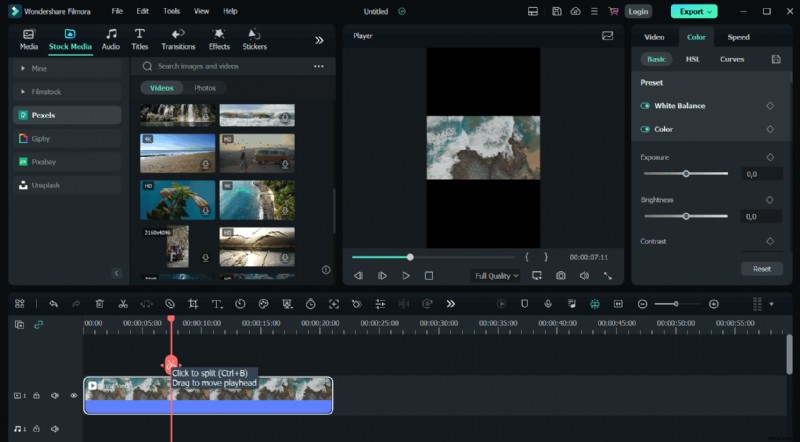
Opmerking:als je meerdere audio-, video- en teksttracks tegelijkertijd wilt splitsen, kun je dezelfde methode volgen, maar sla je het eerste deel van stap 3 over, waar we een specifiek nummer in de tijdlijn selecteren.
De snelle splitsmodus van Filmora gebruiken
Stap 1:Klik op het Cursorpictogram (de tweede knop aan de linkerkant boven het tijdlijnvenster) en selecteer Snelle splitsmodus. U kunt ook op de C-toets op uw toetsenbord drukken.
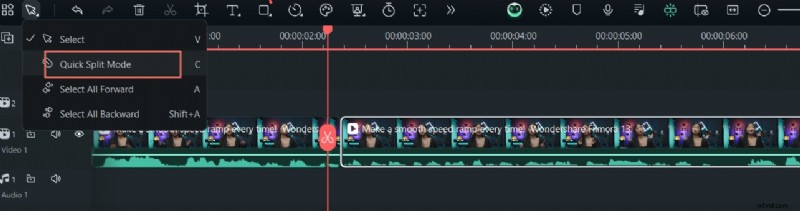
Stap 2:Klik op de delen van de clip waar u splitsingen wilt maken.
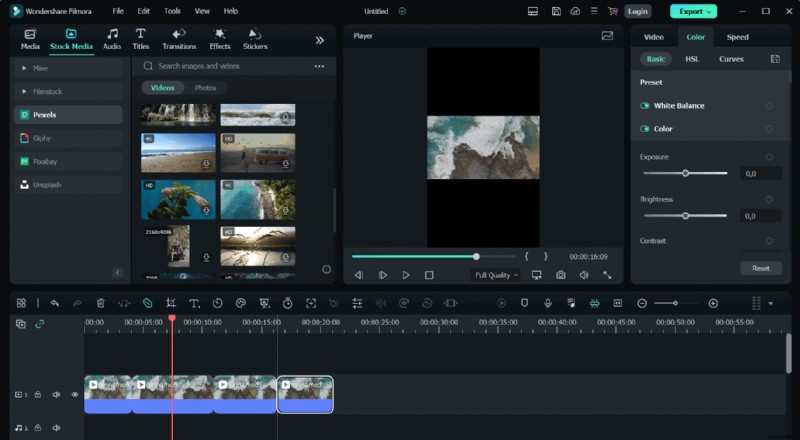
Opmerking:de Quick Split-modus van Filmora werkt op dezelfde manier als de Blade-tool van Final Cut Pro, maar in tegenstelling tot FCP hoef je de B-knop in Filmora niet ingedrukt te houden terwijl je clips in meerdere segmenten splitst.
Een langere video knippen met de slimme korte clips van Filmora
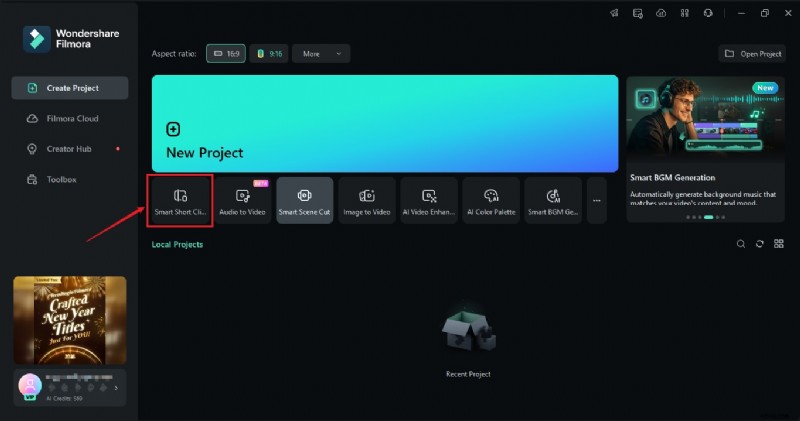
Stap 1:Start Filmora en selecteer de functie Smart Short Clips in het opstartscherm van de app.
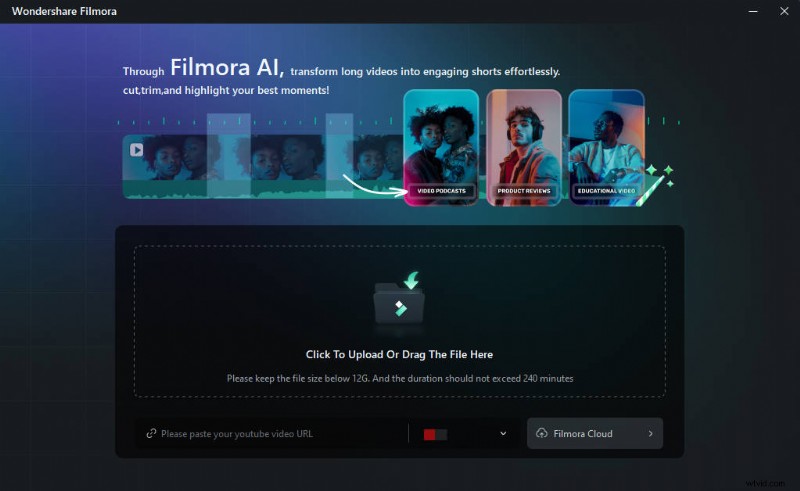
Stap 2:Upload een video vanaf uw apparaat of plak een YouTube-URL van uw reeds geüploade video.
Stap 3:Vervolgens moet je de taal, duur, thema, beeldverhouding, sjablonen en andere instellingen selecteren en trefwoorden toevoegen om de AI van Filmora te instrueren de gewenste korte clips te maken.
Stap 4:Op basis van je instellingen in stap 3 genereert Filmora's Smart Short Clips-functie verschillende clips die klaar zijn om te exporteren, met beoordelingen op basis van de sociale mediaplatforms waarvoor ze bedoeld zijn. Je kunt deze clips rechtstreeks exporteren of op de knop Bewerken tikken om ze verder aan te passen.
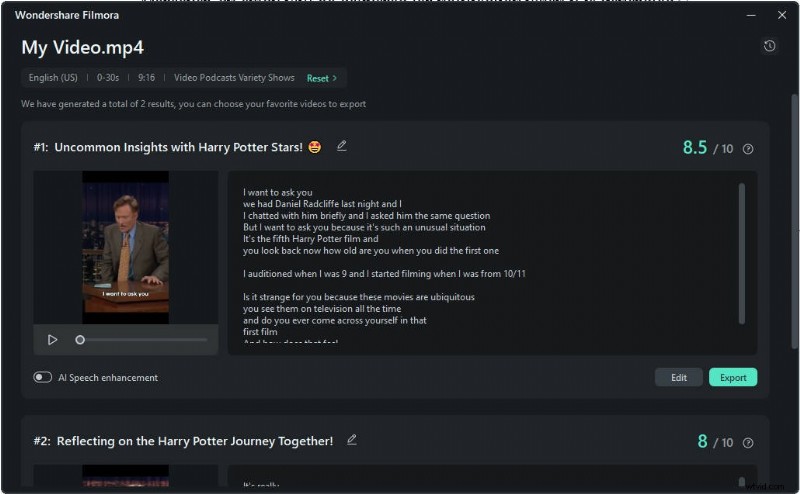
Stap 5:Als u ervoor kiest om te bewerken, krijgt u een apart venster voor het bewerken van slimme korte clips te zien waarin u de gegenereerde clips kunt bewerken via bijschriften of tijdcodes. Bovendien kun je bovenaan andere tabbladen verkennen en sjablonen, teksten en andere creatieve middelen gebruiken die Filmora biedt.
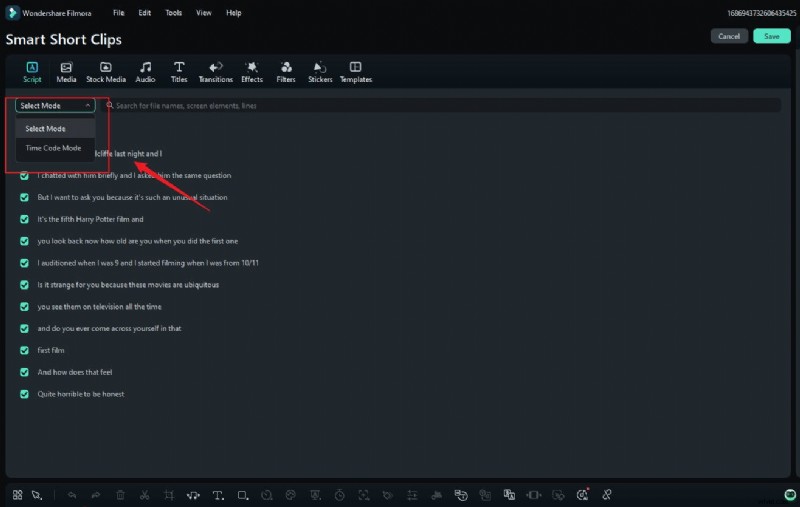
Stap 6:Zodra u klaar bent, klikt u op de knop Opslaan. Vervolgens kunt u uw exportinstellingen aanpassen en deze gegenereerde korte clips rechtstreeks delen op sociale media.
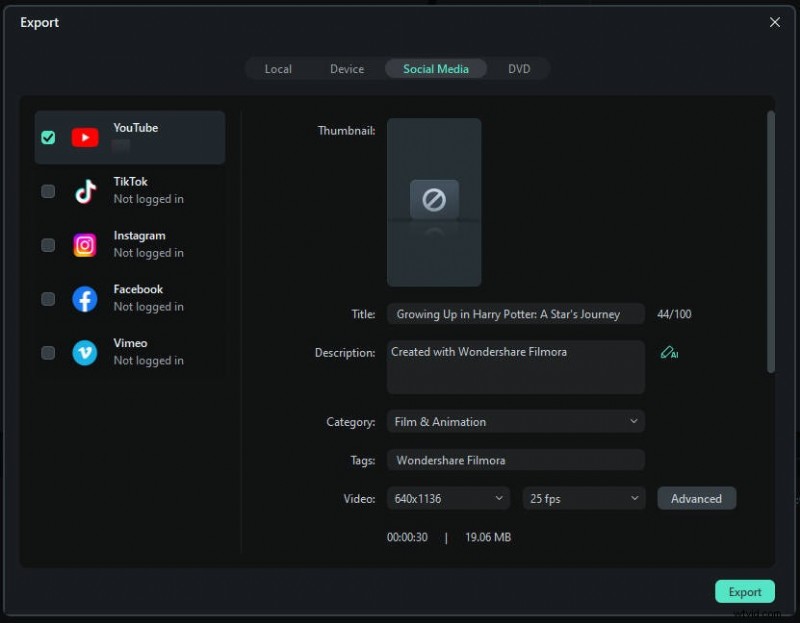
Opmerking:je kunt ook de Filmora's Guide-sectie op de website bezoeken en gedetailleerde instructies vinden voor elke stap van het gebruik van de Smart Short Clips-functie van de app. U kunt ook naar de gidspagina voor Scènedetectie gaan en meer te weten komen over een andere AI-functie die het splitsen van clips moeiteloos maakt.
Conclusie
Leren hoe je clips kunt splitsen in Final Cut Pro is een fantastisch idee. Er zijn vijf manieren om video's te knippen in FCP, maar het allemaal bijhouden kan een uitdaging zijn, vooral in de uitdagend te navigeren interface van FCP.
Filmora biedt een eenvoudigere benadering voor het splitsen van clips. Dankzij het brede scala aan geavanceerde en AI-aangedreven functies, zoals Smart Short Clips to Scene Detection, kan Filmora verschillende taken met betrekking tot het splitsen van video's automatiseren, waardoor bewerken moeiteloos gaat.

Filmora
⭐⭐⭐⭐⭐
De beste AI-aangedreven videobewerkingssoftware en app