
Deze handleiding laat zien hoe u moeiteloos gezichten in uw Windows-video's kunt retoucheren met behulp van twee populaire editors:MiniToolMovieMaker en CapCut. Van het gladstrijken van de huid en het groter maken van de ogen tot het toevoegen van virtuele make-up:je leert praktische technieken om je beeldmateriaal naar een hoger niveau te tillen.
Snelle navigatie
Gezichtsbewerking kan dienen voor privacydoeleinden (vervaging) of creatieve doeleinden (face-swap). Hier concentreren we ons op esthetische verbetering:het bereiken van een gepolijste, natuurlijke uitstraling met minimale inspanning.
Methode 1:gebruik MiniToolMovieMaker
MiniToolMovieMaker is een gratis, gebruiksvriendelijke editor die krachtige functies combineert met een intuïtieve drag-and-drop-interface. Het is vooral aantrekkelijk voor beginners, maar biedt nog steeds geavanceerde tools voor doorgewinterde makers.
De belangrijkste mogelijkheden zijn onder meer:
- Basisbewerkingen:bijsnijden, splitsen, roteren, snelheid aanpassen.
- Tools voor beeldverhouding:16:9, 9:16, 4:3, 1:1 voor YouTube, TikTok, Instagram.
- Rijke bibliotheek met filters, overgangen, bewegingseffecten, tekstsjablonen, stickers.
- Tijdlijn met meerdere sporen voor complexe gelaagdheid (bijvoorbeeld beeld-in-beeld).
- Naadloos bewerken en exporteren in 4K, zonder watermerk.
Volg deze stappen om gezichten te retoucheren:
Stap1:Downloaden en installeren
Klik op de onderstaande knop om het nieuwste installatieprogramma te verkrijgen. Eenmaal geïnstalleerd, start u het programma en sluit u eventuele promotiepop-ups af.
MiniToolMovieMaker – klik om te downloaden (100% schoon en veilig)
Stap 2:voeg je video toe
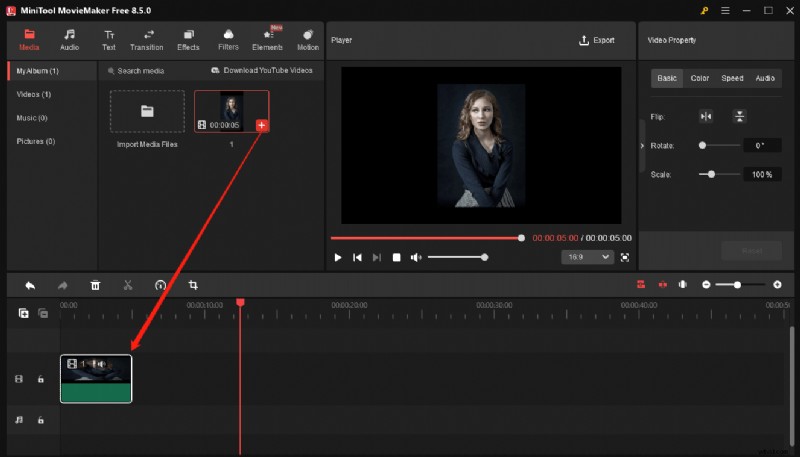
Klik in de hoofdinterface op Mediabestanden importeren om Verkenner te openen. Zoek uw beeldmateriaal en sleep het naar de werkruimte.
Stap 3:Gezichtsverbeteringseffecten toepassen
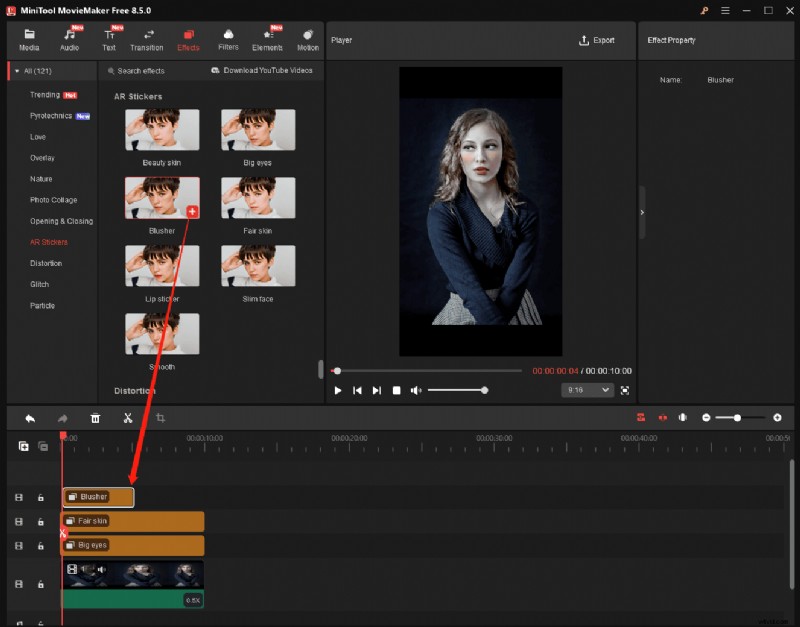
Sleep de clip naar de tijdlijn en selecteer vervolgens Effecten> AR-stickers vanuit het bovenste menu. Je vindt opties zoals:
- Verbeterde huid – helderdere, stralende huid.
- Grote ogen – wijde ogen en wenkbrauwen.
- Blusher – zachte wangglans.
- Een lichte huid – een mooiere, stralende teint.
- Lipsticker – virtuele lippenstift.
- Slank gezicht – slanker uiterlijk.
- Gladde, egale huid.
Download de gewenste sticker, klik op de + pictogram om het toe te passen, en de software detecteert automatisch gezichten in de clip. Je kunt maximaal acht stickers per video stapelen. Pas de duur aan door de randen van de sticker op de tijdlijn te slepen. Houd er rekening mee dat deze filters alleen op statische gezichten werken.
Stap 4:Exporteer je video
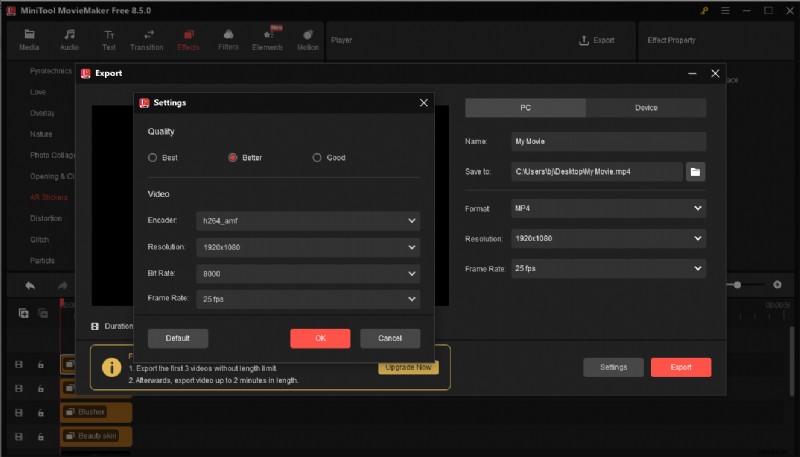
Klik op Exporteren (rechtsboven). Kies de bestandsnaam, het formaat, de resolutie en de framesnelheid. De Instellingen Met de knop kunt u de bitsnelheid en kwaliteit aanpassen. Klik op Exporteren om het voltooide bestand weer te geven.
Methode 2:gebruik CapCut
CapCut is een populaire, gratis editor op maat gemaakt voor makers van sociale media. Het biedt robuuste functies voor gezichtsretoucheren, waaronder hervormen, make-up en volgen van gezichtsbewegingen, maar voor sommige premiumtools is een abonnement vereist.
Stappen om gezichten te bewerken met CapCut:
Stap1:Installeer CapCut
Download de nieuwste versie van de officiële website of de Microsoft Store.
Stap 2:importeer je video
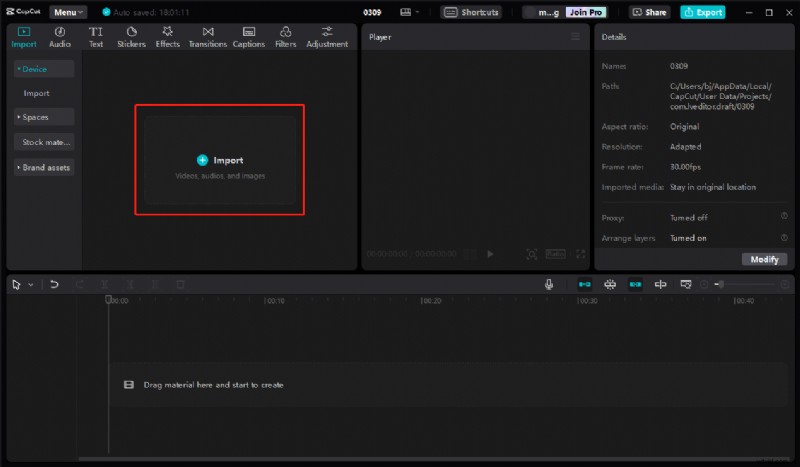
Open CapCut, klik op + Project maken , en vervolgens Importeren om uw clip toe te voegen. Sleep de video naar de tijdlijn.
Stap 3:retoucheer het gezicht
Selecteer de clip, open het rechterpaneel en schakel Retoucheren in of uit tabblad. Hier vind je sliders voor:
- Huidtintbalans en egalisatie
- Smile-lijnreductie
- Oogverbetering en minimalisering van donkere kringen
- Tanden bleken
- Algehele huidverlichting
CapCut heeft geen algemene resetknop, dus je moet elke schuifregelaar handmatig aanpassen als je de wijzigingen ongedaan wilt maken.
Voor automatische gezichtshervorming scrollt u naar Automatische vormverandering en verfijn individuele kenmerken:gezicht, ogen, neus, mond, wenkbrauwen.
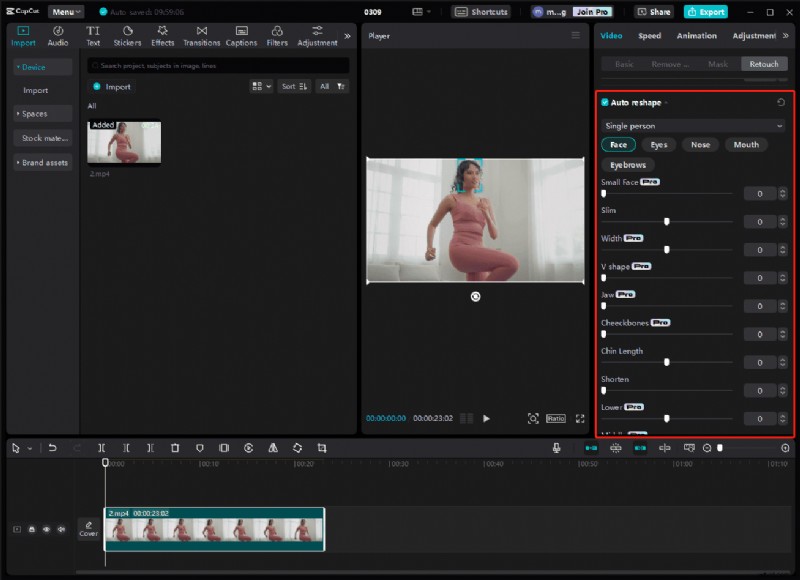
Om virtuele make-up toe te voegen, schakelt u Make-up in optie en kies lippenstift, oogschaduw, blush of eyeliner voor een gepolijste afwerking.
Stap 4:Exporteer je video
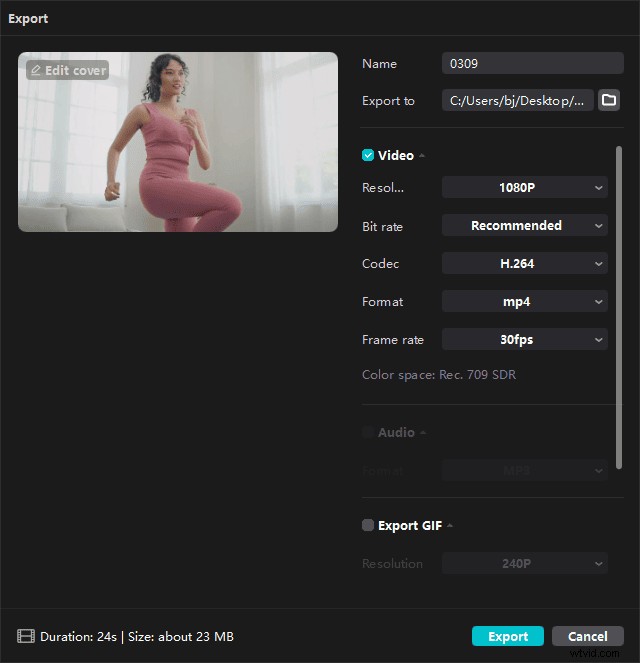
Klik op Exporteren , pas de framesnelheid, resolutie, codec en bitrate aan en bevestig vervolgens om te beginnen met renderen.
Conclusie
Met MiniToolMovieMaker of CapCut is het verbeteren van gezichtskenmerken in uw Windows-video's eenvoudig en efficiënt. Volg de bovenstaande stappen om professioneel ogende resultaten te bereiken zonder een steile leercurve.
Als u problemen ondervindt met MiniToolMovieMaker, staat ons ondersteuningsteam klaar om u te helpen:support@minitool.com .