

Adobe Premiere Pro is een krachtige, veelzijdige editor die door professionals over de hele wereld wordt vertrouwd. De uitgebreide toolbox kan in eerste instantie intimiderend aanvoelen, maar als u de basiskniptechnieken beheerst, wordt uw workflow dramatisch versneld en kunt u gepolijste video's produceren.
In dit artikel
- Methode 1:de tijdlijnafspeelkop gebruiken
- Methode 2:het scheerapparaat gebruiken
- Methode 3:het selectiegereedschap gebruiken
- Methode 4:het trimgereedschap gebruiken
- Methode 5:De bronmonitor gebruiken
- Scènedetectie (Filmora)
Video's op verschillende manieren knippen/bijsnijden in Premiere Pro
Hieronder staan vijf beproefde technieken die alles omvatten, van snel knippen met één klik tot nauwkeurig, framenauwkeurig trimmen.
Methode 1:de tijdlijnafspeelkop gebruiken
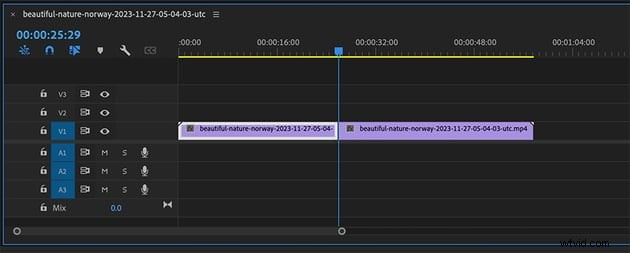
1. Sleep uw clip naar de tijdlijn.2. Verplaats de verticale blauwe afspeelkop naar het exacte frame waar u wilt knippen.3. Druk op Ctrl+K (Windows) of Cmd+K (Mac) om de clip te splitsen. Herhaal dit om meerdere korte segmenten te maken.
Methode 2:het scheerapparaat gebruiken
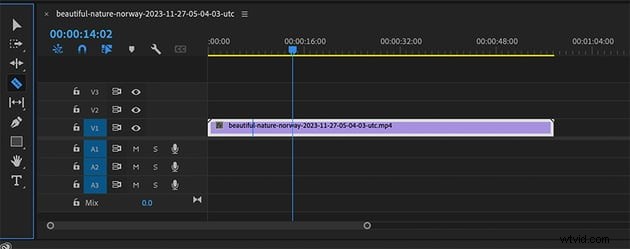
1. Selecteer het scheermes (C-toets) in de werkbalk.2. Klik op het fragment op het gewenste splitspunt.3. Herhaal dit indien nodig om een lange clip in kortere, bewerkbare stukken te verdelen.
Methode 3:het selectiegereedschap gebruiken
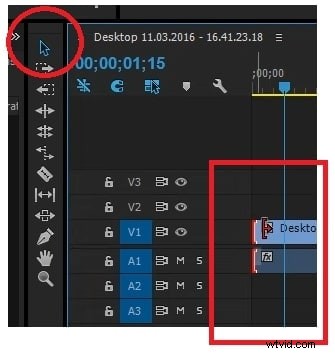
1. Activeer het Selectiegereedschap (V-toets).2. Sleep de rand van het fragment naar de markering die u hebt ingesteld, of sleep het hele fragment om het te verplaatsen.3. Om een sectie te verwijderen, selecteert u de clip en sleept u de rand naar binnen om het ongewenste gedeelte weg te snijden.

Methode 4:het bijsnijdgereedschap gebruiken
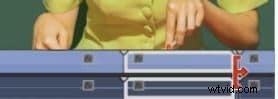
1. Selecteer een clip en beweeg over de rand totdat het Trim-pictogram verschijnt.2. Versleep de rand om het snijpunt nauwkeurig af te stellen, zodat vloeiende overgangen ontstaan.
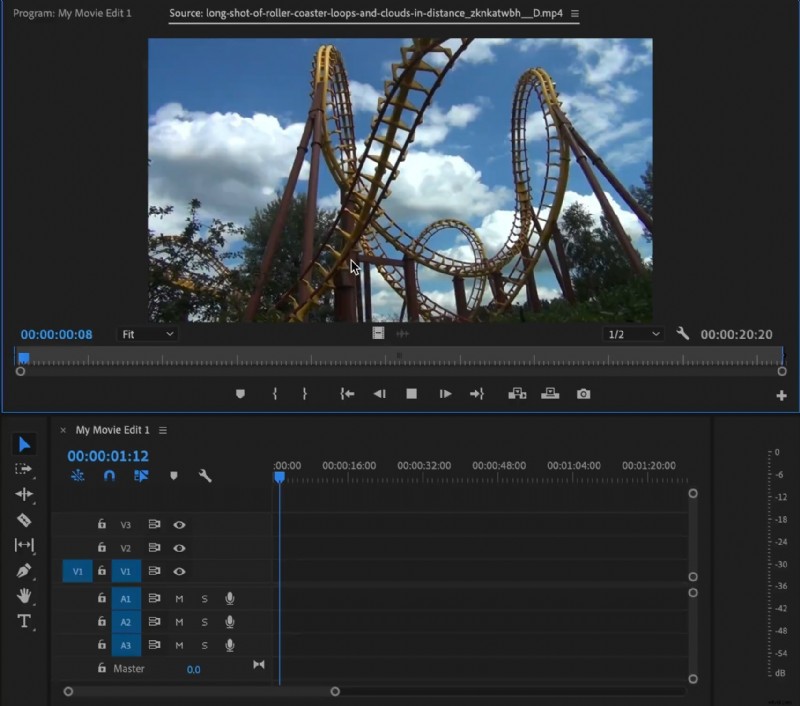
Methode 5:de bronmonitor gebruiken
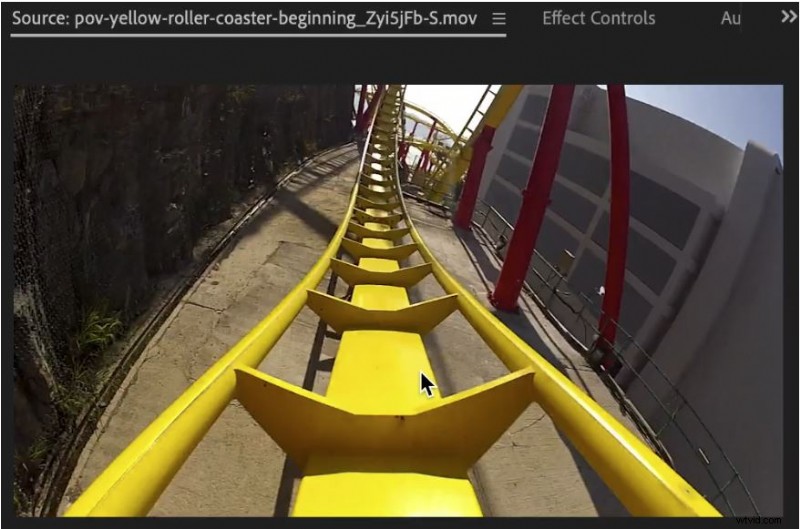
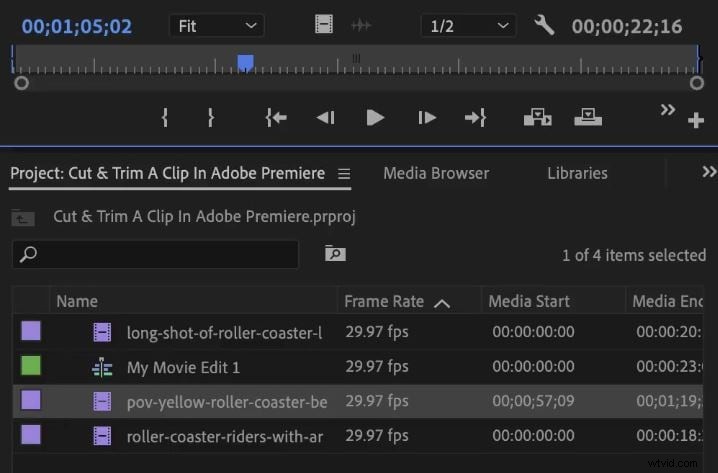
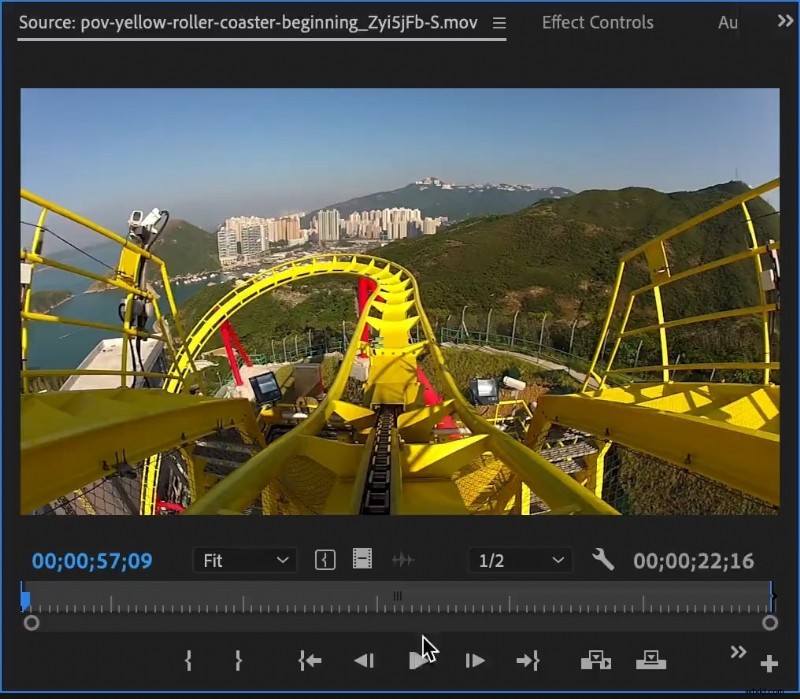
1. Sleep de clip naar de Bronmonitor.2. Zet In (I-toets) en Uit (O-toets) punten om het gewenste segment te isoleren.3. Sleep de gemarkeerde clip naar de tijdlijn of maak een subclip via Clip> Subclip .
Een alternatief voor Premiere Pro voor knippen/bijsnijden:Wondershare Filmora
Voor editors die behoefte hebben aan een eenvoudiger, door AI aangedreven workflow, biedt Filmora essentiële tools (knippen, bijsnijden, splitsen) plus geavanceerde functies zoals scènedetectie, allemaal binnen een beginnersvriendelijke interface.
Belangrijkste voordelen
- Intuïtieve stabilisatie met minimale vervorming.
- Uitgebreide bibliotheek met effecten, overgangen en stickers.
- AI-ondersteunde inhoudcreatie voor snelle bewerking.
- Ondersteuning voor meerdere platforms (Windows, macOS, iOS, Android).


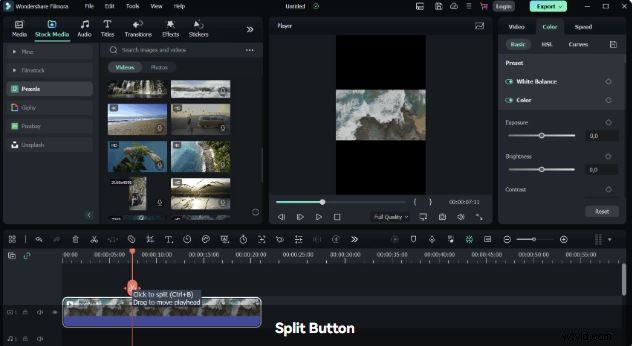
Video's knippen en bijsnijden in Filmora
1. Maak een nieuw project en importeer uw clip.2. Sleep de clip naar de tijdlijn, verplaats de rode indicator naar het splitspunt en klik op Splitsen of gebruik de Schaar pictogram.3. Snijd ongewenste randen bij door over de randen van het fragment te bewegen en naar binnen te slepen.4. Exporteer de voltooide video door Exporteren te selecteren , formaat, kwaliteit en resolutie kiezen.
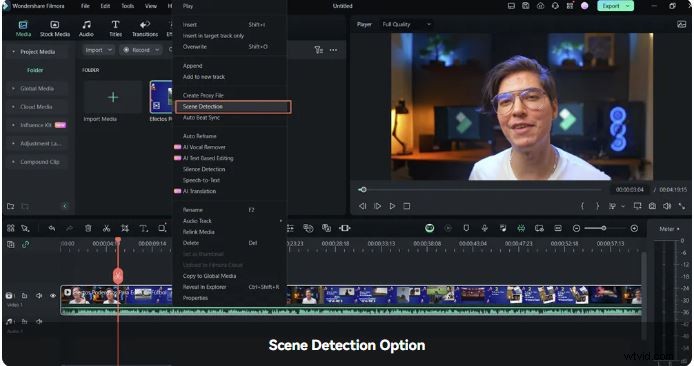
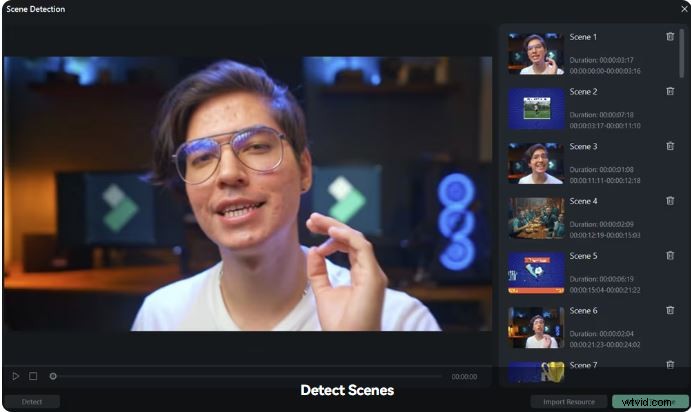
Geavanceerde functie:scènedetectie in Filmora
1. Klik met de rechtermuisknop op een tijdlijnfragment en kies Scènedetectie .2. Voer de detectie uit om de originele clip in afzonderlijke scènes te splitsen.3. Sleep de gewenste scènes terug naar de tijdlijn voor verdere bewerking.
Professionele tips voor naadloos videosnijden
- Knip tijdens actie om overgangen te maskeren.
- Maak shots op basis van beweging, grootte of kleur voor vloeiendheid.
- Vermijd jump-cuts, tenzij dit opzettelijk stilistisch is.
- Gebruik cross-cutting om spanning op te bouwen tussen parallelle scènes.
Conclusie
Premiere Pro biedt meerdere efficiënte snijmethoden die bij elke bewerkingsstijl passen:van het snel splitsen van de afspeelkoppen tot het nauwkeurige bijsnijdgereedschap. Als de interface te complex aanvoelt voor jouw behoeften, biedt Filmora een lichtgewicht, AI-verbeterd alternatief waarmee je met gemak kunt knippen, bijsnijden en splitsen.