
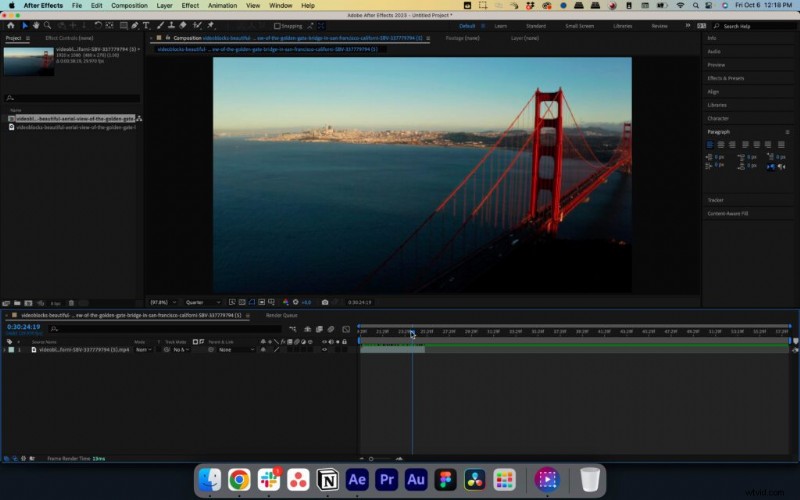
Adobe After Effects is een krachtig hulpmiddel dat voornamelijk wordt gebruikt om speciale visuele effecten aan uw videobeelden toe te voegen en meeslepende bewegende beelden te creëren voor projecten van alle soorten en maten.
Het uitgebreide scala aan functies en hulpmiddelen en de verbazingwekkende bewerkingsmogelijkheden maken het tot een onvervangbare aanwinst in het arsenaal van elke professionele ontwerper en video-editor die visueel opvallende, hoogwaardige en deelbare online-inhoud wil creëren. After Effects trimt en splitst clips, zodat u specifieke segmenten van de originele video afzonderlijk kunt extraheren en bewerken. Laten we dieper ingaan op de beste manieren om een video te knippen in After Effects.
In dit artikel
-
- Methode 1:de gesplitste laag gebruiken
- Methode 2:de dubbele laag gebruiken
- Methode 3:Snelkoppelingen gebruiken
- Methode 4:In- en uitpunten gebruiken
- Methode 5:Trim Comp naar werkgebied gebruiken
Verschillende methoden voor het knippen van clips in After Effects
After Effects biedt verschillende methoden voor het knippen van video's die van pas kunnen komen als u ongewenste segmenten van uw beeldmateriaal wilt verwijderen of de lengte van de originele video wilt knippen. Omdat Adobe Effects geen traditionele knipfunctie heeft, kun je video's knippen door lagen te splitsen, lagen te dupliceren, videosegmenten bij te snijden en meer.
Dankzij dat kun je elke laag bewerken, het tempo en de timing aanpassen, verschillende effecten toepassen op specifieke beeldsegmenten, en meer. Hieronder hebben we de vijf beste opties voor het knippen van een clip in After Effects op een rij gezet.
Methode 1:de gesplitste laag gebruiken
Split Layer is een functie in After Effects waarmee u uw video kunt omzetten in twee afzonderlijke clips, elk handig in een bewerkbare laag geplaatst.
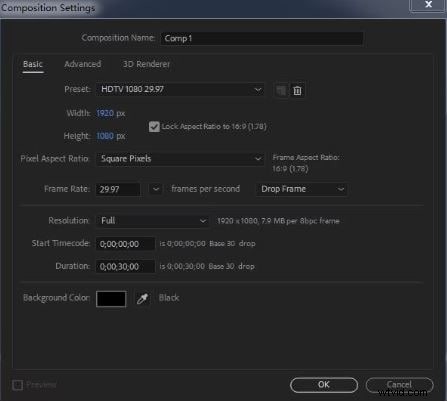
Stap 1:Start After Effects en selecteer Nieuwe compositie in het menu om een nieuw project te openen. Navigeer naar het venster Compositie-instellingen, geef uw project een naam, pas de breedte/hoogte aan, selecteer de beeldverhouding, kies uw framesnelheid en klik op OK om een nieuw project te maken.
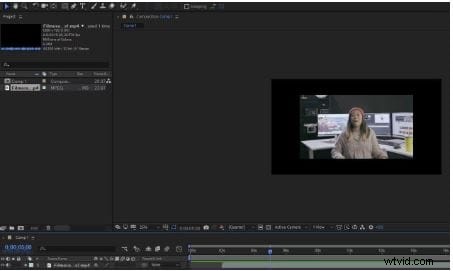
Stap 2:Navigeer naar Bestand - Importeren - Bestand en upload uw video. Sleep het naar de tijdlijn en zoom in op de tijdlijn, zodat je clip gemakkelijker te bewerken is.
Stap 3:Selecteer de clip in de tijdlijn, plaats de tijdlijnindicator op de plek waar u de video wilt knippen en navigeer naar Bewerken - Laag splitsen om de clip te knippen.
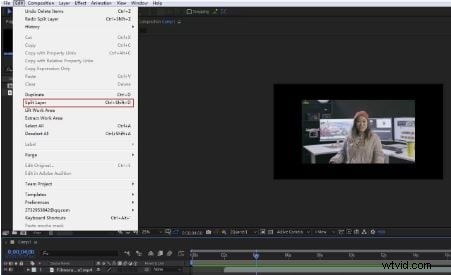
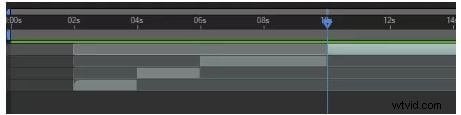
Stap 4:Nu heb je twee clips in afzonderlijke bewerkbare tracks op de tijdlijn. Je kunt beide tracks afzonderlijk bewerken en overgangen, effecten enz. toevoegen.
Methode 2:de dubbele laag gebruiken
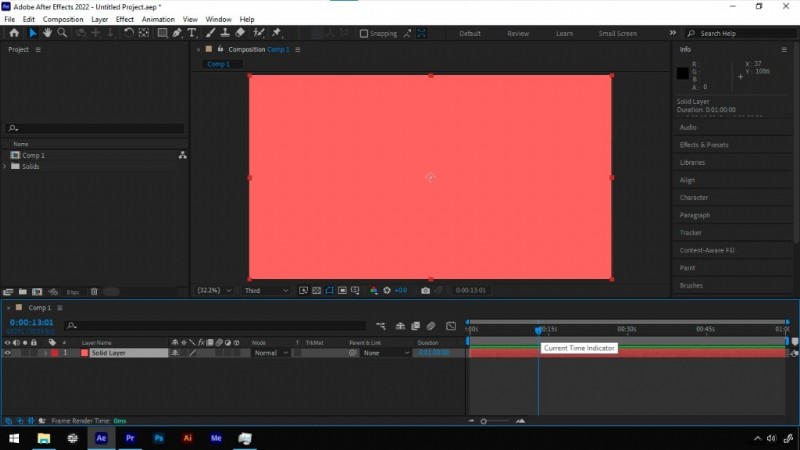
Stap 1:Plaats de tijdlijnindicator op de plek waar u uw geïmporteerde clip wilt knippen.
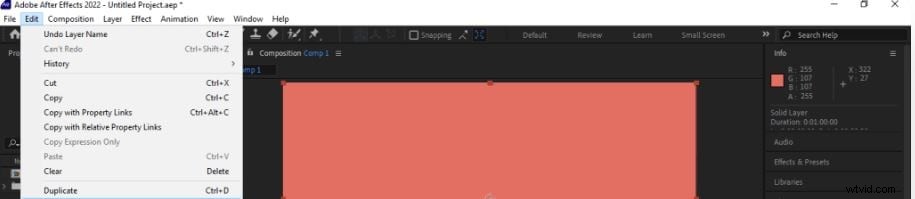
Stap 2:Navigeer naar Bewerken - Dupliceren
Beweeg daarna over het begin of einde van de clip om toegang te krijgen tot het Trim-pictogram. Sleep uw clip naar het frame waarnaar u wilt knippen.
Bovendien kunt u uw tijdlijnindicator op de exacte scène plaatsen waar u uw video wilt knippen en Shift ingedrukt houden terwijl u de laag bijsnijdt om automatisch naar de positie van de tijdlijnindicator te gaan. Verwijder ongewenste delen en exporteer je beeldmateriaal.
Methode 3:snelkoppelingen gebruiken
Met After Effects kun je video's sneller knippen met behulp van sneltoetsen. Hieronder geven we een overzicht van de snelkoppelingen die u kunt gebruiken om uw video's in After Effects op Windows en Mac bij te snijden, te splitsen en te knippen:
- Dupliceer de clip:Command+D (Mac) / Ctrl+D (Windows).
- Maak een gesplitste laag:Command+Shift+D (Mac) / Ctrl+Shift+D (Windows).
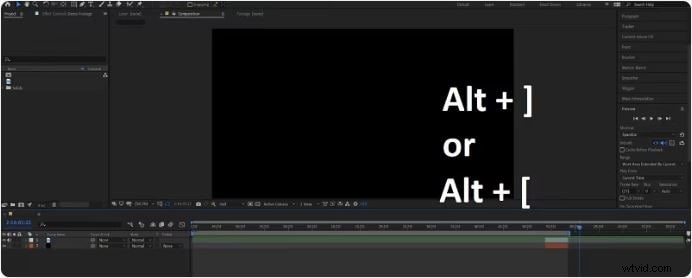
- Het fragment bijsnijden:Option+[ (Mac) / Alt+[ (Windows) om het begin bij te snijden; gebruik Option+] (Mac) / Alt+] (Windows) om het einde bij te snijden.
Stap 1:Plaats de afspeelkop op de exacte positie waar u de video wilt knippen en klik op de clip om deze te selecteren.
Stap 2:Druk op Option + [ op Mac of Alt + [ op Windows om het geselecteerde fragment automatisch vanaf het begin bij te snijden. Verander de open haakjes in gesloten haakjes om hetzelfde te doen vanaf het einde van de clip. After Effects knipt je originele video onmiddellijk in een kortere clip.
Methode 4:In- en uitpunten gebruiken
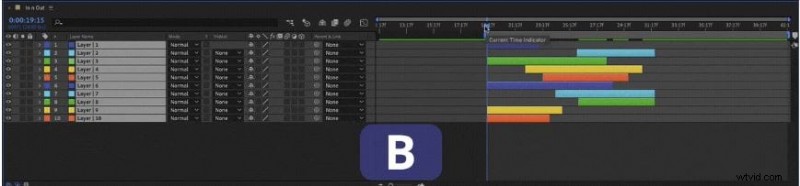
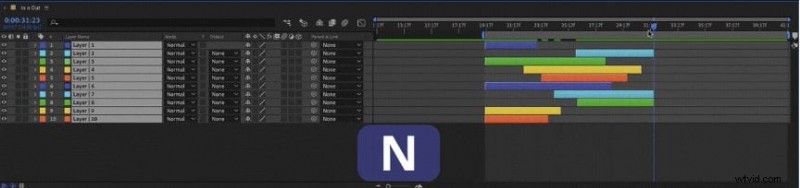
In- en uitpunten is een functie in After Effects waarmee u snel de duur van uw video kunt inkorten en een lange clip kunt inkorten volgens uw specifieke behoeften. Deze punten instrueren After Effects om de clip alleen af te spelen tussen de opgegeven punten in de tijdlijn, ook wel In- en Out-punten genoemd. Je kunt ze openen met de toetsen B (In Point) en N (Out Point) op je toetsenbord.
Stap 1:Plaats de tijdlijnindicator op de plek waar u uw inpunt wilt instellen en druk op de B-toets om het startpunt vast te stellen.
Stap 2:Verplaats de indicator naar het eindpunt en druk op de N-toets om het Out Point in te stellen. Daarna kunt u uw clip in de weergavewachtrij plaatsen om deze te exporteren en op uw computer op te slaan.
Methode 5:Trim Comp naar werkgebied gebruiken
Met de functie Comp. naar werkgebied trimmen in After Effects kunt u meerdere clips tegelijk bijsnijden. In plaats van elke laag afzonderlijk te bewerken, kunt u alle videotracks in één batch bijsnijden.
Stap 1:Start After Effects en importeer uw videoclip. Sleep de clip naar het projectpaneel om een nieuwe compositie te maken.
Stap 2:Sleep de indicatoren naar de posities van het begin- en einde van het werkgebied waar u wijzigingen wilt aanbrengen.
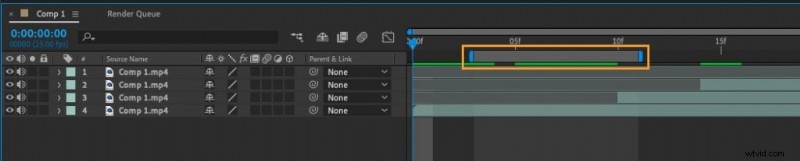
Stap 3:Navigeer naar Compositie - Comp. naar werkgebied bijsnijden om de compositie naar de begin- en eindpunten van het opgegeven werkgebied te knippen. Bekijk een voorbeeld van uw wijzigingen en exporteer uw clip.
3 eenvoudige stappen om een fragment te splitsen in Filmora
After Effects is een krachtige toolkit voor animatiesoftware waarmee gebruikers hun beeldmateriaal kunnen verbeteren, wijzigen en aanpassen aan hun voorkeuren. Het is echter verre van de beste optie voor snel bewerken en video's knippen.
Wondershare Filmora is een professionele, door AI aangedreven audio- en videobewerkingsstudio waar je gebruik van kunt maken om clips snel en eenvoudig te knippen, bij te snijden en te splitsen. Het biedt meerdere modi voor het knippen van clips, zoals de Quick Split-modus, waarmee u grote video's in meerdere kortere clips kunt splitsen voor snellere en eenvoudigere bewerking. U kunt het begin en einde van elke videoclip inkorten om ongewenste delen te verwijderen en de duur van de clip wijzigen voor delen op online streaming- en sociale-mediaplatforms. Wat nog belangrijker is:het splitsen of bijsnijden van uw video in Filmora heeft op geen enkele manier invloed op de bronmedia. De originele videokwaliteit wordt er ook niet door verlaagd.
Stabiliseer video's met Wondershare Filmora
- Uitstekende videostabilisatie met lage vervorming.
- Enorme video-/audio-effecten en creatieve middelen.
- Krachtige AI voor moeiteloze contentcreatie.
- Intuïtief, professioneel en toch beginnersvriendelijk.
- Werkt op Mac, Windows, iOS en Android.



Download en installeer Filmora op uw Mac- of Windows-computer en volg vervolgens de onderstaande stappen om uw video te splitsen en bij te snijden.
Stap 1:Start Filmora en zoek de knop Splitsen
Start Filmora, navigeer naar het hoofdmenu en selecteer Project maken - Nieuw project. Upload uw video en sleep deze naar de tijdlijn. Klik om de clip in de tijdlijn te selecteren en sleep de afspeelkop naar de plek waar je de video in twee afzonderlijke clips wilt splitsen. Klik op de knop Splitsen om de splitsing te maken.
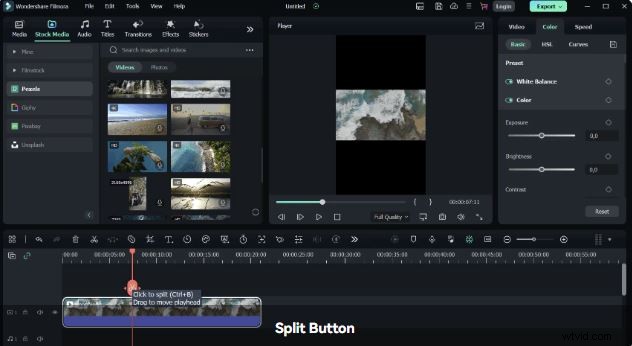
U kunt ook hetzelfde doen door het schaarpictogram net boven de tijdlijn te selecteren.
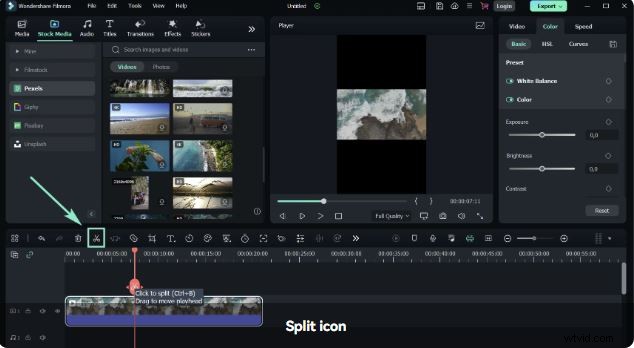
Stap 2:Verwijder de ongewenste clips
Verwijder de ongewenste segmenten aan het begin of einde van uw clip met behulp van de Trim-functie. Klik op de video in de tijdlijn om deze te selecteren en beweeg uw muis over de randen van de clip om toegang te krijgen tot het Trim-gereedschap. Klik en sleep een van de randen van het fragment naar voren of naar achteren om het ongewenste deel van de video te verwijderen.
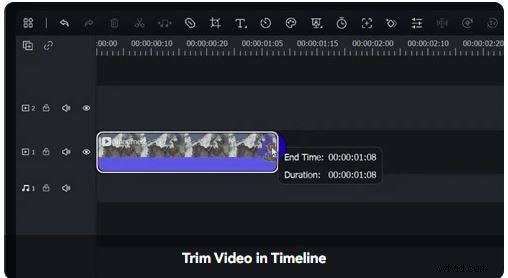
Stap 3:Nadat u uw video heeft geknipt en bijgesneden, klikt u op Exporteren om de bewerkte clip op uw computer op te slaan in een gewenst formaat, videokwaliteit en resolutie.
Breng uw snijworkflow nieuw leven in met de geavanceerde bewerkingsfuncties van Filmora

Filmora biedt een uitgebreid scala aan geavanceerde audio- en videobewerkingsfuncties, waaronder AI-aangedreven tools, die u kunt gebruiken om uw knip- en bewerkingsworkflow te stroomlijnen. We delen ze om u te helpen het snij- en kloofproces te versnellen.
Snelle splitsmodus
De Quick Split-modus is een praktische Filmora-videobewerkingsfunctie waarmee u uw bewerkingsefficiëntie kunt vergroten door meerdere videoclips te knippen. De modus stelt een nieuw bewerkingsspoor in voor elke clip in de tijdlijn, zodat u de splitsingen kunt scheiden van de oorspronkelijke mediabron. U krijgt meerdere clips in verschillende bewerkbare tracks, waardoor u een naadloze bewerkingsworkflow kunt creëren voor het uitvoeren van nauwkeurigere videosplitsbewerkingen.
Zo activeer je de Quick Split-modus in Filmora:
Stap 1:Start Filmora, upload uw video en sleep deze naar de tijdlijn. Schakel de snelle splitsmodus in en klik op de video in de tijdlijn om deze te selecteren.
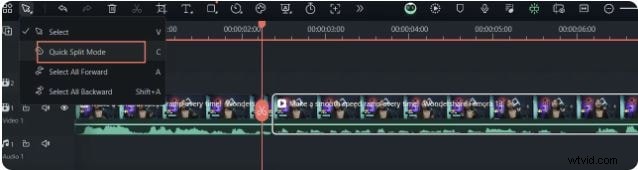
Stap 2:Kies de specifieke delen van je video die je wilt splitsen en klik om een lange video in kortere clips te splitsen.
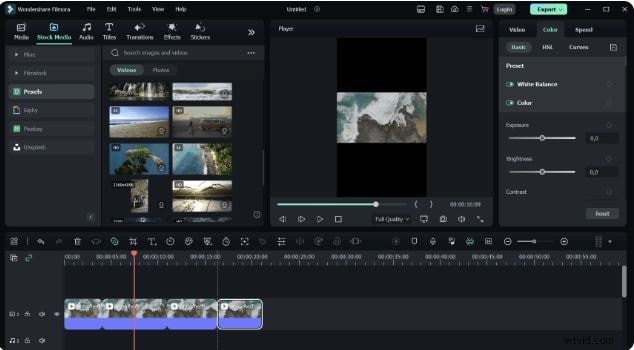
Scènedetectie
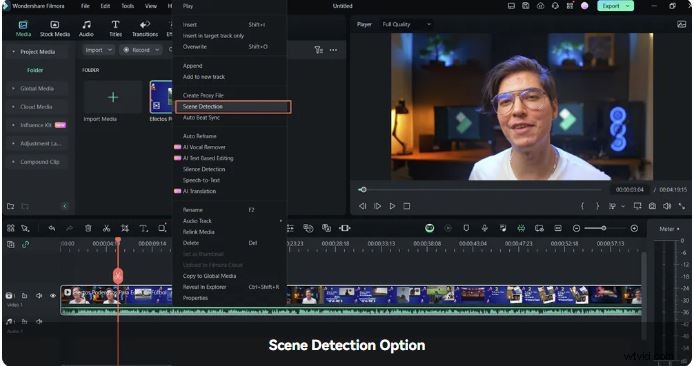
Automatische scènedetectie is een geavanceerd hulpmiddel voor videobewerking waarmee u een lange, grote video kunt opsplitsen in kleinere, kortere, bewerkbare en exporteerbare scènes. De functie detecteert automatisch de overgangen tussen opnamen in uw beeldmateriaal en extraheert de basissegmenten in de tijd. In plaats van uw tijd en moeite te verspillen aan frame-voor-frame bewerken, kunt u een grote video snel opsplitsen in kortere clips, waardoor u uw beeldmateriaal gemakkelijker en sneller kunt bewerken.
Stap 1:Start Filmora en importeer uw video in de tijdlijn. Klik op de clip in de tijdlijn en selecteer Scènedetectie.
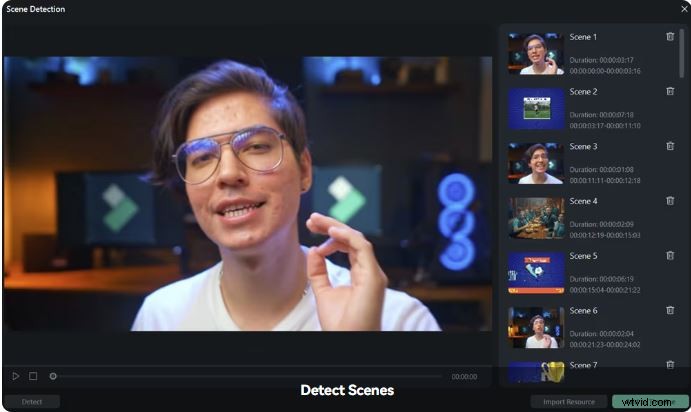
Stap 2:Klik in het venster Scènedetectie op Detecteren om de originele video op te splitsen in kleinere clips (scènes). Dubbelklik op de clip om er een voorbeeld van te bekijken. Als de gescheiden scène aan uw verwachtingen voldoet, selecteert u Toevoegen aan tijdlijn om de clip naar de tijdlijn te verplaatsen.
Slimme korte clips
Smart Short Clips is een door AI aangedreven videobewerkingsfunctie in Filmora waarmee lange videobeelden snel kunnen worden omgezet in bewerkbare, downloadbare en deelbare clips voor sociale media en streamingplatforms. Filmora gebruikt AI-algoritmen om automatisch hoogtepunten in uw video-inhoud te detecteren en deze om te zetten in visueel verbluffende, deelbare korte films.
Zodra lange beelden zijn omgezet in kortere clips, kunt u uw korte films bewerken, experimenteren met verschillende lay-outs en sjablonen, hoogtepunten extraheren, de beeldverhouding aanpassen, achtergrondmuziek toevoegen, door AI gegenereerde bijschriften invoegen en uw clips verbeteren met visuele effecten, overgangen, stickers, enz.
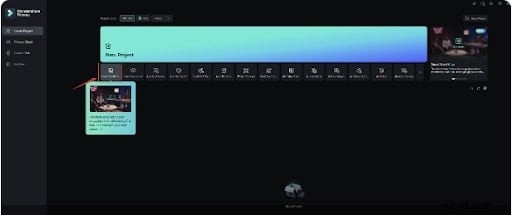
Stap 1:Start Filmora en selecteer Project maken. Klik op Slimme korte clips net onder Nieuw project.
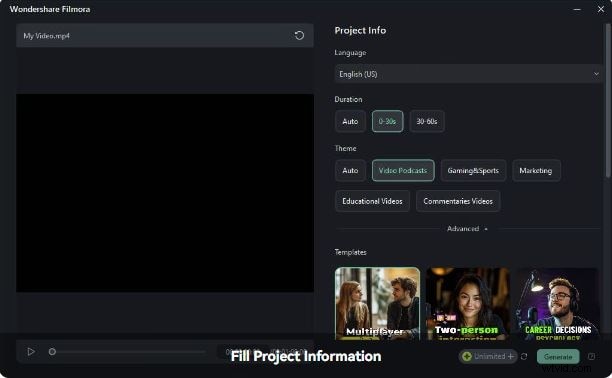
Stap 2:Importeer je video in Filmora, selecteer de gewenste duur en kies het thema.
Stap 3:Klik op Geavanceerd om de beeldverhouding van uw video aan te passen. Je kunt ook de optie Slimme BGM genereren inschakelen om wat achtergrondmuziek aan je beeldmateriaal toe te voegen.
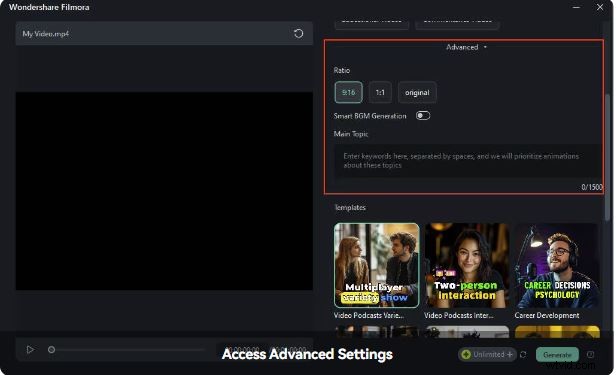
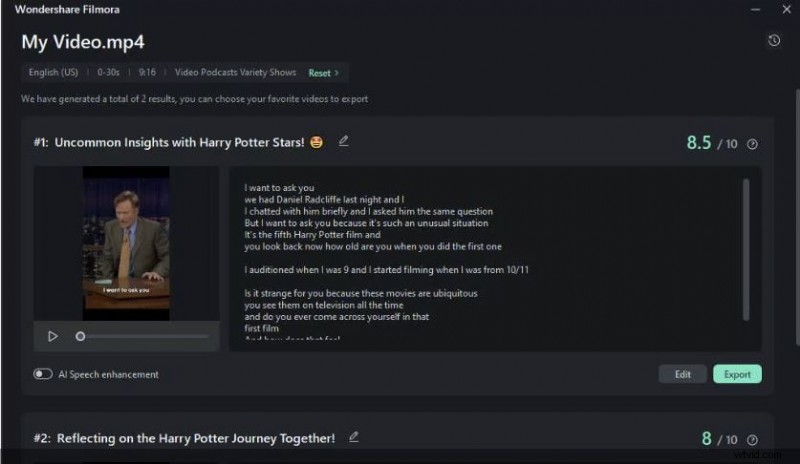
Stap 4:Laat Filmora uw videobeelden uploaden en verwerken. Zodra het proces is voltooid, genereert Filmora verschillende korte clips. Selecteer er een of meerdere die aan uw vereisten voldoen en klik op Bewerken om uw inhoud te verbeteren met behulp van de beschikbare bewerkingsfuncties.
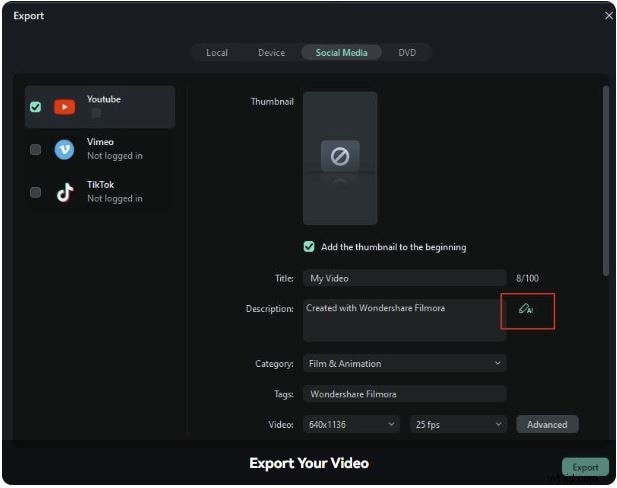
Stap 5:Nadat u uw inhoud heeft bewerkt, klikt u op Exporteren en selecteert u wat u vervolgens wilt doen. Klik op Social Media om uw clip rechtstreeks op YouTube, Vimeo of TikTok te delen. U kunt uw clip verder aanpassen door de overeenkomende titel, beschrijving, categorie, tags, resolutie, framesnelheid, enz. te selecteren. Klik op Exporteren om het proces te voltooien.
Conclusie
Dit artikel is bedoeld om u te helpen deze obstakels te overwinnen door de meest effectieve methoden te leren om clips snel en effectief te splitsen. Met een paar klikken kunt u grote video's eenvoudig opsplitsen in kleinere en kortere clips, zodat u ze in uw projecten kunt opnemen.
Als je After Effects nog steeds te complex vindt voor je videobewerkingsvaardigheden, overweeg dan om alternatieve software zoals Wondershare Filmora te gebruiken. Dankzij de gestroomlijnde navigatie en geavanceerde audio-/videobewerkingstools kun je video's bijsnijden en splitsen, vloeiende fragmenten op de frames maken, meerdere clips samenvoegen tot één video, scènes met hoogtepunten detecteren en extraheren uit lange beelden, en meer.