
Heeft u een video in de verkeerde richting vastgelegd? Maak je geen zorgen. In deze handleiding wordt uitgelegd hoe u snel en betrouwbaar een video kunt roteren op Windows 10, Windows 11 of een andere pc. Of de clip nu zijwaarts of ondersteboven zit, u leert hoe u deze permanent kunt repareren.
Inhoudsopgave
Methode 1:Roteren met de ingebouwde tools van Windows (Photos-app voor Win 10, Clipchamp voor Win 11)
Het gebruik van de gratis, vooraf geïnstalleerde toepassingen die bij Windows worden geleverd, is de snelste manier om een video te roteren. De exacte stappen verschillen enigszins tussen Windows 10 en Windows 11.
Voor Windows 10-gebruikers:gebruik van de Foto's-app
De eigen Foto's-app bevat een eenvoudige video-editor, ideaal voor snelle rotaties.
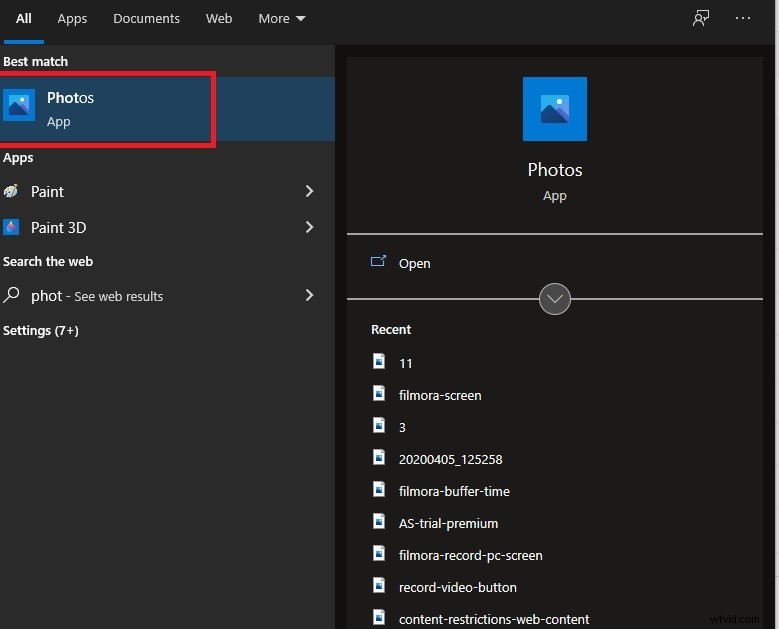
- Zoek in het Startmenu naar Foto's en start de app.
- Klik op Video-editor bovenaan en selecteer Nieuw videoproject .
- Geef het project een naam en klik vervolgens op Toevoegen om de video te importeren die je wilt roteren.
- Sleep de clip naar de tijdlijn en klik op Roteren pictogram om 90° te draaien. Klik nogmaals voor nog een rotatie van 90°.
- Als je tevreden bent, kies je Video voltooien om het permanent geroteerde bestand te exporteren.
Voor Windows 11-gebruikers:gebruik van Microsoft Clipchamp
Windows 11 wordt geleverd met Clipchamp, een krachtige video-editor die het draaien eenvoudig maakt.
- Open Clipchamp vanuit het Startmenu en klik op Een nieuwe video maken .
- Sleep uw fragment naar de mediabibliotheek en zet het daar neer, en verplaats het vervolgens naar de tijdlijn.
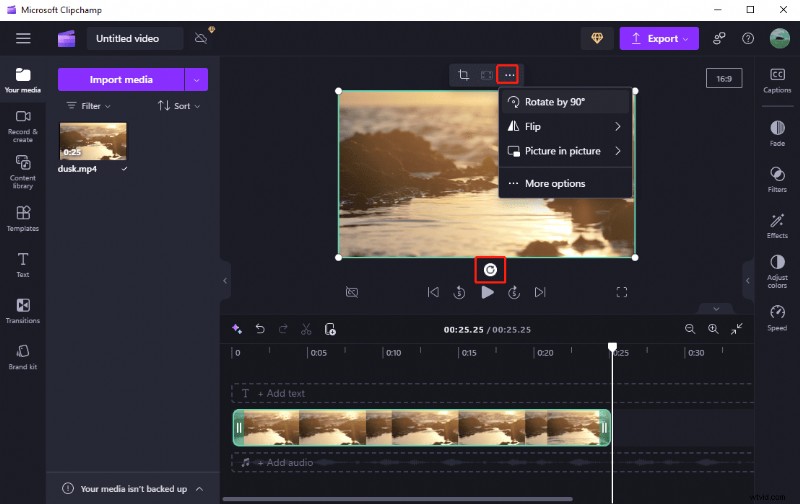
- Selecteer de clip in de tijdlijn. De zwevende werkbalk verschijnt; klik op Roteren om de video elke keer 90° naar links te draaien.
- Eenmaal correct georiënteerd, klikt u op Exporteren in de rechterbovenhoek. Kies de gewenste resolutie (bijvoorbeeld 1080p) en exporteer.
Methode 2:naar elke hoek roteren met Filmora (aanbevolen)
Voor maximale flexibiliteit en professionele resultaten is Wondershare Filmora de industriestandaard keuze. Het biedt een gratis proefperiode en een uitgebreide set bewerkingstools.
- Download en installeer Filmora en importeer vervolgens de clip in de tijdlijn.
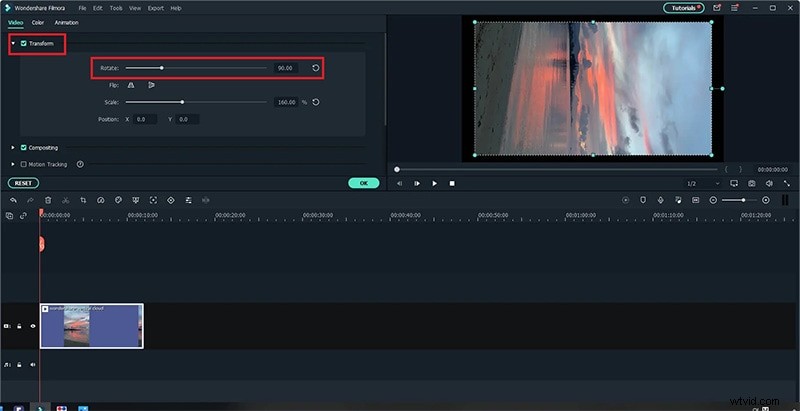
- Open de Transformatie paneel en gebruik Roteren schuifregelaar om elke hoek in te stellen van 0° tot 360°.
- Pas optioneel het ankerpunt aan om het draaipunt te veranderen. In de Eigenschappen paneel, voer X- en Y-waarden in of sleep het ankerpictogram in het voorbeeld.
- Klik op OK , en vervolgens Exporteren om de geroteerde video op te slaan met volledige kwaliteitscontrole.
Bonus:roteren op mobiel met Filmora
Met de mobiele app van Filmora kun je onderweg video's roteren, spiegelen of spiegelen.
- Installeer Filmora op iOS of Android.
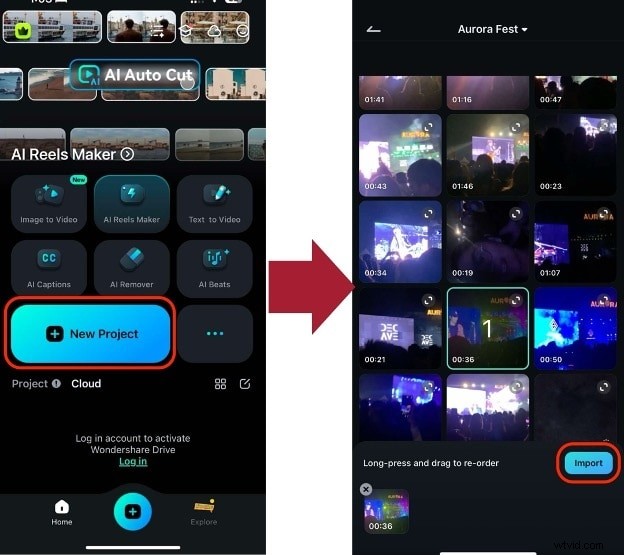
- Maak een nieuw project en importeer je video.
- Tik op Roteren pictogram in de werkbalk en kies links, rechts, spiegelen of spiegelen.
- Exporteer de laatste clip naar uw apparaat.
Methode 3:Roteren en opslaan met VLC Media Player
VLC is een alomtegenwoordige speler die ook video's kan roteren. Het proces omvat een tijdelijke weergave en een permanente export.
Deel A:Tijdelijke rotatie voor afspelen
- Open de video in VLC.
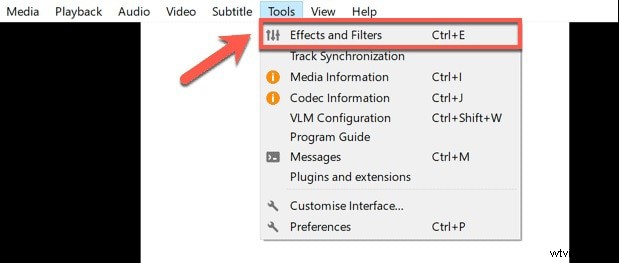
- Ga naar Extra> Effecten en filters .
- In de Video-effecten tabblad, ga naar Geometrie en vink Transformeren aan .
- Selecteer de gewenste rotatie (bijvoorbeeld 90°) of gebruik de draaiknop voor aangepaste hoeken.
- Klik op Opslaan en sluit het dialoogvenster; de video wordt voor deze sessie in de juiste richting afgespeeld.
Deel B:Permanente export
- Kies in het VLC-menu Media> Converteren/Opslaan .
- Voeg de geroteerde video toe en klik op Converteren/Opslaan .
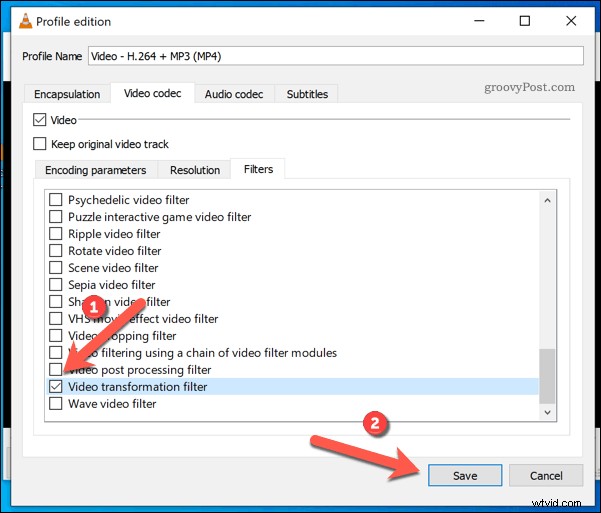
- Selecteer een profiel zoals Video – H.264 + MP3 (MP4) voor brede compatibiliteit.
- Klik op de sleutel pictogram om het profiel te bewerken. Onder Videocodec> Filters , schakel het Videotransformatiefilter in .
- Stel een doelbestandsnaam in die verschilt van het origineel.
- Klik op Start; VLC codeert een nieuw, permanent geroteerd bestand.
Methode 4:Gratis online roteren
Als u liever geen software installeert, bieden online editors zoals Clideo snelle, browsergebaseerde rotatie.
- Ga naar Clideo Rotate Video .
- Klik op Bestand kiezen en upload je clip vanaf de computer, Google Drive, Dropbox of een URL.
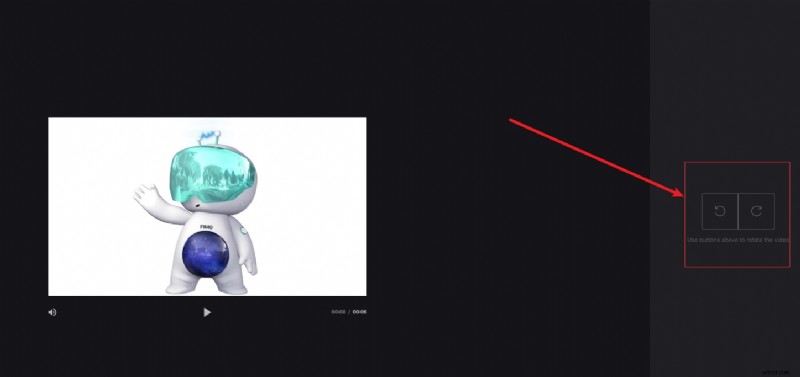
- Gebruik Roteren knoppen om de richting aan te passen.
- Klik op Exporteren en vervolgens Downloaden de uiteindelijke MP4.
Vergelijking van de belangrijkste kenmerken
| Functie | Windows Foto's / Clipchamp | VLC Mediaspeler | Wondershare Filmora (aanbevolen) |
|---|---|---|---|
| Rotatiehoek | Alleen stappen van 90° | Elke hoek (complex om op te slaan) | ✔️ Elke hoek (0–360°) met een schuifregelaar |
| Gebruiksgemak | Heel eenvoudig | Gemiddeld (opslaan is complex) | ✔️ Zeer eenvoudig en intuïtief |
| Uitvoerkwaliteitscontrole | Basis | Variabel (afhankelijk van instellingen) | ✔️ Uitstekend – volledige controle, geen kwaliteitsverlies |
| Permanent opslaan | ✔️ Ja (eenvoudig) | ✔️ Ja (vereist extra stappen) | ✔️ Ja (snelle export) |
| Extra functies | ❌ Beperkt (trim, basisfilters) | ❌ Geen (alleen speler) | ✔️ Uitgebreid – bijsnijden, effecten, titels, audio, kleurcorrectie, meer |