
Introductie
GIF's zijn een boeiende manier om informatie en entertainment te delen. Met Adobe Photoshop, een professionele afbeeldingseditor, kun je scherpe GIF's van hoge kwaliteit maken die opvallen.
Deel1:een geanimeerde GIF maken in Photoshop
Hieronder vindt u een duidelijke, door experts goedgekeurde workflow die alles omvat, van het laden van uw afbeeldingen tot het exporteren van het uiteindelijke bestand.
Stap1 – Laad uw afbeeldingen
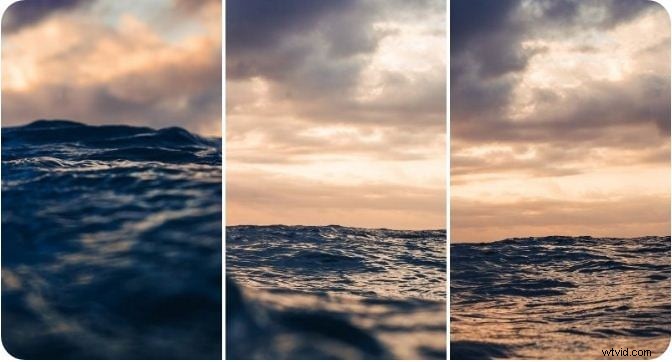
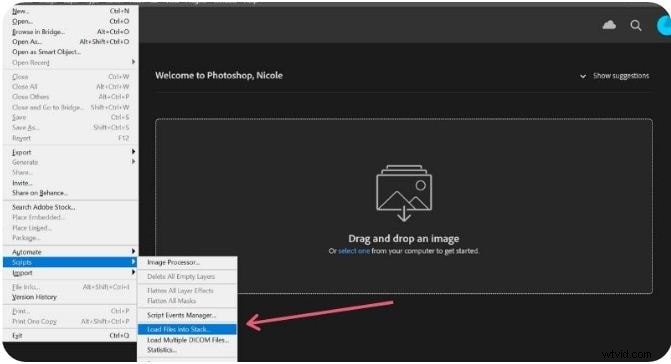
Navigeer naar Bestand> Scripts> Bestanden in stapel laden en kies de afbeeldingen die u in kaders wilt veranderen. Photoshop maakt voor elke afbeelding een aparte laag.
Stap2 – Lagen uitlijnen en hernoemen
Klik in het dialoogvenster dat verschijnt op Bladeren om uw bestanden te kiezen. Schakel Poging om bronafbeeldingen automatisch uit te lijnen in als uw opnamen moeten worden uitgelijnd. Nadat u op OK heeft geklikt , kunt u lagen herschikken of hernoemen in het deelvenster Lagen.
Stap3 – Maak een frame-animatie
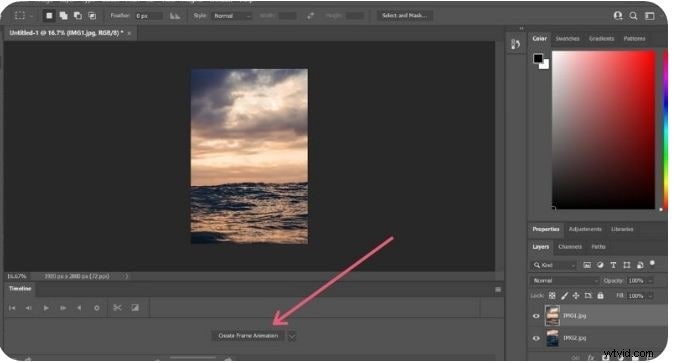
Open het tijdlijnvenster via Venster> Tijdlijn en kies Frame-animatie maken . Dupliceer de bovenste laag om frames toe te voegen.
Stap4 – Frameduur instellen
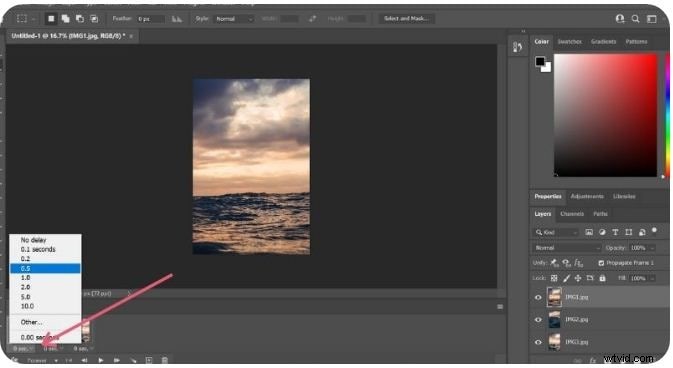
Klik op de tijd onder elk frame en stel de gewenste vertraging in (bijvoorbeeld 0,2 sec.). Herhaal dit voor alle frames.
Stap5 – Lagen voor elk frame verbergen
Verberg voor elk frame alle lagen boven de huidige, zodat alleen de beoogde afbeelding verschijnt.
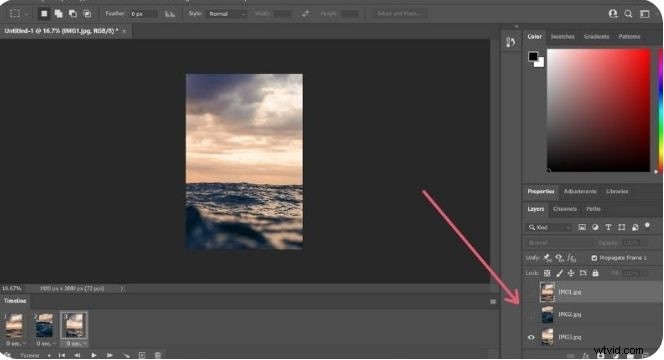
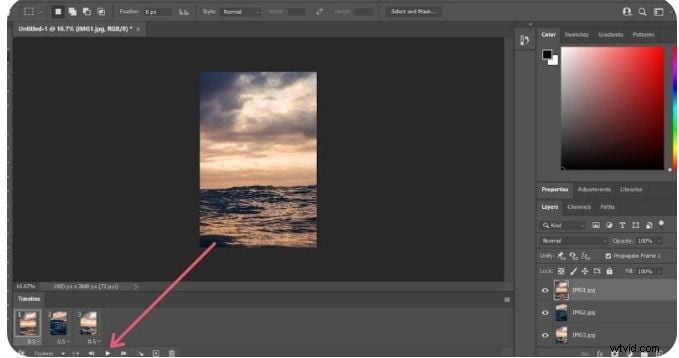
Stap6 – Bekijk een voorbeeld van de animatie
Druk op Afspelen knop in de tijdlijn om ervoor te zorgen dat de GIF soepel verloopt.
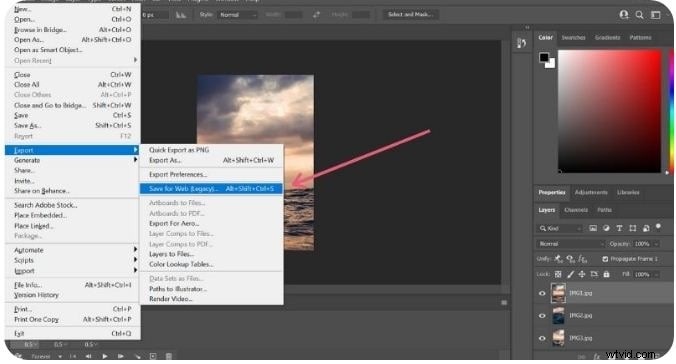
Stap7 – Exporteer de GIF
Kies Bestand> Exporteren> Opslaan voor web (verouderd) . Selecteer GIF als formaat, pas de kwaliteit aan en klik op Opslaan . Houd de uiteindelijke afbeeldingsgrootte onder 500px voor optimaal delen.
Deel2:6 alternatieven voor Photoshop voor het maken van GIF's
Als u de voorkeur geeft aan een niet-Photoshop-oplossing, leveren deze gratis of goedkope tools professionele resultaten op.
1. Wondershare Filmora Video-editor
Filmora biedt een intuïtieve interface voor slepen en neerzetten, honderden effecten en een naadloze GIF-export. Het ondersteunt de meeste bestandsformaten en laat je de snelheid, kleur en compositie gemakkelijk aanpassen.
Belangrijkste kenmerken
- Gratis en gebruiksvriendelijke interface
- Uitgebreide bibliotheek met audiovisuele effecten
- Eenvoudig GIF's maken van afbeeldingen of video's
- Compatibel met gangbare bestandsformaten
- Geavanceerde bewerkingstools:knippen, bijsnijden, combineren, kleur aanpassen
2. Fotolandschap
Photoscape is een lichtgewicht, platformonafhankelijke editor die het maken van GIF's ondersteunt met het aanpassen van het formaat van afbeeldingen, kleuraanpassingen en batchverwerking. Hoewel er af en toe prestatievertragingen kunnen optreden, blijft de overzichtelijke gebruikersinterface een sterk punt.
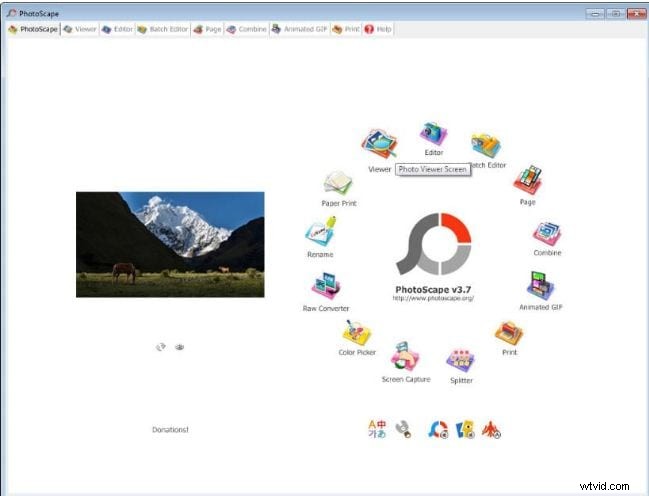
Belangrijkste kenmerken
- GIF-bewerking met opties voor kleur, grootte en overlay
- Batchverwerking via de Photo Batch-tool
- Collage maken van meerdere afbeeldingen
- Hulpprogramma's:fotosplitter, paginafusie, kleurkiezer
3. Begaafde beweging
Een op Java gebaseerde, platformonafhankelijke tool die zonder installatie werkt. Het ondersteunt PNG-, JPEG-, BMP- en GIF-bestanden, waardoor het ideaal is voor snelle, gratis GIF-bewerkingen.
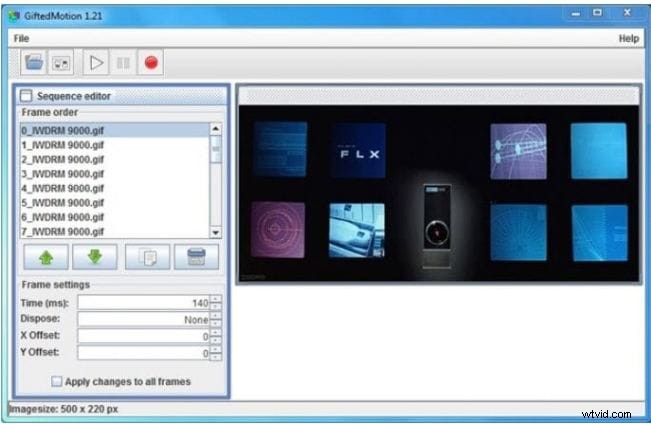
Belangrijkste kenmerken
- Draait op elk besturingssysteem via Java
- Gratis en zonder in-app-aankopen
- Verwerkt moeiteloos lokale afbeeldingsbestanden
- Verwerkt grote bestanden, hoewel dit enige tijd kan duren
4. SSuite GIF-animator
SSuite GIF Animator is een lichtgewicht Windows-programma dat ook films en diavoorstellingen maakt. Het is gratis, draagbaar en energiezuinig.
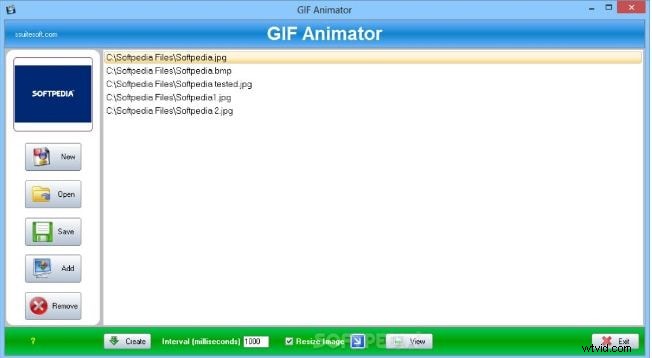
Belangrijkste kenmerken
- Gratis en gebruiksvriendelijk
- Geen Windows-registratie vereist
- Draagbaar via USB of geheugenstick
- Snel GIF's maken en bewerken
- Frame-voor-frame timingcontrole
5. Picasie
Online, veel advertenties, maar taalinclusief. Importeer afbeeldingen of video's van platforms zoals Picasa en Flickr, wijzig het formaat, voeg effecten toe en exporteer GIF's. Werkt rechtstreeks in de browser.
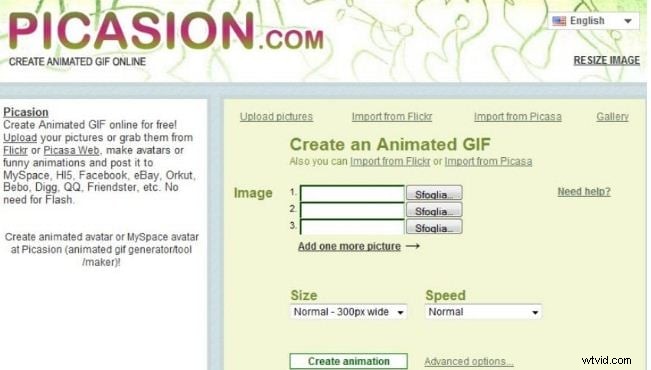
Belangrijkste kenmerken
- Meertalige interface (Engels, Spaans, Portugees, Russisch)
- Grootteaanpassingen en aangepaste avatars
- Breed scala aan effecten en filters
- Ondersteunt alle gangbare bestandsformaten
- Schoon, snel, advertentievrij (met betaalde upgrade)
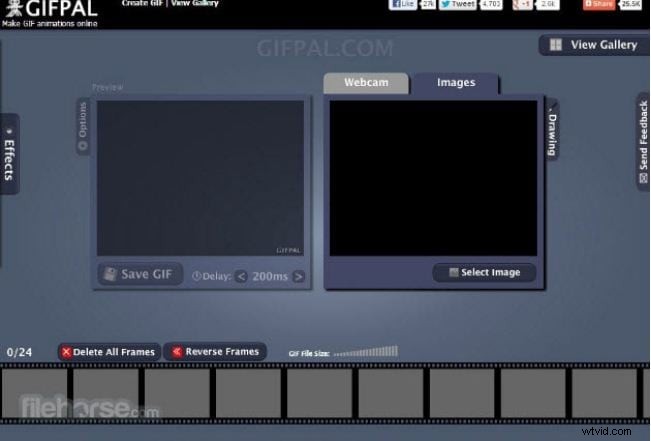
6. GIFPal
GifPal is een gratis, webgebaseerde GIF-maker met 20 frames en 30 effecten. Het biedt standaard teken-, teksthulpmiddelen en geen watermerk.
Belangrijkste kenmerken
- Hoogwaardige beeldbewerkingstools
- Instelbare framesnelheid voor natuurlijke flow
- Ondersteuning voor het bewerken van tijdlijnen
- Uitvoer zonder watermerk (of voeg uw eigen uitvoer toe)
- Advertentievrije ervaring
Belangrijkste punten
- Photoshop levert professionele GIF's met volledige controle over frames en kwaliteit.
- Voor snelle, gratis alternatieven bieden Filmora, Photoscape, Gifted Motion, SSuite, Picasion en GifPal allemaal robuuste functies.
- Kies de tool die het beste past bij uw workflow, budget en platform.