
Introductie
Fade-in- en fade-out-overgangen zijn essentiële hulpmiddelen voor het creëren van naadloze visuele en audioverhalen in Adobe Premiere Pro. Of u nu twee clips combineert, een titelreeks verzacht of achtergrondmuziek afzwakt, het beheersen van deze effecten zal de professionaliteit van uw bewerkingen naar een hoger niveau tillen.
Deel 1:Video-fade-in/fade-out-overgangen
Premiere Pro biedt een verscheidenheid aan video-overgangen, maar de meest gebruikte voor vervagen is FilmDissolve uitwerking. Deze overgang laat het einde van het ene fragment op elegante wijze overvloeien in het begin van het volgende, of vervaagt een fragment naar zwart of een andere gekozen achtergrondkleur.
Stap 1 – Zoek het effect
Navigeer naar Venster> Effecten . Vouw Video-overgangen> Oplossen uit en sleep FilmDissolve op de tijdlijn. Plaats deze aan het begin van een clip voor een fade-in of aan het einde voor een fade-out.
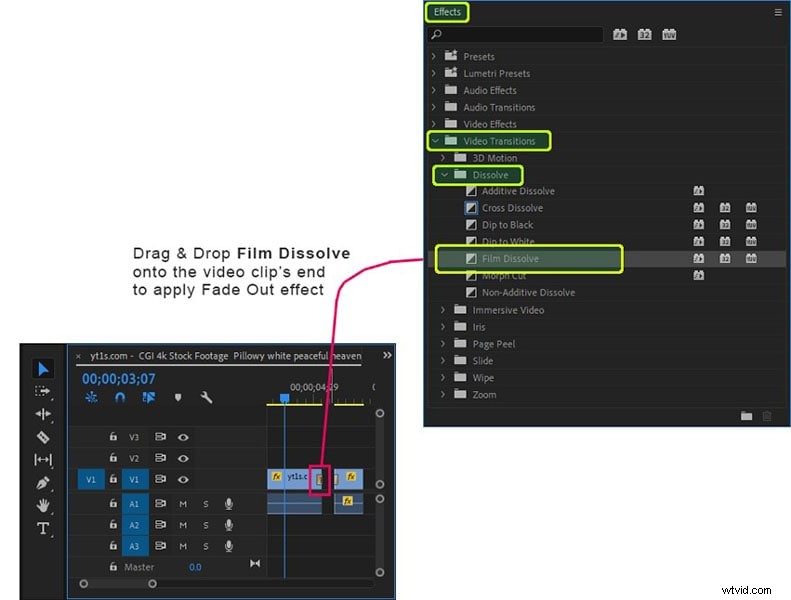
Stap 2 – Pas de overgangslengte aan
Klik op het overgangspictogram op de tijdlijn. Versleep de randen om de fadeduur te verlengen of te verkorten. Een kortere fade voelt vlotter aan, terwijl een langere fade subtiliteit toevoegt.
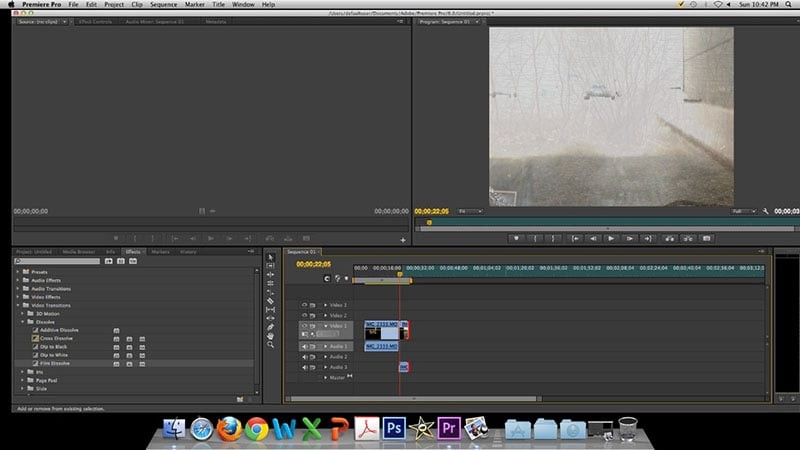
Deel 2:Cross-Fade-technieken voor audio
Vloeiende audio-overgangen voorkomen abrupte onderbrekingen die kijkers kunnen afleiden. Premiere Pro biedt drie ingebouwde typen audio-crossfade:Constante versterking , Constante kracht , en Exponentiële fade . De Constante Kracht cross-fade is over het algemeen het meest natuurlijk voor de meeste projecten.
Een cross-fade toepassen
Open de Effecten paneel, ga naar Audio-overgangen> Crossfade en sleep de door u gekozen cross-fade naar de tijdlijn tussen de twee audiofragmenten.
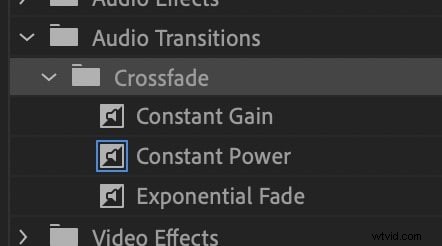
Constant vermogen (aanbevolen)
Creëert een vloeiende, logaritmische volumeovergang die natuurlijk aanvoelt in het oor. Het vermindert geleidelijk het volume bij de eerste clip en verhoogt het bij de tweede.

Constante versterking en exponentiële fade
Constant Gain biedt een lineaire volumeverandering, wat handig kan zijn voor zeer snelle sneden. Exponentiële fade biedt de tegenovergestelde logaritmische curve, handig als u een meer uitgesproken fade-out wilt.
Deel 3:Geavanceerde tips en alternatieven
Hoewel de ingebouwde tools van Premiere Pro robuust zijn, vullen veel editors ze aan met plug-ins van derden of gebruiken ze alternatieve software voor snelle taken. Wondershare Filmora , biedt bijvoorbeeld een intuïtieve Dissolve overgangsset met aanpasbare kleuren en keyframing-mogelijkheden.
De Dissolve Transitions van Filmora gebruiken
Filmora biedt een breed scala aan overvloei-effecten, zoals Dispersion Blur , Rimpel , en Rollen . Deze zijn toegankelijk onder de Overgangen panel en bieden directe resultaten voor beginners.

Conclusie
Het beheersen van fade-in- en fade-out-overgangen (zowel visueel als audio) zorgt ervoor dat uw video's soepel verlopen en de betrokkenheid van de kijker behouden. Door FilmDissolve van Premiere Pro te gebruiken en de Constante Kracht audio cross-fade, maakt u gepolijste bewerkingen die professioneel en opzettelijk aanvoelen.