
Videoschaling en achtergrondconfiguratie zijn van cruciaal belang voor de visuele kwaliteit en de betrokkenheid van het publiek. In deze handleiding wordt uitgelegd hoe u deze instellingen onder de knie kunt krijgen met Wondershare Filmora, een professionele editor die intuïtieve bediening en krachtige tools biedt voor elk vaardigheidsniveau.
In dit artikel
- Waarom beeldverhoudingen belangrijk zijn bij videoproductie
- De rol van achtergronden bij het vertellen van verhalen
- Hoe de beeldverhouding in Filmora te veranderen
- Achtergrondinstellingen aanpassen in Filmora
- Belangrijkste inzichten
Waarom beeldverhoudingen belangrijk zijn bij videoproductie
Beeldverhouding definieert de relatie tussen de breedte en hoogte van een video. Het bepaalt hoe kijkers de scène waarnemen, zorgt voor platformcompatibiliteit en ondersteunt merkconsistentie. 16:9 is bijvoorbeeld de standaard voor HD en YouTube, terwijl 9:16 optimaal is voor TikTok en Instagram Stories.
Visuele ervaring
Het kiezen van de juiste verhouding beïnvloedt de emotionele toon en visuele balans van je beeldmateriaal. Een breedbeeldformaat kan landschappen benadrukken, terwijl een vierkant of verticaal formaat intimiteit kan creëren of de nadruk kan leggen op individuele onderwerpen.
Platformcompatibiliteit
Elk socialemediakanaal beveelt een specifieke verhouding aan om brievenbuspost of bijsnijden te voorkomen. Als u zich aan deze richtlijnen houdt, garandeert u dat uw inhoud er op elk apparaat scherp en doelgericht uitziet.
Merkconsistentie
Consistente beeldverhoudingen in alle video's versterken de merkidentiteit. Hiermee kan het publiek uw inhoud onmiddellijk herkennen, ongeacht het platform.
Flexibiliteit na productie
Met bewerkingssoftware kunt u de verhouding in de laatste fasen wijzigen zonder dat u het beeldmateriaal opnieuw hoeft vast te leggen. Deze flexibiliteit is essentieel voor aanpassing aan nieuwe formaten of distributiekanalen.
De beeldverhouding in Filmora wijzigen
De interface van Filmora is ontworpen voor snelheid en precisie. Volg deze stappen om het formaat van uw beeldmateriaal te wijzigen en het in het gewenste formaat te exporteren.
Stap 1 – Importeer uw beeldmateriaal
Start Filmora en klik op Nieuw project en sleep vervolgens uw videobestand naar de mediabibliotheek. Zet de clip neer op de tijdlijn om te beginnen met bewerken.
Stap 2 – Pas de verhouding aan
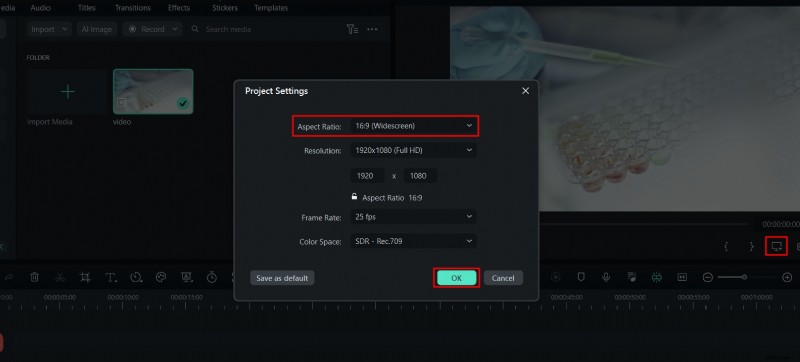
Open de Projectinstellingen paneel aan de rechterkant. Selecteer Beeldverhouding uit het vervolgkeuzemenu en kies een voorinstelling (bijvoorbeeld 16:9, 9:16, 1:1) of voer aangepaste waarden in.
Stap 3 – Exporteer de video
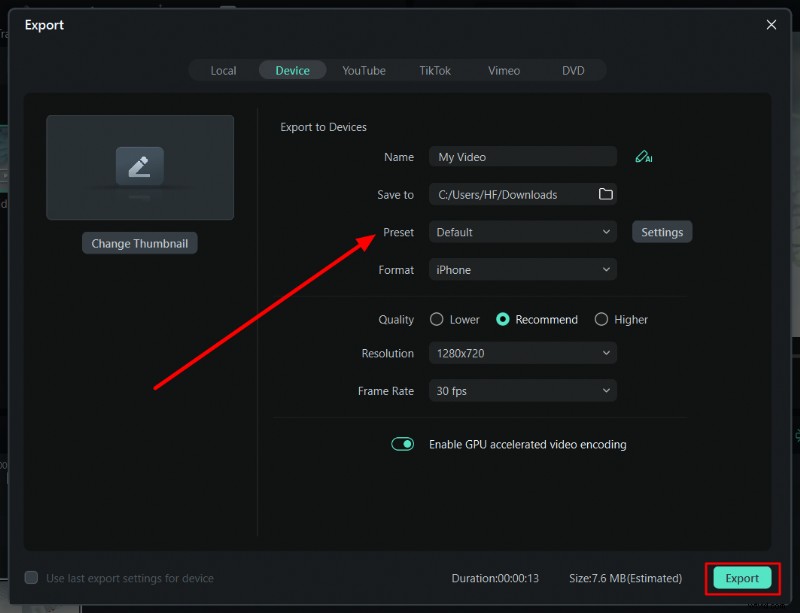
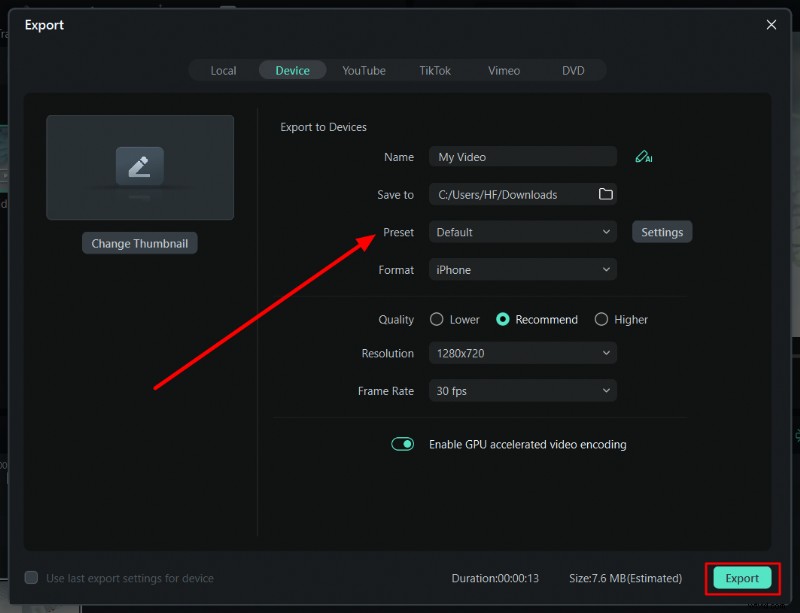
Klik op Exporteren en selecteer de gewenste voorinstelling of pas de Resolutie aan , Framesnelheid , en Formaat . Klik vervolgens op Exporteren om het bestand op uw apparaat op te slaan.
Achtergrondinstellingen aanpassen in Filmora
Het verwijderen en vervangen van achtergronden verbetert het vertellen van verhalen door onderwerpen in contextueel relevante omgevingen te plaatsen. Filmora biedt niet-destructieve, op lagen gebaseerde bewerking om dit proces te vereenvoudigen.
Stap 1 – Achtergrondverwijdering toepassen
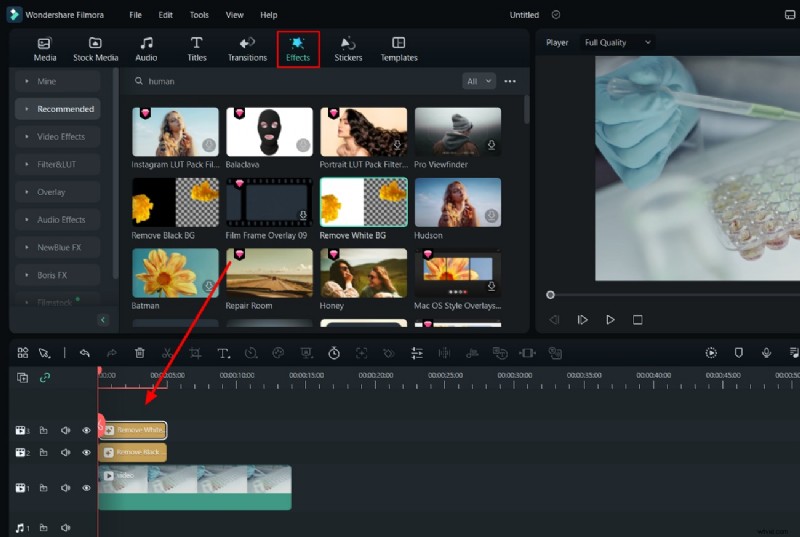
Nadat je je clip hebt geïmporteerd, navigeer je naar Effecten tabblad. Zoek naar 'Achtergrond verwijderen' en sleep het effect naar je video in de tijdlijn.
Stap 2 – Verfijn het effect
Pas de maskerranden, dekking en framelengte aan zodat deze bij uw beeldmateriaal passen. Deze stap zorgt voor een zuivere uitsnede zonder halo-artefacten.
Stap 3 – Exporteer de uiteindelijke video
Als u tevreden bent, klikt u op Exporteren . Stel in het exportdialoogvenster de Naam in , Formaat , Resolutie en Framesnelheid voordat u bevestigt.
Belangrijkste punten
Het beheersen van beeldverhoudingen en achtergrondinstellingen in Filmora verbetert niet alleen de visuele aantrekkingskracht, maar stemt uw video's ook af op platformstandaarden en merkidentiteit. Door de bovenstaande stappen te volgen, kun je gepolijste, professionele inhoud creëren die resoneert met het publiek op alle kanalen.