
Veel mensen denken dat videobewerking draait om het verbeteren van de visuele component van de inhoud. Tot op zekere hoogte kunnen we waarschijnlijk zeggen dat dit waar is, aangezien dit soort procedures prioriteit geeft aan dit aspect. Houd er echter rekening mee dat videobewerking ook niet-visuele elementen omvat. Een daarvan is de audio, met name de spreekstem van het onderwerp. Ja. U moet ervoor zorgen dat de spraak in uw video-inhoud duidelijk en begrijpelijk klinkt. Anders gaan al je creatieve inspanningen verloren.
Het is waar dat het bewerken van de toespraak in de video voor sommige video-editors onbekend terrein is. Maar maak je geen zorgen. Deze specifieke procedure is tegenwoordig een stuk eenvoudiger geworden met behulp van een AI-stemversterker. Kortom, het enige dat u hoeft te doen, is deze functie activeren en een of twee instellingen configureren. U hoeft geen ingewikkeld proces te ondergaan. Zolang uw videobewerkingsapp is uitgerust met de AI-stemverbeteringsfunctie, zult u er geen problemen mee hebben. Dat is zeker.
In dit artikel zullen we het hebben over de voordelen die u kunt behalen door het gebruik van AI-stemversterkers. We geven ook enkele tips en tutorials om u op weg te helpen. Lees hieronder verder voor meer informatie.
In dit artikel
-
- Belangrijkste kenmerken
- Stapsgewijze handleiding
-
- Het verbetert de luisterervaring van de kijkers.
- Het stroomlijnt uw bewerkingsproces.
- Het helpt makers van inhoud hoogwaardige en professionele resultaten te produceren.
- Het werkt het beste als u met meerdere projecten tegelijk bezig bent.
-
- Uitspraak
- Timing
- Toon
Hoe u de AI Voice Enhancer van Wondershare Filmora gebruikt
Tegenwoordig wordt AI-stemverbetering nu beschouwd als een standaardfunctie van de meeste videobewerkingssoftware. Velen van hen bieden dit soort functies waarmee gebruikers de audiokwaliteit in een handomdraai kunnen verbeteren. Een van de beste tools die je in dit opzicht zou moeten proberen is Wondershare Filmora. Het is over het algemeen een krachtig hulpmiddel voor het maken van inhoud dat een breed scala aan video- en audiobewerkingsfuncties biedt. Wilt u meer weten over deze software? Als dat zo is, lees dan de onderstaande discussies voor meer details.
Stabiliseer video's met Wondershare Filmora
- Uitstekende videostabilisatie met lage vervorming.
- Enorme video-/audio-effecten en creatieve middelen.
- Krachtige AI voor moeiteloze contentcreatie.
- Intuïtief, professioneel en toch beginnersvriendelijk.
- Werkt op Mac, Windows, iOS en Android.


Belangrijkste kenmerken
Wondershare Filmora heeft veel te bieden aan video-editors en makers van inhoud in het algemeen. Bekijk ze uit de onderstaande lijst en maak uzelf vertrouwd met elk item.
- AI-stemverbetering:het is een krachtige AI-tool waarmee u de audiokwaliteit van uw inhoud kunt verfijnen. Het kan bijvoorbeeld worden gebruikt om de stemhelderheid te verbeteren, achtergrondgeluiden te verwijderen en de algehele waarde van de audio te optimaliseren.
- Basis- en professionele videobewerking:het zit boordevol functies waarmee je een verscheidenheid aan videobewerkingstechnieken kunt uitvoeren.
- Videosjablonen van hoge kwaliteit:het biedt talloze kant-en-klare sjablonen die eenvoudig kunnen worden aangepast als u niet helemaal opnieuw wilt beginnen.
- Klaar voor gebruik:het bevat een grote verzameling stockfoto's, audio, clips, effecten en filters voor het geval u dergelijk materiaal nodig heeft voor uw project.
- Kunstmatige intelligentie:naast AI Voice Enhancer beschikt het ook over andere tools die worden aangedreven door kunstmatige intelligentie. Krijg toegang tot deze functies op het platform en gebruik ze voor uw gemak.
- Verschillende video-exportopties:hiermee kunt u de inhoud in verschillende formaten weergeven en exporteren. Tot de ondersteunde bestandstypen behoren MP4, WMV, AVI, MOV, F4V, MKV, TS, 3GP, MPEG-2, WEBM, GIF en MP3.
Stapsgewijze handleiding
Wondershare Filmora is heel gemakkelijk te gebruiken. Alle bewerkingscomponenten, inclusief de AI-stemverbetering, zijn effectief en zeer responsief. Wil je het nu aan jouw kant proberen? Als dat zo is, bekijk dan de onderstaande tutorial om aan de slag te gaan.
Stap 1:Download Wondershare Filmora van de officiële website. Installeer het meteen daarna op uw computer.
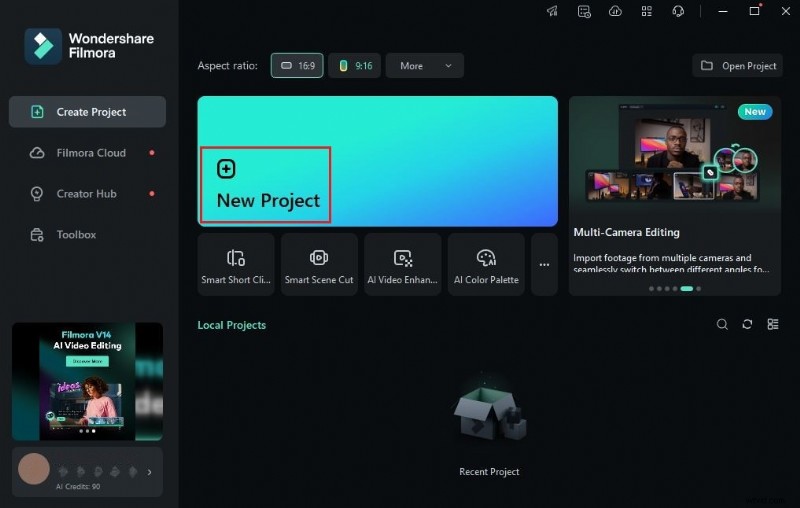
Stap 2:Start daarna de nieuw geïnstalleerde videobewerkingssoftware op uw bureaublad. Zodra het volledig is geladen, gaat u naar het hoofddashboard en klikt u op Nieuw project om te beginnen met bewerken. Enerzijds scrollt u omlaag naar de sectie Lokale projecten en opent u een bestaande sessie als die er is.
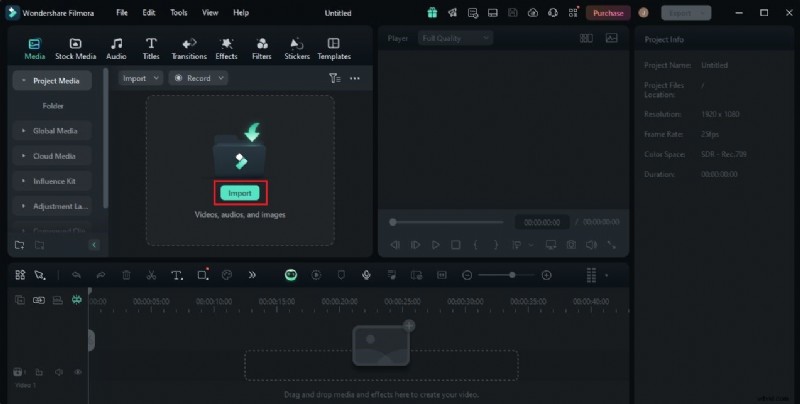
Stap 3:Navigeer daarna naar het Elementenpaneel en klik op Importeren onder het tabblad Media. Selecteer de bestanden die u gaat gebruiken en upload ze vervolgens naar het platform. Als u klaar bent, sleept u de elementen één voor één naar de Editor-tijdlijn voor verdere aanpassing.
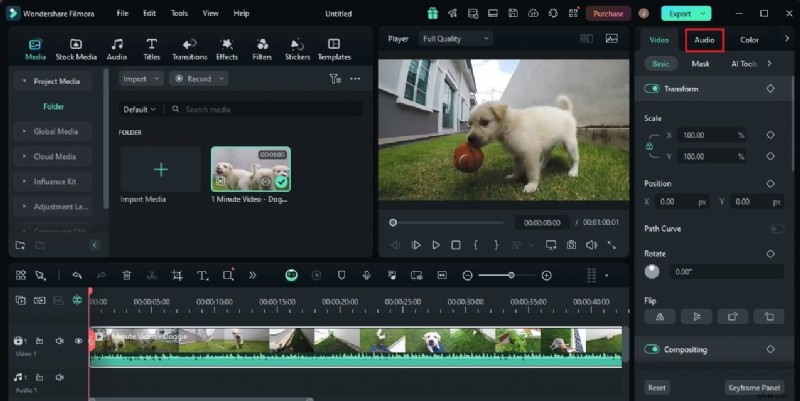
Stap 4:Om de AI-stemverbeteringsfunctie te activeren, klikt u eenvoudig op de video die de audio bevat die u wilt bewerken. Er wordt onmiddellijk een nieuw paneel weergegeven in de rechterhoek. Van daaruit klikt u op het tabblad Audio.
Stap 5:Zoek op het tabblad Basis de optie AI Voice Enhancer en schakel vervolgens de schakelknop ernaast in. Het spraakgeluid in de geselecteerde video wordt vervolgens onmiddellijk verwerkt en verbeterd door kunstmatige intelligentie.
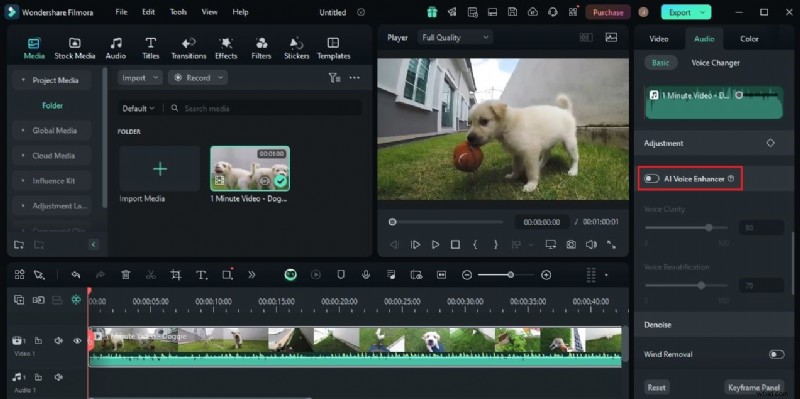
Stap 6:Enerzijds kunt u ook enkele audio-instellingen aanpassen als u een specifiek effect wilt bereiken. Neem gewoon de opties voor Stemhelderheid en Stemverfraaiing door. Verplaats hun individuele schuifregelaars totdat je het gewenste resultaat krijgt.
Stap 7:Als u klaar bent, speelt u de uitvoer af en bekijkt u deze. Als u tevreden bent met het resultaat, klikt u op de knop Exporteren om de video te renderen en een kopie op uw computer op te slaan. Ga anders door met het bewerken van de inhoud totdat het gewenste resultaat is bereikt. Voor uw gemak kunt u op het pictogram Terugkeren naast de optie AI Voice Enhancer klikken als u uw eerdere invoer wilt verwijderen en helemaal opnieuw wilt beginnen.
Moet u de AI Voice Enhancer gebruiken?
Het is duidelijk dat AI-stemverbetering nu als een zeer nuttig hulpmiddel wordt beschouwd. Nou, waarom niet? Met slechts één vingerknip klinkt het geluid helderder en beter. Daarom moet je jezelf niet in het donker laten staan. Als je de middelen hebt, probeer deze ontwikkeling dan met open armen te verwelkomen. Het verkennen van deze nieuwe technologie kan u zeker een stukje dichter bij vele prachtige kansen brengen. Gemak is één ding. Maar afgezien daarvan is er nog veel meer aan de AI-stemversterker. Wil je weten welke dat zijn? Bekijk dan de onderstaande lijst.
Het verbetert de luisterervaring van de kijkers.
Als de audio van uw video-inhoud goed is gemaakt, zullen kijkers zeker genieten van een geweldige luisterervaring. Ze kunnen zich gemakkelijk in uw materiaal herkennen, omdat de boodschap die het wil impliceren gemakkelijk te begrijpen en te begrijpen is. Daarom moet je videobewerkingssoftware gebruiken met een ingebouwde AI-stemversterker. Zet hem gewoon aan en laat de machine de rest van het werk voor u doen.

Het stroomlijnt uw bewerkingsproces.
Het verbeteren van de audio van uw videoclips is inderdaad een handvol werk. Dat is zeker zeker als je het handmatig gaat doen. Daarom is de AI-videoversterker een grote hulp geworden voor video-editors. Nu zijn er slechts een paar klikken nodig om het geluid een stuk helderder en begrijpelijker te laten klinken.
Het helpt makers van inhoud hoogwaardige en professionele resultaten te produceren.
Als u van plan bent inhoud van hoge kwaliteit te publiceren, mag u niet vergeten dat de audio deel uitmaakt van de videocomponent. Als dat het geval is, doe dan uw best om de kwaliteit ervan te verbeteren tot het hoogst beschikbare niveau. Gebruik de AI-stemverbeteringsfunctie van videobewerkingssoftware om dergelijke procedures gemakkelijk uit te voeren.
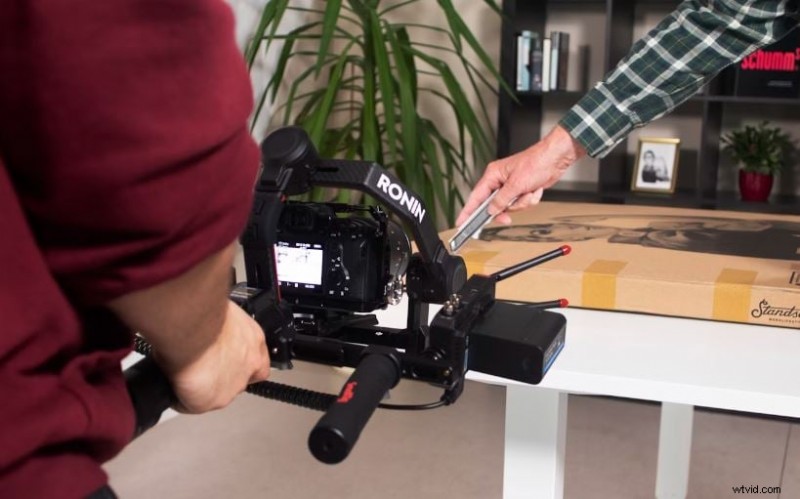
Het werkt het beste als u met meerdere projecten tegelijk bezig bent.
Stel dat u de taak heeft om vóór een bepaalde datum verschillende video-inhoud te realiseren. Als dat zo is, kun je het beste een AI-stemversterker gebruiken voor audioverbeteringen. Ja. Voor consistentie en efficiëntie kan deze tool inderdaad een grote hulp zijn. In plaats van dezelfde reeks stappen uit te voeren, hoeft u alleen maar voor elk project een specifieke configuratie in te voeren. Het gaat je veel tijd en moeite besparen.
Belangrijke elementen waarmee u rekening moet houden bij het gebruik van de AI Audio Enhancer
Het is eerlijk om te zeggen dat het gebruik van een AI-audioversterker inderdaad een wandeling in het park is. U hebt geen geavanceerde vaardigheden nodig om deze tool aan te passen en aan uw kant uit te voeren. Je moet er echter nog steeds voor zorgen dat bepaalde audio-elementen daarbij niet in gevaar komen. Het is erg belangrijk dat ze intact blijven zodra de definitieve uitvoer uitkomt. Om meer over deze kwestie te weten te komen, vindt u hieronder enkele van de belangrijkste elementen waarmee u rekening moet houden. Lees de items aandachtig en houd ze in gedachten.
Uitspraak
De eerste op de lijst is de uitspraak. Je moet ervoor zorgen dat de uitspraak van woorden niet wordt beïnvloed wanneer de AI Voice Enhancer wordt geactiveerd. Maak je geen zorgen. Veel video-editors met AI-stemverbeteringsfuncties zijn capabel genoeg om de oorspronkelijke kwaliteit van de audio te behouden. Controleer gewoon de uitvoer na de procedure.
Timing
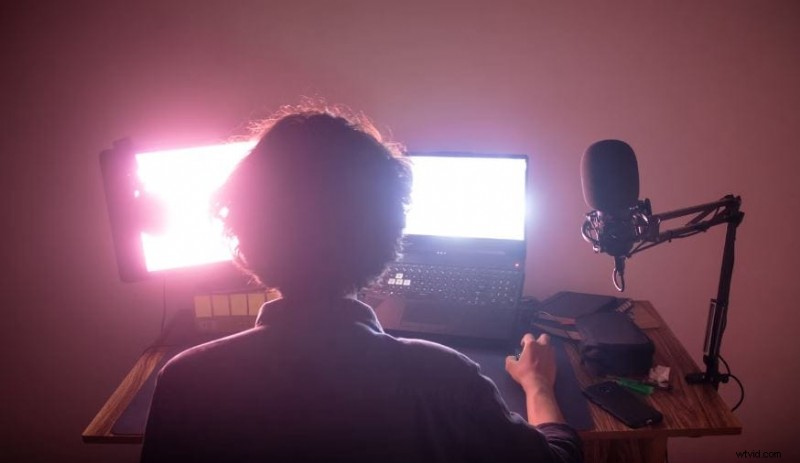
Een ander ding is timing. Controleer na het inschakelen van de AI-audioverbeteringsfunctie of de video en audio nog steeds zijn gesynchroniseerd. Zorg ervoor dat de geluidseffecten en de spraak van het onderwerp perfect overeenkomen met de video. Anders draait u het effect om en probeert u de instellingen opnieuw te configureren.
Toon
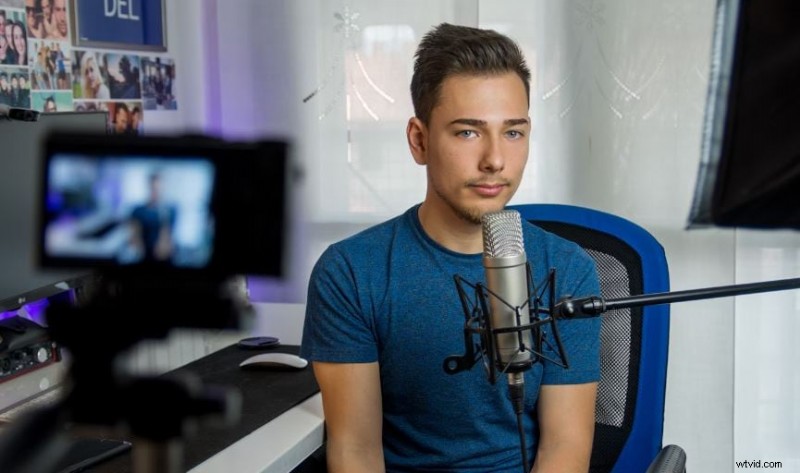
Last but not least is de toon. Luister naar uw stem nadat u het AI-audioverbeteringseffect aan uw video hebt toegevoegd. Controleer of de toon van de onderwerpen tijdens het spreken hetzelfde blijft. Als dit niet het geval is, kunt u het beste uw eerdere invoer negeren en proberen de instellingen opnieuw te configureren. De spreekstem mag tijdens het proces niet worden beïnvloed, omdat dit later tot problemen met een verkeerde voorstelling van zaken kan leiden.
Conclusie
De audio van de video speelt inderdaad een zeer belangrijke rol in het algehele succes van de inhoud. U kunt de echte boodschap van uw materiaal niet impliceren als dit onderdeel niet goed is gekalibreerd. Maak je geen zorgen. Het verbeteren van de kwaliteit van de audio-items is nu een fluitje van een cent. Grote dank aan de AI-stemverbeteringstool. Wil je het proberen bij je volgende project? Als dat zo is, download dan Wondershare Filmora op uw computer. Deze krachtige videobewerkingssoftware is uitgerust met AI-stemverbeteringsfuncties waartoe gebruikers eenvoudig toegang hebben op het platform. Ontdek deze AI-stemverbeteringstool aan uw kant en profiteer van de voordelen die het te bieden heeft.