
Veel pc-gebruikers vinden dat slechte audio videogesprekken, muziek en het maken van inhoud kan verpesten. Voor het verbeteren van de geluidskwaliteit is geen apparatuur van studiokwaliteit nodig; met de juiste systeeminstellingen en gebruiksvriendelijke tools zoals Wondershare Filmora , kun je met een beperkt budget professionele audio realiseren.
Veel voorkomende audioproblemen en hoe u deze kunt oplossen
Deze gids behandelt de meest voorkomende audioproblemen (clipping, achtergrondruis en vervorming) en legt uit hoe u deze kunt oplossen met behulp van ingebouwde Windows-tools en de AI-functies van Filmora.

Deel1 – Optimaliseer de geluidsinstellingen van uw pc
- Update uw audiostuurprogramma's
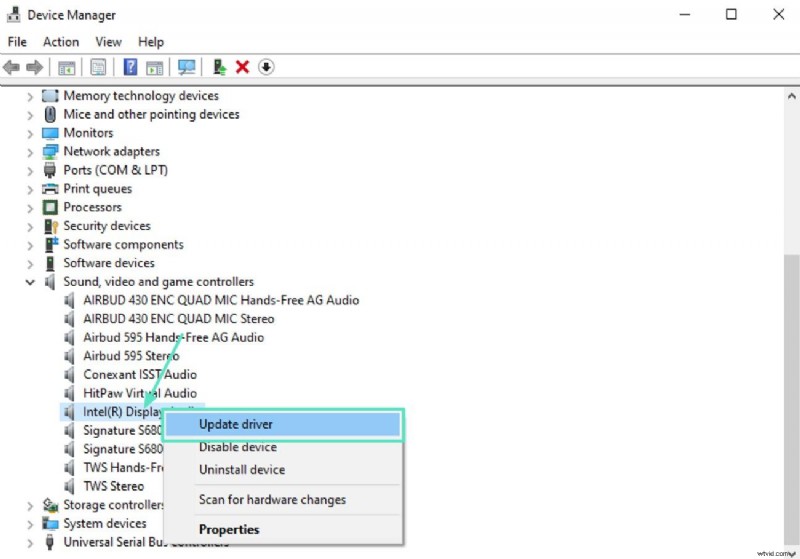
- Open Apparaatbeheer en vouw Geluids-, video- en gamecontrollers uit .
- Klik met de rechtermuisknop op uw audioapparaat en kies Stuurprogramma bijwerken .
- Selecteer Automatisch zoeken naar bijgewerkte stuurprogramma's en laat Windows de nieuwste versie installeren.
- Verhoog de uitvoerkwaliteit
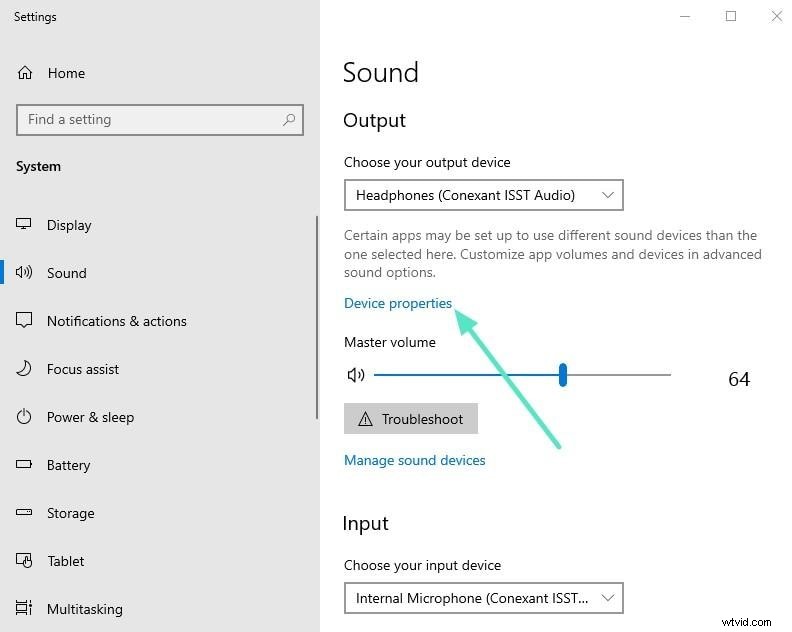
- Navigeer naar Instellingen> Systeem> Geluid en klik op uw uitvoerapparaat.
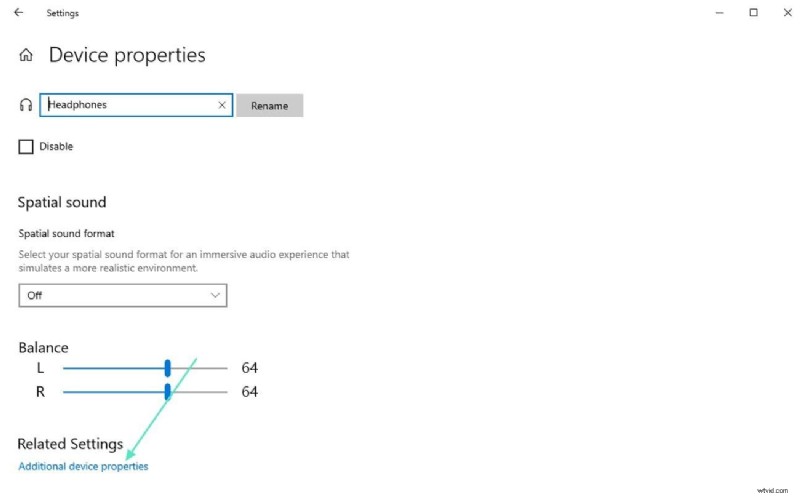
- Kies Apparaateigenschappen → Aanvullende apparaateigenschappen → Geavanceerd .
- Stel een hogere samplefrequentie (bijvoorbeeld 48 kHz) en bitdiepte (24 bit) in voor rijkere audio.
- Windows-verbeteringen inschakelen
- Vink op hetzelfde tabblad Geavanceerd Bass Boost aan , Luidheidsegalisatie , en Virtuele surround om het geluidsprofiel aan te passen.
- Pas de wijzigingen toe en bevestig deze.
- Minimaliseer achtergrondinterferentie
- Neem op in een rustige ruimte en plaats uw microfoon uit de buurt van geluidsbronnen.
- Gebruik ingebouwde software of plug-ins voor ruisonderdrukking, indien beschikbaar.
- Basishardware upgraden
- Schakel over naar een externe USB-microfoon voor duidelijkere opnames.
- Investeer in hoofdtelefoons van hoge kwaliteit om bewerkingen nauwkeurig te kunnen volgen.
Deel2 – Verfijn audio in postproductie met Filmora
Wondershare Filmora biedt een intuïtieve interface en krachtige AI-tools waarvoor geen voorafgaande bewerkingservaring vereist is. Hieronder vindt u een stapsgewijze workflow om uw audio op te schonen en op te poetsen.


- AI Audio Denoise :Verwijdert brom, sissend geluid en ruis uit onbewerkte opnamen.
- AI-stemverbetering :Verbetert de helderheid en natuurlijke toon van gesproken inhoud.
- Audiomixer :Pas het volume, de panning en de ruimtelijke plaatsing voor elke track aan.
Stap-voor-stap handleiding
- Media importeren
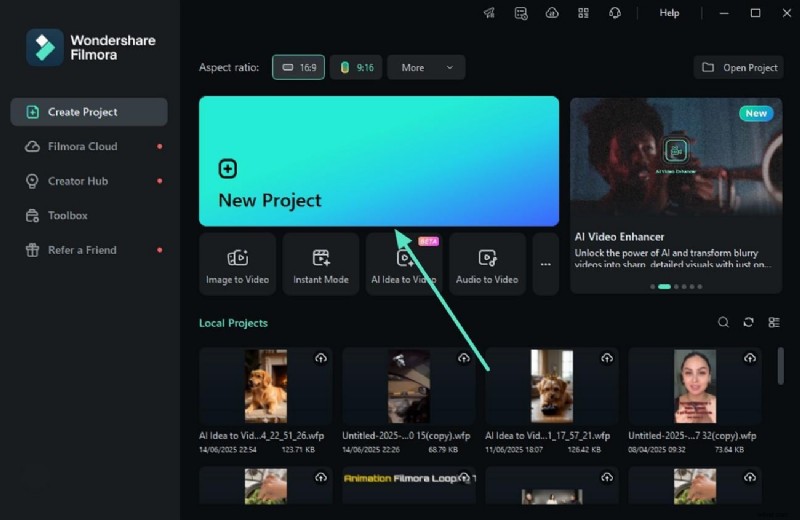
- Open Filmora, klik op Nieuw project en sleep uw audio- of videobestand naar de tijdlijn.
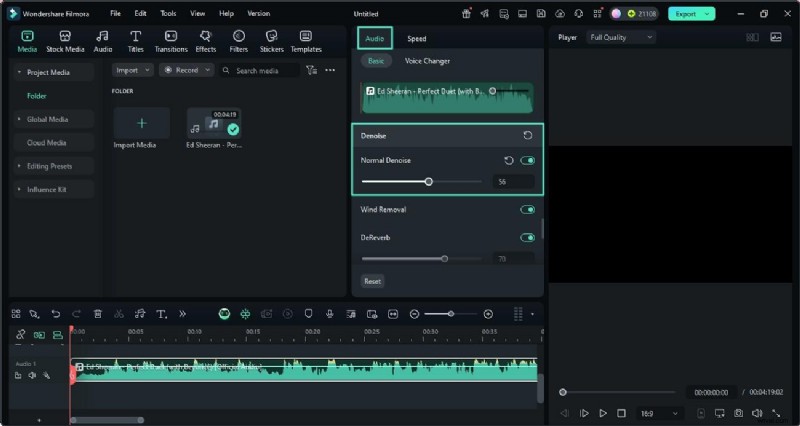
- AI Audio Denoise toepassen
- Ga naar Audio paneel, selecteer Audio Denoise en pas de normale schuifregelaar voor ruisonderdrukking aan.
- Verbeter de stem
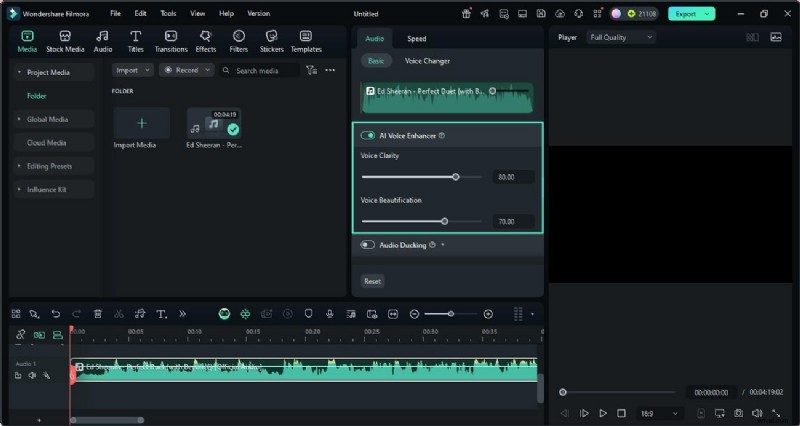
- Zet AI Voice Enhancer aan en verfijn Stemhelderheid en Verfraaiing schuifregelaars.
- Audio-ducking
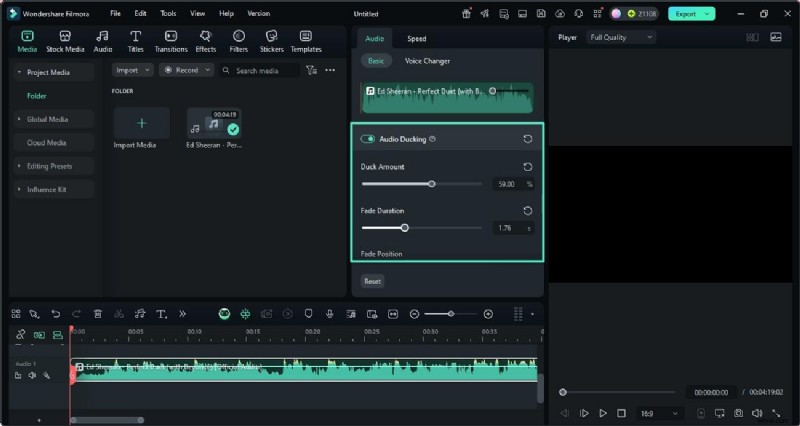
- Schakel Audio Ducking in om het achtergrondniveau te verlagen wanneer een stemtrack wordt afgespeeld.
- Stel Duckbedrag in , Vervagingsduur en Fade-positie indien nodig.
- Stiltedetectie
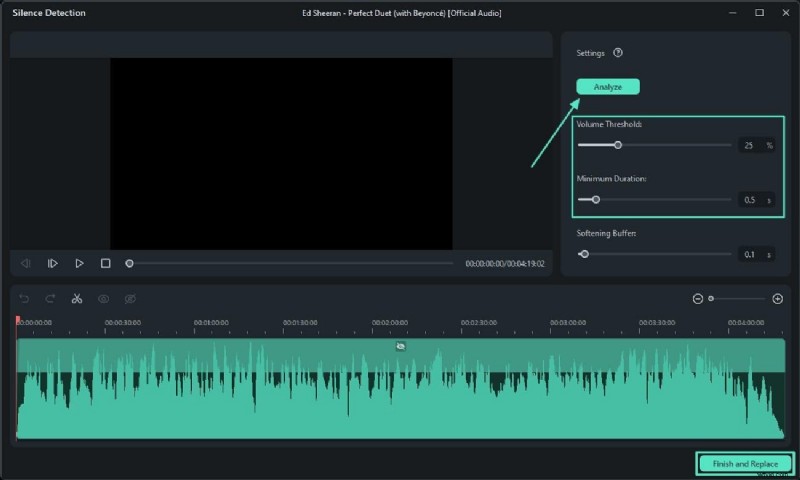
- Klik met de rechtermuisknop op de audiotrack en kies Smart Edit Tools> Stiltedetectie en klik op Analyseren .
- Pas de volumedrempel aan en Minimale duur en vervolgens Voltooien en vervangen om stiltes in te korten.
- Gebruik de equalizer en audiomixer
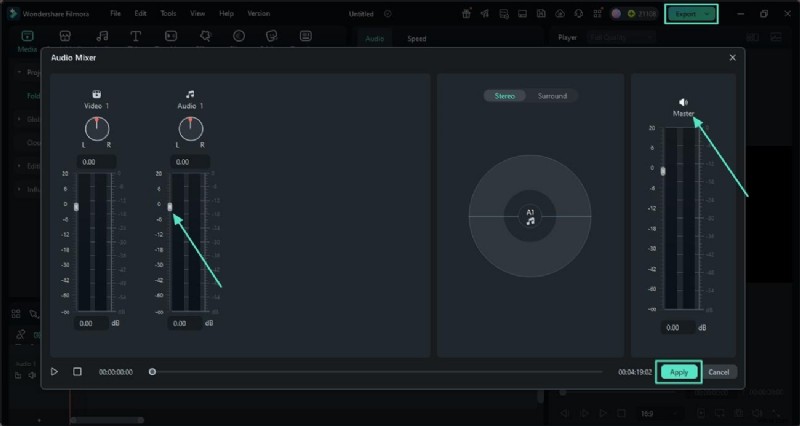
- Klik op de Audiomixer -pictogram, pas de stereo- en surroundniveaus aan en pas de Master aan bijhouden.
- Pas wijzigingen toe en exporteer wanneer u klaar bent.
- Exporteren in hoge kwaliteit
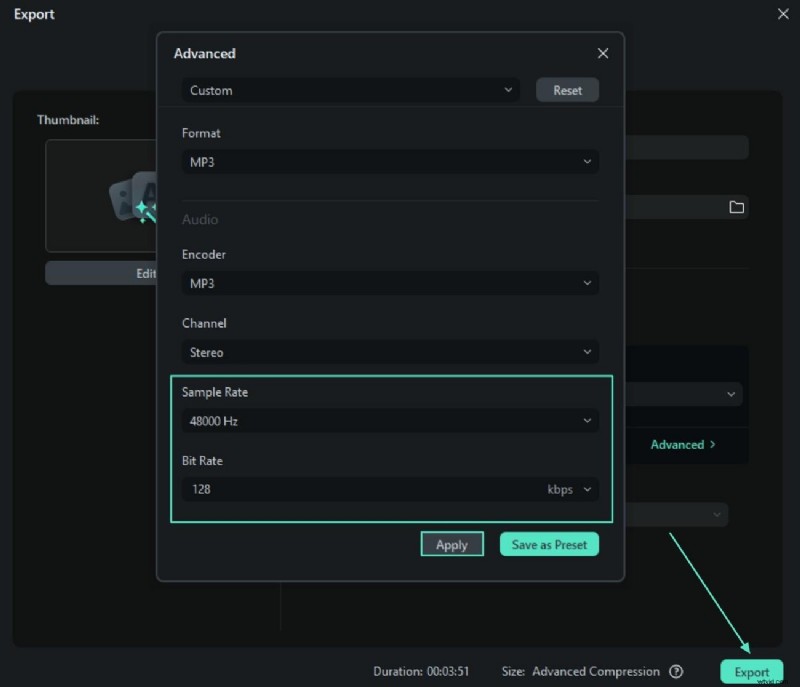
- In Exporteren venster, kies Geavanceerd , stel de samplefrequentie en bitrate in en klik vervolgens op Exporteren .
Filmora biedt ook een mobiele app voor bewerkingen onderweg. Hieronder vindt u een snelle vergelijking:
| Functie | Filmora-app (mobiel) | Filmora Desktop |
|---|---|---|
| Stemverbetering | Basishelderheidsverbetering | Geavanceerde verfraaiing |
| Ruisreductie | Eenvoudige onderdrukking | Wind-, sissende, brommodi |
| Volume en vervagen | Basisbediening | Keyframe-precisie |
| Audio inkorten en splitsen | Slepen om bij te snijden | Bewerken op frameniveau |
| Geluidseffecten en muziek | Royalty-vrije bibliotheek | Uitgebreide collectie |
| Exporteerkwaliteit | HD-formaten | Aanpasbare bitsnelheden |
