
Adobe Audition, ontwikkeld door Adobe Inc., is een professioneel digitaal audiowerkstation (DAW) waarmee geluidsontwerpers, podcasters en video-editors audio met precisie kunnen opnemen, bewerken en mixen.
De interface biedt twee primaire werkruimten:de golfvorm weergave voor gedetailleerde golfvormbewerking en de Multitrack weergave voor het arrangeren en mixen van meerdere clips. U kunt hiertussen schakelen via de bovenste werkbalk of door rechtstreeks een bestand te openen.
Elk paneel, zoals het Effectenrek, Favorieten en Geschiedenis, biedt gespecialiseerde hulpmiddelen. Het Effectenmenu van Audition bevat een breed scala aan processors. U kunt ze direct toepassen, combinaties vooraf bekijken en parameters verfijnen. Met presets kunt u snel aan de slag, terwijl u met de volledige bedieningspanelen het geluid precies volgens uw specificaties kunt vormgeven.
U kunt bestanden ook batchgewijs verwerken om brom te verwijderen, het volume aan de uitzendstandaarden aan te passen of een aangepaste effectketen toe te passen.
In dit artikel
- Deel 1. Stappen om Adobe Audition in te faden
- Deel 2. Auditie-alternatief voor fade-audio
- Deel 3. Gerelateerde veelgestelde vragen
Deel 1. Stappen om Adobe Audition in te faden
De Multitrack-weergave is een niet-destructieve werkruimte:eventuele bewerkingen die u aanbrengt, hebben geen invloed op uw originele audiobestanden. Dit maakt het gemakkelijk om te experimenteren met fades, volumeaanpassingen en andere effecten zonder uw bronmateriaal in gevaar te brengen.
Fades zijn essentieel om het begin of einde van een clip vloeiender te maken. Een fade-in verhoogt het volume van stilte naar volledig niveau, terwijl een fade-out het tegenovergestelde doet.
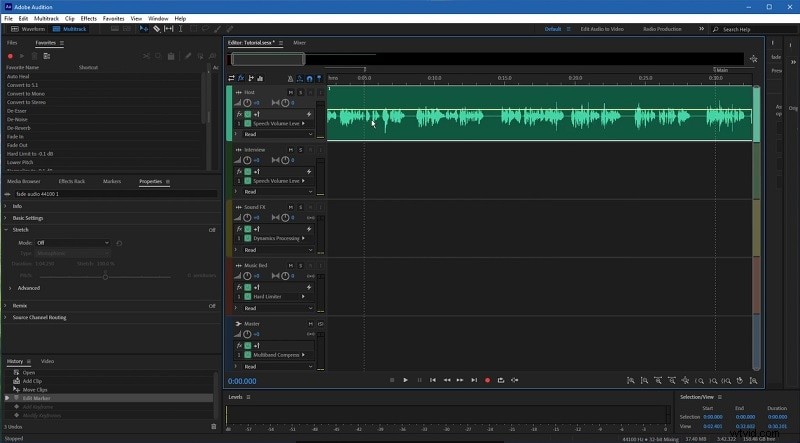
Een fade-in toevoegen:
- Open Audition en laad het audiobestand dat je wilt bewerken.
- Zoek de clip in de Multitrack-weergave. Beweeg over de linkerrand en je ziet een tooltip met het label Fade-In; de rechterrand heeft het label Fade-Out .
- Klik en sleep de linker fade-greep naar rechts. Hoe langer de sleep, hoe langzamer de volumestijging.
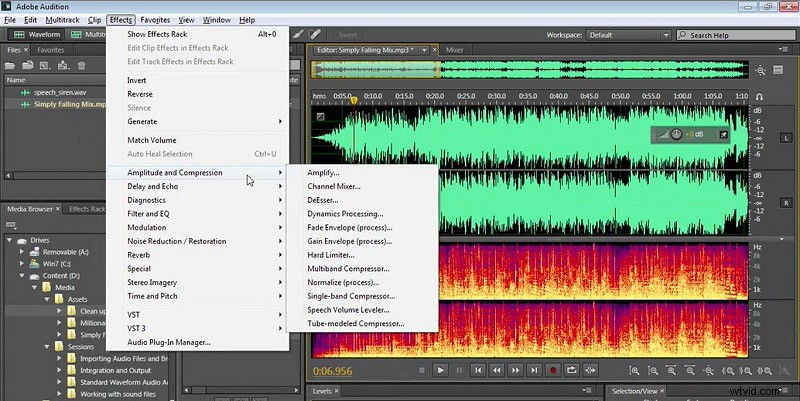
- Kies voor een fijnere controle Effecten> Amplitude en compressie> Fade Envelope . Hierdoor wordt de Fade Envelope geopend paneel waar u een vloeiende fade-curve kunt instellen of de gele enveloplijn rechtstreeks kunt bewerken.
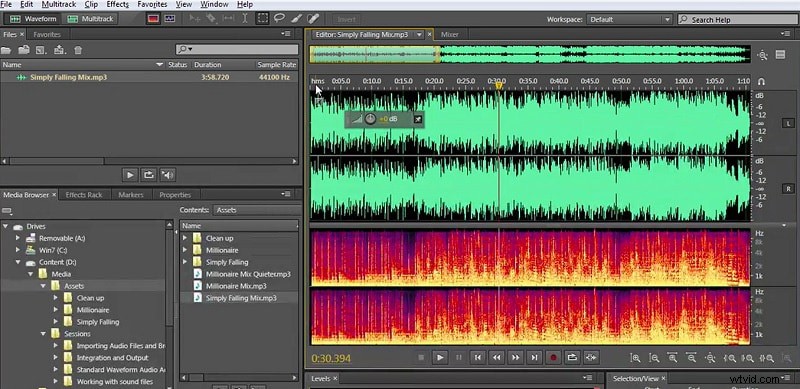
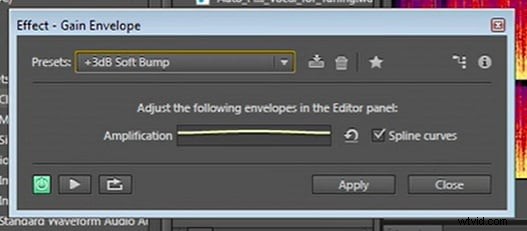
- U kunt ook Versterkingsenvelop gebruiken vanuit hetzelfde menu om het volume handmatig vorm te geven. De enveloplijn wordt geel weergegeven en kan worden versleept of een andere vorm krijgen om getrapte of aangepaste vervagingen te creëren.
- Wanneer u de Fade Envelope toepast effect, wordt er automatisch een vloeiende fade-in toegepast op de hele clip.
- Om een fade-out toe te passen, selecteert u hetzelfde effect en kiest u Vloeiende fade-out . Zoom in om de gele lijn te zien en sleep deze om de fade-lengte aan te passen.
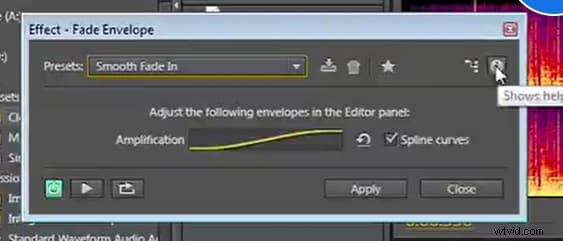
- Alle aanpassingen die via de envelop worden gemaakt, zijn niet-destructief en kunnen op elk moment worden gewijzigd of verwijderd.
Deel 2. Auditie-alternatief voor fade-audio
Als je de voorkeur geeft aan een lichter of gratis alternatief, biedt Wondershare Filmora een visuele audiobewerkingsworkflow met fade-in/out-bediening.
Stappen om Filmora te gebruiken om audio te vervagen:
- Installeer Filmora en open een nieuw project.
- Voeg uw audiobestand toe aan de tijdlijn en dubbelklik erop om de audio-editor te openen.
- Gebruik de fade-schuifregelaars om de gewenste fade-in- en fade-out-lengtes in te stellen.
- U kunt ook op de vervagingspictogrammen aan de linker- of rechterkant van de golfvorm klikken en slepen om de vervagingsduur aan te passen.

Deel 3. Gerelateerde veelgestelde vragen
1. Hoe fade je in multitrack in Audition?
Je kunt fades tegelijkertijd op één of meerdere tracks toepassen. Selecteer eenvoudigweg de clip(s) in de Multitrack-weergave en sleep de fade-grepen aan de clipranden.
2. Hoe voer je een masterfade uit in Audition?
Open Effecten> Amplitude en compressie menu, kies Mastering en breng vervolgens een Fade Envelope of Gain Envelope aan op de gehele mix.
3. Adobe Audition fade-out grijs weergegeven?
Wanneer de fade-handgrepen grijs zijn, is de clip waarschijnlijk vergrendeld of is de track gedempt. Ontgrendel de track of zorg ervoor dat deze is geselecteerd in de tijdlijn voordat u probeert de fade aan te passen.
Conclusie
Adobe Audition blijft een krachtig platform van industriekwaliteit voor audiobewerking. Hoewel de abonnementskosten voor sommigen een overweging kunnen zijn, maakt de diepte van de functies (vooral voor nauwkeurige fade-controle, batchverwerking en niet-destructieve bewerking) het de investering waard voor professionals, podcasters en videomakers die al binnen het Adobe-ecosysteem werken.