
Als u de kwaliteit van uw volgende audioproject wilt verbeteren, biedt Audacity een krachtige, gratis oplossing. Met deze opensource-editor kun je tracks mixen, effecten toevoegen en nauwkeurig bewerken met behulp van knip-, kopieer- en plakgereedschappen, plus onbeperkt ongedaan maken.
De ingebouwde amplitude-envelop-editor, de aanpasbare spectrogrammodus en het frequentieanalysevenster van Audacity maken het een ideale keuze voor zowel audioprofessionals als hobbyisten. Het is gemaakt door een vrijwilligersgemeenschap en stelt gebruikers in staat bestanden in te korten, achtergrondgeluiden te verwijderen, stilte te verbreken, het volume aan te passen en meer. Met een handig vervolgkeuzemenu onder de geluidsniveaumeters kunt u snel tussen audiobronnen schakelen.
In dit artikel
- Wat een crossfade is
- Crossfade gebruiken in Audacity
- Alternatieve vervagingsmethoden
- Veelgestelde vragen
Deel 1. Wat is een crossfade?
Een crossfade is een audio-effect dat twee nummers samenvoegt, waardoor abrupte stiltes worden voorkomen. Het vervaagt het ene nummer en laat tegelijkertijd het andere infaden, waardoor een naadloze overgang ontstaat. Digitale editors hebben deze techniek eenvoudig gemaakt, waardoor u de fade-duur kunt regelen op basis van uw bronvolumes.
Deel 2. Crossfade gebruiken in Audacity
Laat je niet intimideren door de vele functies van Audacity. Crossfaden in Audacity is eenvoudig:je legt de tracks op het overgangspunt over elkaar heen, zodat beide tegelijkertijd hoorbaar zijn.
Stap-voor-stap handleiding:
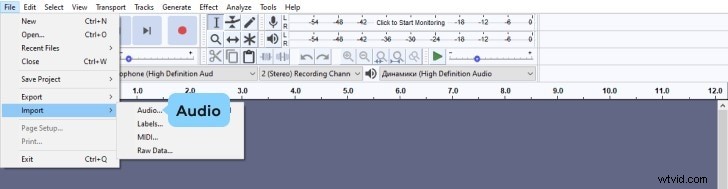
Stap 1:Importeren uw audiobestanden. Van File menu, kies Import > Audio en selecteer een of meer bestanden. Audacity zal ze in het huidige project laden.
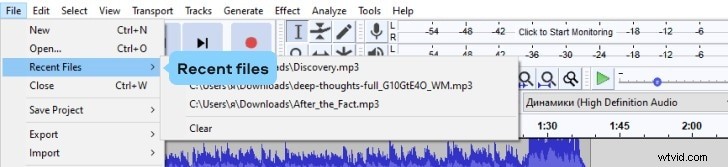
Stap 2:Gebruik recente bestanden voor snelle toegang. Selecteer File > Recent Files om de eerste van de 12 meest recente items te importeren.
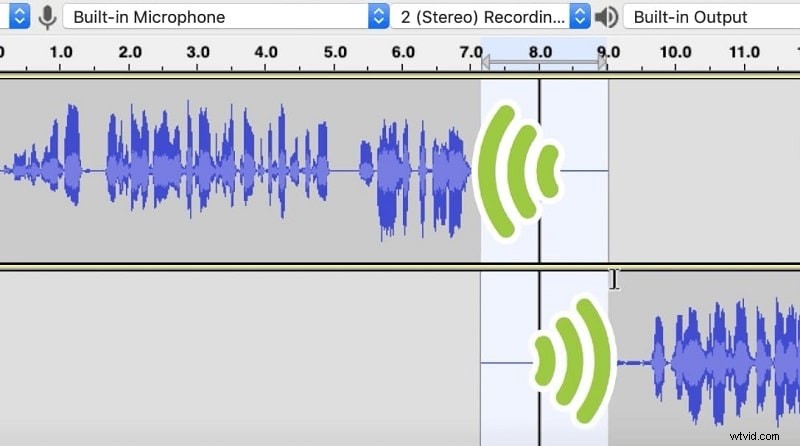
Stap 3:Lijn de clips uit voor een track-to-track crossfade. Gebruik het Selectiehulpmiddel om de cursor te plaatsen op de plek waar de fade moet beginnen, en sleep vervolgens over de tracks die je wilt laten overvloeien. Ga naar Effect > Crossfade Songs .
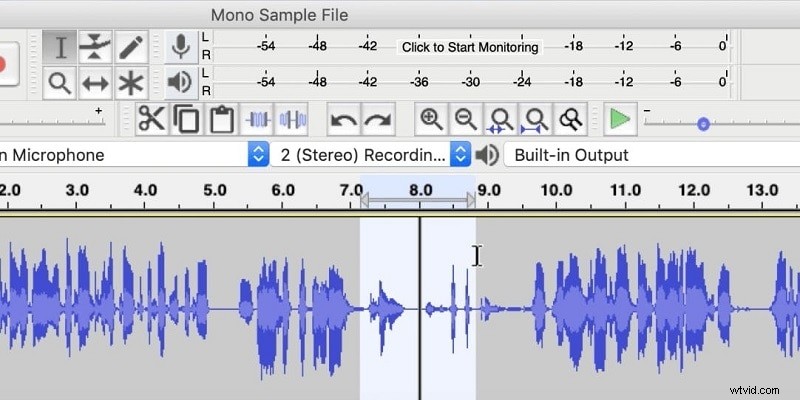
Stap 4:Gebruik voor een single-track crossfade de Time-Shift Tool om de twee clips naast elkaar te plaatsen. Selecteer het overlapgebied en kies Effect > Crossfade Clips .
Stap 5:Exporteer uw project als MP3. Van File > Export > Export as MP3 configureer de uitvoerinstellingen in het pop-upvenster.
Deel 3. Alternatieve fade-methoden
Filmora biedt een intuïtieve, gebruiksvriendelijke audio-editor die is geïntegreerd in het videobewerkingspakket. Het is ideaal voor beginners die krachtige maar toch eenvoudige hulpmiddelen nodig hebben.
Hieronder vindt u een kort overzicht van hoe u crossfades kunt bereiken in Filmora:
Stap 1:Installeren en importeren
Download de nieuwste versie van de officiële website, installeer deze en start het programma. Gebruik Importeren knop om uw audiobestanden in het project te brengen.
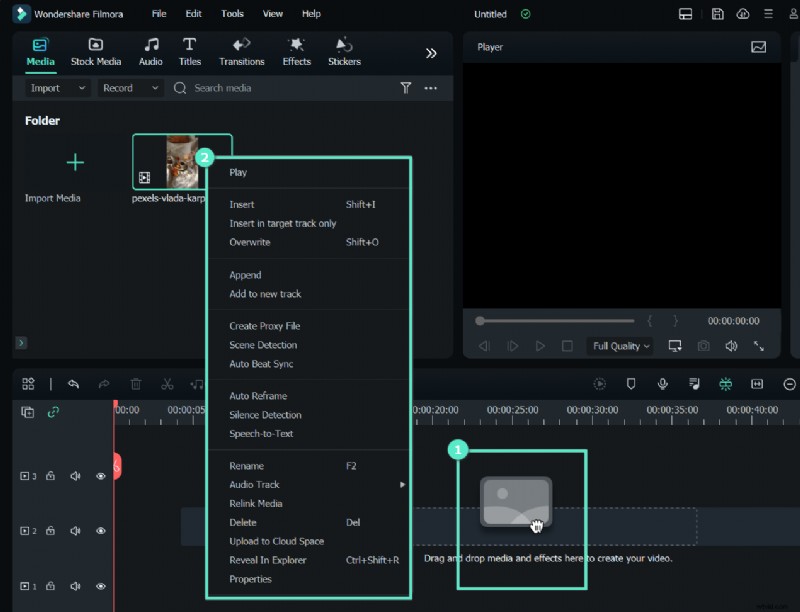
Stap 2:Open de Audio-editor
Sleep de bestanden naar de tijdlijn. Klik met de rechtermuisknop op het audiofragment en selecteer Edit Audio om de Filmora-editor te openen.
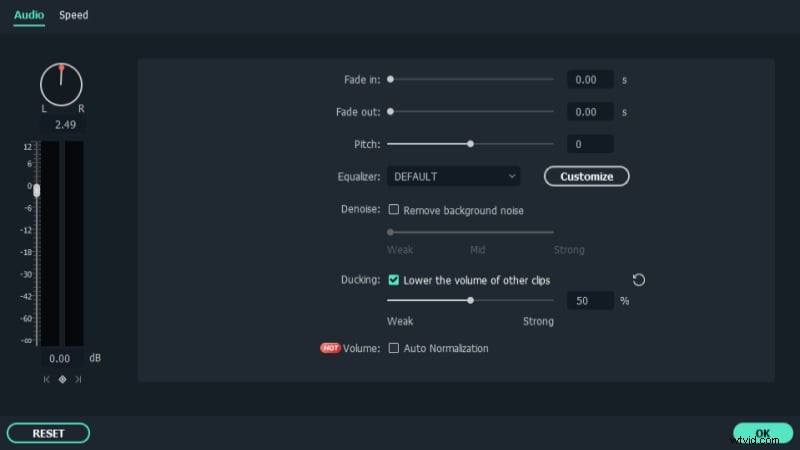
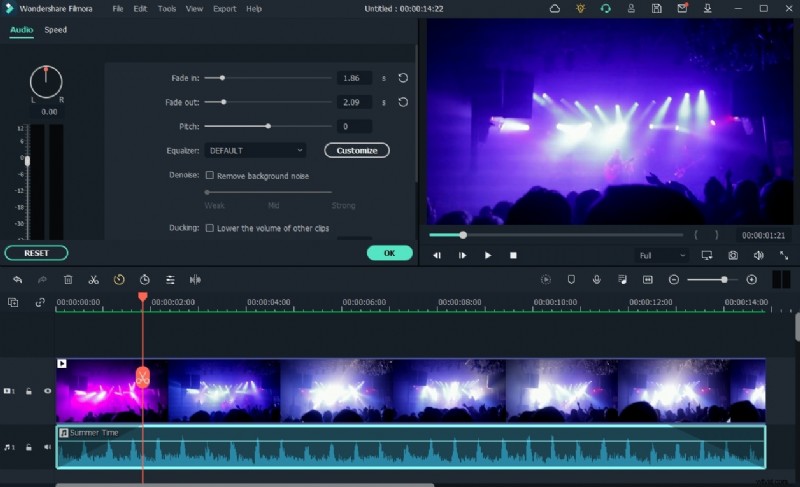
Stap 3:Fade-In/Fade-Out toepassen
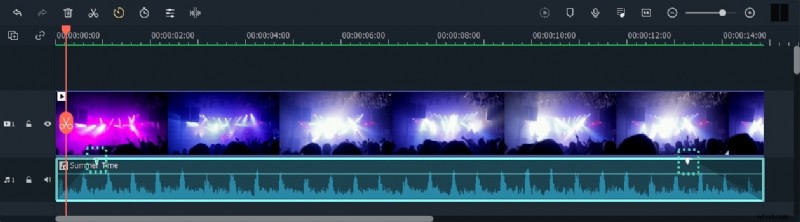
Klik in de tijdlijn op het audiofragment. Er verschijnen twee pictogrammen:sleep de eerste om de fade-in-lengte in te stellen, en de tweede om de fade-out-lengte in te stellen.
Stap 4:Polijst je audio
De ingebouwde videotoolbox van Filmora maakt verdere verfijning mogelijk. Selecteer het videobestand in de tijdlijn om toegang te krijgen tot de basisbewerkingsfuncties.
Stap 5:Exporteren
Klik op Exporteren , kies het gewenste formaat (MP3, MP4, enz.) en stel de doelmap in.
Deel 4. Veelgestelde vragen
1. Wat is een crossfade tussen tracks?
Het is het proces waarbij het ene nummer wegsterft en het andere infadt, waardoor een vloeiende overgang zonder stilte ontstaat.
2. Hoe kan ik audio online crossfaden?
Met online tools zoals de Audio Combiner kun je nummers samenvoegen en een crossfade toepassen voor een naadloze mix.
3. Hoe verzacht ik audio in Audacity?
Gebruik de Normalize effect om stereokanalen te egaliseren, zodat de piekamplitudes over de tracks heen overeenkomen.
Conclusie
Audacity is een gratis, veelzijdige audio-editor die, met zijn grafische equalizer en crossfade-mogelijkheden, uw audioproducties aanzienlijk kan verbeteren. Door deze gids te volgen, kunt u op efficiënte wijze resultaten van professionele kwaliteit bereiken.