
Klaar om boeiende video's te maken met de perfecte soundtrack? Deze handleiding begeleidt u bij het toevoegen en bewerken van muziek aan uw video's met behulp van Filmora, de vertrouwde editor die beschikbaar is op zowel desktop als mobiel. Volg de eenvoudige stappen hieronder om uw inhoud naar een hoger niveau te tillen en deze watermerkvrij te houden.
Laten we beginnen met een introductie:
In dit artikel
Deel 1:Video-apps om nummers toe te voegen en te bewerken
Wanneer u zoekt naar de beste app om gratis muziek aan een video toe te voegen, vindt u doorgaans twee categorieën:desktop en mobiel. Hieronder benadrukken we Filmora als de beste keuze voor beide platforms en leggen we uit hoe u audio in uw projecten kunt opnemen.
Voor desktop:Filmora
Filmora is toonaangevende videobewerkingssoftware waarmee je eenvoudig audiotracks kunt importeren, bewerken en mixen. De intuïtieve interface vermindert de tijd en moeite die nodig is om professioneel ogende video's te maken. Met een breed scala aan effecten en een uitgebreide helpbibliotheek, inclusief stapsgewijze handleidingen voor het toevoegen van muziek, is Filmora een ideale keuze voor zowel beginners als ervaren editors.
Voor mobiel:Filmora
De mobiele app van Filmora (beschikbaar voor iOS en Android) weerspiegelt de desktopervaring met functies zoals bijsnijden, samenvoegen en een bibliotheek met meer dan 1.000 royaltyvrije nummers. De app biedt ook robuuste ondersteuningsbronnen, zodat je kunt leren hoe je muziek kunt toevoegen, audio kunt bewerken en nog veel meer, rechtstreeks vanaf je telefoon.
Deel 2:Hoe je een nummer aan een video toevoegt
Voor desktop:Filmora – Stap-voor-stap handleiding
Wondershare Filmora
Ga aan de slag met de krachtige prestaties, intuïtieve interface en eindeloze creatieve mogelijkheden van Filmora!
Stap 1:Audio en video importeren

Installeer eerst Filmora op uw bureaublad. Klik op het tabblad Media op Importeren om door de bestanden van uw apparaat te bladeren. Selecteer de video die u wilt bewerken en voeg deze toe aan uw project. Dit is de basis voor het toevoegen van muziek.
Stap 2:Muziek toevoegen aan de tijdlijn
De tijdlijn is cruciaal. Sleep de door u gekozen audiotrack naar de tijdlijn en lijn deze uit met uw video. Het matchen van de lengtes zorgt voor een gepolijst eindproduct.
Stap 3:Muziekbestanden bewerken
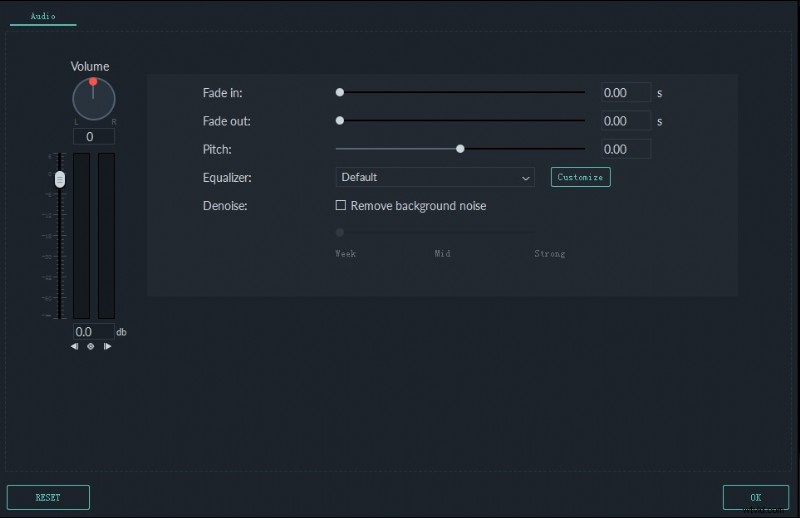
Dubbelklik op de audioclip om het bewerkingspaneel te openen. Gebruik de equalizer, fade-in/out en volumeknoppen om uw nummer nauwkeurig af te stemmen. Kleine aanpassingen kunnen een groot verschil maken, dus bekijk elke wijziging zorgvuldig.
Stap 4:Exporteren
Als u tevreden bent, klikt u op Exporteren. Kies het gewenste formaat (MP4, WMV, etc.) en sla het bestand op. Je bent nu klaar om je video te delen.
Voor mobiel:Filmora – Stap-voor-stap handleiding
Stap 1:Videoselectie

Open Filmora op je telefoon en tik op NIEUWE VIDEO MAKEN . Selecteer de video uit je galerij en tik vervolgens op TOEVOEGEN om het in het project te brengen.
Stap 2:Audio toevoegen
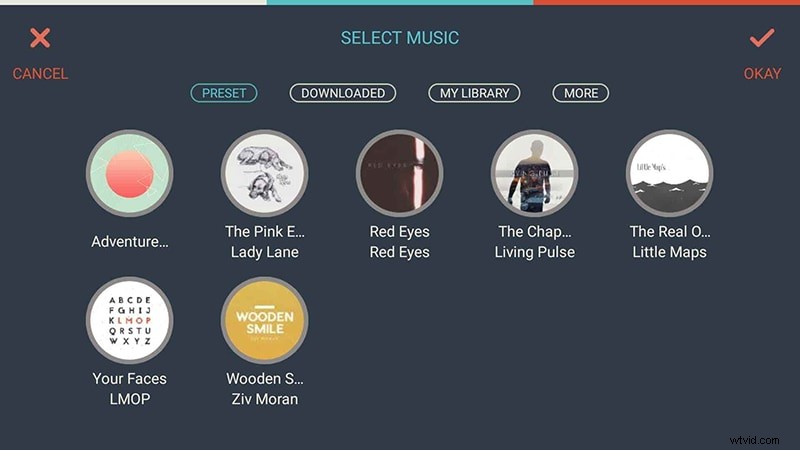
Tik op MUZIEK knop in de werkbalk. Kies een audiotrack, bekijk een voorbeeld ervan en bevestig uw selectie. Als u deze stap overslaat, kan dit leiden tot niet-overeenkomende audio.
Stap 3:Exporteren
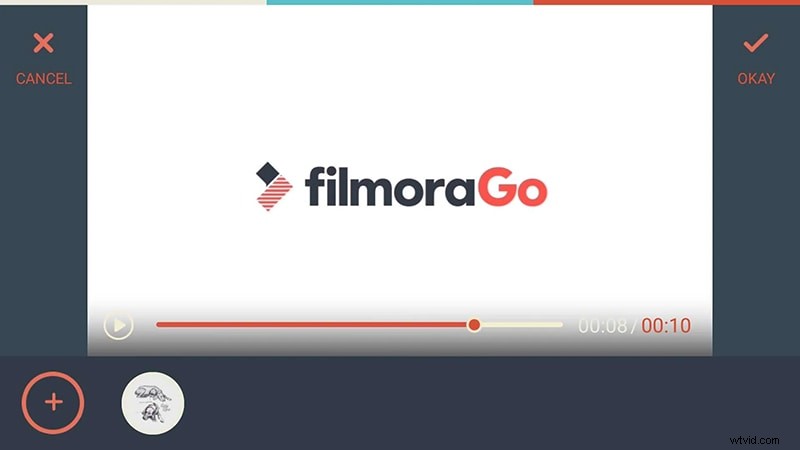
Exporteer de video na het bewerken. Kies een formaat dat bij uw apparaat en doelgroep past en sla het vervolgens op of deel het rechtstreeks vanuit de app.
Deel 3:Hoe je een nummer op video kunt bewerken
Stap 1:video's en audio toevoegen
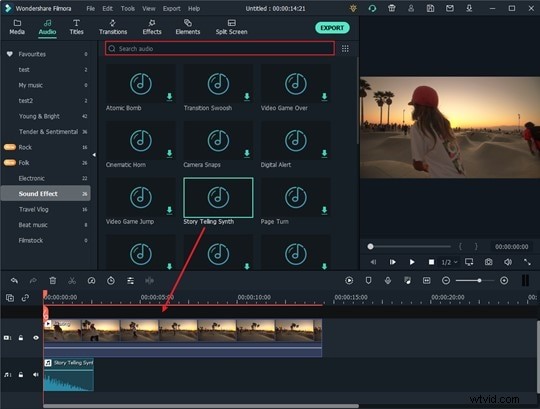
Start een nieuw project, importeer uw video- en audiobestanden en sleep ze naar de tijdlijn. Met Filmora kun je indien nodig ook audio van video scheiden.
Stap 2:audiotrack bewerken
Filmora biedt een reeks audiobewerkingstools:
- Scheid audio van videoclips
- Pas het volume, de toonhoogte en de snelheid aan
- Achtergrondruis verwijderen
- Ingebouwde audio-effecten toepassen
- Voeg voice-overs of aangepaste opnames toe
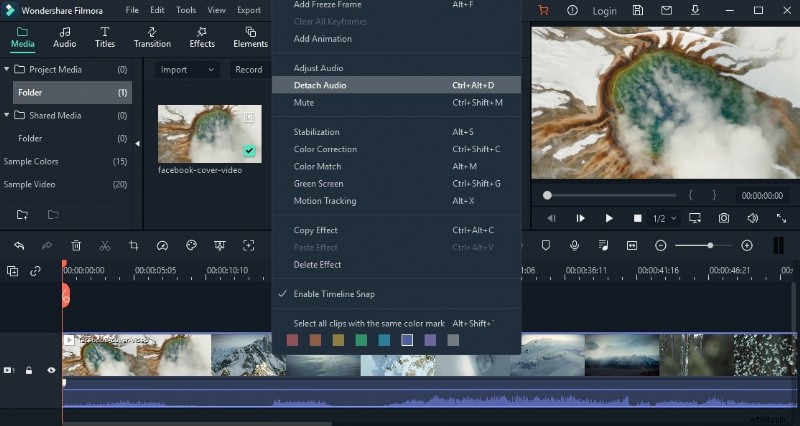
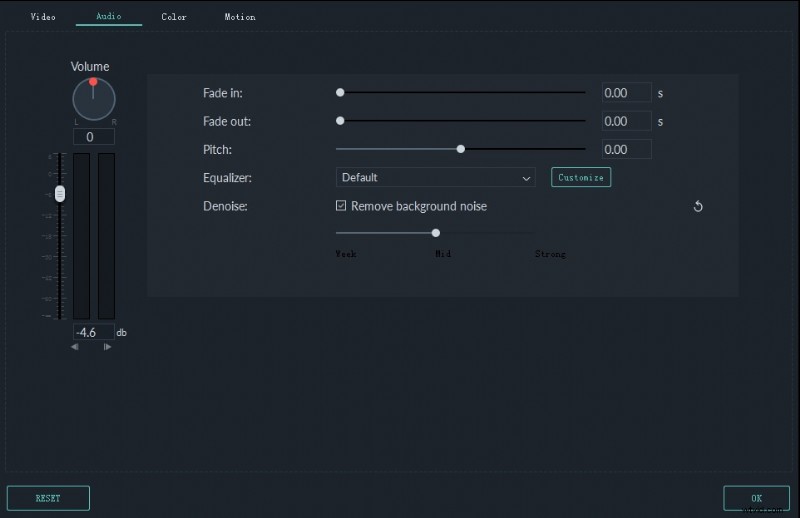
Gebruik deze functies om uw soundtrack af te stemmen op de sfeer van uw video.
Stap 3:Sla de wijzigingen op
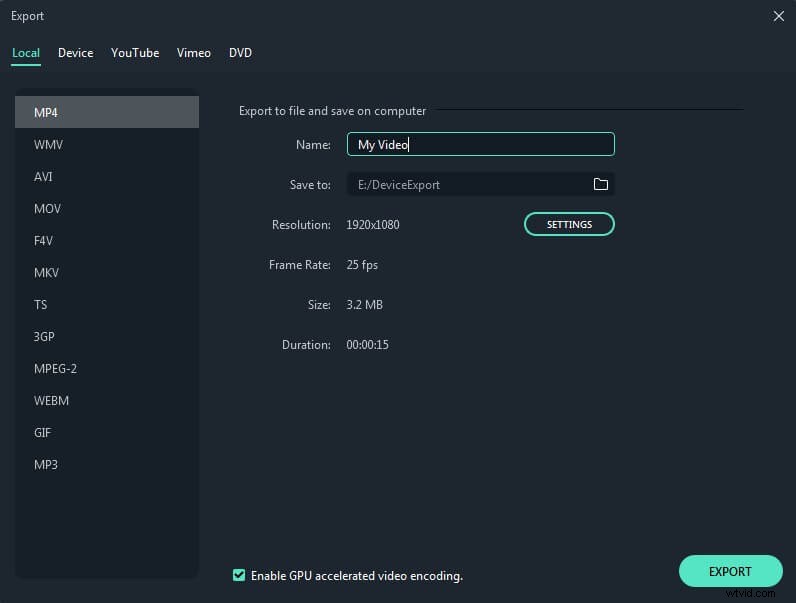
Sla uw project altijd op voordat u de app sluit, zodat uw bewerkingen behouden blijven. Exporteer vervolgens de voltooide video zoals gewoonlijk.
Deel 4:waar je nummers kunt vinden zonder watermerk
Filmora's audiobibliotheek
Filmora bevat een gratis bibliotheek met meer dan 500 nummers, geluidseffecten en muziekbestanden. Deze kunnen rechtstreeks aan uw projecten worden toegevoegd, zonder problemen met watermerken of licenties.
YouTube-audiobibliotheek
Voor meer royaltyvrije opties bladert u door de YouTube-audiobibliotheek. Zorg ervoor dat u de gebruiksrechten controleert voordat u tracks in uw video's opneemt.
Sites van derden
Websites zoals Free Music Archive, Incompetech en SoundCloud bieden downloadbare nummers aan die vrij zijn van watermerken. Controleer de licentie van elke track om naleving te garanderen.
Componeer je eigen muziek
Als je muzikale vaardigheden hebt, garandeert het maken van je eigen tracks volledige controle over kwaliteit en copyright.
Laatwoorden
Met deze stappen en bronnen kun je vol vertrouwen muziek toevoegen en bewerken in je video's, zowel op desktop als mobiel, zonder dat je je zorgen hoeft te maken over watermerken of licentieproblemen. De gebruiksvriendelijke tools van Filmora maken het hele proces toegankelijk, zodat je elke keer weer verzorgde, boeiende inhoud kunt produceren.