
Of u nu een kort fragment met vrienden deelt of verzorgde sociale media-inhoud maakt, de juiste soundtrack tilt elke video naar een hoger niveau. Deze gids leidt u door beproefde methoden om muziek over uw beeldmateriaal heen te leggen, met behulp van de beste desktop-editors, gratis online tools en krachtige mobiele apps. Volg de stapsgewijze instructies om professionele resultaten te bereiken zonder een steile leercurve.
Muziek aan een video toevoegen
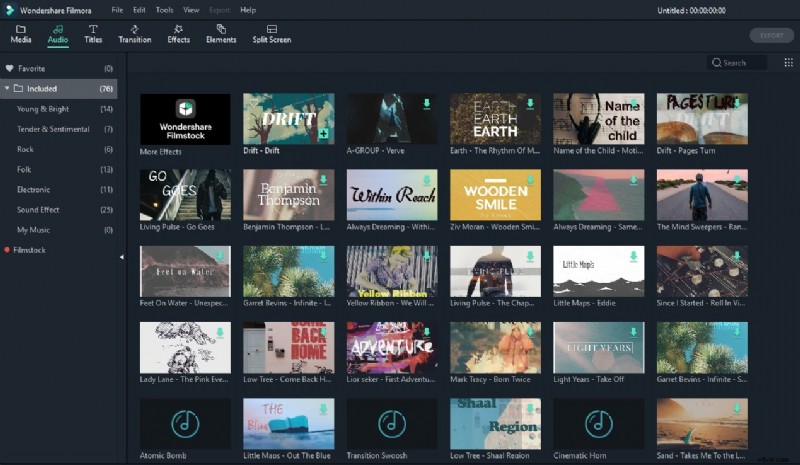
1. Filmora – De beginnersvriendelijke desktop-editor
Filmora combineert een intuïtieve interface met een volledige reeks bewerkingstools. Het is ideaal voor gebruikers die basisfuncties en robuuste audiobediening in één pakket nodig hebben.
- Open Filmora en klik op Importeren in de Mediabibliotheek.
- Blader en selecteer uw muziekbestand; het verschijnt in de bibliotheek.
- Sleep het audiofragment naar de audiotrack van de tijdlijn onder je video.
- Voor royaltyvrije opties kun je de ingebouwde audiobibliotheek van Filmora verkennen (meer dan 50 nummers).
- Dubbelklik op het audiofragment om het volume, de toonhoogte en de keyframes nauwkeurig af te stemmen via de Audio-effecten paneel.
- Exporteer uw project in de gewenste resolutie en indeling.
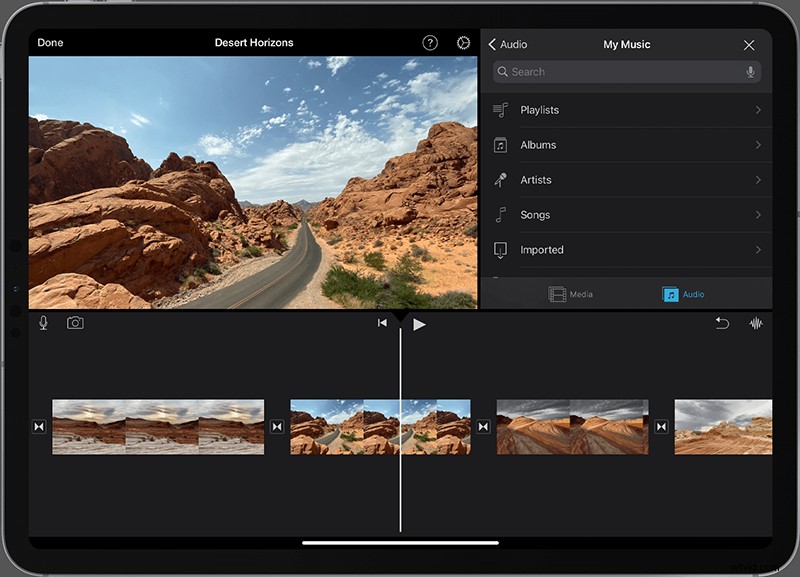
2. iMovie – de naadloze oplossing voor meerdere apparaten van Apple
iMovie wordt gratis geleverd op alle Apple-apparaten en biedt een gestroomlijnde workflow voor het toevoegen van muziek.
- Op iPhone/iPad:tik op Media toevoegen knop, selecteer Audio en kies je nummer.
- Op macOS:sleep het audiobestand naar de tijdlijn onder je videoclip.
- Trim de audio zodat deze overeenkomt met de lengte van je video en pas de volumeschuifregelaar aan.
- Exporteren via Delen naar het gewenste formaat of rechtstreeks naar sociale media.
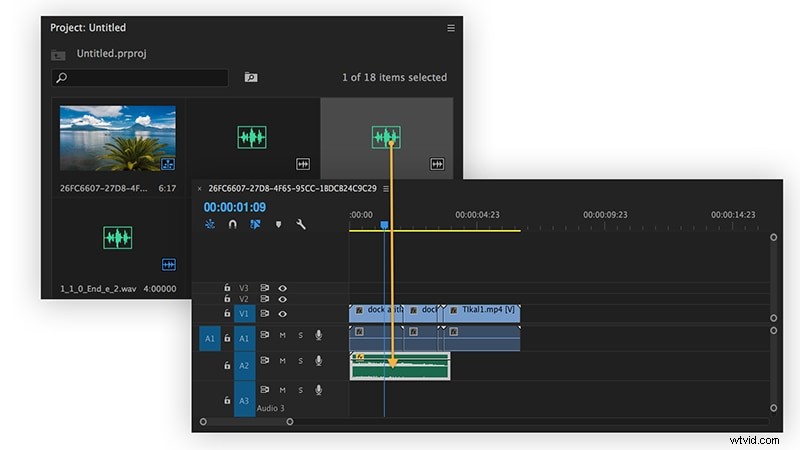
3. Premiere Pro – Professionele bewerking
Adobe Premiere Pro ondersteunt grote film- en tv-producties en biedt geavanceerde audiomixmogelijkheden.
- Open de Mediabrowser en zoek uw audiobestand.
- Klik met de rechtermuisknop en selecteer Importeren om het toe te voegen aan het projectpaneel.
- Sleep de audio naar de tijdlijn onder je videotrack.
- Gebruik de Effectbesturingselementen paneel om het volume en de toonhoogte aan te passen en keyframes toe te voegen.
- Pas waar nodig audio-overgangen of voorinstellingen voor het verwijderen van ruis toe.
- Weergeven en exporteren met behulp van de Exportinstellingen dialoog.
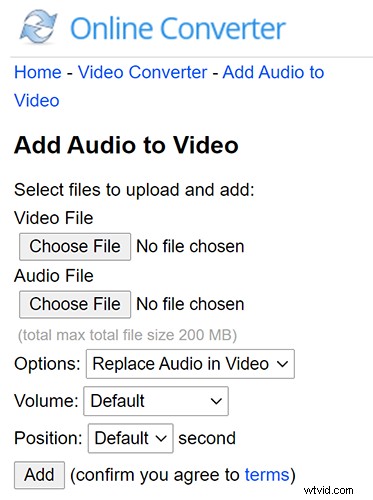
4. Online-editors – Muziek toevoegen zonder software te installeren
Voor snelle bewerkingen kunt u met online tools video en audio rechtstreeks in uw browser combineren.
- Navigeer naar Audio naar video-tool van Online Converter .
- Upload uw videobestand en de gewenste audiotrack.
- Stel de starttijd, het volumeniveau en de dempopties voor de video in.
- Klik op Toevoegen om de bestanden samen te voegen.
- Download de gecombineerde video of deel deze rechtstreeks op sociale media.
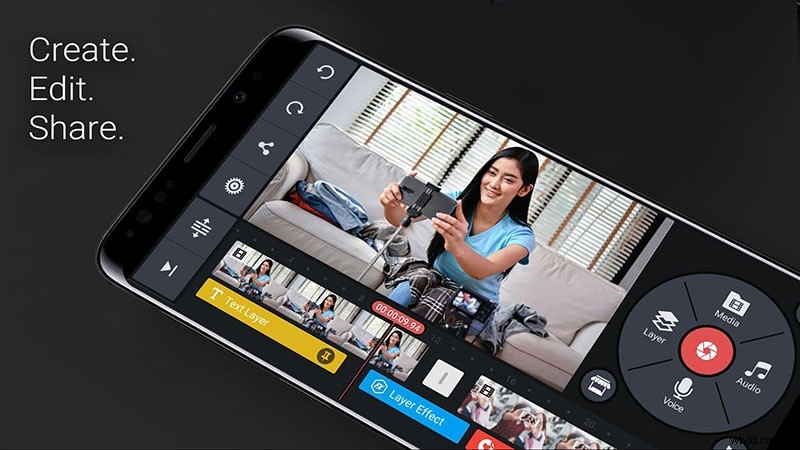
5. Kinemaster – Mobiel bewerken onderweg
Kinemaster is een complete mobiele editor die multi-track audio- en videolagen ondersteunt.
- Open uw project en tik op Audio knop.
- Kies een bestand op uw apparaat of uit de ingebouwde bibliotheek.
- Sleep de audio naar de tijdlijn en pas de lengte en positie aan.
- Gebruik de mixer om de audioniveaus in evenwicht te brengen met achtergrondmuziek of voice‑over.
- Exporteer de uiteindelijke video in de gekozen resolutie.
Conclusie
Door muziek toe te voegen, worden gewone clips omgezet in boeiende verhalen. Of je nu de voorkeur geeft aan een desktop-editor, het ecosysteem van Apple, een professionele suite, een online tool of een mobiele app, het proces is eenvoudig als je eenmaal weet waar je de audiotrack kunt vinden en hoe je deze kunt afstemmen op je beeldmateriaal. Experimenteer met de bovenstaande methoden om te ontdekken welke workflow het beste past bij uw creatieve visie en technisch comfortniveau. Deel uw bewerkte video's met vertrouwen:uw publiek zal de gepolijste, met soundtrack verbeterde ervaring waarderen.