
Canva wordt algemeen erkend vanwege de intuïtieve ontwerptools waarmee makers opvallende presentaties, afbeeldingen op sociale media, logo's en documenten kunnen maken. Naast design biedt Canva ook robuuste videobewerkingsmogelijkheden, waaronder de essentiële functie om audio van video te scheiden.
Als je niet zeker weet hoe je audio uit een videoclip in Canva haalt, begeleidt deze gids je in duidelijke, uitvoerbare stappen door het proces en introduceert betrouwbare alternatieven voor geavanceerdere audiobewerking.
In dit artikel
- Audio extraheren met Canva – Stapsgewijze instructies
- Andere krachtige videobewerkingsfuncties van Canva
- Basisbewerking (bijsnijden, knippen, splitsen)
- Volumeregeling
- Audio-effecten (fade-in, fade-out, echo)
- Royalty-vrije audiobibliotheek
- Audiomixen
- Alternatieve tools voor audio-extractie
- Filmora – Geavanceerde bewerkingsfuncties
- VSDC Gratis video-editor – Windows-alternatief
- Flixier – online oplossing
- Veelgestelde vragen
Hieronder vindt u het stapsgewijze proces voor het extraheren van audio in Canva.
Stap 1: Open de online video-editor van Canva.
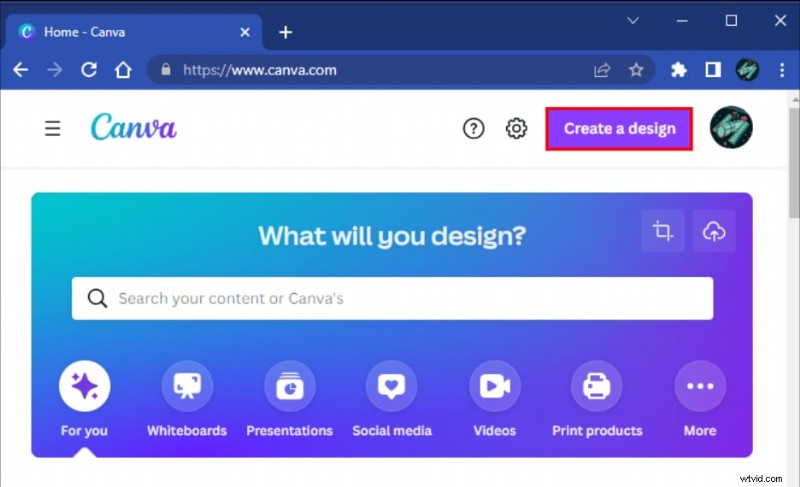
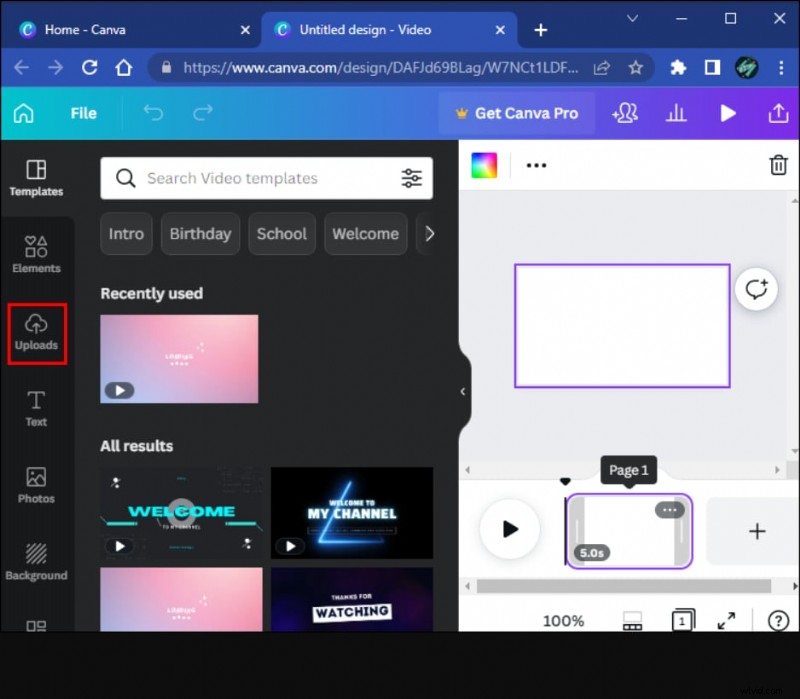
Stap 2: Selecteer Uploads in het menu aan de linkerkant . Klik op het tabblad Video's op Media uploaden en kies de video die je wilt verwerken.
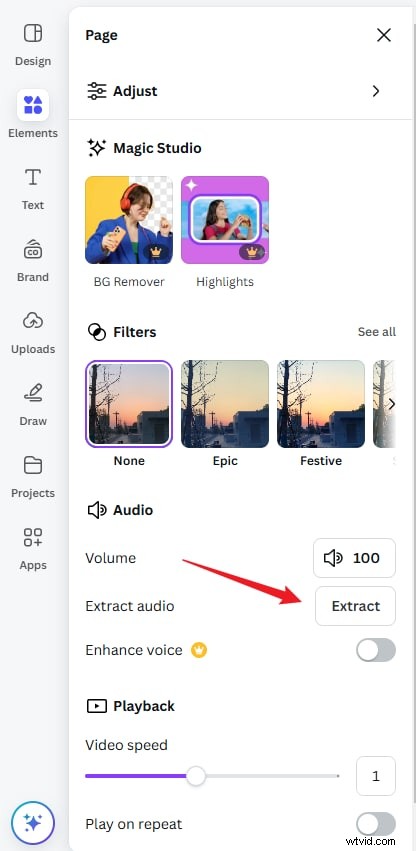
Stap 3: Sleep de geüploade video naar uw canvas. Klik met de rechtermuisknop op de video en kies Bewerken en klik vervolgens op Audio extraheren . Canva scheidt automatisch de audiotrack en plaatst deze onder de video op de tijdlijn.
De audiobewerkingsmogelijkheden van Canva
- Basisbewerking:audiofragmenten bijsnijden, knippen en splitsen.
- Volumeregeling:breng audiotracks in evenwicht met andere ontwerpelementen.
- Audio-effecten:pas fade-in, fade-out en echo toe.
- Audiobibliotheek:toegang tot royaltyvrije nummers.
- Audiomixen:combineer meerdere tracks voor complexe soundscapes.
Alternatieve manieren om audio uit video te extraheren
Hoewel Canva de basisextractie goed afhandelt, mist het diepere opties voor audioverwerking, zoals het verwijderen van ruis, stemverandering of conversie van spraak naar tekst. De volgende tools bieden deze geavanceerde functies.
Filmora – het toonaangevende alternatief voor geavanceerde audiobewerking
Wondershare Filmora blinkt uit in het loskoppelen van audio van video in Windows, macOS, Android en iOS. Het ondersteunt een breed scala aan bestandsformaten voor zowel import als export, zodat u audio in het door u gewenste formaat kunt uitvoeren. Filmora biedt ook een reeks audiotools:bijsnijden, splitsen, volumeaanpassing, fade-effecten, ruisverwijdering, toonhoogteverschuivingen, AI-gegenereerde muziek, stemisolatie, stemveranderende voorinstellingen en spraak-naar-tekstconversie.


Audio extraheren in Filmora
- Installeer en start Filmora. Klik op Importeren om de video toe te voegen met de gewenste audio.
- Sleep de video naar de tijdlijn. Klik met de rechtermuisknop op de clip en selecteer Audio loskoppelen . De audio verschijnt onder de video.
- Verwijder of bewerk de audiotrack indien nodig. Klik op Exporteren om uw resultaten op te slaan.
VSDC Gratis video-editor – Windows-alternatief
VSDC biedt een niet-lineaire bewerkingservaring met een gebruiksvriendelijke interface. Het ondersteunt talloze mediaformaten en biedt extra functies zoals bewerken met meerdere camera's, maskeren en bewegingsregistratie. Audio-extractie is eenvoudig:voeg een video toe aan het project, klik met de rechtermuisknop om audio te ontkoppelen en exporteer het audiobestand.

Audio extraheren met VSDC
- Download en installeer VSDC. Start een nieuw Leeg project .
- Navigeer naar Editor> Object toevoegen> Audio . Kies de video('s); VSDC extraheert automatisch de audio.
- Ga naar Exporteren tabblad, klik met de rechtermuisknop op de audiotrack en selecteer Audio exporteren .
Flixier – Online audio-extractie
Flixier is een cloudgebaseerde editor die populaire formaten ondersteunt, zoals MP4, MOV, AVI, WMV en MPEG. Het kan worden geïntegreerd met YouTube, TikTok en andere platforms, waardoor je audio uit online video's kunt halen. Met Flixier kun je bijsnijden, combineren, overgangen toevoegen en audio naar tekst converteren.
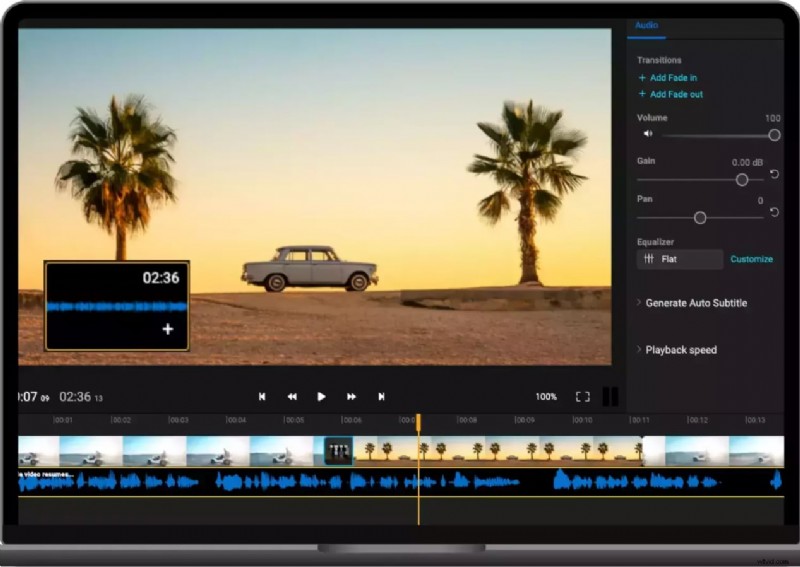
Audio extraheren in Flixier
- Bezoek de Flixier-website en klik op Video kiezen om te uploaden.
- Importeer bestanden vanaf uw computer of cloudservices, of plak een YouTube/TikTok-link.
- Sleep de video naar de tijdlijn, selecteer deze en ga naar Audio> Audio loskoppelen .
- Ga verder met het bewerken of downloaden van de uitgepakte audio.
Conclusie
Dankzij de eenvoudige interface van Canva kun je eenvoudig met een paar klikken audio uit een video halen. Als je echter diepere controle nodig hebt, zoals ruisonderdrukking, stemtransformatie of transcriptie, overweeg dan een speciale editor zoals Filmora, VSDC of Flixier. Deze tools bieden uitgebreide workflows voor audiobewerking, terwijl je desgewenst toch je werk weer in Canva kunt integreren.
Veelgestelde vragen
-
Kun je audio verwijderen uit een video op Canva?
Ja. Nadat u een video heeft geüpload, klikt u op Bewerken> Audio loskoppelen en verwijder vervolgens de audiotrack of stel het volume in op nul.
-
Hoe extraheer ik specifieke audio uit een video?
Importeer in Filmora de video, sleep deze naar de tijdlijn, ontkoppel de audio, luister en splits de track om het gewenste gedeelte te isoleren.