"Hoe scheid ik audio van video in After Effects?" Je kunt het vragen. Als een populaire tool ontwikkeld door Adobe, is het een goed hulpmiddel voor ervaren gebruikers om video's te bewerken. Als u hier echter nieuw mee bent, kan het een beetje ingewikkeld zijn om te beginnen. Geen zorgen, dit artikel laat je stap voor stap zien hoe je audio loskoppelt van video's in After Effects.
In dit artikel
-
- Belangrijkste kenmerken:
- After Effects VS. Wondershare Filmora
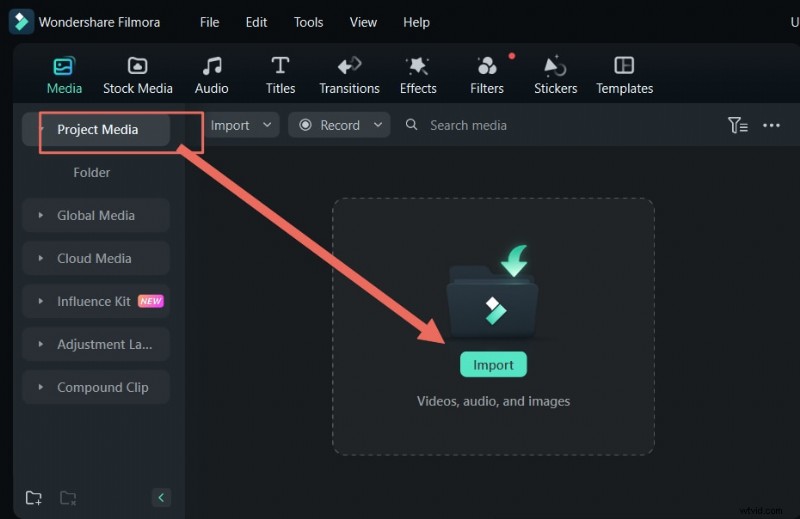
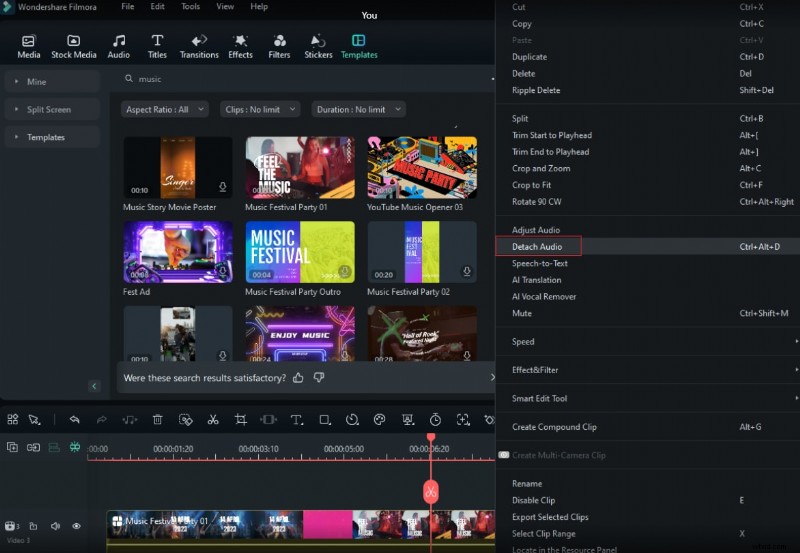
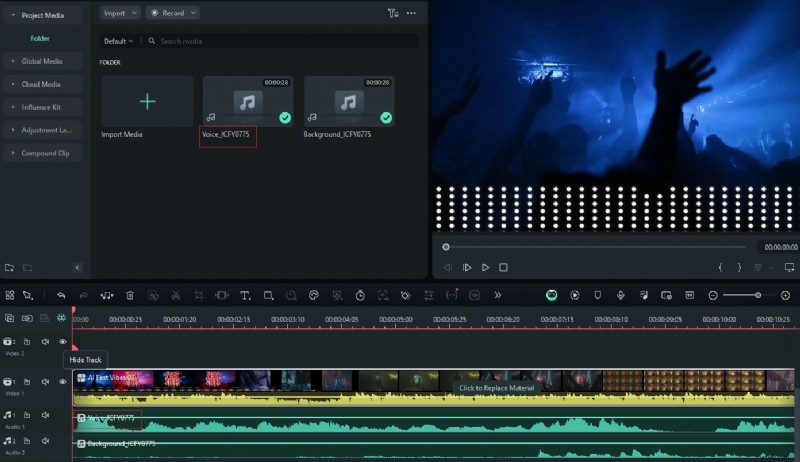
- Hoe kan ik audio uit een video extraheren met Filmora?
Het extraheren van audio uit video's in After Effects is niet ingewikkeld, ook al is de interface niet gemakkelijk te navigeren. Dit zijn de stappen:
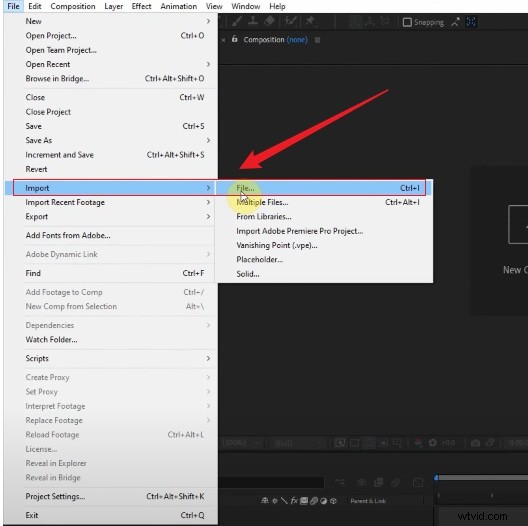
Stap 1. Open eerst After Effects op uw computer en ga naar Bestand> Importeren> Bestand importeren.
Stap 2. Nu de video is geüpload, sleept u deze naar de tijdlijn> selecteert u deze> gaat u terug naar het menu Compositie op de werkbalk> kiest u Toevoegen aan weergavewachtrij.

Stap 3. Ga nu terug naar de tijdlijn en klik op de blauwe tekst naast de video om de Output Module-instellingen> Formaten> MP3 te openen en klik op "OK" om de extractie van audio uit uw video te starten met After Effects.
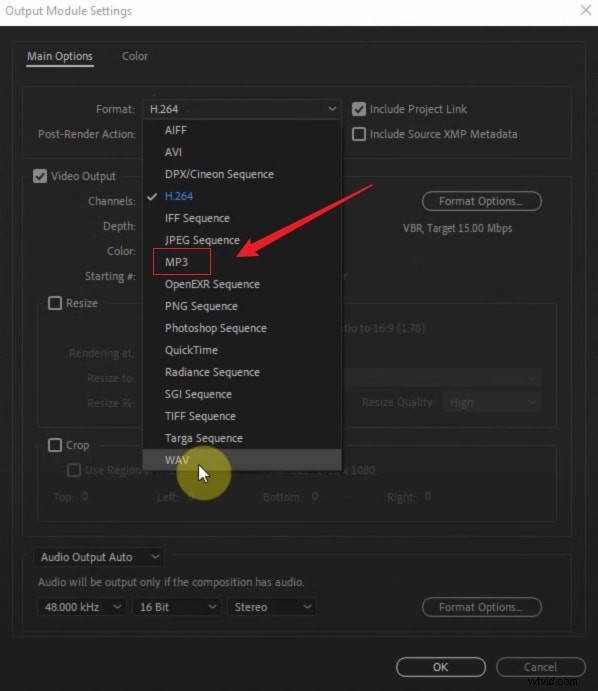
Dat is alles om audio uit video's in After Effects te extraheren. Hoewel er niet veel stappen voor nodig zijn, is het voor nieuwelingen niet intuïtief. In dat geval voegen we ook een gebruiksvriendelijker alternatief toe om audio uit video's te extraheren. Laten we Wondershare Filmora eens bekijken.


Beste After Effects-alternatief om audio uit video te extraheren
Als krachtige videobewerkingssoftware die al meer dan 10 jaar meegaat, is Filmora een van de gerenommeerde video-editors op de markt.
Het is een moderne mediatool die naadloos audio uit elk type videoformaat extraheert. De intuïtieve interface en goed georganiseerde en uitgebreide pictogrammen maken het extraheren van audio eenvoudiger en leuker, ongeacht of u een nieuweling of een doorgewinterde gebruiker bent. Het is ook compatibel met veel apparaten en besturingssystemen, waaronder Windows, Mac, Android en iOS, waardoor het onderweg extraheren van audio zo eenvoudig mogelijk wordt.
Dit programma biedt je tal van geweldige functies, variërend van audio-/video-effecten tot bewerkingsfuncties zoals overgangen, animaties en sjablonen die de aantrekkingskracht en kwaliteit van je video-/audiobestanden verbeteren.
Belangrijkste kenmerken:
- 3 stappen om audio te scheiden:extraheer audio uit video met één enkele klik op de knop. U kunt ze vervolgens bewerken en opslaan als afzonderlijke bestanden.
- Achtergrondruis verwijderen - Verwijder achtergrondruis uit uw audio om deze op intelligente wijze helderder te maken.
- Creëer audio van studiokwaliteit - Verbeter stemmen tot professionele studiokwaliteit met AI.
- BGM genereren - Genereer automatisch achtergrondmuziek op basis van de video-inhoud zonder invoer.
- Stem wijzigen - Pas de stemwisselaar bijna realtime toe om de resultaten onmiddellijk te zien.
- Voeg videomaskers toe - teken maskers om video-achtergronden te verbergen, te markeren, te wijzigen of coole effecten voor uw video's te creëren.
- AI-objectverwijderaar - Verwijder eenvoudig ongewenste watermerken en objecten uit video's.
- AI-stemverwijderaar - Aparte muziek en zang voor het maken van karaoke of acapella.
- Tekst naar spraak en spraak naar tekst:Converteer uw audio naar tekst en omgekeerd in verschillende talen.
Aftereffects VS. Wondershare Filmora
| Vergelijkingen | Aftereffects | Wondershare Filmora |
| Ondersteunde audio-uitvoerformaten | MP3 en WAV | Onder andere MP3, WAV, FLAC, WMA en TIFF. Het ondersteunt vele bestandsinvoer- en uitvoerformaten. |
| Gebruiksgemak | Het wordt gekenmerkt door een stijve leercurve. Niet geschikt voor nieuwelingen. | Intuïtieve en gebruiksvriendelijke interface. Geschikt voor zowel beginners als experts. |
| Prijzen | Het is prijzig. Het maakt deel uit van het Creative Cloud-lidmaatschap | Het biedt een gratis versie en een betaalbaar platformonafhankelijk abonnement met rijke functies. |