
Het ontkoppelen van audio van een videoclip in Final Cut Pro is een kernfunctie voor Mac-editors. Of u nu de soundtrack naar een nieuw gedeelte van de tijdlijn verplaatst of een zuivere track met alleen audio maakt, het proces is eenvoudig en kan met een paar klikken worden voltooid.
Waarom audio loskoppelen?
Door audio te scheiden, hebt u onafhankelijke controle over het volume, de effecten en de timing, zonder dat dit invloed heeft op de video. Het is essentieel voor taken als:
- Een nieuwe voice-over of muziektrack synchroniseren
- Audio-effecten toepassen, zoals compressie of ruisonderdrukking
- De audio exporteren als een afzonderlijk bestand voor verdere verwerking
- Audiosegmenten opnieuw rangschikken zodat ze overeenkomen met bewerkte video-inhoud
Stap-voor-stap onthechting in Final Cut Pro
- Importeer je clip
Klik op Bestand> Importeren> Media of druk op ⌘I om de video naar uw bibliotheek te brengen. - Zoek de clip op de tijdlijn
Sleep de clip naar de tijdlijn als deze er nog niet is. - Ontkoppel de audio
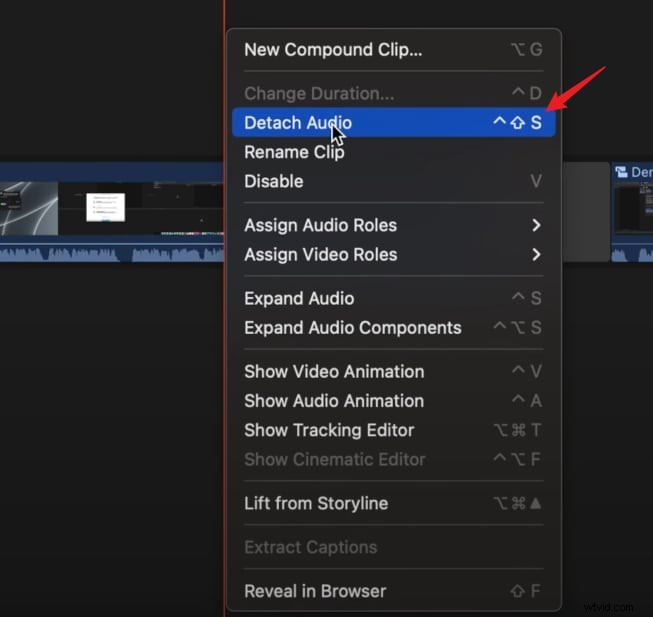
Klik met de rechtermuisknop op de clip en kies Audio loskoppelen (sneltoets ⌃⇧S ). De audiotrack verschijnt onder de videotrack. - Sla de bewerkte clip op (optioneel)
Als u de losse audio als een afzonderlijk bestand wilt bewaren, gaat u naar Bestand> Delen> Media opslaan of druk op ⌘S en kies uw bestemming.
Andere Final Cut Pro-functies voor audiobewerking
- Audio-effecten – Compressie, ruisverwijdering en meer.
- Audio en video synchroniseren – Externe opnames afstemmen op beeldmateriaal.
- Audio exporteren – Sla losse audio op als een zelfstandig nummer.
- Multicam en 360° bewerken – Geavanceerde videoworkflows.
- Kleurcorrectie en bewegende beelden – Volledige creatieve suite.
Alternatief:ontkoppel audio met Wondershare Filmora
Als je een platformonafhankelijke, budgetvriendelijke oplossing nodig hebt, biedt Filmora een robuuste workflow voor audio-ontkoppeling en is beschikbaar voor Windows, Mac, Android en iOS.


Belangrijke functies van Filmora voor audio
- Eenvoudig loskoppelen van audio met één klik
- AI-stemverwijderaar
- Audio-keyframing voor dynamische volumewijzigingen
- Uitgebreide effectenbibliotheek (stemverandering, geluidseffecten)
- Geluidsverwijdering en achtergrondmuziekgenerator
- Fade-in/out en voice-overopname
Audio extraheren in Filmora – 4 eenvoudige stappen
- Video importeren
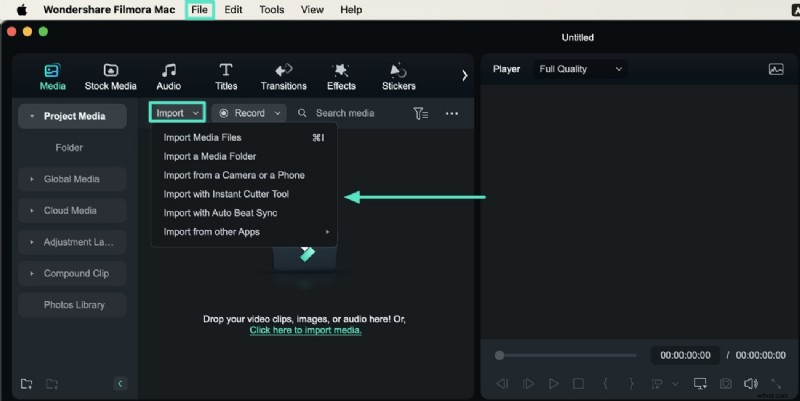
Klik op Importeren om je clip naar Filmora te brengen. - Ontkoppel audio
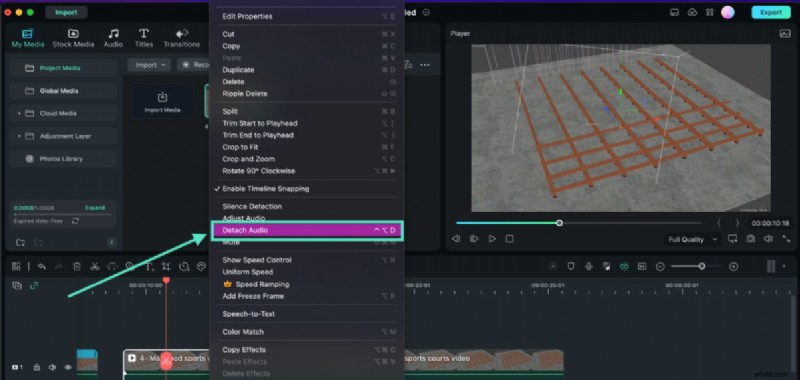
Sleep het fragment naar de tijdlijn, klik er met de rechtermuisknop op en selecteer Audio loskoppelen . Verwijder desgewenst de videotrack. - Bewerk de audio
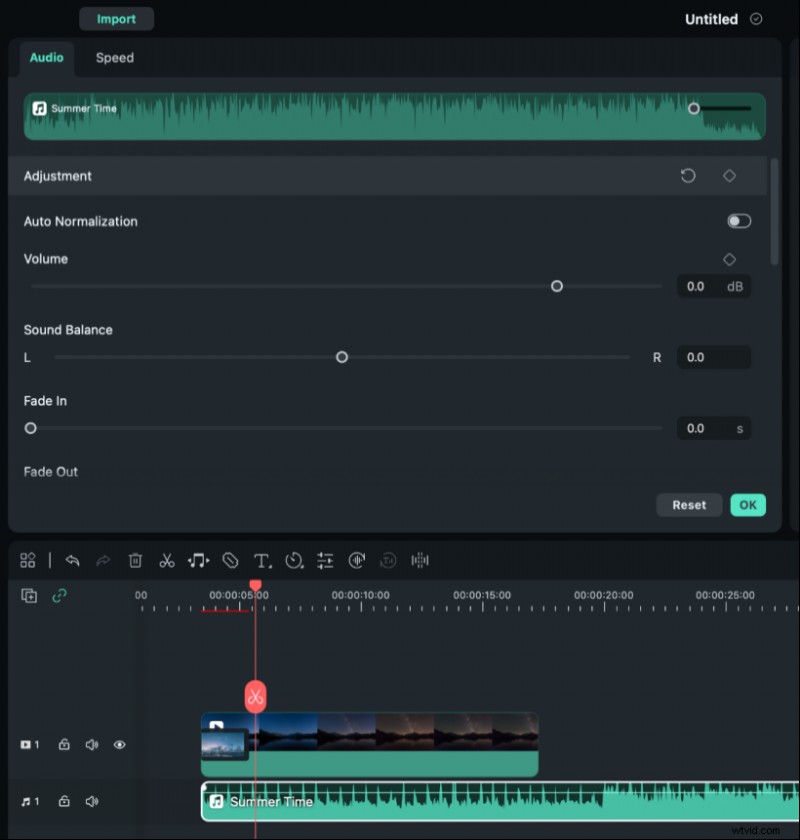
Dubbelklik op de losgemaakte audio om het bewerkingspaneel te openen. Pas de toonhoogte en het volume aan of voeg fades toe. - Exporteren
Klik op Exporteren om het bewerkte audiobestand op te slaan.
Conclusie
Het ontkoppelen van audio in Final Cut Pro gaat snel en krachtig, maar als je op zoek bent naar een betaalbaar, gebruiksvriendelijk alternatief, biedt Wondershare Filmora een vergelijkbare functieset op meerdere platforms.
Veelgestelde vragen
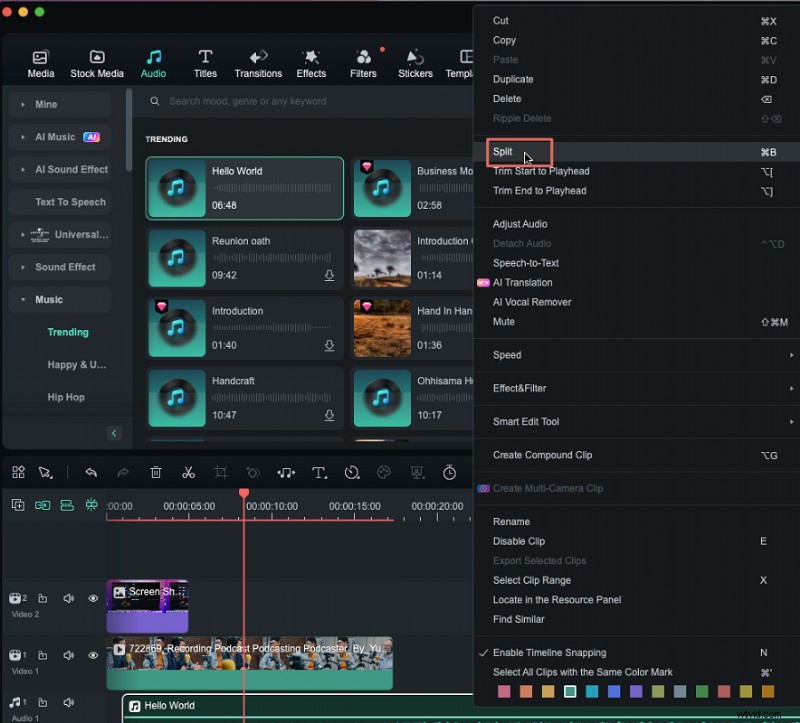
- Hoe scheid ik clips in Final Cut Pro? Gebruik de Blade Tool of druk op ⌘B om een clip op het gewenste punt te splitsen.
- Hoe verwijder ik audio uit een video in Final Cut Pro? Klik met de rechtermuisknop op het fragment en kies Audio loskoppelen en verwijder de resulterende audiotrack als deze niet nodig is.
- Hoe kan ik audio ontkoppelen in Final Cut Pro? Ontkoppel de audiotrack door met de rechtermuisknop op de clip te klikken en Audio loskoppelen te selecteren; de audio wordt een onafhankelijke track.