
Bent u op zoek naar een manier om audio uit video te extraheren op Windows ? Of je nu audio uit een video wilt extraheren en deze vervolgens wilt bewerken voor gebruik in je YouTube-video's of gewoon creatief aan de slag wilt gaan met audio, je hebt eenvoudigweg de juiste audio-extractor nodig om dit voor elkaar te krijgen. In dit artikel wordt meer uitgelegd over hoe je audio uit video's extraheert in Windows 10 en 11 .
In dit artikel
-
- Belangrijkste kenmerken:
- Hoe extraheer ik audio uit een video op Windows met Wondershare Filmora?
- Voor- en nadelen:
-
- Hoe kan ik audio uit een video extraheren met VLC?
- Voor- en nadelen:
-
- Hoe kan ik audio uit een video extraheren met WorkinTool VidClipper?
- Voor- en nadelen:
-
- Audio uit een video extraheren met Icecream
- Voor- en nadelen:
-
- Hoe kan ik audio uit een video extraheren op Windows 10/11 met Audacity?
- Voor- en nadelen:
-
- Hoe kan ik audio uit een video extraheren op Windows met Biteable?
- Voor- en nadelen:
Methode 1:Audio uit video extraheren op Windows 10 en 11 met Wondershare Filmora
Als robuuste videobewerkingssoftware op de markt biedt Wondershare Filmora de gemakkelijkste manier om audio uit video's op Windows te extraheren . Het is compatibel met bijna alle Windows-systemen en Mac-versies. Dankzij de brede compatibiliteit kun je ook audio uit video's extraheren met Filmora mobile op je telefoon.
Hiermee kunt u met een paar klikken audio extraheren uit elk type bronvideo, inclusief MKV, AVI, MP4, WTV, MOV, FLV, enz. Daarnaast biedt het een scala aan geweldige bewerkingsfuncties die uw video en audio naadloos omzetten in professionele media-inhoud.


Belangrijkste kenmerken:
- Audio-extractie - Extraheer audio uit bijna elk videoformaat en exporteer naar meer dan 18 verschillende bestanden, afhankelijk van uw voorkeur.
- AI Vocal Remover - Isoleer stemmen uit elk nummer met één klik om karaoke, acapella en meer te creëren.
- Achtergrondgeluiden verwijderen - Verwijder automatisch achtergrondgeluiden om uw audio helderder en van hoge kwaliteit te maken.
- Slimme BGM-generator - Genereer verfijnde achtergrondmuziek voor uw video's op basis van de inhoud.
- Stiltedetectie - Detecteer op intelligente wijze stilte in audio en verwijder die secties voor een betere geluidskwaliteit.
- AI Voice Enhancer - Maak professionele audio door de audioverduidelijking en -verfraaiing aan te passen.
- Muziek toevoegen - Voeg muziek toe aan je video en sleep de lengte ervan om de hele video of slechts een specifiek gedeelte te bestrijken, afhankelijk van je behoeften.
- Audio dempen - In plaats van audio volledig uit een video te verwijderen, kunt u met Filmora de audiotrack dempen.
- Spraak naar tekst - Converteert spraak met een simpele klik naar tekst, zodat u ondertitels niet handmatig hoeft toe te voegen.
- Spraakopname - Vervang de geëxtraheerde audio door een nieuwe voice-over.
Hoe kan ik audio uit een video extraheren op Windows met Wondershare Filmora?
Hier is een handleiding voor het extraheren van audio uit video Windows 10/11 met Wondershare Filmora.
Stap 1. Bezoek eerst de officiële pagina van Wondershare Filmora en download en installeer deze vervolgens op uw pc.
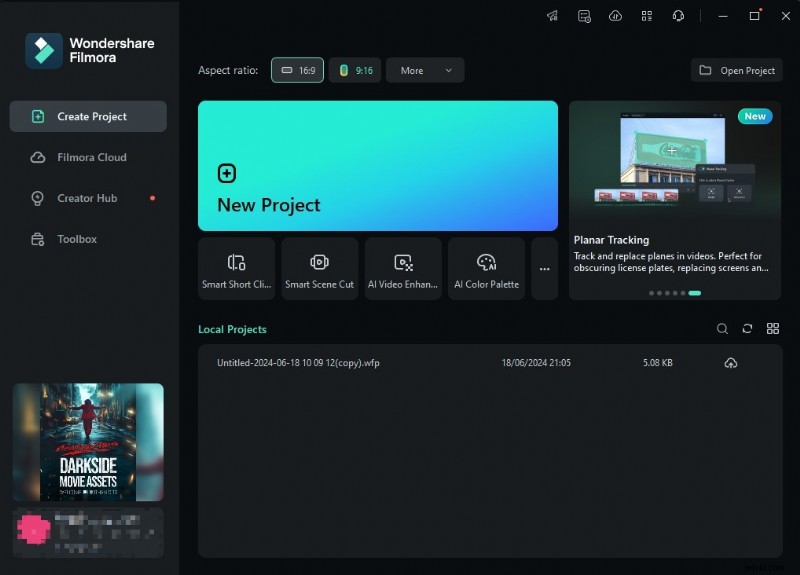
Stap 2. Klik op Nieuw project> Media importeren om een video naar Filmora te importeren.
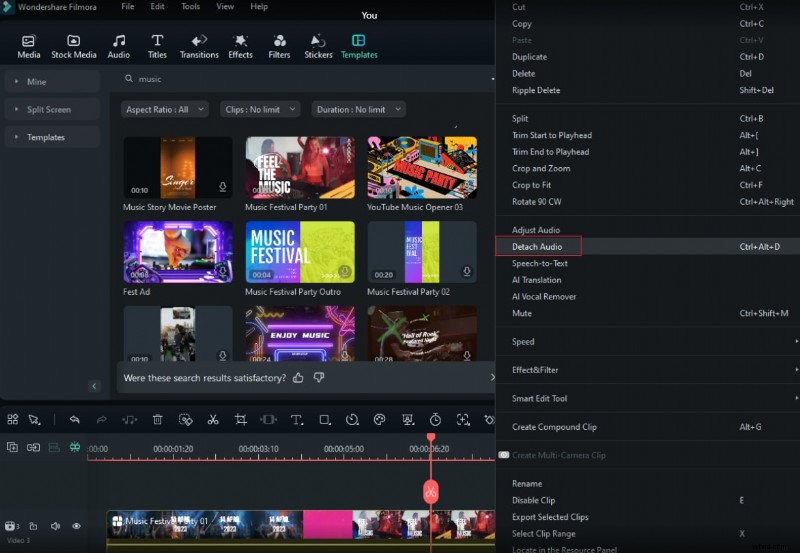
Stap 3. Zodra de video is geüpload, sleept u deze naar de tijdlijn onderaan om deze te bewerken. Klik nu met de rechtermuisknop op de video> Audio loskoppelen.
Stap 4. Je ziet de audiotrack in de tijdlijn. Als u tevreden bent, klikt u op de knop "Exporteren" om de geëxtraheerde audio of video op te slaan.
Voor- en nadelen:
Pluspunten- Ondersteunt veel verschillende bestandsformaten.
- Biedt veel video- en audiobewerkingsfuncties.
- Werkt op Windows, Mac, Android, iPhone en iPad.
- De gratis versie kan een watermerk achterlaten op je video's.
Methode 2:Audio uit video extraheren op Windows 10 en 11 met VLC
VLC is een populaire multimediaspeler die op verschillende apparaten en besturingssystemen werkt, waaronder Windows, Mac en Android. Hoewel het bekend staat om zijn mogelijkheden voor het afspelen van media, kan het u ook helpen bij het converteren en extraheren van audio uit video op Windows 10 en 11.
Hoe kan ik audio uit een video extraheren met VLC?
De volgende stappen laten zien hoe u audio uit video kunt extraheren met VLC op Windows 10.
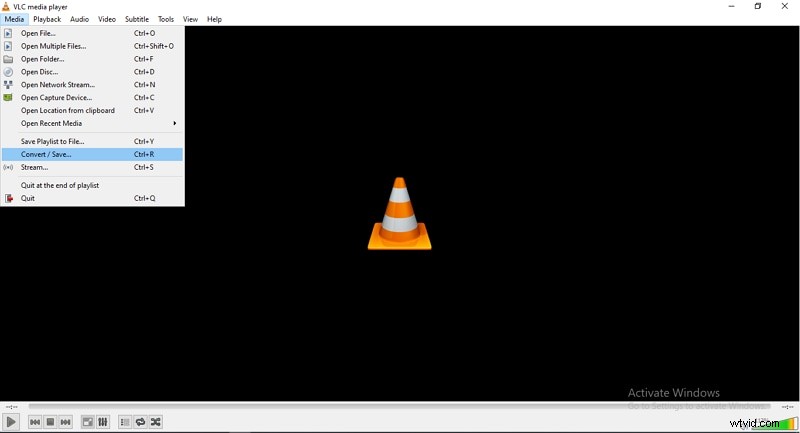
Stap 1. Open VLC op uw computer en ga naar het gedeelte "Media". Kies uit de volgende opties de optie "Converteren/Opslaan".
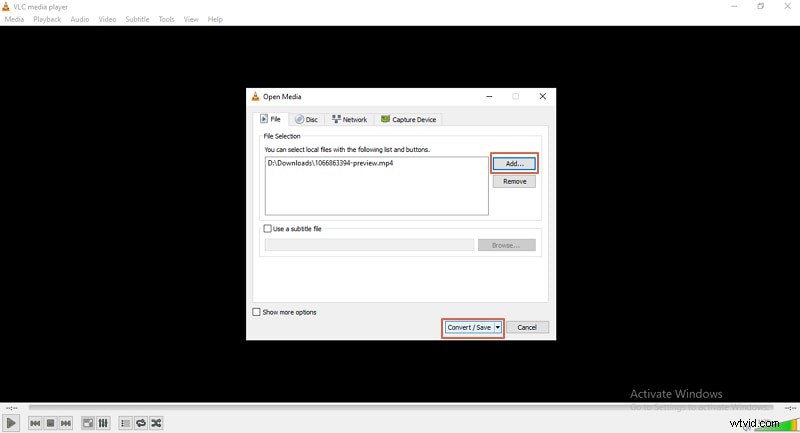
Stap 2. Klik in het scherm "Open Media" op de knop "Toevoegen" en kies vervolgens de bronvideo en upload deze vanaf uw computer. Eenmaal geüpload, klikt u op de knop 'Converteren/Opslaan' onder aan dit kleine scherm.
Stap 3. Ga naar het gedeelte "Profiel" en kies een geschikte audio-optie. U kunt de optie "Audio-MP3" kiezen. Bovendien kunt u op de knop "Bladeren" klikken om uw uitvoerpad te definiëren.
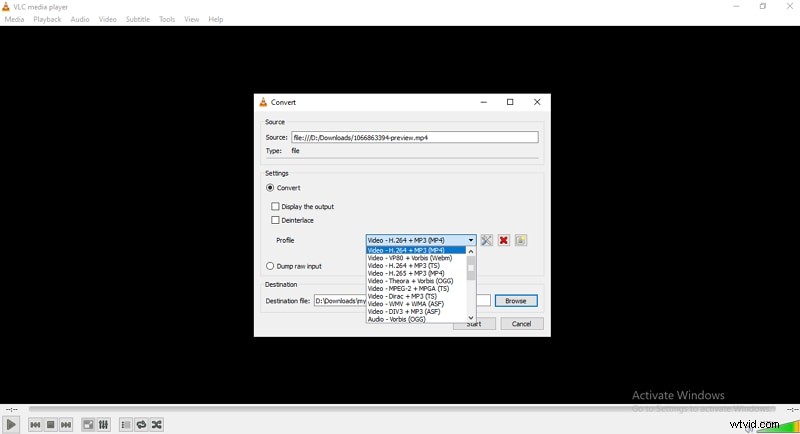
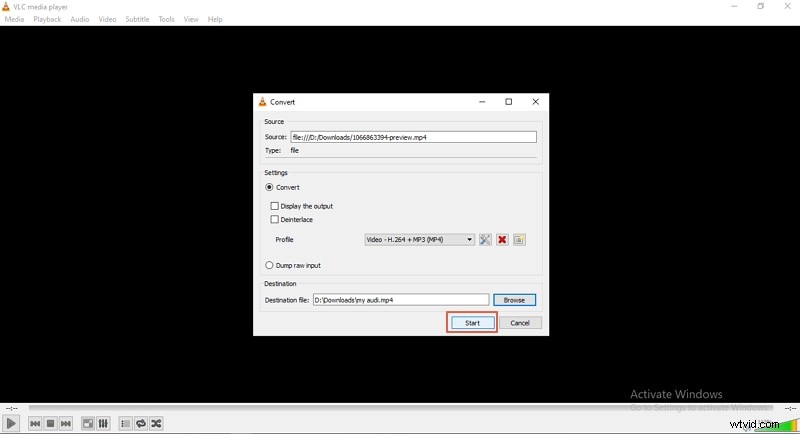
Stap 4. Als u tevreden bent, klikt u op de knop "Start" om het audio-extractieproces te starten. Wanneer het proces is voltooid, is uw uitgepakte audio beschikbaar in de uitvoermap die u heeft opgegeven.
Voor- en nadelen:
Pluspunten- Het is gratis.
- Gebruikers kunnen verschillende audioaspecten aanpassen, waaronder bitrate, codec, samplefrequentie, uitvoerformaat en bestemmingsmap.
- Het is platformonafhankelijk.
- Er ontbreken bewerkingsfuncties.
- Het audio-extractieproces duurt wat lang en kan verwarrend zijn voor nieuwelingen.
- Het heeft beperkte opties voor het exporteren van bestanden.
Methode 3:Audio uit video extraheren op Windows 10 en 11 met WorkinTool VidClipper
WorkinTool VidClipper is een handige en praktische video-editor voor Windows-computers. Hiermee kunt u audio uit video's extraheren door deze eenvoudigweg naar MP3- of AAC-audioformaat te converteren.
Met deze tool kunt u verschillende audioparameters aanpassen, waaronder kwaliteit, formaat, bitsnelheid, bemonsteringsfrequentie en encoder, om aan uw behoeften te voldoen. Je kunt het ook gebruiken om audio uit mp4 te extraheren op Windows 10.
Hoe kan ik audio uit een video extraheren met WorkinTool VidClipper?
De volgende stappen laten zien hoe u audio uit video kunt extraheren op Windows 10 en 11 met behulp van WorkinTool VidClipper.
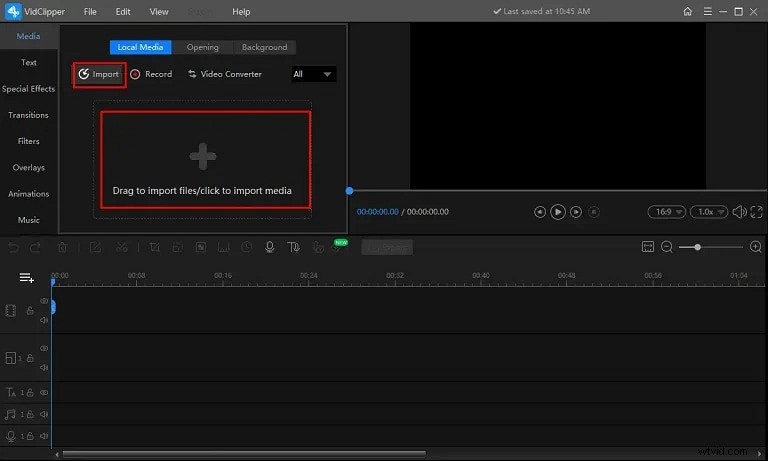
Stap 1. Nadat u WorkinTool VidClipper op uw pc hebt gedownload en geïnstalleerd, opent u het en klikt u op het tabblad "Nieuwe projecten". Klik vervolgens op de knop 'Importeren' en volg de instructies op het scherm om de video te uploaden waarvan u de audio wilt extraheren.
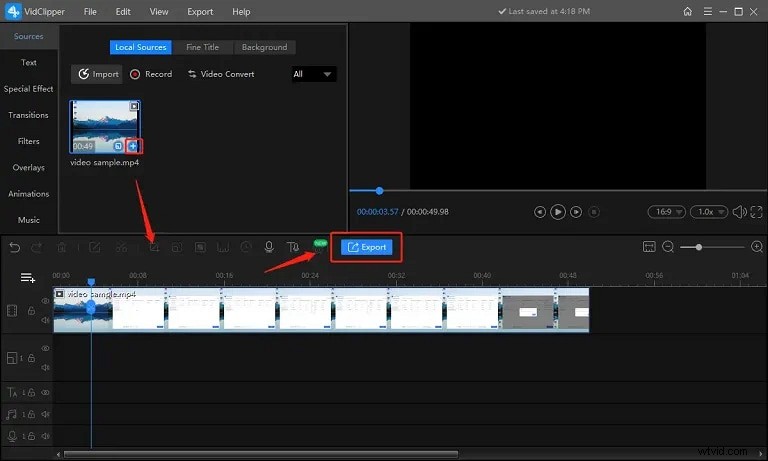
Stap 2. Zodra de video is geüpload, sleept u de video naar de bedieningsbalk en drukt u vervolgens op de knop "Exporteren".
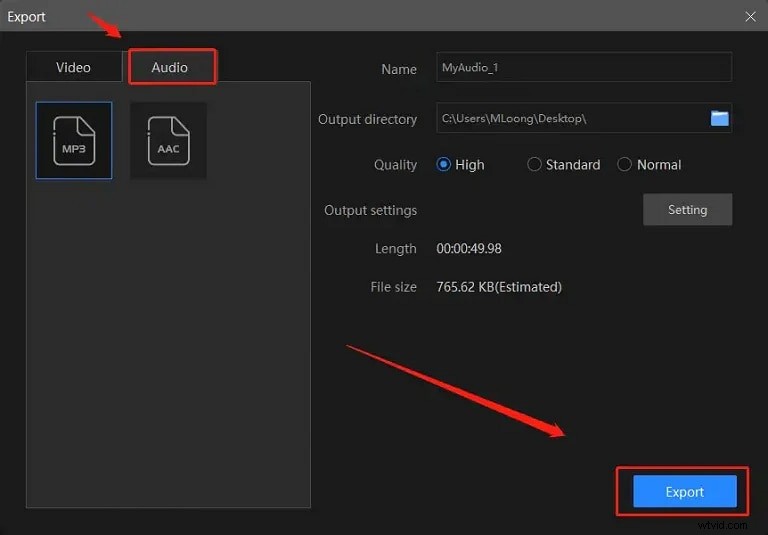
Stap 3. Selecteer in het venster "Exporteren" het tabblad "Audio" en kies de gewenste uitvoeropties. Zorg ervoor dat uw uitvoerformaat is ingesteld op MP3 of AAC. Klik ten slotte op de knop "Exporteren" om uw audiobestand uit te pakken en op te slaan.
Voor- en nadelen:
Pluspunten- Gebruikers kunnen de uitvoerinstellingen aanpassen, inclusief formaat, kwaliteit en bitsnelheden.
- Het biedt basisbewerkingen zoals splitsen en samenvoegen, wat nuttig kan zijn in verschillende scenario's.
- Er blijft geen watermerk achter op de video's.
- De gratis versie kan geen video's exporteren.
- Het ondersteunt alleen MP3- en AAC-audioformaten.
- Het is alleen compatibel met Windows.
Methode 4:Audio uit video extraheren op Windows 10 en 11 met Icecream
Icecream is een populaire videoconverter voor verschillende Windows-versies, waaronder Windows 11, 10, 8 en 7. In tegenstelling tot andere tools kun je met Icecream audio uit video extraheren door je bronvideo naar gelijkwaardige audio te converteren. Bovendien kunt u het geluid van uw omgebouwde vilein dempen. Het ondersteunt bulkconversie en verschillende bronvideoformaten, waaronder MP4, AVI, WMV en MKV.
Audio uit een video extraheren met Icecream
De volgende stappen laten zien hoe u audio uit video kunt extraheren op Windows 10 of 11 met behulp van Icecream.
Stap 1. Download en installeer Icecream op uw Windows-computer. Start het en klik op de knop "Bestand toevoegen" om de doelvideo te importeren.
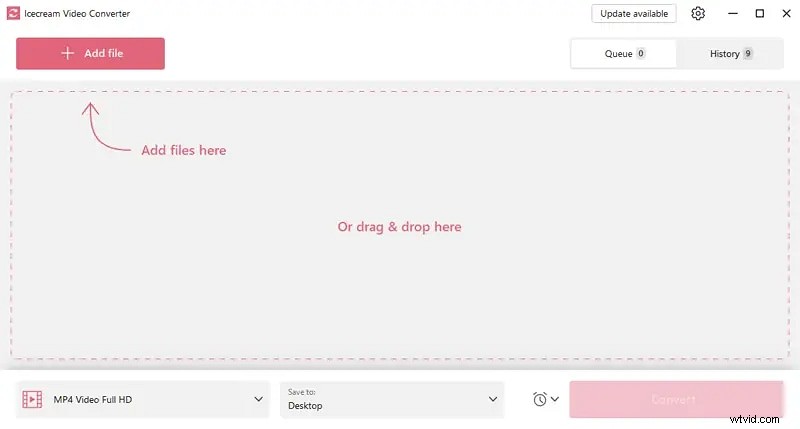
Stap 2. Pas de resolutie, kwaliteit en uitvoerformaat aan volgens uw voorkeur. Zorg ervoor dat het uitvoerformaat audio is.

Stap 3. Als u tevreden bent met uw selecties, klikt u op de knop 'Converteren' om het audio-extractieproces te starten.
Voor- en nadelen:
Pluspunten- Het ondersteunt verschillende bestandsformaten.
- Het ondersteunt bulkaudio-extractie.
- Het werkt alleen op een Windows-pc.
- De gratis versie laat een watermerk achter op de video's.
Methode 5:Audio uit video extraheren op Windows 10 en 11 met Audacity
Audacity is een gratis audio-extractor waarmee u audio uit video kunt extraheren op Windows , Mac en Linux. Met Audacity converteert u eenvoudig uw videobestand naar een geschikt audiobestand. Enkele van de ondersteunde audiobestanden zijn WAV, FLAC, AAC en MP3. Het is vermeldenswaard dat Audacity een open source-tool is en dat u FFmpeg-bibliotheken moet installeren om het soepel op uw apparaat te kunnen gebruiken.
Hoe kan ik audio uit een video extraheren in Windows 10/11 met Audacity?
De volgende stappen illustreren hoe u audio uit video kunt extraheren op Windows 10 en 11 met Audacity.
Stap 1. Download en installeer om te beginnen Audacity op uw Windows 10/11-computer. Voer het nu uit en ga naar het gedeelte 'Bestand'. Vanuit het submenu. Kies 'Openen' en upload de doelvideo vanuit het bestandsverkennervenster.

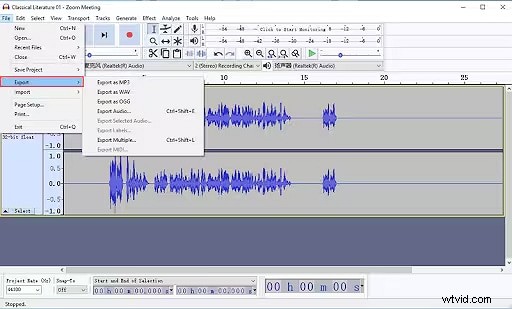
Stap 2. Nu de video is geüpload, navigeert u naar het gedeelte 'Bestand' en kiest u vervolgens 'Exporteren' gevolgd door 'Exporteren als MP3'.
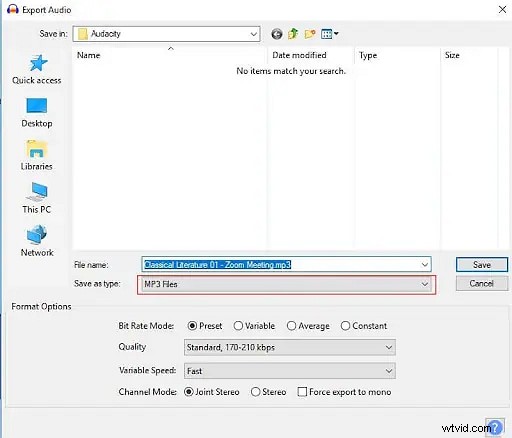
Stap 3. Kies een geschikte uitvoermap en klik op "Opslaan".
Voor- en nadelen:
Pluspunten- Het is gratis te gebruiken.
- Het is compatibel met verschillende digitale plug-ins.
- Het biedt gratis een aantal goede vocale effecten.
- De interface ziet er verouderd en niet zo aantrekkelijk uit.
- Het mist uitgebreide audio- en videobewerkingsfuncties.
- Je moet FFmpeg-bibliotheken installeren om deze soepel te kunnen gebruiken.
Methode 6:Audio uit video extraheren op Windows 10 en 11 met Biteable
Biteable is een van de beste online gratis audio-extractors om audio uit video te extraheren op Windows 10 en 11. Hiermee kunt u bronvideo uploaden en deze vervolgens converteren naar een MP3- of WAV-audioformaat. U kunt de uitgevoerde audio ook inkorten door de begin- en eindsecties op te geven.
Hoe kan ik audio uit een video extraheren op Windows met Biteable?
De volgende stappen illustreren hoe Windows audio uit video kan extraheren met behulp van Biteable.
Stap 1. Gebruik een geschikte browser op uw Windows 10/11-pc en navigeer naar Biteable audio-extractor. Klik hier op de knop 'Video uploaden' om de video te uploaden waarvan u de audio wilt extraheren.
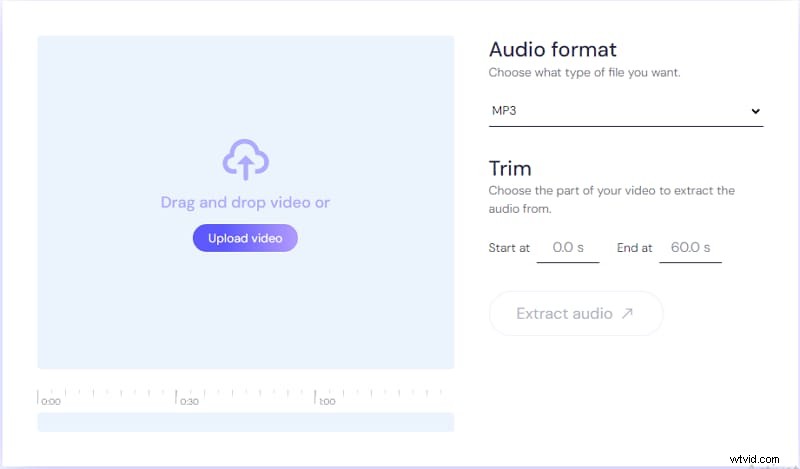
Stap 2. Kies in het gedeelte "Audioformaat" "MP3" of "WAV". U kunt ook de trimvoorkeuren opgeven als u uw audio wilt trimmen.
Stap 3. Klik op "Audio extraheren" om het audio-extractieproces te starten. Zodra de geëxtraheerde audio gereed is, wordt deze onmiddellijk naar uw pc gedownload.
Voor- en nadelen:
Pluspunten- Het biedt een eenvoudige interface.
- Je hoeft je niet te registreren om het te gebruiken.
- Hiermee kunnen gebruikers de geëxtraheerde audio inkorten met voorinstellingen.
- Er ontbreken bewerkingsfuncties. Je kunt de video alleen inkorten.
- Het ondersteunt alleen MP3- en WAV-uitvoerformaten.
- De maximale bestandsgrootte is 500 MB.
Conclusie
Er zijn veel manieren om audio uit video te extraheren in Windows 10 en 11 . Onder deze raden we u aan Wondershare Filmora te gebruiken vanwege de krachtige functies voor video- en audioverbetering.
Veelgestelde vragen
-
Hoe extraheer ik audio uit MP4 Windows 10?
Om audio uit MP4 op Windows 10 te extraheren, heb je eenvoudigweg een geschikte audio-extractor nodig, zoals Wondershare Filmora.
- Download en installeer Filmora op uw Windows 10-computer.
- Maak een nieuw project> Importeer het MP4-bestand> Voeg het toe aan de tijdlijn.
- Klik met de rechtermuisknop op het MP4-bestand> kies Audio loskoppelen.
-
Kan VLC audio uit video extraheren?
Ja. VLC kan indirect audio uit een video extraheren door de video naar audio te converteren. U kunt het bestand openen> exporteren naar MP3.
-
Hoe extraheer je audio uit video Windows 10 gratis?
Dit is gemakkelijk. Je hebt alleen een goede audio-extractietool nodig die op je Windows 10 is geïnstalleerd. Wondershare Filmora biedt een gratis versie om audio uit video's te extraheren, maar het kan een watermerk achterlaten op je video's tijdens het exporteren. Als u echter een nieuwe gebruiker bent, krijgt u mogelijk de kans om de video gratis zonder watermerken te exporteren.
-
Hoe videobestanden naar audio converteren in Windows 10?
U kunt VLC of speciale video-naar-audio-converters zoals Wondershare Filmora gebruiken. Ten eerste kun je het videobestand naar Filmora importeren. Als je audio wilt extraheren, kun je de functie voor het loskoppelen van audio gebruiken. Vervolgens kun je de video naar MP3 exporteren.