Het converteren van een video naar een afzonderlijke audiotrack op een iPhone is van onschatbare waarde als je ruw geluid nodig hebt voor podcasts, muziekproductie of het remixen van inhoud. Met de ingebouwde tools van iOS en een handvol gratis of betaalde apps kun je snel audio ontkoppelen zonder computer.
| Methode | Effectiviteit | Gebruiksgemak | Functies |
|---|
| Filmora | Zeer effectief | Super eenvoudig | Basis- tot AI-aangedreven bewerkingstools |
| iOS-snelkoppelingen | Effectief | Gemiddeld | Geen ingebouwde bewerkingsfuncties |
| iMovie | Effectief | Gemakkelijk | Basisbediening van audio |
| Online audio-extractor | Effectief | Gemakkelijk | Opties voor formaatconversie |
Methode 1:Filmora mobiele app
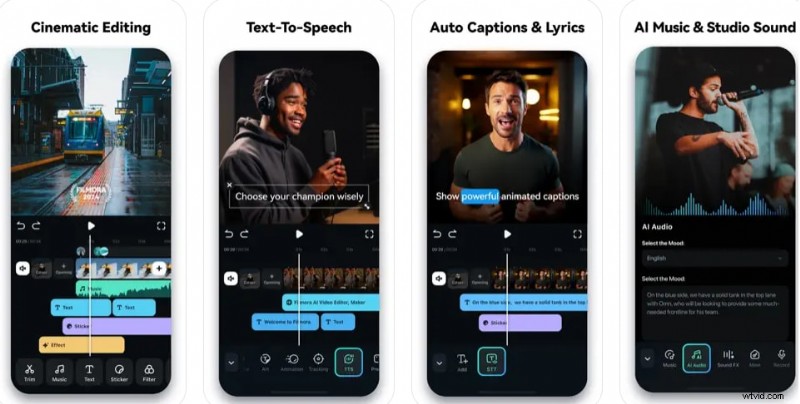
De intuïtieve interface en het geavanceerde bewerkingspakket van Filmora maken het de snelste manier om audio rechtstreeks uit video op je iPhone te halen. Het proces duurt slechts drie stappen, waarna u het volume kunt aanpassen, bijsnijden of effecten kunt toevoegen.
- Download de Filmora-app uit de App Store en start deze.
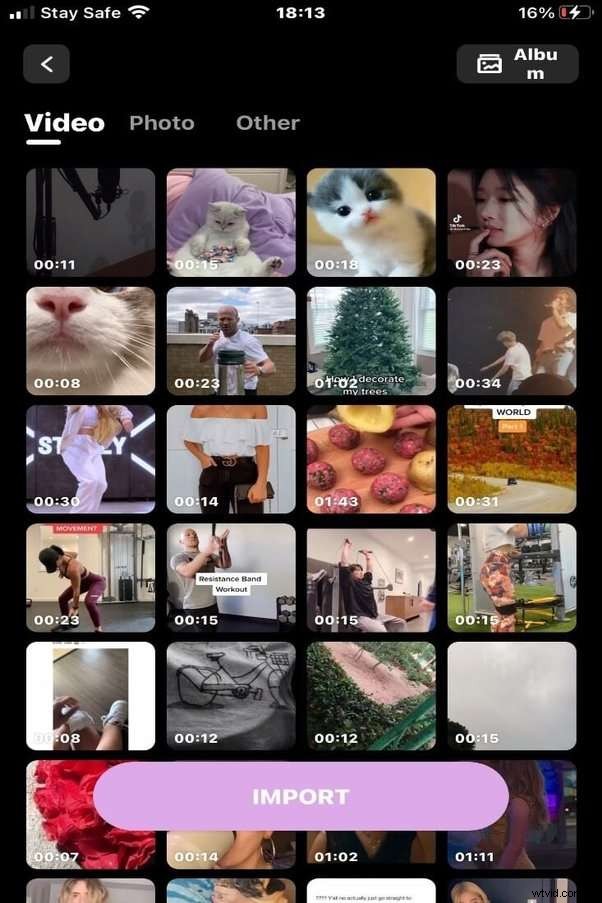
- Tik op de + pictogram, selecteer uw video en voeg deze toe aan de tijdlijn.
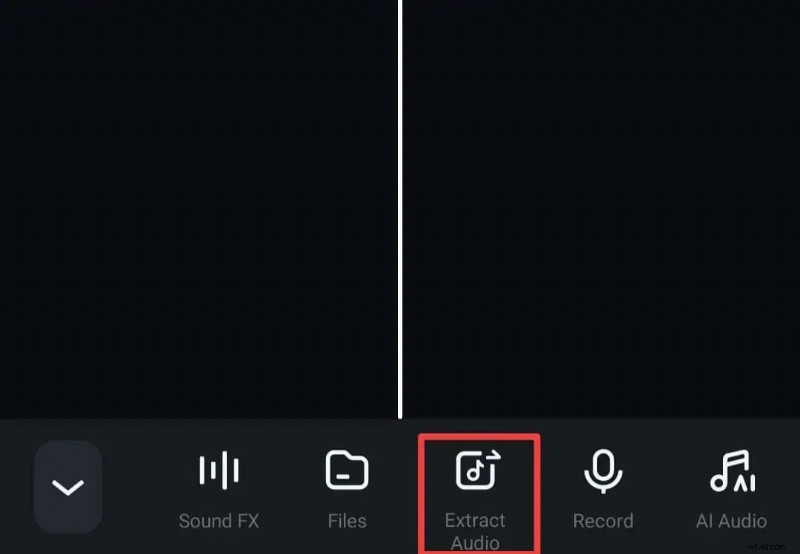
- Kies terwijl de clip geselecteerd is Audio extraheren in de tijdlijn. De audio staat nu op een aparte track en is klaar om te worden bewerkt.
- Trim, splits, pas het volume aan of pas indien nodig effecten toe en exporteer vervolgens in het gewenste formaat.
Methode 2:Snelkoppelingen-app
Voor een volledig gratis oplossing kan de iOS Shortcuts-app audio ontkoppelen. Er zijn twee benaderingen beschikbaar:een vooraf gebouwde iDB-snelkoppeling en een aangepaste snelkoppeling die u zelf maakt.
Manier 1:iDB video-naar-audio-snelkoppeling
Vóór iOS 15 schakel je Niet-vertrouwde snelkoppelingen toestaan in in Instellingen> Snelkoppelingen. Op iOS 15 en hoger wordt de snelkoppeling rechtstreeks toegevoegd.
- Open de iCloud-link en tik op iDB Video To Audio en vervolgens Snelkoppeling toevoegen .
- Kies een video uit de Foto's-app.
- Deel de video en selecteer iDB Video To Audio optie op het deelblad.
- Na een paar seconden slaat de snelkoppeling de audio op in de app Bestanden; open het bestand om af te spelen of te delen.
Manier 2:aangepaste snelkoppeling
- Open de Snelkoppelingen-app en tik op + om een nieuwe snelkoppeling te maken. Hernoem het naar Audio extraheren .
- Tik op Weergeven in gedeelde spreadsheet en stel Ontvangen in naar Alleen media .
- Voeg de Encode Media toe actie, schakel dan Alleen audio in om de audio uit de video te verwijderen.
- Voeg een Opslagbestand toe actie om de geëxtraheerde track op de gewenste locatie op te slaan.
- Bewaar en gebruik de snelkoppeling van het deelblad wanneer u audio wilt isoleren.
Methode 3:iMovie
iMovie, de gratis video-editor van Apple, biedt ook een eenvoudige functie voor het loskoppelen van audio.
- Installeer iMovie vanuit de App Store en open het.
- Maak een nieuw project en importeer je video.
- Tik op de clip op de tijdlijn en selecteer vervolgens Ontkoppelen vanuit het actiemenu.
- De audio verschijnt op een aparte track; exporteer het project om alleen de audiolaag te behouden.
Methode 4:Online audio-extractor
Voor degenen die de voorkeur geven aan een webgebaseerde oplossing:de Audio Extractor-website ondersteunt talloze formaten en is geheel gratis.
- Navigeer naar de Audio Extractor-site en klik op Bestanden openen om je video te uploaden.
- Selecteer het gewenste uitvoerformaat.
- Klik op Audio extraheren en wacht tot de conversie is voltooid.
- Download het resulterende audiobestand; optionele fade-in/out-bewerking is beschikbaar.
Bonus:audio extraheren op Mac met Filmora
Filmora is beschikbaar voor macOS en biedt nog krachtigere bewerkingstools.
- Download en installeer Wondershare Filmora voor Mac.
- Importeer de video in de mediabibliotheek.
- Sleep het fragment naar de tijdlijn, klik er met de rechtermuisknop op en kies Audio loskoppelen .
- Verwijder de videotrack als je alleen audio nodig hebt.
- Snijd de audiotrack bij of pas deze indien nodig aan.
- Exporteer het project in het door u gekozen formaat.
Conclusie
Of u nu de voorkeur geeft aan een native iOS-oplossing of een robuuste app van derden, deze vier methoden geven u volledige controle over de audio-extractie op uw iPhone. Voor de meest eenvoudige ervaring wordt de mobiele app van Filmora ten zeerste aanbevolen, maar de Shortcuts-app biedt een gratis alternatief als je vertrouwd bent met een iets complexere workflow.
Veelgestelde vragen
- Hoe haal ik audio uit een iPhone-video? Gebruik de Shortcuts-app of Filmora; dit laatste vereist slechts drie eenvoudige stappen.
- Is er een gratis manier om video naar audio te converteren? Ja:Snelkoppelingen en iMovie bieden gratis extractie, hoewel de ondersteuning van indelingen mogelijk beperkt is.
- Kan ik alleen de stem uit een video isoleren? Voor nauwkeurige stemextractie wordt een speciale app voor het verwijderen van stemmen aanbevolen.
